推薦 3 個 GitHub 畫圖 Skill,一句話生成流程圖、架構圖。
整理版優先睇
推薦三個GitHub畫圖Skill,一句話生成流程圖、架構圖,各有特色
呢篇文章係由微信公眾號「逛逛GitHub」整理嘅,作者揾到三個好用嘅GitHub畫圖Skill,目的係解決技術圖表繪製麻煩嘅問題——好多時想畫流程圖、架構圖,但唔想手動拖元件,又想輸出格式方便分享或者後期修改。整體結論係呢三個Skill都好實用,分別針對「快速生成」「易於分享」「可手動編輯」三個場景,你可以按自己需要揀一個嚟用。
第一個Skill叫fireworks-tech-graph,係一個Claude Code Skill,你用白話講低想要嘅圖,佢就幫你生成SVG,再導出成高清PNG。佢支援14種圖表,包括UML全家桶同AI/Agent模板,例如RAG pipeline、多Agent協作流程呢類圖,特別適合寫AI相關內容嘅人。視覺風格有7種可以揀,暗黑終端風、科技線稿風、手繪風都有,同一張圖換個風格再生成就得,唔使自己改樣式。裝起嚟都好簡單,一行命令加一個系統依賴就得。
第二個Skill係architecture-diagram-generator,由Cocoon-AI開源。佢嘅輸出係一個獨立HTML文件,入面嵌咗SVG,雙擊就可以喺任何瀏覽器打開,丟去微信或者郵件唔會糊,分享畀老細或者客戶好方便。默認係深色主題,用JetBrains Mono字體,出嚟嘅圖自帶設計感。兼容Claude.ai同Claude Code,安裝都係放個文件就得。第三個Skill係GitHub官方出品嘅Excalidraw Diagra…
- 三個Skill都可以用自然語言一句話生成圖表,唔使手動畫,但輸出格式同後期編輯能力唔同
- fireworks-tech-graph支援14種圖表(UML、AI/Agent模板),一鍵生成SVG/PNG,風格可選,適合快速出圖
- architecture-diagram-generator輸出獨立HTML文件(嵌SVG),雙擊即開,分享方便,唔使收件人裝工具
- Excalidraw Diagram Generator生成可編輯嘅.excalidraw JSON,拖入Excalidraw即可修改,支援UML線型同雲服務圖標
- 按場景揀:需要快速出圖揀第一個;要分享畀老細或客戶揀第二個;需要後期反覆修改或協作揀第三個
fireworks-tech-graph
Claude Code Skill,用自然語言生成14種圖表(UML、AI模板),輸出SVG/PNG,支援7種風格
architecture-diagram-generator
生成獨立HTML文件(SVG嵌入),雙擊即可在瀏覽器打開,深色主題,適合分享
Excalidraw Diagram Generator
生成.excalidraw JSON,可拖入Excalidraw繼續編輯,支援UML線型同雲服務圖標
快速生成專業圖表:fireworks-tech-graph
呢個Skill係Claude Code嘅專用工具,你直接用白話講低想要嘅圖,佢就幫你生成SVG,再導出成高清PNG,可以直接放入博客或者PPT。佢嘅能力矩陣好全面,一共支援14種圖表類型,UML全家桶齊全,仲有AI/Agent模板,例如RAG pipeline、多Agent協作流程,寫AI相關內容超實用。
# 安裝Skill
npx skills add yizhiyanhua-ai/fireworks-tech-graph

# Mac上仲要安裝底層依賴(用嚟轉SVG做PNG)
brew install librsvg裝完之後,直接同Claude講「畀我畫一張RAG pipeline嘅流程圖,用暗黑終端風格」,幾秒鐘就出一張用得嘅圖。開源地址係https://github.com/yizhiyanhua-ai/fireworks-tech-graph 。
一鍵生成可分享HTML:architecture-diagram-generator
呢個Skill專註解決畫完圖之後點樣分享嘅問題——如果導出圖片清晰度唔夠,或者畀.drawio文件對方又要裝工具。Cocoon-AI開源嘅architecture-diagram-generator直接輸出一個獨立HTML文件,入面嵌咗SVG,雙擊就可以喺任何瀏覽器打開,丟去微信、郵件都唔會糊,分享起來好無腦。
默認風格係深色主題,字體用JetBrains Mono,出嚟嘅圖自帶設計感,唔使自己再調配色。佢兼容Claude.ai同Claude Code:如果用Claude.ai,去Settings → Capabilities → Skills上傳文件就得;Claude Code用戶就將文件放去~/.claude/skills/下面。
生成後仍可編輯:Excalidraw Diagram Generator
呢個係GitHub官方awesome-copilot倉庫收錄嘅Skill,最大賣點係輸出格式係.excalidraw JSON文件。將文件拖入excalidraw.com(一個120K Star嘅開源在線畫板),就可以繼續編輯:改顏色、挪位置、加箭頭、刪節點,全部都得。
支援嘅圖表種類有9種:流程圖、關係圖、思維導圖、架構圖、數據流圖、泳道圖、類圖、時序圖、ER圖,日常畫圖基本覆蓋。特別係對UML關係線做咗細緻區分:繼承、實現、關聯、依賴、聚合、組合,全部按規範,畫類圖好專業。
開源地址:https://github.com/github/awesome-copilot/tree/main/skills/excalidraw-diagram-generator 。
01
一句話畫出可以直接發佈嘅技術圖
最近喺 GitHub 上面見到一個畫圖嘅 Skill,叫 fireworks-tech-graph,而家已經有 3.6k Star。
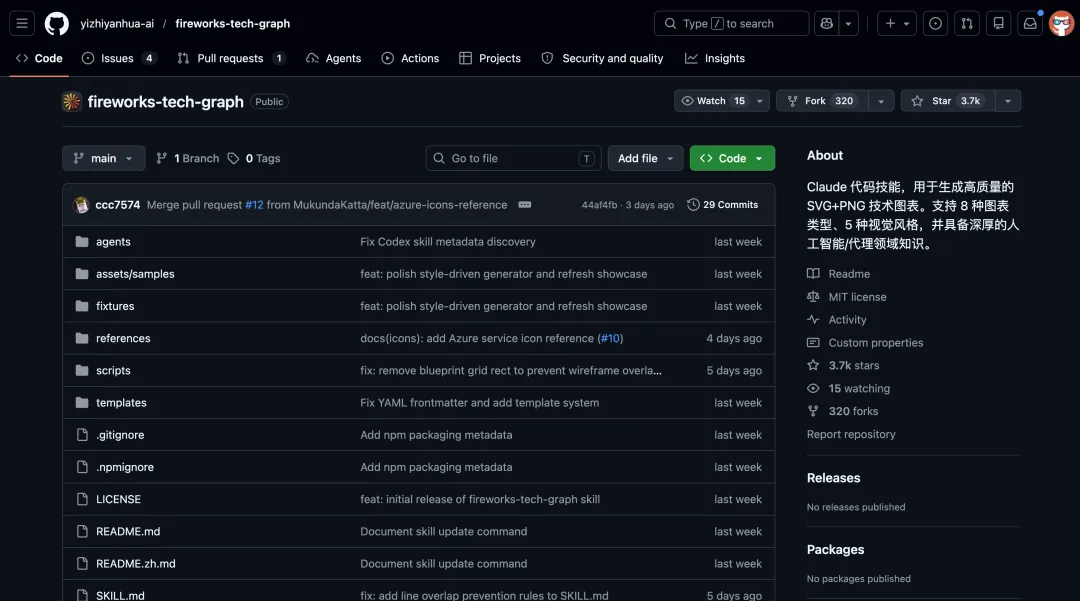
呢個項目做嘅嘢簡單講就係:你用口語講低想要嘅圖,佢幫你生成 SVG,再導出成高清 PNG,直接就可以擺入博客或者 PPT 度。
我睇過佢嘅能力矩陣,都幾勁嚇。
總共支援 14 種圖表類型,UML 全家桶都有,仲專門做咗 AI/Agent 方向嘅模板。
好似 RAG pipeline、多 Agent 協作流程呢啲,喺國內寫 AI 相關內容嘅場景特別實用。

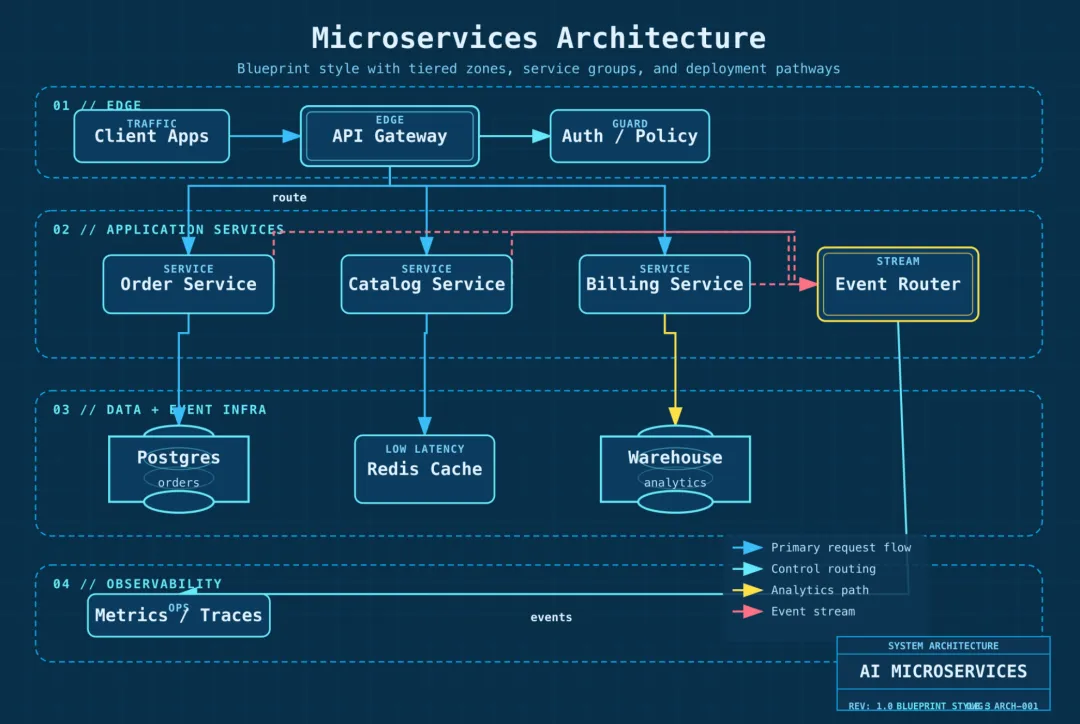
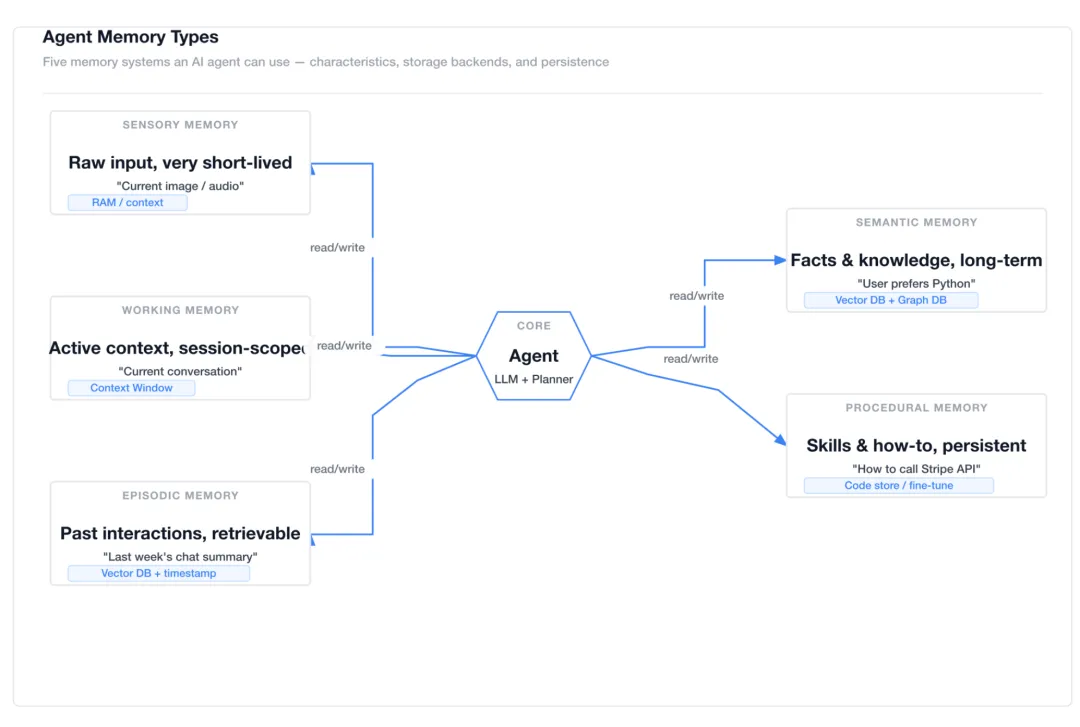
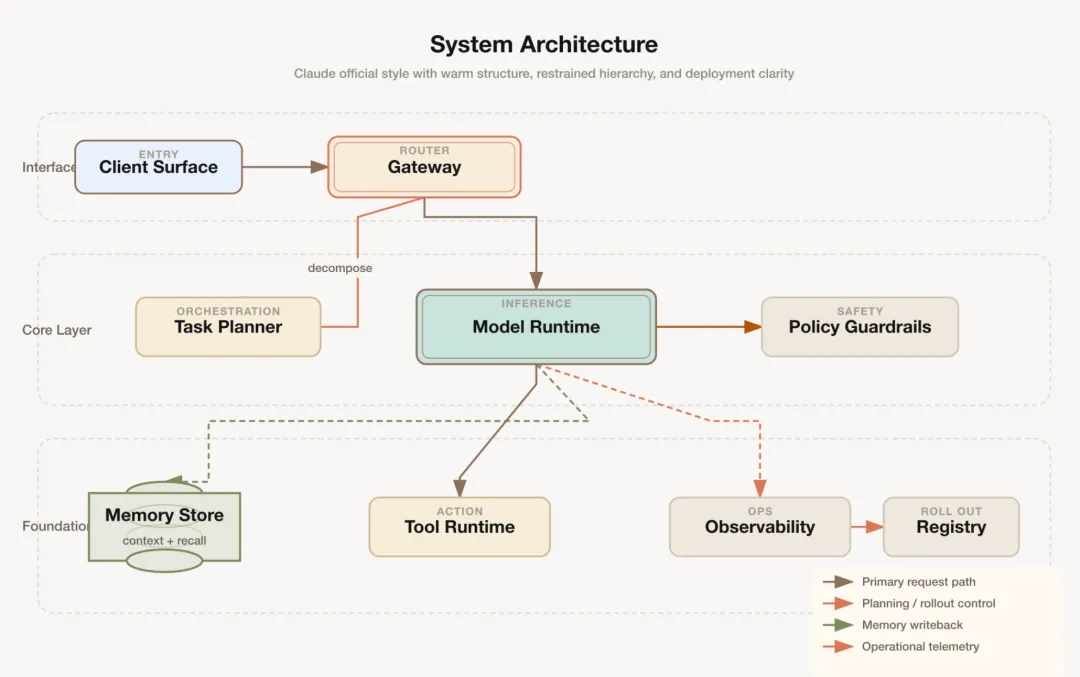
視覺風格都有 7 種可以揀,暗黑終端風、科技線稿風、手繪風都可以轉。
同一張圖換個風格再生成一次就得,唔使自己動手改樣式。
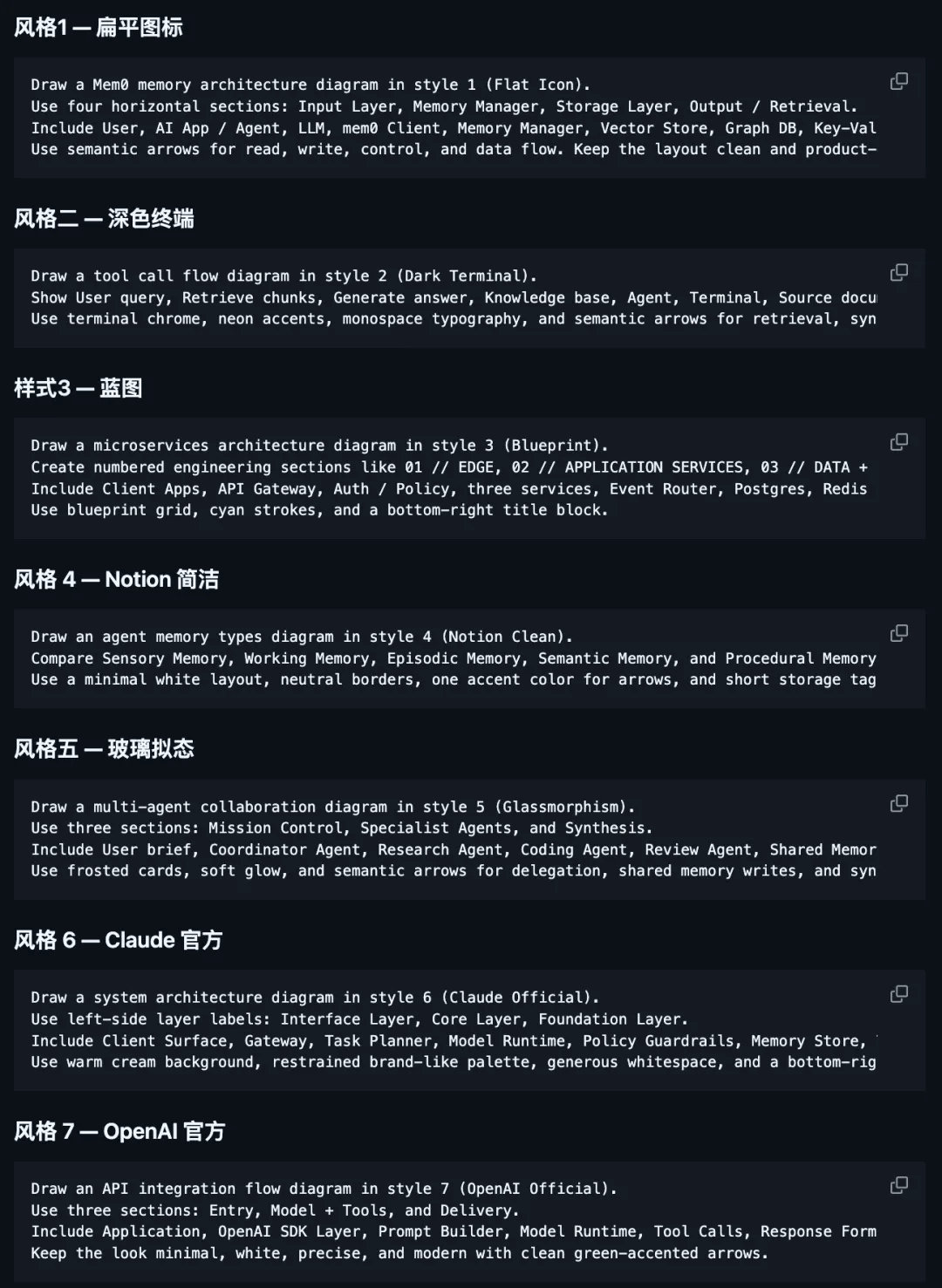
佢係一個 Claude Code 嘅 Skill,裝起嚟一行命令:
npx skills add yizhiyanhua-ai/fireworks-tech-graphMac 上仲要 brew install librsvg 裝一下底層依賴,用嚟將 SVG 轉做 PNG。
裝完之後,直接同 Claude 講畫一張 RAG pipeline 嘅流程圖,用暗黑終端風格,幾秒鐘就畀你一張可以直接用嘅圖。
開源地址:https://github.com/yizhiyanhua-ai/fireworks-tech-graph02
Architecture Diagram Generator
畫架構圖仲有一樣好煩嘅嘢,畫完之後點樣發畀人睇,如果導出圖片清晰度可能唔夠,發 draw.io 檔案對方仲要裝工具。
Cocoon-AI 開源嘅 architecture-diagram-generator 專門解決呢個問題,Star 都衝到 3.6k 呢個量級。

佢嘅輸出形態好得意,直接畀你一個獨立嘅 HTML 檔案,入面嵌住 SVG,雙擊就可以喺任何瀏覽器度開嚟睇。
擺落微信、電郵都唔會矇,分享起上嚟相當無腦。
預設風格行深色主題,字體用 JetBrains Mono,出嚟嘅圖自帶設計感,唔使自己再去調配色。
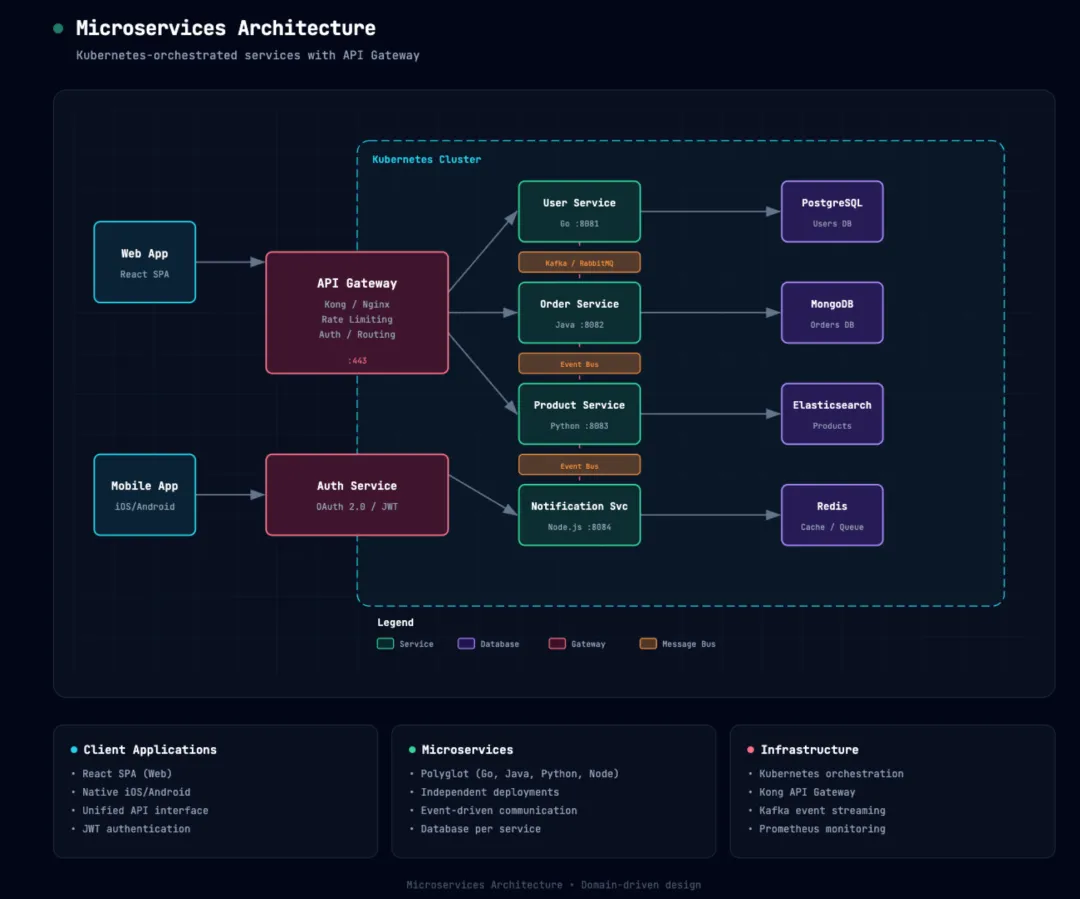
呢個 Skill 同時兼容 Claude.ai 同 Claude Code。
如果你用緊 Claude.ai,直接去 Settings → Capabilities → Skills 將檔案傳上去就得。Claude Code 用戶將檔案掉到 ~/.claude/skills/ 下都可以直接用。
幾適合嗰啲要畀老細或者客戶做系統方案匯報嘅場景,出嚟嘅效果睇落都幾專業。

開源地址:https://github.com/Cocoon-AI/architecture-diagram-generator03
Excalidraw Diagram Generator
GitHub 官方出品,畫完仲可以自己手動改
頭先兩個項目都係 AI 生成完就定稿,想微調只可以重新 prompt。如果你追求生成之後仲可以手動改,呢個更適合。
佢係 GitHub 官方 awesome-copilot 倉庫度收錄嘅一個 Skill,放喺 skills/excalidraw-diagram-generator 下面。
最大嘅爽點在於輸出格式,生成嘅係 .excalidraw JSON 檔案。
將檔案拖到 excalidraw.com 度就可以打開,然後所有元素都可以繼續編輯。
excalidraw 就係嗰個 120K Star 嘅開源在線畫板。

改顏色、移位置、加箭頭、刪節點,全部冇問題。
支援嘅圖表種類都好齊全,我睇過總共有 9 種:流程圖、關係圖、思維導圖、架構圖、數據流圖、泳道圖、類圖、時序圖、ER 圖,日常畫圖基本都覆蓋曬。
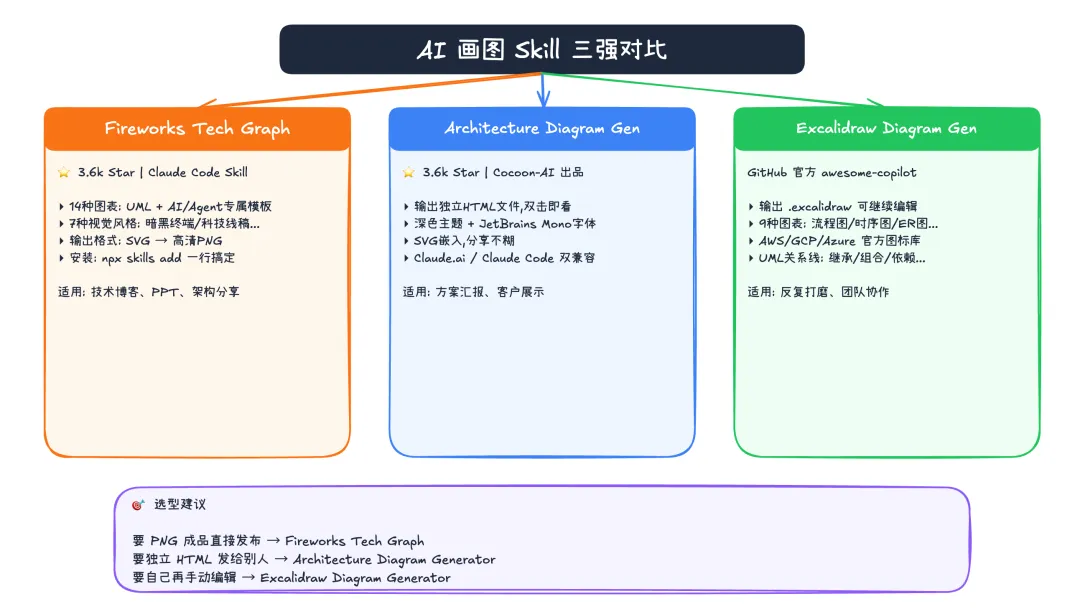
特別值得一提係佢對 UML 關係線做咗細緻區分,繼承、實現、關聯、依賴、聚合、組合呢幾種線型全部跟規範嚟,畫類圖顯得特別專業。
要畫雲架構仲可以調用 AWS、GCP、Azure 嘅官方圖標庫,唔使自己再去揾素材圖。
幾適合需要反覆打磨嘅場景,或者同同事協作編輯嘅時候用。
開源地址:https://github.com/github/awesome-copilot/tree/main/skills/excalidraw-diagram-generator04
點擊下面張卡,關注逛逛 GitHub
呢個公眾號歷史發佈過好多有趣嘅開源項目,如果你懶得翻文章一個一個咁揾,你直接關注微信公眾號:逛逛 GitHub,後台對話聊天就得喇。

01
一句話畫出能直接發佈的技術圖
最近在 GitHub 上翻到一個畫圖的 Skill,叫 fireworks-tech-graph,目前已經攢到了 3.6k Star。
這個項目乾的事情說白了就是:你用大白話描述一下想要的圖,它幫你生成 SVG,再導出成高清 PNG,直接就能塞到博客或者 PPT 裏。
我看了一下它的能力矩陣,還挺頂的。
一共支持 14 種圖表類型,UML 全家桶都有,還專門做了 AI/Agent 方向的模板。
比如 RAG pipeline、多 Agent 協作流程這種,在國內寫 AI 相關內容的場景特別實用。
視覺風格也有 7 種可選,暗黑終端風、科技線稿風、手繪風都能切。
同一張圖換個風格再生成一次就行,不用自己動手改樣式。
它是個 Claude Code 的 Skill,裝起來一行命令:
npx skills add yizhiyanhua-ai/fireworks-tech-graphMac 上還要 brew install librsvg 裝一下底層依賴,用來把 SVG 轉成 PNG。
裝完之後,直接跟 Claude 說給我畫一張 RAG pipeline 的流程圖,用暗黑終端風格,幾秒鐘就給你一張能直接用的圖。
開源地址:https://github.com/yizhiyanhua-ai/fireworks-tech-graph02
Architecture Diagram Generator
畫架構圖還有一個很煩人的事,畫完之後怎麼發給別人看,如果導出圖片清晰度可能不夠,發 draw.io 文件對方還得裝工具。
Cocoon-AI 開源的 architecture-diagram-generator 專門解決這個,Star 也衝到了 3.6k 這個量級。
它的輸出形態很有意思,直接給你一個獨立的 HTML 文件,裏面嵌的是 SVG,雙擊就能在任何瀏覽器裏打開看。
丟到微信、郵件都不會糊,分享起來相當無腦。
默認風格走的是深色主題,字體用的 JetBrains Mono,出來的圖自帶設計感,不用自己再去調配色。
這個 Skill 同時兼容 Claude.ai 和 Claude Code。
如果你在用 Claude.ai,直接去 Settings → Capabilities → Skills 把文件傳上去就行。Claude Code 用戶把文件扔到 ~/.claude/skills/ 下也能直接用。
挺適合那種要給老闆或者客戶做系統方案彙報的場景,出來的效果看着就挺專業。
開源地址:https://github.com/Cocoon-AI/architecture-diagram-generator03
Excalidraw Diagram Generator
GitHub 官方出品,畫完還能自己手動改
前面兩個項目都是 AI 生成完就定稿了,想微調只能重新 prompt。如果你追求生成之後還能手動改,這個更合適。
它是 GitHub 官方 awesome-copilot 倉庫裏收錄的一個 Skill,放在 skills/excalidraw-diagram-generator 下面。
最大的爽點在輸出格式,生成的是 .excalidraw JSON 文件。
把文件拖到 excalidraw.com 裏就能打開,然後所有元素都可以繼續編輯。
excalidraw 就是那個 120K Star 的開源在線畫板。
改顏色、挪位置、加箭頭、刪節點,全都沒問題。
支持的圖表種類也很全,我看了一下一共有 9 種:流程圖、關係圖、思維導圖、架構圖、數據流圖、泳道圖、類圖、時序圖、ER 圖,日常畫圖基本都覆蓋了。
特別值得一提的是它對 UML 關係線做了細緻區分,繼承、實現、關聯、依賴、聚合、組合這幾種線型全都按規範來,畫類圖顯得特別專業。
要畫雲架構還能調 AWS、GCP、Azure 的官方圖標庫,不用自己再去找素材圖。
挺適合需要反覆打磨的場景,或者跟同事協作編輯的時候用。
開源地址:https://github.com/github/awesome-copilot/tree/main/skills/excalidraw-diagram-generator04
點擊下方卡片,關注逛逛 GitHub
這個公眾號歷史發佈過很多有趣的開源項目,如果你懶得翻文章一個個找,你直接關注微信公眾號:逛逛 GitHub ,後台對話聊天就行了: