【教程】一口氣教你用AI做出被數千名用戶誇誇的UI設計
整理版優先睇
用AI設計UI嘅關鍵:審美同工作流,由參考風格到自訂圖標逐步提升
作者以自己嘅「小貓相冊」app為例,兩星期前做咗一次UI升級,上載小紅書後得到大量用戶讚賞。雖然個設計睇落好似好專業,但其實成套UI都係100%用AI完成——主要設計師係Claude Code同Nano Banana Pro,過程入面冇任何人類設計師受傷。作者想分享今次迭代嘅新鮮經驗,特別係工作流上嘅新邏輯,幫大家理解點樣用AI做出更好嘅設計。
第一層係做出「仲可以」嘅UI,方法包括:先揾參考圖(唔好從零開始),然後用具體風格詞彙(例如「蘋果Human Interface Guidelines風格」)代替模糊詞(好似「簡潔」),再用系統圖標或者emoji佔位,最後反覆迭代。呢套方法已經可以超越九成人用AI Coding工具做出嘅設計。
第二層係從「仲可以」去到「俾用戶讚」嘅關鍵——用Nano Banana Pro生成自訂小貓圖標系列,再由Claude Code幫手切圖同整合。呢個「生成→切圖→應用」嘅工作流令整個app氣質完全不同。核心信息係:AI只係放大器,你嘅審美決定上限;如果唔知道自己想要咩,AI都幫你唔到。
- 結論:AI UI設計嘅質素取決於用戶嘅審美,AI只係放大器,唔係創造者。
- 方法:先揾參考圖,用具體風格詞彙(例如「蘋果風格」)取代模糊詞(例如「簡潔」),減少開放性。
- 差異:第一層做出「仲可以」嘅UI(靠參考圖、具體描述、迭代),第二層透過自訂圖標令用戶驚艷(靠生成、切圖、應用)。
- 啟發:AI Coding工具(Claude Code)同AI生圖工具(Nano Banana Pro)分工:創造vs執行,形成完整工作流。
- 可行動點:先用Nano Banana Pro生成一個風格圖標作墊圖,再讓Claude Code幫你寫prompt批量生圖,最後自動切圖整合。
內容片段
生成一組app圖標,主角是一隻可愛的奶油色小貓。需要以下場景:
1. Security
- 小貓舉着盾牌,表情認真2. Full Control
- 小貓站在控制枱前操作按鈕3. Favorites
- 小貓抱着一顆閃閃發光的愛心4. Recoverable
- 小貓站在回收站旁邊,把文件撿回來...風格要求:3D卡通風格,柔和的莫蘭迪色調,背景透明。所有圖標的畫面比例、小貓大小、配色風格保持一致。點解AI設計好唔好睇取決於你點用?
作者以「小貓相冊」app為例,指出雖然啲人以為設計好專業,但其實成個UI都係用AI整嘅,主要用Claude Code同Nano Banana Pro。佢發現關鍵唔係AI本身,而係你俾AI嘅指令同工作流組合。
小貓相冊
作者將設計過程分為兩層:第一層係做出「仲可以」嘅UI,第二層係做到「俾用戶讚」嘅UI。兩層嘅方法同著眼點好唔同。
第一層:由零到「仲可以」嘅UI
呢一層嘅目標係令AI寫出超越九成人嘅UI。具體步驟如下:
- 第一步:先有參考圖。上去App Store、小紅書、Dribbble揾幾個你鍾意嘅設計,截圖存低,然後同AI講「參考呢幾張截圖嘅風格」。
- 第二步:減少開放性,明確要嘅風格。唔好用「簡潔」、「高級」呢啲模糊詞,改為直接指定「蘋果Human Interface Guidelines風格」或者「MUJI無印良品風格」。
- 第三步:圖標先用系統圖標或emoji佔位。早期唔好糾結圖標設計,用SF Symbols或者emoji頂住先,後期先換。
- 第四步:反覆迭代,唔好期望一步到位。每次改少少,例如「呢個按鈕再大啲」、「卡片圓角改成20px」,累積效果就好大。
參考圖
蘋果Human Interface Guidelines風格
系統圖標佔位
反覆迭代
第二層:由「仲可以」到「俾用戶誇」
對比老版本同新版本,最大嘅分別唔係佈局或者配色,而係圖標。老版本用標準嘅SF Symbols,好通用;新版本底部tab欄換成四隻做緊唔同嘢嘅小貓,成個app即刻有個性咗。
定製圖標
具體工作流分四步:
- 1 Step 1:先用Nano Banana Pro做一個圖標,確定風格方向。試唔同提示詞,直到見到一個令你眼前一亮嘅風格,保存做墊圖。
- 2 Step 2:讓Claude Code幫你寫生圖提示詞。俾佢梳理app需要嘅圖標清單,然後佢會自動寫好Nano Banana Pro嘅prompt,一次過生成大圖。
- 3 Step 3:讓Claude Code切圖。將大圖丟畀佢,佢會分析佈局,寫Python腳本自動切出每個獨立圖標。
- 4 Step 4:應用到app。叫Claude Code將啲圖標放到對應位置,佢會自動換曬。
Nano Banana Pro
Claude Code
切圖
生成→切圖→應用
總結:審美決定上限,AI係執行者
總結兩層方法嘅核心要點:
- 第一層(60分→80分):有參考圖、用具體詞彙、系統圖標佔位、反覆迭代。
- 第二層(80分→95分):用Nano Banana Pro生成定製圖標、Claude Code切圖同集成、形成「生成→切圖→應用」工作流。
- 底層邏輯:審美決定上限,AI只係執行者。
審美決定上限
唔好將AI當成魔法棒,佢幫你由0到1創造審美。但如果你知道自己想要咩,AI可以將你嘅想法變成現實嘅速度提升10倍。
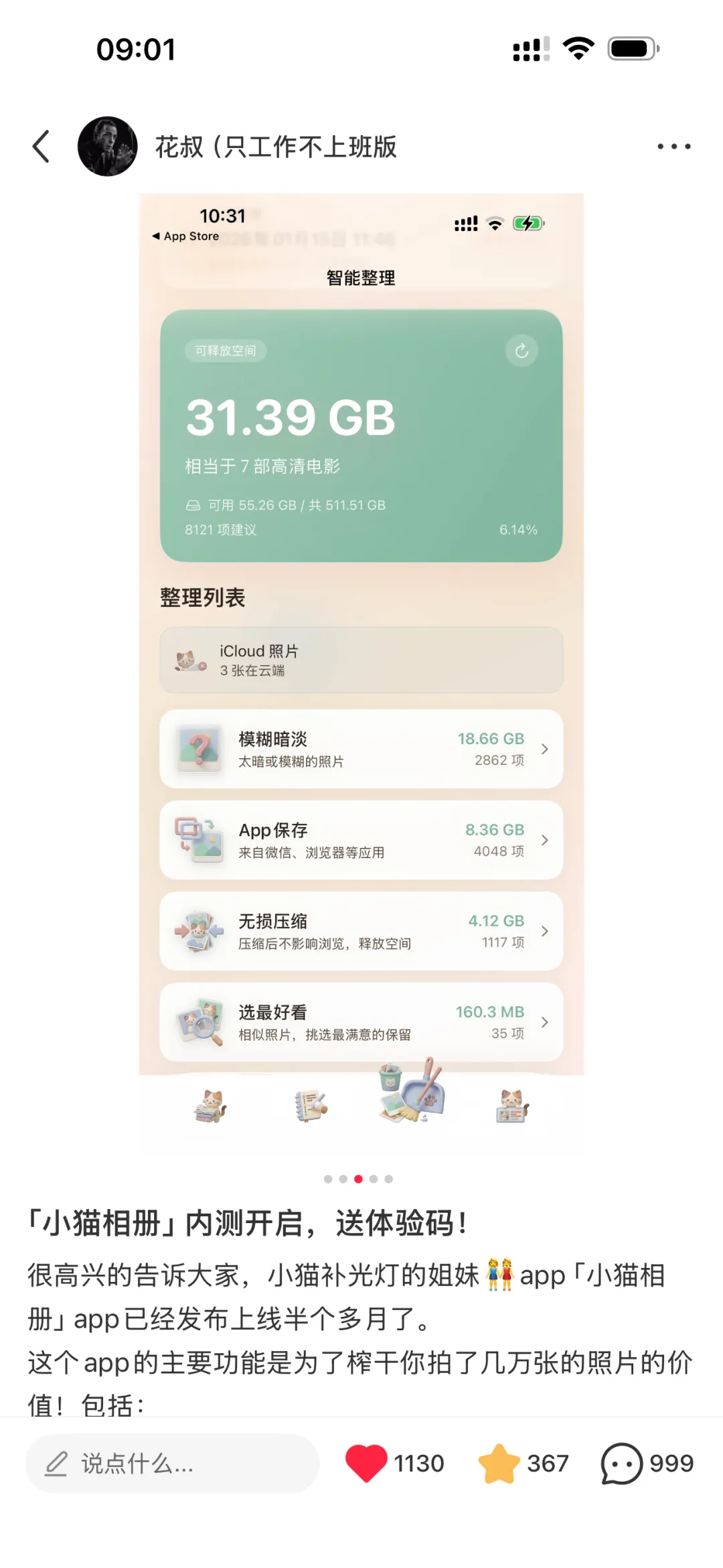
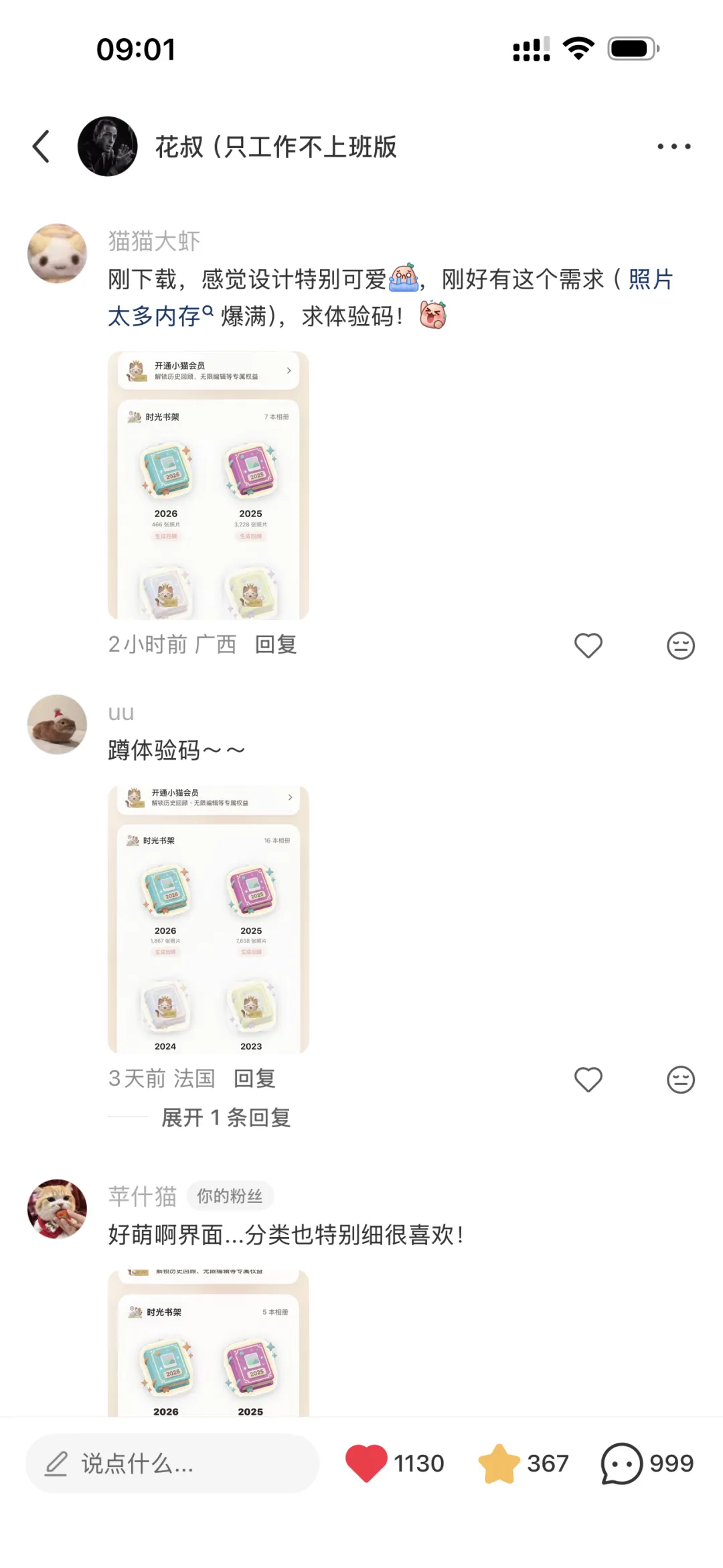
我嘅「小貓相冊」app前兩個禮拜做咗波UI升級,喺小紅書發咗之後,得到嘅評價係咁樣嘅👇
 |  |
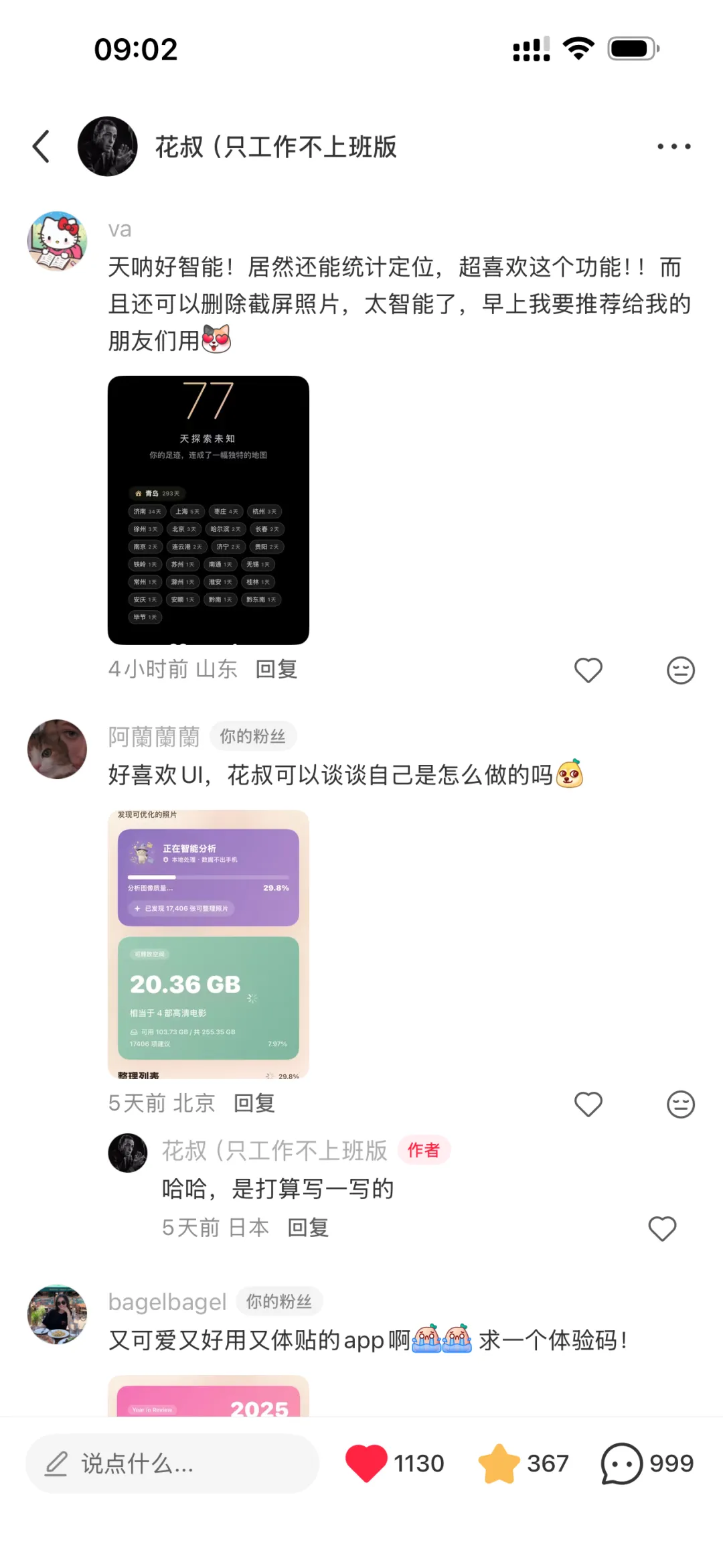 | 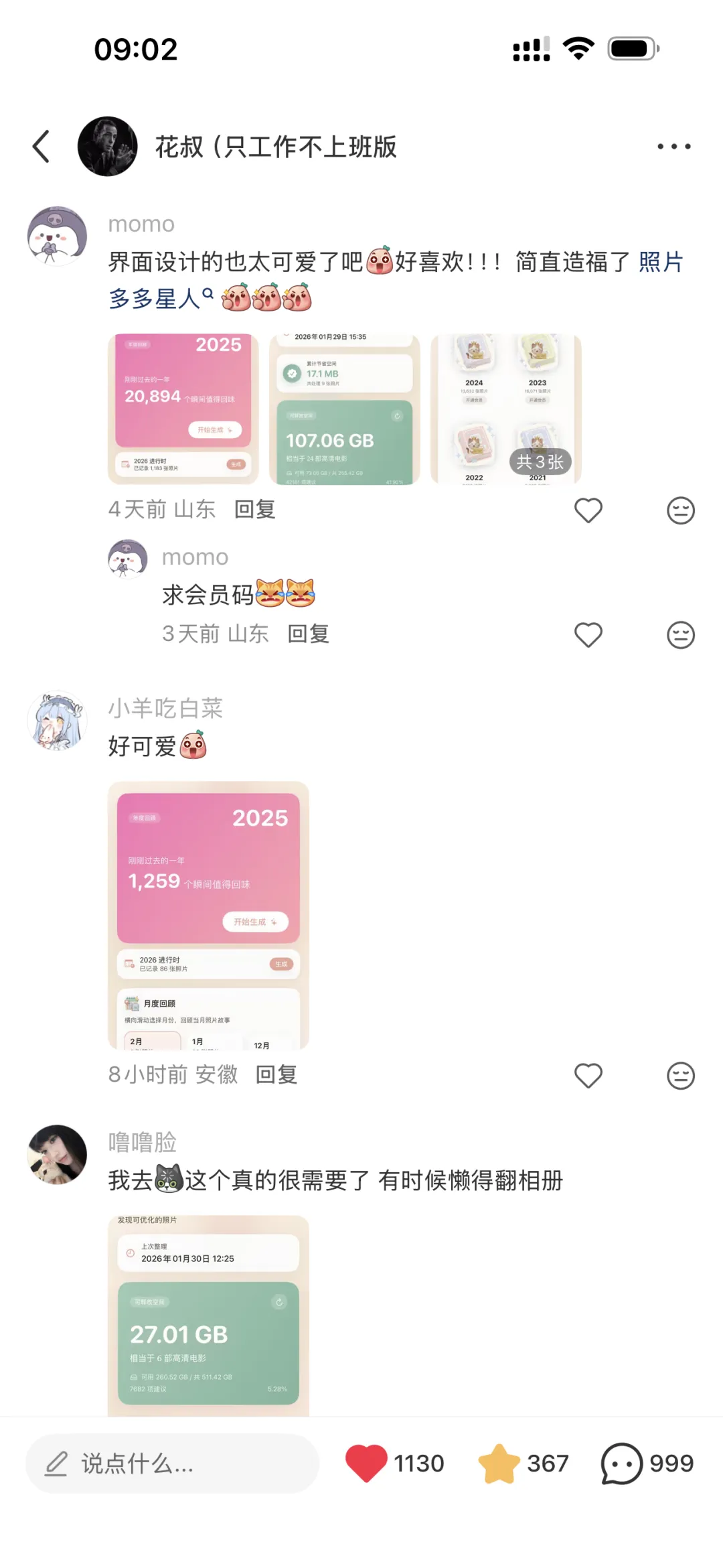 |
我之前喺知識星球同公眾號裏面都講過,雖然睇落唔似,但而家呢套設計其實100%係由AI完成嘅,主要設計師係Claude Code + Nano Banana Pro,喺呢個設計過程入面冇任何人類設計師受到傷害...當然,都冇人類設計師嘅認知努力體現喺呢套UI裏面。
其實,關於點樣用AI Coding工具做出更出色設計嘅網站,點樣做出出色嘅app原型設計我都寫過唔少教程喇,你可以摷嚇之前嘅內容去了解嚇,但今次做「小貓相冊」app嘅UI迭代,真係令我多咗好多新鮮嘅經驗,而且確實喺工作流上用到唔同嘅邏輯。
為咗幫你瞭解更本質嘅原理,我需要帶你睇嚇「小貓相冊」app更早版本嘅設計,我要先講嚇點樣用AI做出呢套「仲可以」嘅設計。
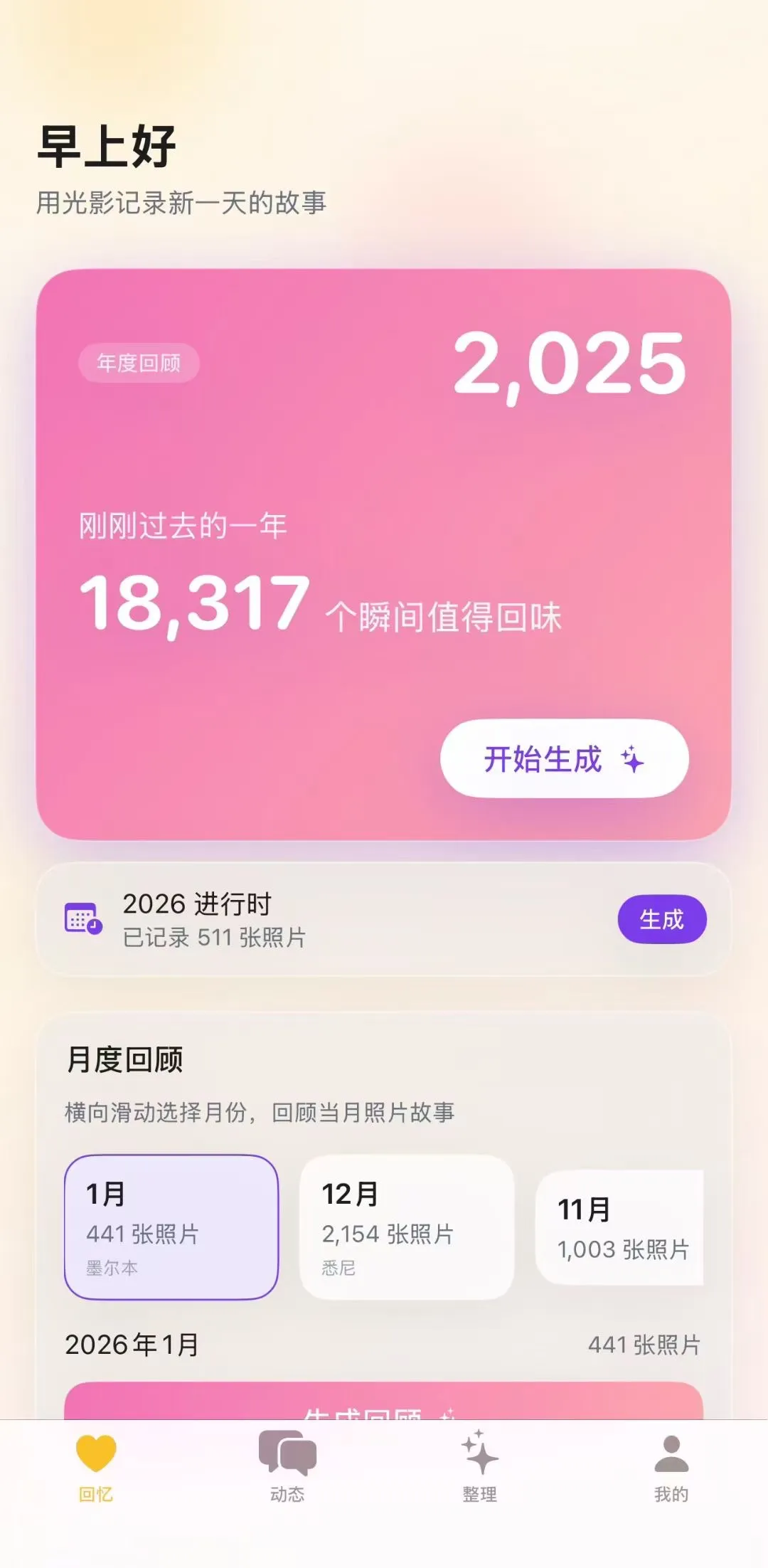 | 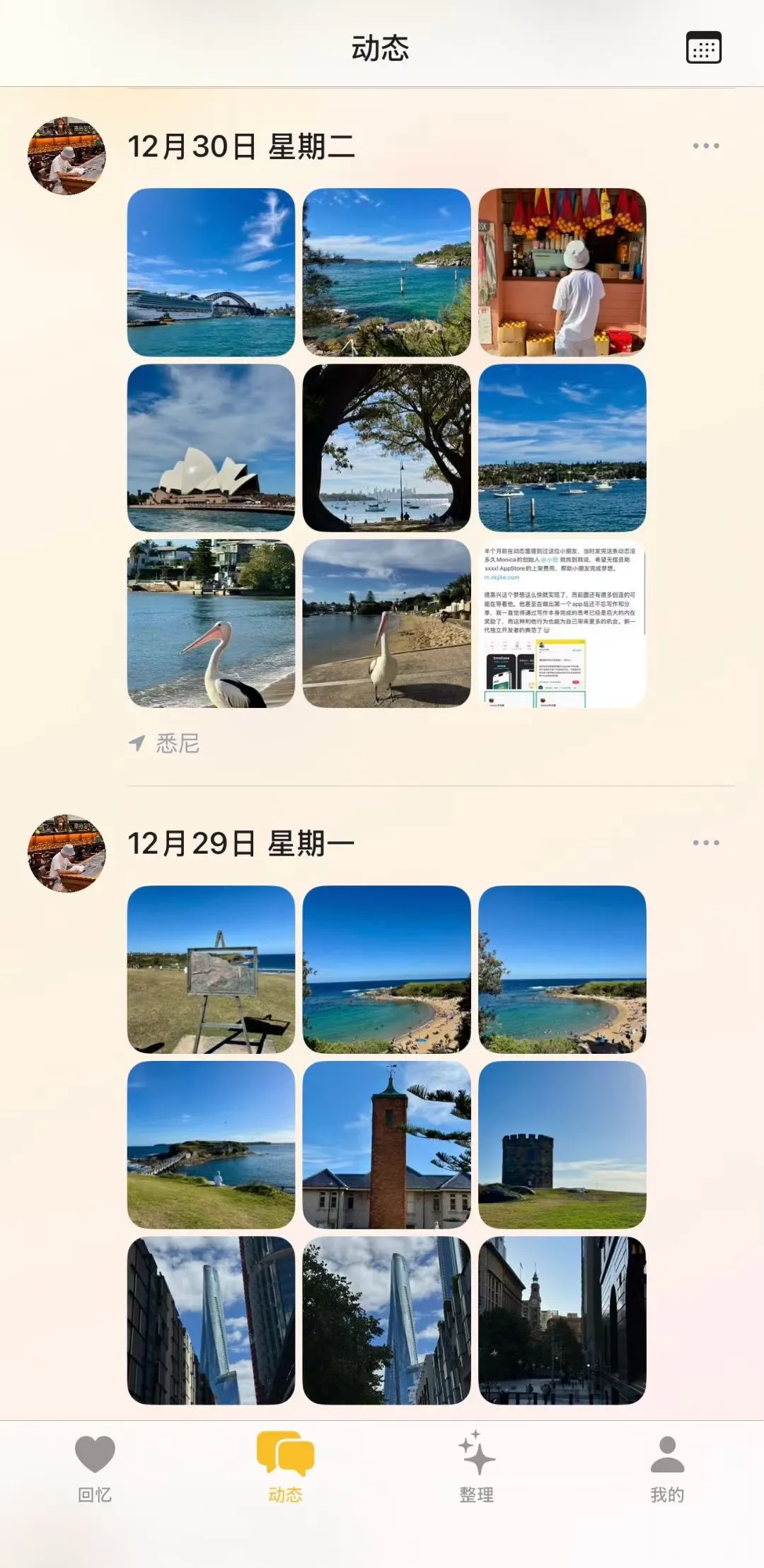 |  |
大言不慚咁講,上面呢個版本嘅設計我估計都已經超過90%嘅人用AI Coding工具做出嘅設計。你可以從中睇到喺界面佈局、配色上有啲細節處理,至少唔係一眼就睇得出係AI,或者完全冇設計嘅感覺。要做到呢一步嘅設計其實直接用Claude Code、Cursor、Trae,或者Google嘅AI Studio等AI Coding工具就得。
界面上所有嘅元素本質上都係代碼,或者話都可以用代碼嚟描述。顏色係代碼,間距係代碼,圓角係代碼,陰影都係代碼。你用自然語言表達需求,佢就可以幫你生成對應嘅界面。
咁點解大多數人用AI Coding工具做出嚟嘅設計依然係好醜樣呢?
問題唔喺AI,在於你俾AI嘅指令太模糊。同埋,你嘅工作流組合可能完全搞錯咗。
第一層:令AI寫出「仲可以」嘅UI
之前我喺星球羣回覆過一位同學關於UI設計嘅問題,我將核心邏輯分享嚇:
第一步:唔好從零開始,先有參考
好多人一嚟就同AI講「幫我設計一個相冊App嘅UI」,咁即係等於叫廚師做一道菜但唔話俾佢知你想食咩口味。
正確嘅做法係:先去App Store、小紅書、Dribbble上面揾幾個你鍾意嘅設計,截圖保存落嚟。然後話俾AI知:「參考呢幾張截圖嘅風格,幫我設計一個相冊App嘅主界面」。
Claude 4.5同Gemini 3嘅圖像理解能力都好強,佢地可以「睇得明」你鍾意嘅設計風格,然後復刻出類似嘅感覺。
第二步:減少開放性,明確你想要嘅風格
「好睇」、「高級」、「簡潔」呢啲詞唔係唔用得,問題係佢哋開放性太強,將太多不確定性留咗俾AI。AI唔知你講嘅「簡潔」係蘋果嗰種簡潔,定係MUJI嗰種簡潔,定係北歐嗰種簡潔。
更好嘅做法係直接指定設計風格:
「蘋果Human Interface Guidelines風格」 「MUJI無印良品風格」 「Dieter Rams極簡主義風格」 「Dribbble上面流行嘅Glassmorphism風格」
呢啲「xx風格」本質上係大語言模型對某類設計特徵嘅濃縮。當你講「蘋果風格」,AI個腦會自動關聯到大圓角、SF Pro字體、淺色背景、微妙陰影呢啲元素。一個詞可以傳遞嘅信息量比「簡潔好睇」大得多。
再進一步,你可以瞭解嚇一啲設計元素嘅專業表達:
當然,如果你真係唔知點樣描述,最簡單嘅方式都係截圖將你鍾意嘅設計截圖掉俾AI,等佢學習復刻。Claude 4.5同Gemini 3嘅圖像理解能力都好強,可以「睇得明」你想要咩。
呢個就係我之前喺即刻講嗰句話:你貧瘠嘅詞彙量限制咗AI編程嘅設計審美。
總之,唔好俾自己嘅語言能力同設計認知成為AI做出出色設計嘅障礙。
第三步:圖標先用系統圖標或者emoji暫佔位
早期版本唔好糾結圖標設計。SF Symbols(蘋果嘅系統圖標庫)有4000幾個圖標,基本夠用;或者直接用emoji暫佔位,例如用🐱代表相冊、🗑️代表刪除。
之後再統一換成定製圖標都唔遲。
第四步:反覆迭代,唔好期望一步到位
我做小貓相冊早期版本嘅UI,大概改咗十幾次。
「呢個按鈕再大啲」、「卡片圓角改成20px」、「列表間距改成16px」...每次改動都好細,但累積起嚟差距就大喇。
AI Coding工具最大嘅優勢就係迭代成本幾乎為零。以前改一個按鈕大細要打開Figma搞半日,而家一句話嘅事。
靠呢套方法,你已經可以做出比大多數人更好嘅UI。但講真,呢個仲只係「用得」嘅水平。
真正令用戶「嘩」一聲嘅設計,需要再行前一步。
第二層:由「仲可以」到「俾用戶讚」
返返去開頭嗰個令用戶驚豔嘅版本。
分別喺邊?
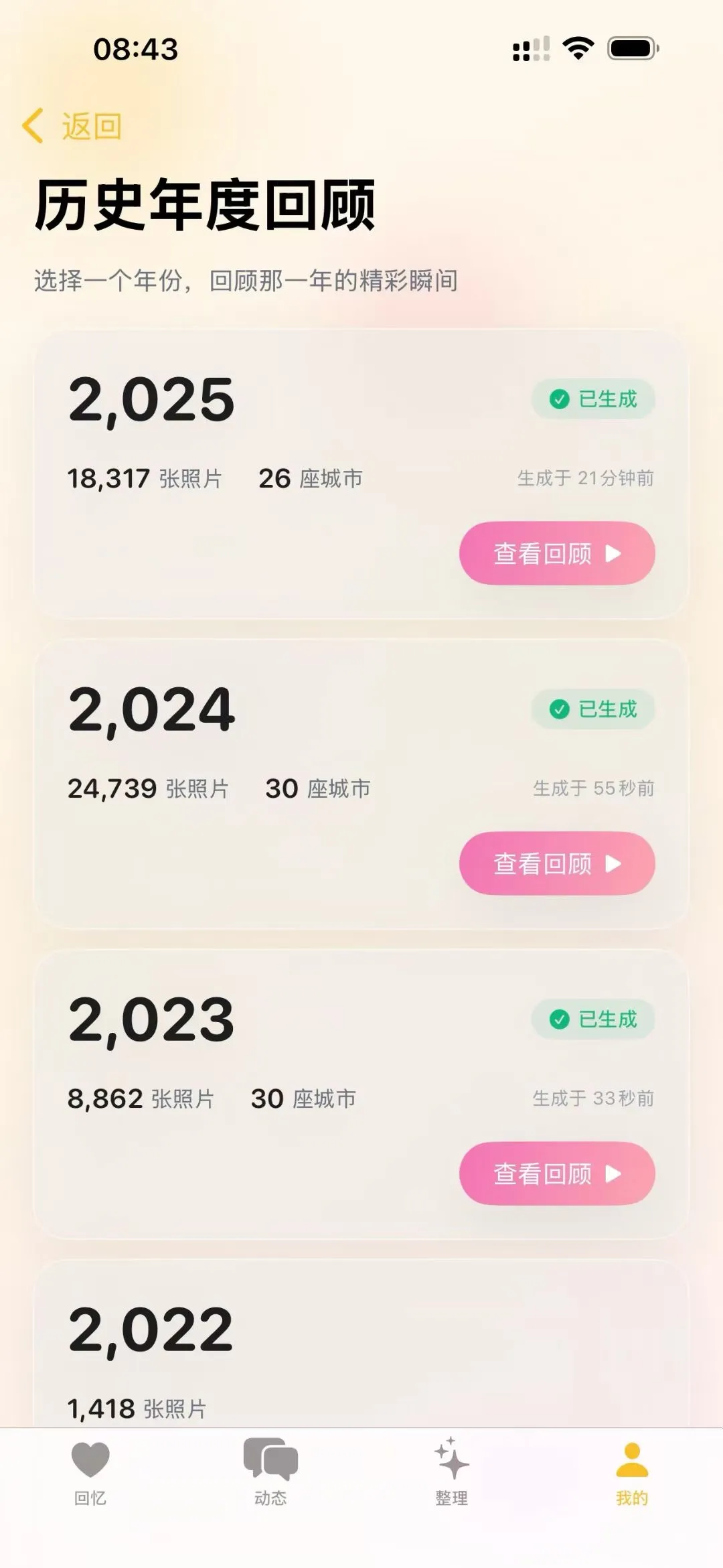
你仔細對比嚇呢兩個版本:
老版本:
| |
新版本:
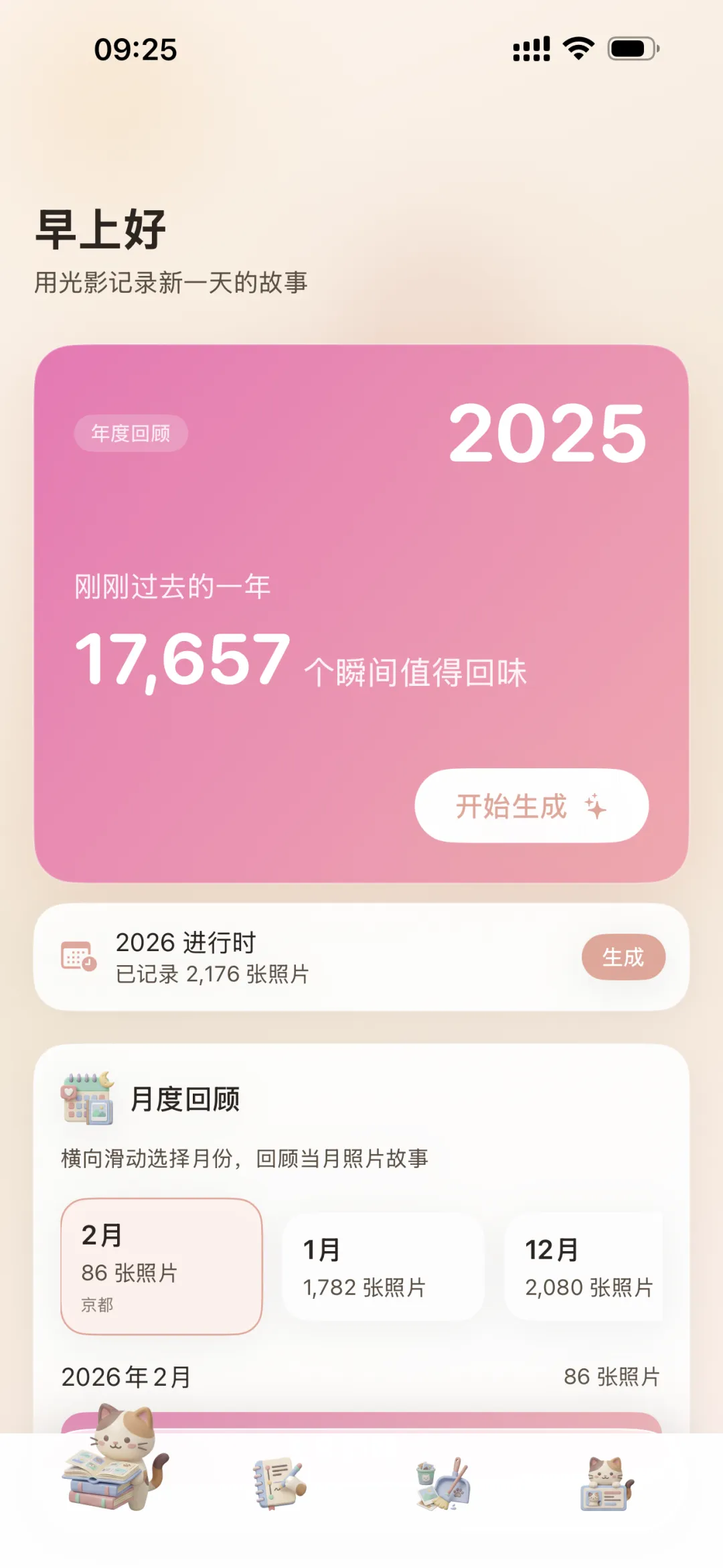 | 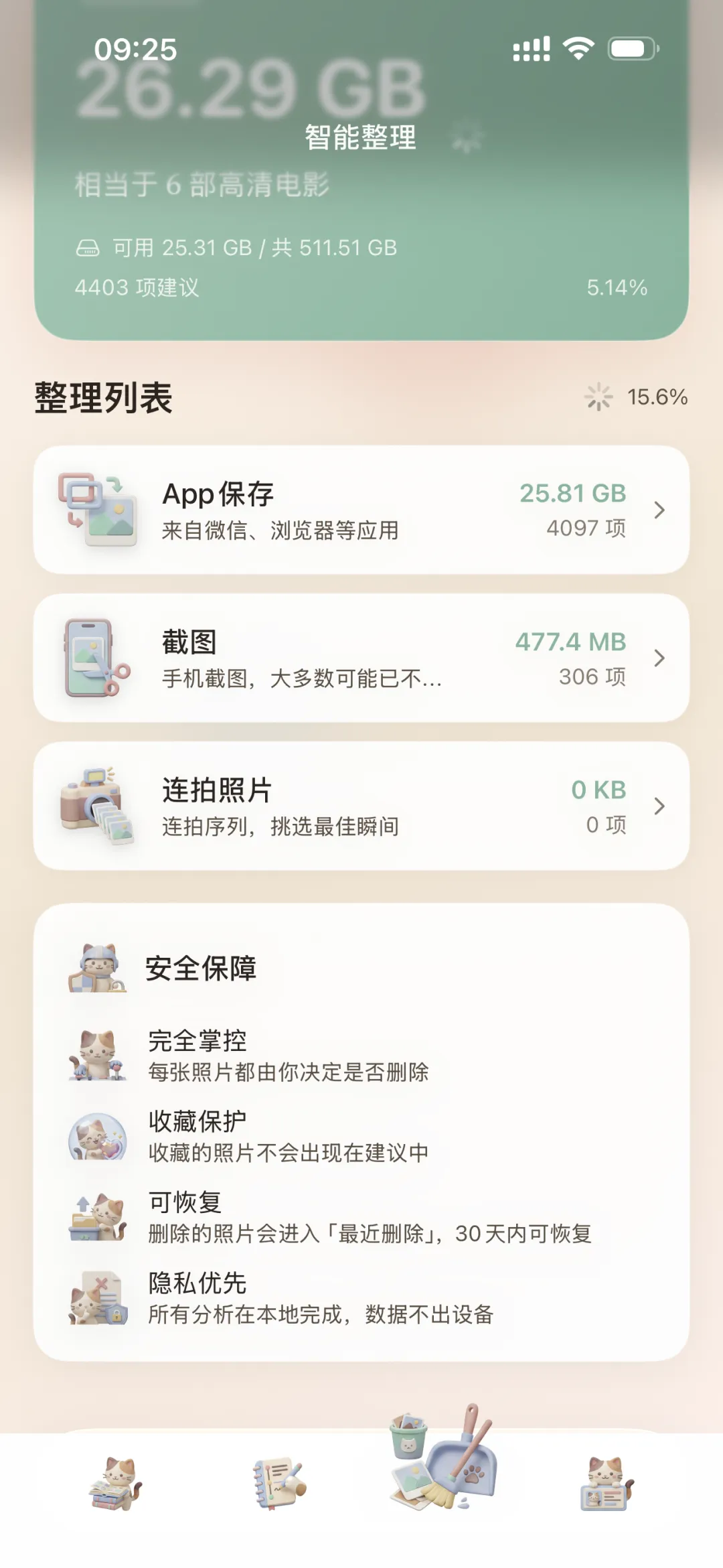 | 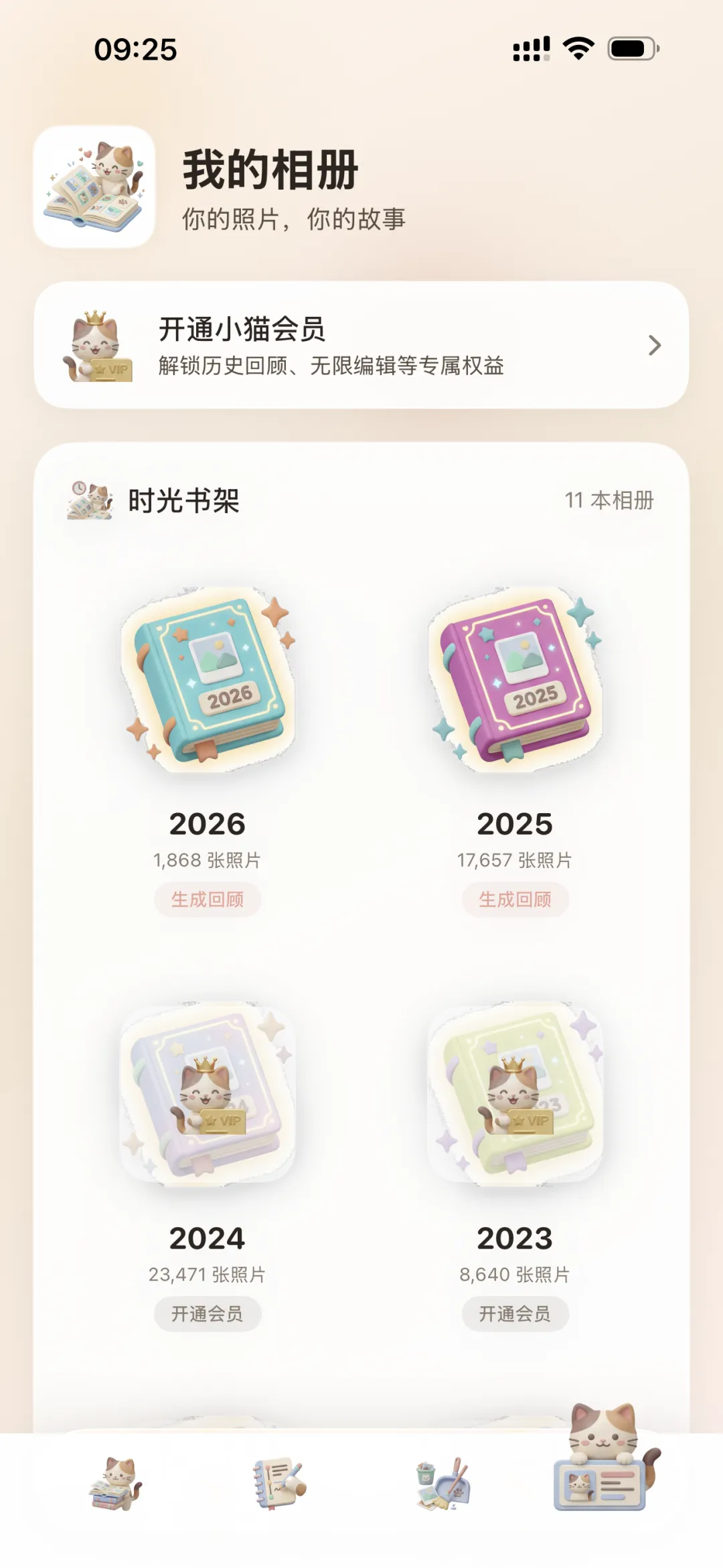 |
發現咗未?最大嘅分別唔係佈局,唔係配色,而係圖標。
舊版本嘅底部tab欄用嘅係標準嘅SF Symbols——心形、對話框、星星、人形圖標。呢啲圖標好「iOS」,好「規範」,但都好「通用」。用戶一睇就知道呢個係一個標準嘅iOS app,冇個性。
新版本呢?底部tab欄換成咗四隻可愛嘅小貓,每隻小貓都喺度做唔同嘅嘢:睇書、寫字、搦畫筆、睇身份證。唔只係底部導航,成個app裏面嘅功能圖標都換成咗小貓系列——
「月度回顧」旁邊係一隻抱住日曆嘅小貓 「我嘅動態」頂部係一隻趴喺書上面嘅小貓 「智能整理」頁面裏面,每個功能都有對應嘅小貓圖標:App保存係小貓抱住相框,截圖係小貓舉起手機,安全保障區域裏面嘅「完全掌控」係小貓搦住控制桿,「隱私優先」係小貓舉起盾牌 「時光書架」裏面嘅相冊封面都從普通卡片變咗做3D風格嘅精美書本,每本書上面仲企咗一隻戴皇冠嘅小貓
呢個就係點解用戶會覺得「好得意」、「設計好精緻」。
唔係佈局有幾複雜,唔係動效有幾炫酷,就係呢一套統一風格嘅定製圖標,令成個app嘅氣質完全唔同曬。
具體工作流:點樣令AI幫你做出呢種效果
我嚟分享嚇具體嘅操作流程。
Step 1:先做一個圖標,確定風格
呢一步好關鍵,唔好一嚟就諗住批量生成。
先用Nano Banana Pro做一個單獨嘅圖標,目的係確定風格方向。
點樣做呢?多啲嘗試:
同一個提示詞多抽幾次,睇嚇唔同嘅結果 換唔同嘅提示詞,睇嚇可以得到咩唔同嘅效果 試嚇唔同嘅風格關鍵詞:3D卡通、扁平化、手繪、像素風...
呢個階段就係「抽獎」,多試幾次,直到你睇到一個令你眼前一亮嘅風格。
一旦你得到一個滿意嘅圖標,保存落嚟作為後續嘅墊圖。
之後再生成其他圖標時,將呢張圖上傳俾Nano Banana Pro,等佢「參考呢個風格」嚟生成。咁樣先可以保證整套圖標嘅風格統一。
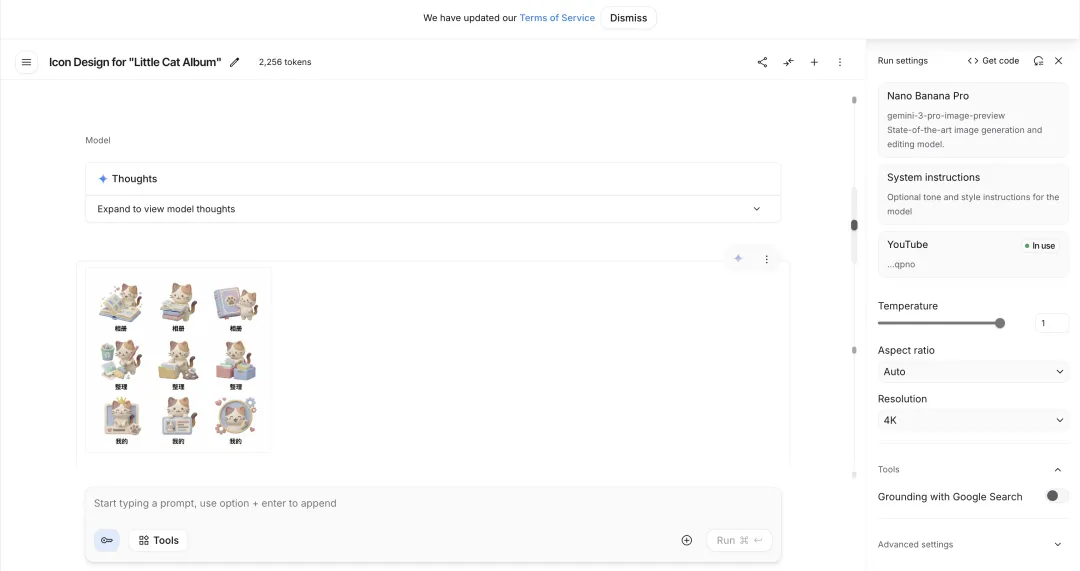
Step 2:叫Claude Code幫你寫生圖提示詞
接下來要生成一整套圖標喇。
但呢度有個問題:每個圖標需要描述「小貓喺做咩」,一個一個寫prompt太攰喇。
我嘅做法係叫Claude Code幫我寫。
先叫佢梳理嚇app需要邊啲圖標:
「幫我梳理嚇呢個app需要邊啲圖標,列一個清單出嚟」
然後叫佢根據清單,幫我寫Nano Banana Pro嘅提示詞:
「根據呢個圖標清單,幫我寫一段Nano Banana Pro嘅生圖提示詞。主角係一隻奶油色嘅小貓,每個圖標係小貓喺做唔同嘅嘢。風格參考我上傳嘅呢張圖。」
Claude Code會幫你寫出類似咁樣嘅prompt:
叫AI幫你寫AI嘅提示詞,呢個本身就係一種效率技巧。
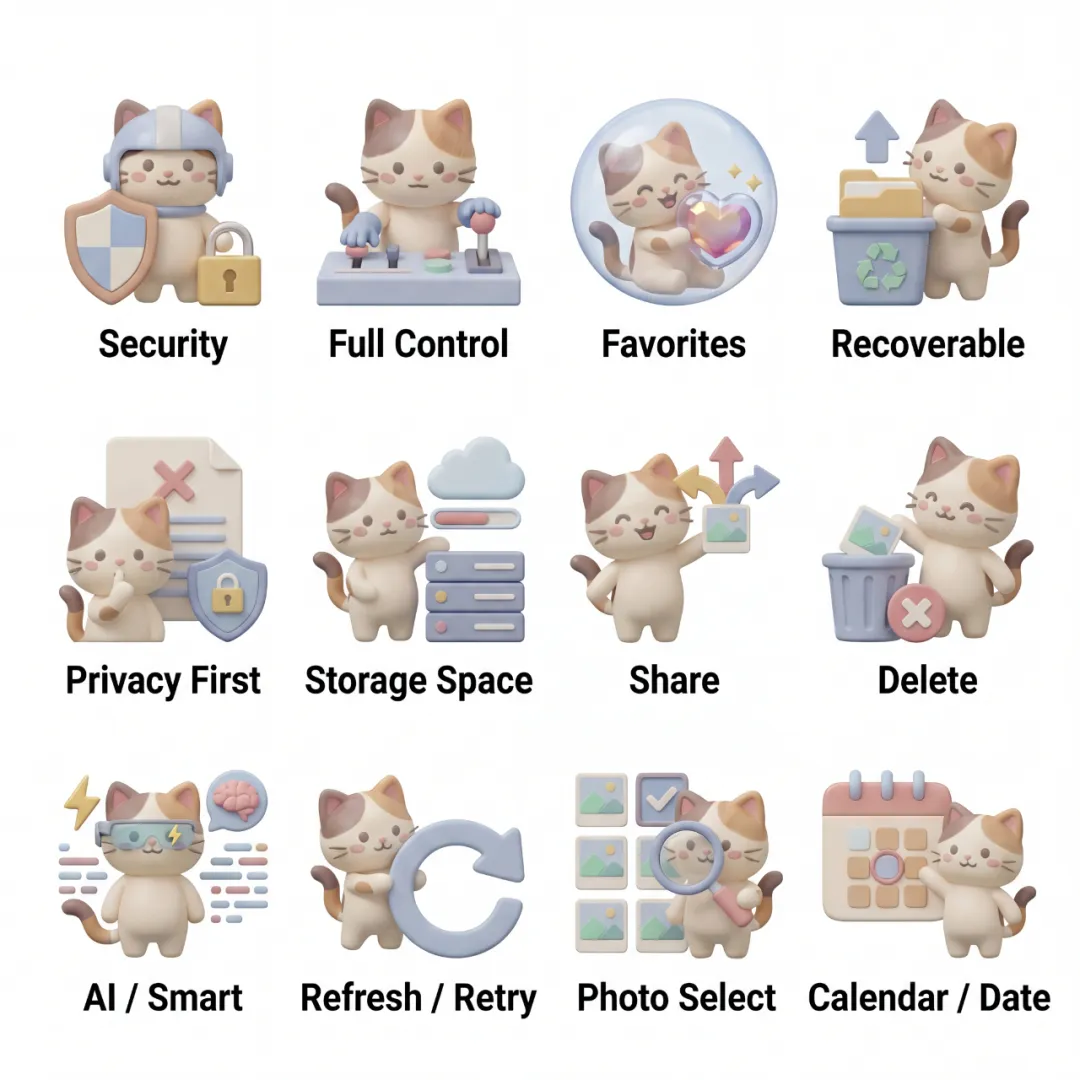
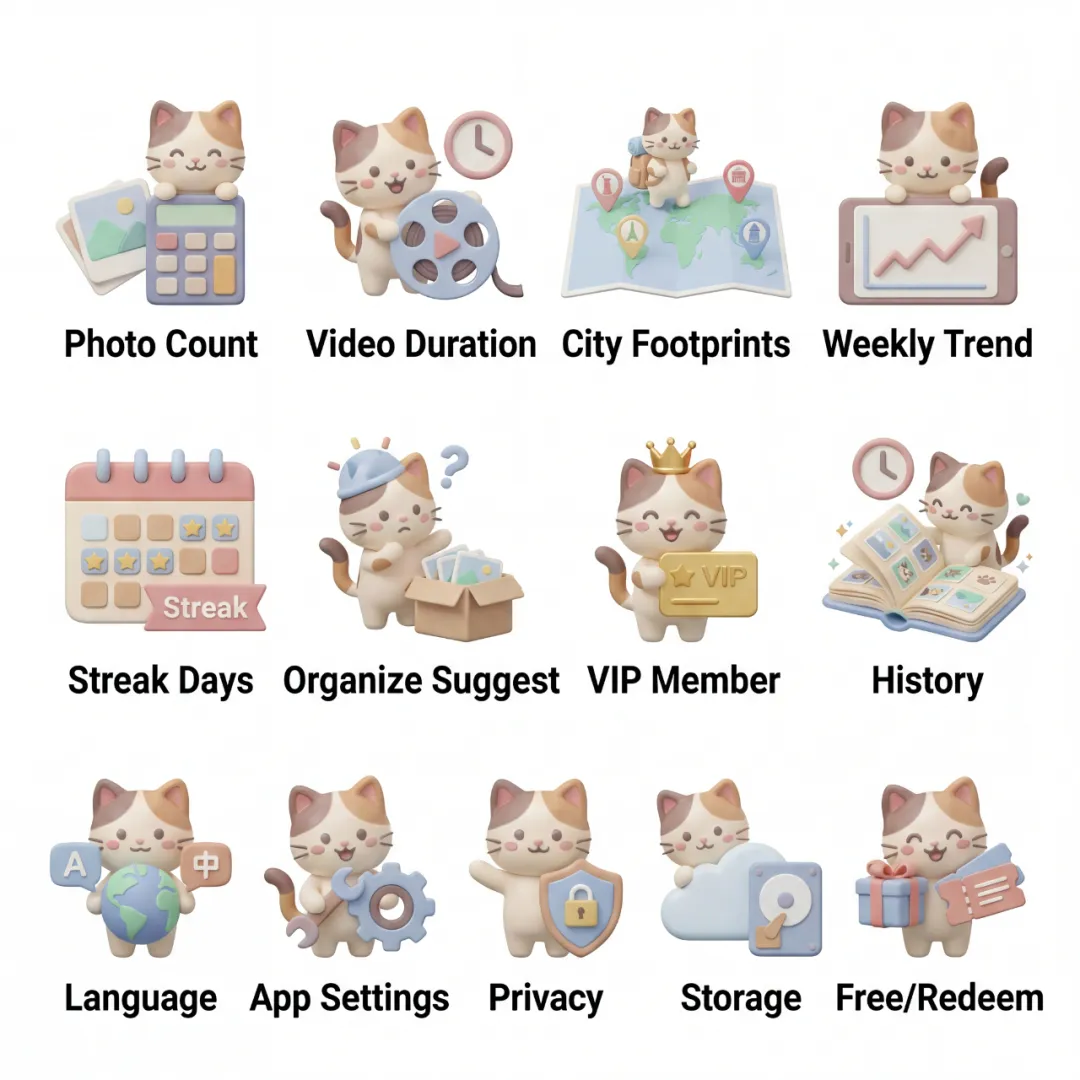
Nano Banana Pro會一次性生成一張大圖,包含所有圖標。好似咁樣:
Step 3:叫Claude Code切圖
呢一步好關鍵。
AI生成嘅係一張大圖,但你需要嘅係每個獨立嘅小圖標。點算好?
叫Claude Code寫代碼幫你切圖。
將Nano Banana Pro生成嘅嗰張大圖掉俾Claude Code,話俾佢知:
「呢張圖裏面有12個圖標,按網格排列。幫我將每個圖標單獨切出嚟,保存成獨立嘅背景透明png檔案,按照圖標嘅用途命名(例如security.png、favorites.png)」
Claude Code會:
分析圖片嘅佈局結構 寫一段Python腳本 自動將每個圖標切出嚟 保存成你需要嘅格式
成個過程可能就得幾分鐘。當然,都可能會遇到切圖唔準確嘅情況,你可以叫CC審查佢切出嚟嘅圖嘅完整性同清晰度,持續調整,直到達標為止。
Step 4:應用到app裏面
最後,話俾Claude Code知:「將呢啲圖標應用到對應嘅位置上面」。
佢會自動將security.png放到設定頁嘅安全選項上面,將favorites.png放到收藏夾入口...
完事。
呢套工作流嘅核心邏輯係:
AI生圖工具(Nano Banana Pro)負責「創造」,AI Coding工具(Claude Code)負責「執行」。
Nano Banana Pro擅長生成有創意、有美感嘅視覺元素,但佢生成嘅係一張「死圖」——冇辦法直接用喺app裏面。
Claude Code擅長處理代碼同檔案操作,佢可以將嗰張「死圖」變成可用嘅素材,然後集成到你嘅項目裏面。
兩者配合,先至可以形成完整嘅工作流。
點解呢套方法有效?
返去一個更本質嘅問題:點解有些人用AI做嘅設計好睇,有些人做嘅就好醜樣?
答案可能好殘酷:AI只係放大器,佢放大嘅係你本來就有嘅審美。
有審美 + AI = 高級UI
冇審美 + AI = 依然平庸UI
之前我寫過一篇《AI時代,設計審美係唯一護城河》,核心觀點係:當AI令「會做設計」變成商品化能力,「知道應該做咩設計」成為真正稀缺嘅技能。
你唔需要識Figma、Sketch、PS,但你需要知道咩係好睇嘅。
點樣培養呢個能力?冇捷徑,就係多啲睇。
寫喺最後
總結嚇呢篇文章嘅核心要點:
第一層(60分→80分)
有參考圖先開始 用具體詞彙描述設計 圖標先用系統圖標暫佔位 反覆迭代
第二層(80分→95分)
用Nano Banana Pro生成定製圖標 叫Claude Code切圖同集成 形成「生成→切圖→應用」嘅完整工作流
底層邏輯
審美決定上限 AI只係執行者 多啲睇、多啲試、多啲迭代
最後講一句:唔好將AI當成魔法棒,佢唔可以幫你從0到1創造審美。但如果你知道自己想要咩,AI可以幫你將想法變成現實嘅速度提升10倍。
注:本文首發於我嘅「AI編程」知識星球:https://t.zsxq.com/BFTPI 轉載請註明出處
我的「小貓相冊」app前兩週做了波UI的升級,在小紅書發出後,得到的評價是下面這樣的👇
| |
| |
我之前在知識星球和公眾號裏也都說過,雖然看起來不像,但現在這套設計其實100%是由AI完成的,主要設計師是Claude Code + Nano Banana Pro,在這個設計過程中沒有任何人類設計師收到傷害...當然,也沒有人類設計師的認知努力體現在這套UI裏。
其實,關於怎麼用AI Coding工具做出更出色設計的網站,怎麼做出出色的app原型設計我都寫過不少教程了,你可以翻翻之前的內容去做一些瞭解,但這次做「小貓相冊」app的UI迭代,還是讓我多了不少新鮮的經驗,而且確實在工作流上使用了不同的邏輯。
為了幫助你更本質的原理,我需要帶你看一下「小貓相冊」app更早版本的設計,我需要先談談怎麼用AI做出這套「還可以」的設計。
| | |
大言不慚地說,上面這個版本的設計我估計也已經超過90%的人用AI Coding工具做出的設計了。你從中可以看出在界面佈局,配色上是有一些細節的處理的,至少不是一眼AI,或者毫無設計的感覺。要達成這一步的設計其實直接使用Claude Code、Cursor、Trae,或者Google的AI Studio等AI Coding工具即可。
界面上所有的元素本質上都是代碼,或者說都可以用代碼來描述。顏色是代碼,間距是代碼,圓角是代碼,陰影也是代碼。你用自然語言表達需求,它就能給你生成對應的界面。
那為什麼大多數人用AI Coding工具做出來的設計還是很醜呢?
問題不在AI,在於你給AI的指令太模糊了。以及,你的工作流組合可能完全搞錯了。
第一層:讓AI寫出"還可以"的UI
之前我在星球羣回覆過一位同學關於UI設計的問題,我把核心邏輯分享一下:
第一步:不要從零開始,先有參考
很多人上來就跟AI說"幫我設計一個相冊App的UI",這等於讓廚師做一道菜但不告訴他你想吃什麼口味。
正確的做法是:先去App Store、小紅書、Dribbble上找幾個你喜歡的設計,截圖保存下來。然後告訴AI:"參考這幾張截圖的風格,幫我設計一個相冊App的主界面"。
Claude 4.5和Gemini 3的圖像理解能力都很強,它們能"看懂"你喜歡的設計風格,然後復刻出類似的感覺。
第二步:減少開放性,明確你要的風格
"好看"、"高級"、"簡潔"這些詞不是不能用,問題是它們開放性太強,把太多不確定性留給了AI。AI不知道你說的"簡潔"是蘋果那種簡潔,還是MUJI那種簡潔,還是北歐那種簡潔。
更好的做法是直接指定設計風格:
"蘋果Human Interface Guidelines風格" "MUJI無印良品風格" "Dieter Rams極簡主義風格" "Dribbble上流行的Glassmorphism風格"
這些"xx風格"本質上是大語言模型對某類設計特徵的濃縮。當你說"蘋果風格",AI腦子裏會自動關聯到大圓角、SF Pro字體、淺色背景、微妙陰影這些元素。一個詞能傳遞的信息量比"簡潔好看"大得多。
更進一步,你可以瞭解一些設計元素的專業表達:
當然,如果你實在不知道怎麼描述,最簡單的方式還是截圖。把你喜歡的設計截圖丟給AI,讓它學習復刻。Claude 4.5和Gemini 3的圖像理解能力都很強,能"看懂"你要什麼。
這個就是我之前在即刻說的那句話:你貧瘠的詞彙量限制了AI編程的設計審美。
總之,不要讓自己的語言能力和設計認知成為AI做出出色設計的障礙。
第三步:圖標先用系統圖標或emoji佔位
早期版本不要糾結圖標設計。SF Symbols(蘋果的系統圖標庫)有4000多個圖標,基本夠用;或者直接用emoji佔位,比如用🐱代表相冊、🗑️代表刪除。
後面再統一換成定製圖標也不遲。
第四步:反覆迭代,不要期望一步到位
我做小貓相冊早期版本的UI,大概改了十幾次。
"這個按鈕再大一點"、"卡片圓角改成20px"、"列表間距改成16px"...每次改動都很小,但累積起來差距就大了。
AI Coding工具最大的優勢就是迭代成本幾乎為零。以前改一個按鈕大小要打開Figma調半天,現在一句話的事。
靠這套方法,你已經能做出比大多數人更好的UI了。但說實話,這還只是"能用"的水平。
真正讓用戶"哇"出來的設計,需要再往前走一步。
第二層:從"還可以"到"被用戶誇"
回到開頭那個讓用戶驚豔的版本。
區別在哪?
你仔細對比一下這兩個版本:
老版本:
| |
新版本:
| | |
發現了嗎?最大的區別不是佈局,不是配色,而是圖標。
老版本的底部tab欄用的是標準的SF Symbols——愛心、對話框、星星、人形圖標。這些圖標很"iOS",很"規範",但也很"通用"。用戶一看就知道這是一個標準的iOS app,沒有個性。
新版本呢?底部tab欄換成了四隻可愛的小貓,每隻小貓都在做不同的事情:看書、寫字、拿畫筆、看身份證。不只是底部導航,整個app裏的功能圖標都換成了小貓系列——
"月度回顧"旁邊是一隻抱着日曆的小貓 "我的動態"頂部是一隻趴在書上的小貓 "智能整理"頁面裏,每個功能都有對應的小貓圖標:App保存是小貓抱着相框,截圖是小貓舉着手機,安全保障區域裏的"完全掌控"是小貓拿着控制桿,"隱私優先"是小貓舉着盾牌 "時光書架"裏的相冊封面也從普通卡片變成了3D風格的精美書本,每本書上還站着一隻戴皇冠的小貓
這就是為什麼用戶會覺得"好可愛"、"設計好精緻"。
不是佈局多複雜,不是動效多炫酷,就是這一套統一風格的定製圖標,讓整個app的氣質完全不一樣了。
具體工作流:怎麼讓AI幫你做出這種效果
我來分享一下具體的操作流程。
Step 1:先做一個圖標,確定風格
這一步很關鍵,不要一上來就想着批量生成。
先用Nano Banana Pro做一個單獨的圖標,目的是確定風格方向。
怎麼做呢?多嘗試:
同一個提示詞多抽幾次,看看不同的結果 換不同的提示詞,看看能得到什麼不同的效果 試試不同的風格關鍵詞:3D卡通、扁平化、手繪、像素風...
這個階段就是在"抽獎",多試幾次,直到你看到一個讓你眼前一亮的風格。
一旦你得到一個滿意的圖標,保存下來作為後續的墊圖。
後面再生成其他圖標時,把這張圖上傳給Nano Banana Pro,讓它"參考這個風格"來生成。這樣才能保證整套圖標的風格統一。
Step 2:讓Claude Code幫你寫生圖提示詞
接下來要生成一整套圖標了。
但這裏有個問題:每個圖標需要描述"小貓在做什麼",一個一個寫prompt太累了。
我的做法是讓Claude Code幫我寫。
先讓它梳理app需要哪些圖標:
"幫我梳理一下這個app需要哪些圖標,列一個清單出來"
然後讓它根據清單,幫我寫Nano Banana Pro的提示詞:
"根據這個圖標清單,幫我寫一段Nano Banana Pro的生圖提示詞。主角是一隻奶油色的小貓,每個圖標是小貓在做不同的事情。風格參考我上傳的這張圖。"
Claude Code會幫你寫出類似這樣的prompt:
讓AI幫你寫AI的提示詞,這本身就是一種效率技巧。
Nano Banana Pro會一次性生成一張大圖,包含所有圖標。像這樣:
Step 3:讓Claude Code切圖
這一步很關鍵。
AI生成的是一張大圖,但你需要的是每個獨立的小圖標。怎麼辦?
讓Claude Code寫代碼幫你切圖。
把Nano Banana Pro生成的那張大圖丟給Claude Code,告訴它:
"這張圖裏有12個圖標,按網格排列。幫我把每個圖標單獨切出來,保存成獨立的背景透明的png文件,按照圖標的用途命名(比如security.png、favorites.png)"
Claude Code會:
分析圖片的佈局結構 寫一段Python腳本 自動把每個圖標切出來 保存成你需要的格式
整個過程可能就幾分鐘。當然,也可能會遇到切圖不準確的情況,你可以讓CC審查它切出來的圖的完整性和清晰度,持續調整,直到達標位置。
Step 4:應用到app裏
最後,告訴Claude Code:"把這些圖標應用到對應的位置上"。
它會自動把security.png放到設置頁的安全選項上,把favorites.png放到收藏夾入口...
完事。
這套工作流的核心邏輯是:
AI生圖工具(Nano Banana Pro)負責"創造",AI Coding工具(Claude Code)負責"執行"。
Nano Banana Pro擅長生成有創意、有美感的視覺元素,但它生成的是一張"死圖"——沒法直接用到app裏。
Claude Code擅長處理代碼和文件操作,它能把那張"死圖"變成可用的素材,然後集成到你的項目裏。
兩者配合,才能形成完整的工作流。
為什麼這套方法有效?
回到一個更本質的問題:為什麼有些人用AI做的設計好看,有些人做的就很醜?
答案可能很殘酷:AI只是放大器,它放大的是你本來就有的審美。
有審美 + AI = 高級UI
沒審美 + AI = 還是平庸UI
之前我寫過一篇《AI時代,設計審美是唯一護城河》,核心觀點是:當AI讓"會做設計"變成商品化能力,"知道該做什麼設計"成為真正稀缺的技能。
你不需要會Figma、Sketch、PS,但你需要知道什麼是好看的。
怎麼培養這個能力?沒有捷徑,就是多看。
寫在最後
總結一下這篇文章的核心要點:
第一層(60分→80分)
有參考圖再開始 用具體詞彙描述設計 圖標先用系統圖標占位 反覆迭代
第二層(80分→95分)
用Nano Banana Pro生成定製圖標 讓Claude Code切圖和集成 形成"生成→切圖→應用"的完整工作流
底層邏輯
審美決定上限 AI只是執行者 多看、多試、多迭代
最後說一句:不要把AI當成魔法棒,它不能幫你從0到1創造審美。但如果你知道自己想要什麼,AI能幫你把想法變成現實的速度提升10倍。
注:本文首發於我的「AI編程」知識星球:https://t.zsxq.com/BFTPI 轉載請註明出處