教程:手把手教你啓用 Chrome AI 功能
整理版優先睇
Chrome AI 功能啟用教學:三步搞掂,唔使再折騰
本文作者分享咗佢為咗開 Chrome AI 功能搞咗成日都唔成功嘅經歷,最後發現 GitHub 上有個神器,三個命令就搞得掂。佢詳細介紹咗點樣用一個叫 enable-chrome-ai 嘅開源項目,透過安裝 uv 呢個超快 Python 包管理器、配置環境變數、同埋運行腳本,就可以令 Chrome 以為你係美國用戶,從而啟用到 AI 功能。文章仲有 FAQ 同技術原理,適合想試下 Chrome AI 又唔想搞 Flags 嘅人。
第一步係安裝 uv 工具,Mac 同 Windows 各有不同指令;第二步係配置環境,Mac 用戶要加環境變數;第三步係運行腳本,會自動下載項目、安裝依賴、修改設定。成功後 Chrome 地址欄會出現 Ask Gemini 圖標,不過要注意語言要設定為英文。文章仲提供咗常見問題解決方法,例如 command not found、冇 git 點算、運行後冇效果等等。最後講解咗技術原理,原來只係修改 Local State 檔案,將國家設定為 US 同埋啟用 glic 資格。
- 用一個開源項目 enable-chrome-ai,三條命令就搞掂 Chrome AI 功能,唔需要改 Flags 或 VPN。
- 安裝 uv 呢個超快 Python 包管理器,比 pip 快 100 倍。
- Mac 用戶必須將 uv 加入環境變數,Windows 用戶重啟終端就得。
- 運行腳本後 Chrome 會自動關閉再重啟,完成後地址欄出現 Ask Gemini 圖標。
- Chrome 同系統語言都要設定為英文,否則 Ask Gemini 會消失;技術原理只係修改配置文件嘅國家同資格標記。
enable-chrome-ai GitHub 專案
GitHub 上嘅開源項目,提供啟用 Chrome AI 嘅腳本方法。
為咗開 Chrome AI 搞咗成日?呢度有個更快嘅方法
作者話佢試過改 Flags、換版本、用 VPN 都開唔到 Chrome AI,最後發現 GitHub 上有個神器,三個命令就搞掂咗。呢個方法係嚟自 enable-chrome-ai 呢個開源項目,適合任何擁有 Chrome 瀏覽器嘅人。
GitHub 上有個神器,三個命令就搞掂
準備工作:只需要電腦、Chrome 同 Python 3.13+
你需要一部電腦(Windows/Mac/Linux 都得)
已安裝 Chrome 瀏覽器(任何版本)
Python 3.13+,未裝嘅去官網下載
檢查 Python 版本嘅方法係打開終端輸入 python3 --version。如果冇 Python,就去官網下載。
檢查 Python 版本:python3 --version
三步搞掂:安裝 uv、配置環境、運行腳本
只需要安裝 uv、配置環境同運行腳本三步
- 1 安裝 uv 工具:Mac 用 curl 指令,Windows 用 PowerShell 指令,呢個係超快嘅 Python 包管理器。
- 2 配置環境:Mac 用戶要加 env 到 ~/.zshrc 再 source,Windows 用戶重啟終端就得。
- 3 運行腳本:git clone 專案、cd 入去、uv sync、uv run main.py。Chrome 會自動關閉再重開,之後按 Enter 完成。
Mac 用戶記住要將 uv 加入 PATH 環境變數,否則會 command not found。
運行腳本個步最關鍵,會修改 Chrome 設定。
Ask Gemini 圖標
點擊就可以同 AI 對話,例如叫佢總結當前網頁。
常見問題:語言設定、command not found、冇效果等
語言設定係最常見嘅問題,一定要將 Chrome 同系統語言改為英文。
如果仲係唔得,試下徹底重啟 Chrome 同清除緩存。
另外可以檢查 chrome://flags/ 入面嘅 Tabstrip Combo Button 同 Glic 係咪 Enabled。
- command not found: uv -> Mac 用戶再檢查環境變數,Windows 重啟終端。
- 冇 git 嘅話可以 Download ZIP 代替。
- 運行後冇效果 -> 徹底重啟 Chrome、清除緩存、等 2-3 分鐘。
- Mac 權限錯誤 -> 用 chmod +x main.py 或者 sudo 運行。
技術原理:修改 Local State 檔案令 Chrome 以為你係美國用戶
Local State 檔案
variations_country 同 is_glic_eligible 係關鍵設定
{
 "variations_country": "us",
 "variations_permanent_consistency_country": ["version", "us"],
 "is_glic_eligible": true
}
簡單講,腳本改咗 Chrome 嘅 Local State 檔案,將國家碼設為 us 同啟用 AI 資格。唔需要用 VPN 或者改 Flags。
我為咗打開 Chrome AI 功能,搞咗成日都搞唔掂。
試過改 Chrome Flags、換唔同版本、VPN 轉地區... 全部都失敗曬。
最後發現 GitHub 上有個神器,3 條指令就搞掂咗
真係唔容易😭!
將完整教學分享俾大家,建議收藏儲存 📌
啟用之後可以做啲咩?
睇我呢度有詳細介紹↓
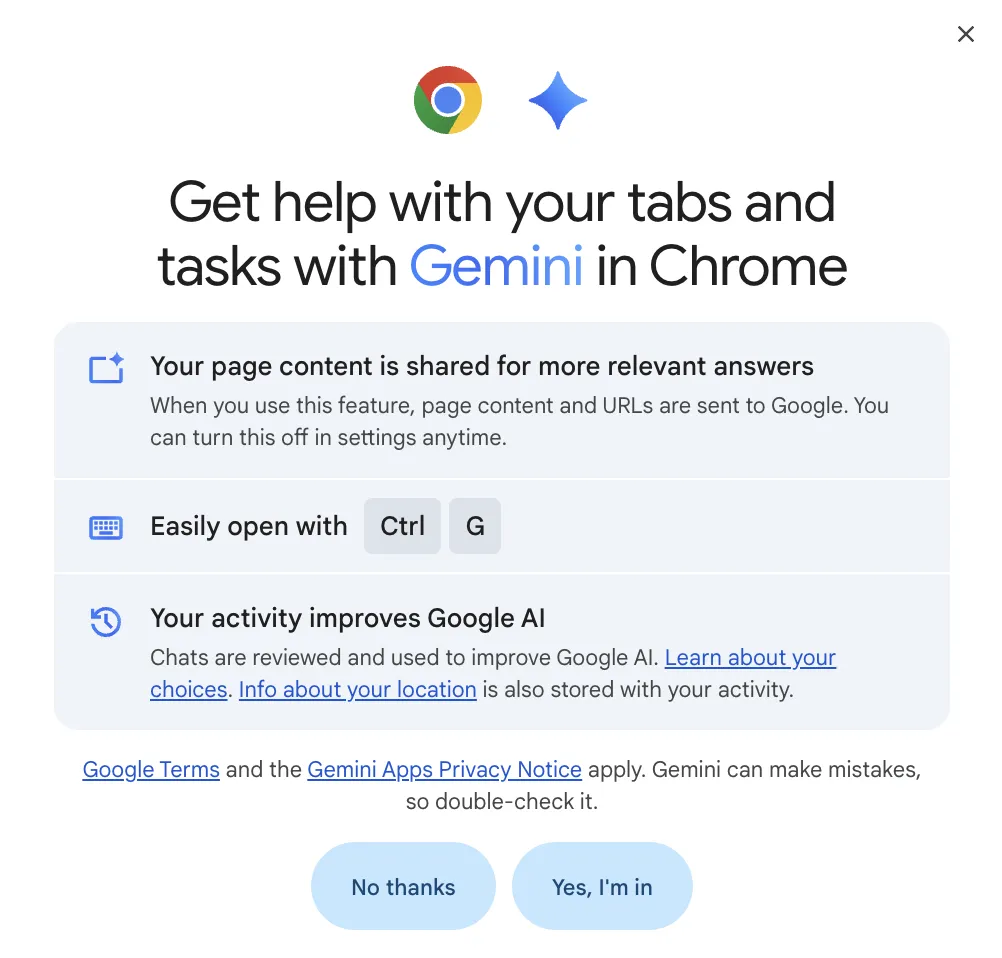
Google 重磅更新 Gemini 同 Chrome 合體 秒殺所有競爭對手...
📱 準備功夫(2 分鐘)
呢個方法嚟自呢度:https://github.com/lcandy2/enable-chrome-ai/blob/main/README.zh.md
你需要準備:
✅ 一部電腦(Windows/Mac/Linux 都得)
✅ 已安裝 Chrome 瀏覽器(任何版本)
✅ Python 3.13+(冇嘅話先裝咗先)
💡 檢查 Python 版本: 打開終端,輸入 python3 --version 如果版本低過 3.13,去官網下載最新版: https://www.python.org/downloads/ (新手需要,一般老手呢啲都有)
🚀 三步啟用(5 分鐘搞掂)
第一步:安裝 uv 工具
呢個係一個勁快嘅 Python 包管理器,比 pip 快 100 倍。
Mac 用戶:
打開終端,輸入:
curl -LsSf https://astral.sh/uv/install.sh | shWindows 用戶:
powershell
powershell -ExecutionPolicy ByPass -c "irm https://astral.sh/uv/install.ps1 | iex"複製指令,貼到終端,回車執行就得。
第二步:設定環境(Mac 一定要做)
Mac 用戶繼續執行:
# 添加 uv 到環境變量
echo 'export PATH="$HOME/.local/bin:$PATH"' >> ~/.zshrc

# 立即生效
source ~/.zshrc

# 驗證安裝
uv --version
見到版本號就代表成功 ✅
Windows 用戶: 直接重啟終端就得,唔需要額外操作。
第三步:運行腳本
# 1. 下載項目
git clone https://github.com/lcandy2/enable-chrome-ai.git
cd enable-chrome-ai

# 2. 安裝依賴
uv sync

# 3. 運行腳本(關鍵步驟!)
uv run main.py
運行之後會發生咩?
1️⃣ Chrome 會自動關閉(唔使驚)
2️⃣ 腳本會修改設定檔(幾秒鐘)
3️⃣ Chrome 會自動重啟
4️⃣ 終端顯示「按 Enter 完成」 5️⃣ 撳 Enter
完成! 🎉
✅ 確認係咪成功
打開 Chrome,網址列右邊應該會出現一個 ⭐ Ask Gemini 圖示
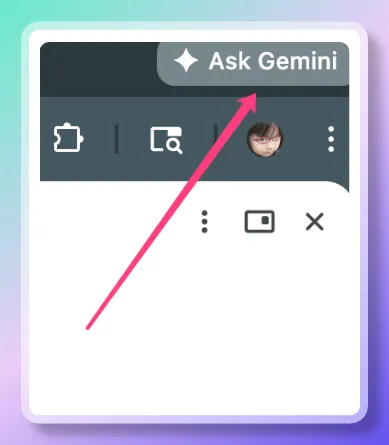
㩒佢,就可以同 AI 傾偈:
Show Image
💡 小貼士: 可以問佢:「總結嚇而家呢個網頁嘅內容」 AI 會自動分析頁面並俾出摘要
如果冇出現Ask Gemini 圖示...
檢查呢幾個選項
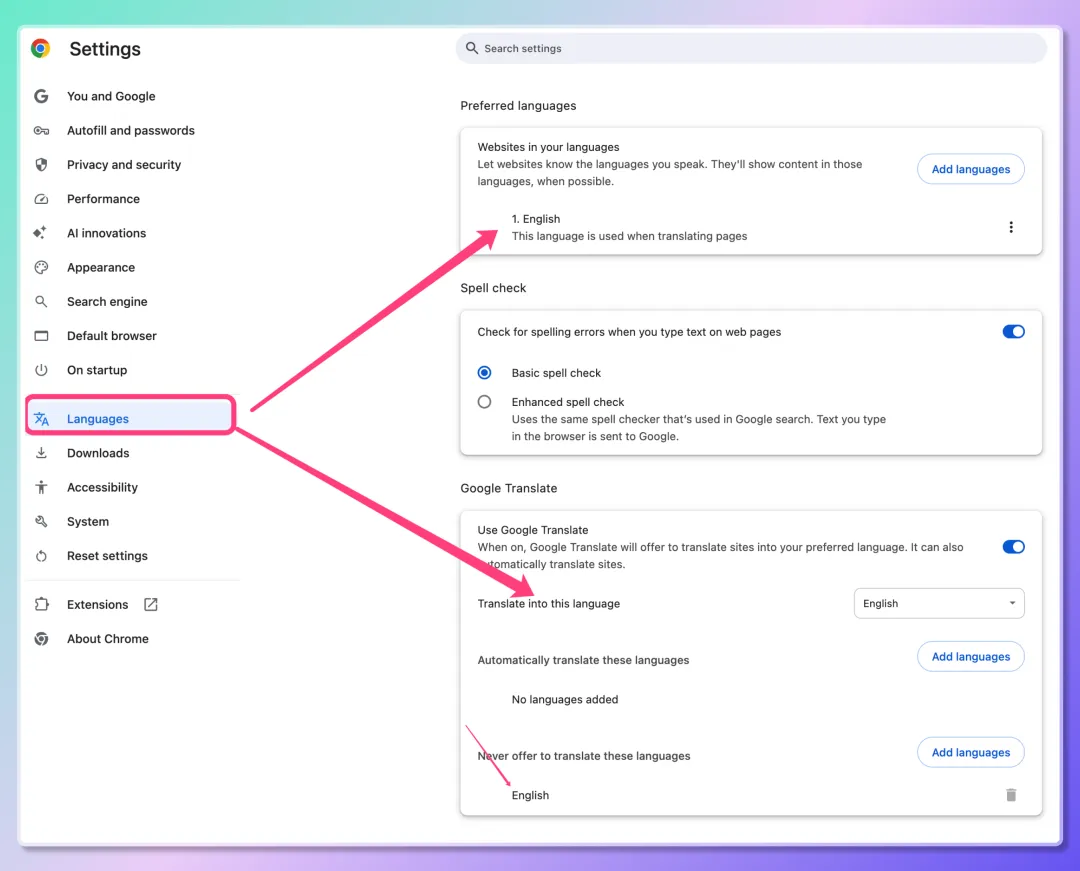
1、Chrome 嘅語言要設定做英文
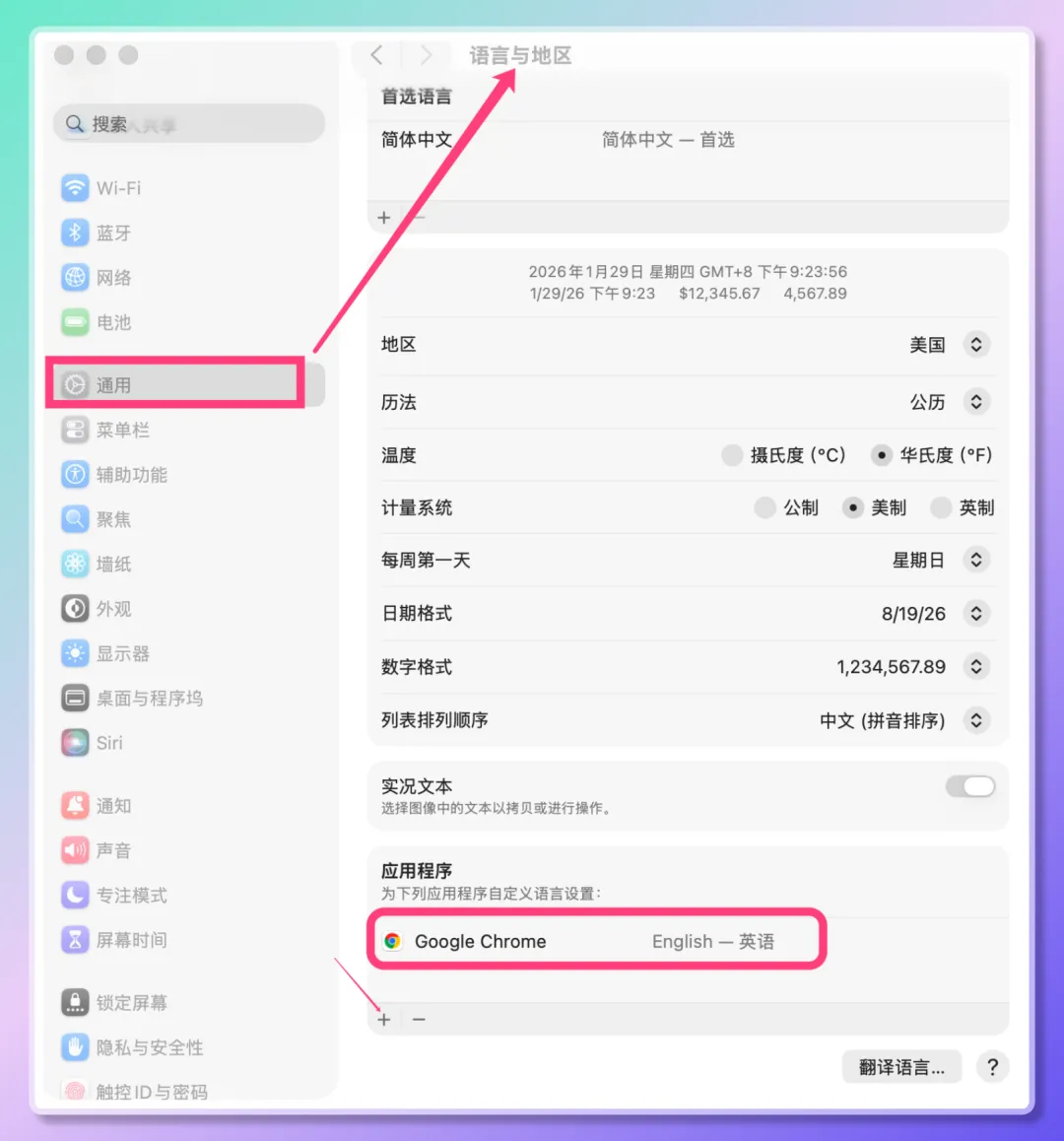
2、電腦系統裏面 Chrome 嘅語言都要設定做英文
設定 👉🏻 一般 👉🏻 語言同地區 👉🏻 揾到應用程式,㩒嗰個+號
將 Chrome 加落去,語言設定做英文
呢個就好重要
我開啟之後轉返中文,Ask Gemini 又唔見咗,一定要係英文
3、瀏覽器網址列輸入: chrome://flags/ 打開呢幾個選項
搜索找到 Tabstrip Combo Button、Glic
切換成 Enabled
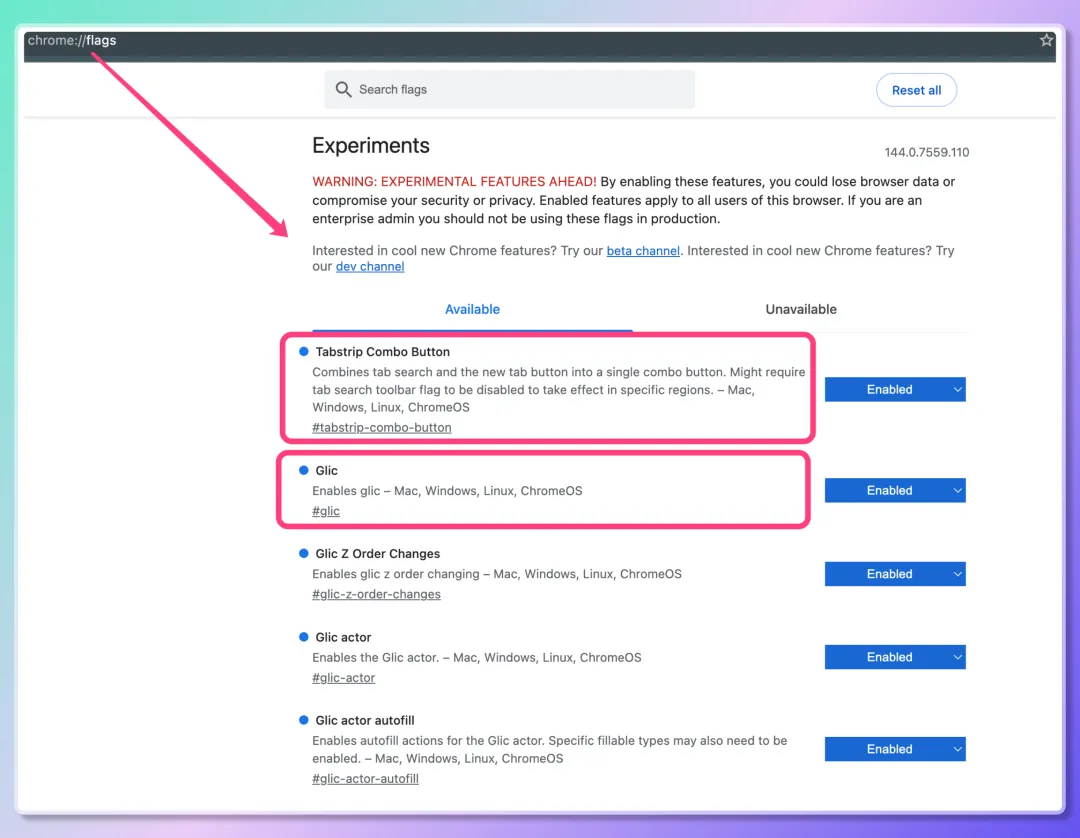
如果都係唔得就將呢啲全部打開
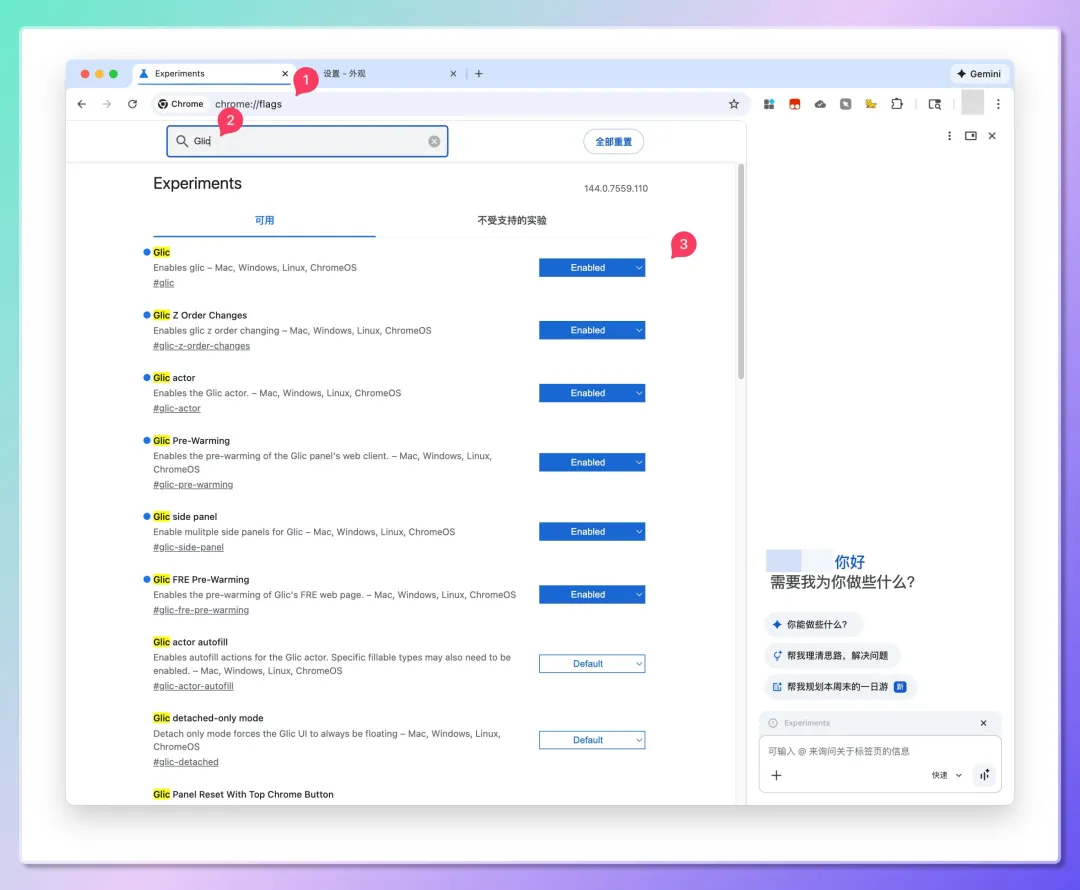
🔧 遇到問題?睇呢度
問題 1:顯示「command not found: uv」
解決方法:
bash
# Mac 用戶執行
echo 'export PATH="$HOME/.local/bin:$PATH"' >> ~/.zshrc
source ~/.zshrc
Windows 用戶: 重啟終端再試多次
問題 2:冇 git 點算?
唔用 git 都得,直接下載 ZIP:
- 1.打開 github.com/lcandy2/enable-chrome-ai
- 2.㩒綠色「Code」掣
- 3.揀「Download ZIP」
- 4.解壓之後入去文件夾
- 5.繼續行後面嘅指令
問題 3:運行之後冇效果
試嚇呢幾招:
第一招:完全重啟 Chrome
- 唔好剩係閂視窗
- 係工作管理員入面結束所有 Chrome 程序
- 重新打開
第二招:清除快取
網址列輸入:chrome://settings/clearBrowserData
- 剔選「快取嘅圖片同檔案」
- 㩒「清除數據」
- 再重啟 Chrome
第三招:等生效
- 有時設定要等 2-3 分鐘先至生效
- 耐心等一陣再試
問題 4:Mac 顯示權限錯誤
bash
# 給腳本執行權限
chmod +x main.py

# 如果還不行,用 sudo
sudo uv run main.py
關於安全問題
❓ 呢個腳本安全嗎?
✅ 完全開源,程式碼透明可以審查
✅ 只係修改設定檔,唔會鬱系統文件
✅ MIT 開源協議
✅ 隨時可以還原返
❌ 但佢係非官方工具,與 Google 無關
❌ 使用嘅風險要自己承擔
🎓 技術原理(可以睇)
腳本究竟做咗啲咩?
佢修改咗 Chrome 嘅設定檔 Local State:
json
{
  "variations_country": "us",
  "variations_permanent_consistency_country": ["version", "us"],
  "is_glic_eligible": true
}
簡單講:
- 令 Chrome 以為你喺美國
- 啟用 AI 功能嘅資格認證
- 唔需要 VPN,唔需要改 Flags
就係咁簡單!
覺得有用嘅話,㩒個「在看」同「分享」啦! ❤️
你身邊可能都有人喺度揾呢個教學 😉
加入 XiaoHu.ai 日報社羣 每日獲取最新嘅 AI 資訊

____________
End.
感 謝 閲 讀
讚好,轉發,關注關注關注↓↓
我為了打開 Chrome AI 功能,折騰了一天都沒成功。
試過改 Chrome Flags、換不同版本、VPN 切換地區... 全都失敗了。
最後發現 GitHub 上有個神器,3 條命令就搞定了
太不容易了😭!
把完整教程分享給大家,建議收藏保存 📌
啓用後能做什麼?
查看我這裏有詳細的介紹↓
Google 王炸更新 Gemini 和 Chrome 合體 絞殺一切競爭對手...
📱 準備工作(2 分鐘)
該方法來源於這裏:https://github.com/lcandy2/enable-chrome-ai/blob/main/README.zh.md
你需要準備:
✅ 一台電腦(Windows/Mac/Linux 都行)
✅ 已安裝 Chrome 瀏覽器(任意版本)
✅ Python 3.13+(沒有的話先裝一下)
💡 檢查 Python 版本: 打開終端,輸入 python3 --version 如果版本低於 3.13,去官網下載最新版: https://www.python.org/downloads/ (新手需要,一般老手這些都有)
🚀 三步啓用(5 分鐘搞定)
第一步:安裝 uv 工具
這是一個超快的 Python 包管理器,比 pip 快 100 倍。
Mac 用戶:
打開終端,輸入:
curl -LsSf https://astral.sh/uv/install.sh | shWindows 用戶:
powershell
powershell -ExecutionPolicy ByPass -c "irm https://astral.sh/uv/install.ps1 | iex"複製命令,粘貼到終端,回車執行即可。
第二步:配置環境(Mac 必做)
Mac 用戶繼續執行:
# 添加 uv 到環境變量
echo 'export PATH="$HOME/.local/bin:$PATH"' >> ~/.zshrc

# 立即生效
source ~/.zshrc

# 驗證安裝
uv --version
看到版本號就說明成功了 ✅
Windows 用戶: 直接重啓終端就好,無需額外操作。
第三步:運行腳本
# 1. 下載項目
git clone https://github.com/lcandy2/enable-chrome-ai.git
cd enable-chrome-ai

# 2. 安裝依賴
uv sync

# 3. 運行腳本(關鍵步驟!)
uv run main.py
運行後會發生什麼?
1️⃣ Chrome 自動關閉(不要慌)
2️⃣ 腳本修改配置文件(幾秒鐘)
3️⃣ Chrome 自動重啓
4️⃣ 終端提示 "按 Enter 完成" 5️⃣ 按下 Enter
完成! 🎉
✅ 驗證是否成功
打開 Chrome,地址欄右側應該出現一個 ⭐ Ask Gemini 圖標
點擊它,就能和 AI 對話了:
Show Image
💡 小技巧: 可以問它:"總結一下當前網頁的內容" AI 會自動分析頁面並給出摘要
如果沒出現Ask Gemini 圖標...
檢查這個幾個選項
1、Chrome 的語言要設置為英文
2、電腦系統裏面 Chrome 的語言也要設置為英文
設置 👉🏻 通用 👉🏻 語言與地區 👉🏻 找到應用程序,點那個+號
將 chrome 添加進去,語言設置為英語
這個就很重要
我開啓後切回到中文,Ask Gemini 又消失了,必須是英文
3、瀏覽器地址欄輸入: chrome://flags/ 打開這幾個選項
搜索找到 Tabstrip Combo Button、Glic
切換成 Enabled
如果還不行就把這些都打開
🔧 遇到問題?看這裏
問題 1:提示 "command not found: uv"
解決方法:
bash
# Mac 用戶執行
echo 'export PATH="$HOME/.local/bin:$PATH"' >> ~/.zshrc
source ~/.zshrc
Windows 用戶: 重啓終端再試一次
問題 2:沒有 git 怎麼辦?
不用 git 也行,直接下載 ZIP:
- 1.打開 github.com/lcandy2/enable-chrome-ai
- 2.點擊綠色 "Code" 按鈕
- 3.選擇 "Download ZIP"
- 4.解壓後進入文件夾
- 5.繼續執行後面的命令
問題 3:運行後沒效果
試試這幾招:
第一招:徹底重啓 Chrome
- 不要只關窗口
- 在任務管理器裏結束所有 Chrome 進程
- 重新打開
第二招:清除緩存
地址欄輸入:chrome://settings/clearBrowserData
- 勾選 "緩存的圖片和文件"
- 點擊 "清除數據"
- 再次重啓 Chrome
第三招:等待生效
- 有時配置需要 2-3 分鐘才生效
- 耐心等一會兒再試
問題 4:Mac 提示權限錯誤
bash
# 給腳本執行權限
chmod +x main.py

# 如果還不行,用 sudo
sudo uv run main.py
關於安全性
❓ 這個腳本安全嗎?
✅ 完全開源,代碼透明可審計
✅ 只修改配置文件,不動系統文件
✅ MIT 開源協議
✅ 隨時可以恢復原狀
❌ 但它是非官方工具,與 Google 無關
❌ 使用風險需要自己承擔
🎓 技術原理(選讀)
腳本到底做了什麼?
它修改了 Chrome 的配置文件 Local State:
json
{
  "variations_country": "us",
  "variations_permanent_consistency_country": ["version", "us"],
  "is_glic_eligible": true
}
簡單來說:
- 讓 Chrome 以為你在美國
- 啓用 AI 功能的資格認證
- 不需要 VPN,不需要改 Flags
就這麼簡單!
覺得有用的話,點個「在看」和「分享」吧! ❤️
你身邊可能也有人在找這個教程 😉
加入XiaoHu.ai 日報社羣 每天獲取最新的AI信息
____________
End.
感 謝 閲 讀
點贊,轉發,關注關注關注↓↓