新手小白Codex入門教程:02第一次使用前-先準備安全練習文件夾
整理版優先睇
第一次用 Codex App 前,先建立一個專門嘅練習文件夾,範圍要細、內容要假,咁先可以安全觀察 AI 嘅讀取同修改行為。
呢篇文章係 Codex 新手入門系列嘅第二篇。上一課講咗將 Codex App 理解成「圍繞本地文件夾工作嘅 AI 項目工作台」,今次就教你喺安裝同登錄之前,先做一件好關鍵嘅事:準備一個專門畀 Codex 練手嘅小文件夾。
作者指出,新手第一次打開 Codex 嘅時候,最慌嘅唔係唔識提問,而係軟件叫你揀一個項目文件夾時,你唔知揀邊個。有人會揀桌面,有人會揀下載目錄,甚至有人將成個工作資料嘅大文件夾交出去。但 Codex 唔係普通聊天框,佢會圍繞你揀嘅文件夾嚟工作。文件夾越大,佢見到嘅資料越多,你就越難判斷佢讀咗啲咩、理解咗啲咩、準備改啲咩。對新手嚟講,第一日要練嘅係先睇清楚三件事:佢讀到咗邊啲文件、佢點樣理解呢啲文件、佢有冇準備修改文件。文件夾越乾淨,呢三件事越容易睇得明。
所以作者建議,建立一個叫「codex-practice」嘅練習文件夾,入面只放 3 個普通文本檔案(README.md、notes.md、todo.md),內容越簡單越好。文件夾位置要你自己揾得到,而且刪咗都唔會造成損失。作者仲特別提醒:第一日唔好放任何真實資料,好似賬號密碼、合同、身份證相呢類,要等學識點樣睇 Codex 嘅回覆、審查修改之後,先用真嘢。
- 建立專門練習文件夾係安全使用 Codex 嘅第一步,避免直接操作真實資料。
- 練習文件夾範圍要細,只放 2 到 3 個簡單文字檔案(例如 .md 檔案),內容唔涉及私隱。
- 文件內容要用虛構資料,例如 README.md 寫「呢個係練習項目」,notes.md 寫觀察目標,todo.md 寫安裝步驟。
- 第一日絕對唔好放賬號密碼、API Key、身份證、合同、成個桌面或下載目錄呢類。
- 準備好嘅標誌:文件夾名簡單、得幾個練習檔案、唔涉及真實資料、位置你知、刪咗冇損失。
點解要先準備練習文件夾?
Codex App 唔係普通聊天框,佢會圍繞你揀嘅文件夾嚟工作。你揀嘅文件夾越大,佢可能見到嘅資料越多,你就越難判斷佢讀咗咩、理解咗咩、準備改咩。
對新手嚟講,第一日真正要練嘅唔係「叫 AI 做大事」,而係先睇清楚三件事:佢讀到咗邊啲文件、佢點樣理解呢啲文件、佢有冇準備修改文件。文件夾越乾淨,呢三件事越容易睇得明。
練習文件夾要點樣整?
新手練習文件夾唔使複雜。推薦叫codex-practice,入面放 3 個普通文字檔案就夠:README.md、notes.md、todo.md。你而家唔使識 Markdown,只要知 .md 係一種常見嘅文字檔案格式,適合畀 AI 同編輯器閲讀。
- 1 Windows:打開檔案總管 → 進入「文件」目錄 → 右鍵新建文件夾,命名 codex-practice → 入去新建 3 個 .md 檔案。如果睇唔到副檔名,去「檢視」開「檔案延伸名」。
- 2 macOS:打開 Finder → 進入「文稿」 → 新建文件夾命名為 codex-practice → 用文字編輯寫幾句練習內容,儲存成 .md 檔案。
檔案內容越簡單越好。例如 README.md 可以寫:<code_block language="markdown"># 我的 Codex 練習項目 呢個係我第一次用 Codex App 練習嘅小文件夾。 呢度唔放真實資料,只用嚟練習讀取、理解同整理。 而 notes.md 同 todo.md 都係類似嘅練習內容,你可以參考原文嘅例子。
呢啲內容普通到有啲「簡單得過分」,但呢個正係第一日需要嘅狀態——你要觀察 Codex 嘅動作,而唔係考驗佢處理複雜資料嘅能力。
準備好未?檢查呢幾點
- 文件夾名簡單,例如 codex-practice
- 入面只有 2 到 3 個練習檔案
- 檔案內容唔涉及真實私隱
- 文件夾位置你自己揾得到
- 呢個文件夾刪咗都唔會造成損失
如果以上 5 點都滿足,就可以進入安裝步驟喇。記住呢一篇嘅核心:第一次用 Codex,先將練習範圍縮細。範圍細,你先容易睇得明佢每一步。
Lesson 02
第一次用之前:
先準備安全練習資料夾
上一篇我哋先將 Codex App 理解成"圍繞本地資料夾嚟做嘢嘅 AI 項目工作台"。
呢一篇先唔安裝,亦都唔登錄。
先做一件睇起嚟好細、但係好關鍵嘅事:
準備一個專畀 Codex 練手嘅細資料夾。
好多新手第一次打開 Codex App,最慌嘅地方唔係唔識問問題,而係軟件叫你揀一個項目資料夾嘅時候,你唔知應該揀邊度。
有人會直接揀桌面。
有人會直接揀下載目錄。
仲有人會將自己平時所有工作資料所在嘅大資料夾交入去。
第一日暫時唔好咁做。

點解要先建立練習資料夾
Codex App 唔係普通嘅聊天框。
佢會圍住你揀嘅資料夾嚟工作。你揀嘅資料夾越大,佢可能睇到嘅資料越多,你就越難判斷佢到底讀咗啲乜、理解咗啲乜、準備改啲乜。
對新手嚟講,第一日真正要練嘅唔係"叫 AI 做大事",而係先睇清楚三件事:
▸ 佢讀咗啲乜嘢文件
▸ 佢係點樣理解呢啲文件嘅
▸ 佢有冇準備修改文件
資料夾越乾淨,呢三件事越容易睇得明。
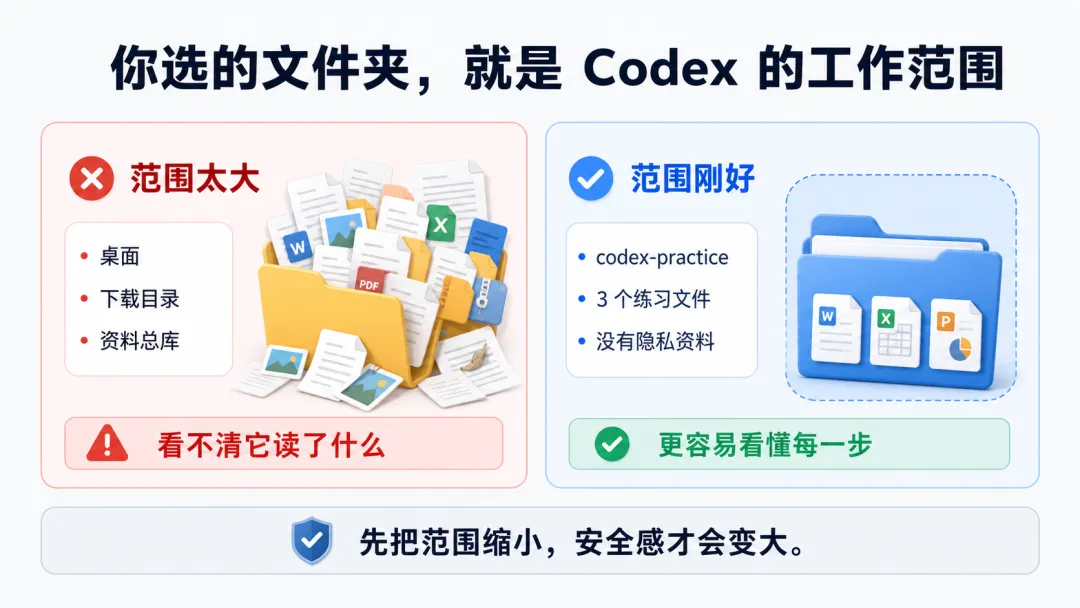
呢一步唔係多餘嘅。
佢係喺你同 Codex 之間畫一條界線:
先喺呢度練,唔好掂我嘅真實資料。
有咗呢條界線,後面學習安裝、登錄、打開項目、睇回覆、審查修改,個心就唔會成日吊住。
一個合格嘅練習資料夾係點樣嘅
新手練習資料夾唔使複雜。
推薦個名就叫做:
codex-practice裏面放 3 個普通文字檔案就夠啦:
README.md notes.md todo.md你而家唔需要識 Markdown。
先簡單噉理解:`.md` 係一種好常見嘅文字檔案格式,成日用嚟寫說明、筆記、教程同項目文檔。佢本質上都仲係文字檔案,只係更加適合畀 AI 同各種編輯器閲讀。
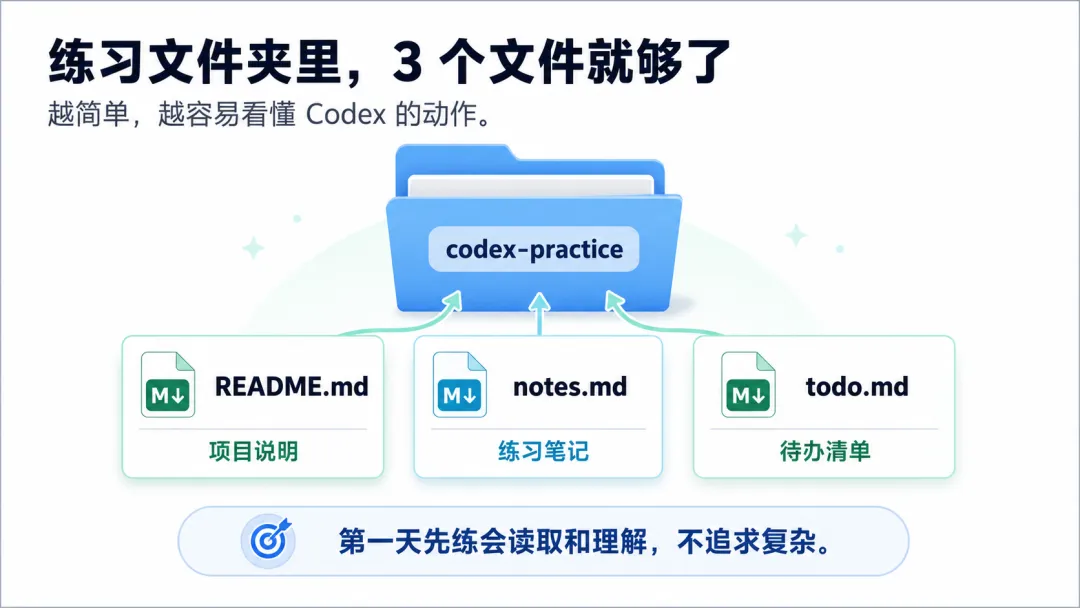
呢套教程入面已經準備咗一個示例練習資料夾:
practice-project/佢裏面都係得 3 個檔案:
▸ README.md
▸ notes.md
▸ todo.md
真實電腦入面睇起嚟就係下面噉樣。
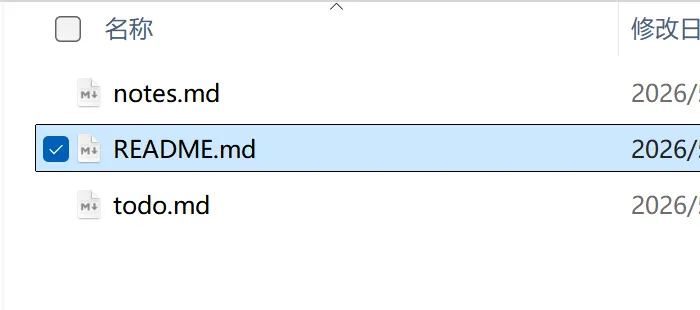
Windows 資源管理器入面嘅練習項目截圖
留意呢個畫面。
佢冇一大堆資料,冇賬號密碼,冇真實工作檔案,亦都冇複雜目錄。第一日噉樣就好夠。
如果你直接用呢個教程自帶嘅練習資料夾
如果你拎到嘅係呢套教程完整資料包,最簡單嘅方法係直接用入面嘅:
practice-project你可以先將呢個資料夾複製到一個自己容易揾到嘅位置,例如:
▸ Windows:文件目錄
▸ macOS:文稿目錄
複製過去之後,唔好喺入面塞自己嘅真實資料。
後面第 06 篇第一次打開項目嘅時候,就揀呢個資料夾。
如果你想自己新建立一個
自己建立都得。關鍵唔係資料夾名一模一樣,而係範圍要細,內容要簡單。
🖥 Windows 噉樣做
1打開"檔案總管"
2進入"文件"目錄,或者你自己容易揾到嘅位置
3右鍵空白位,揀"新增"
4揀"資料夾"
5將個資料夾改名做 codex-practice
6入呢個資料夾
7新建立 3 個文字檔案,分別改名做 README.md、notes.md、todo.md
如果你部電腦睇唔到 .txt、.md 呢類副檔名,先打開副檔名顯示。
Windows 11 常見路徑:
文件資源管理器 → 查看 → 顯示 → 文件擴展名Windows 10 常見路徑:
文件資源管理器 → 查看 → 文件擴展名把 新建文本文檔.txt 改成 README.md 嘅時候,系統可能會提醒你"修改檔案副檔名可能導致檔案唔用得"。
呢度可以㩒"係"。
我哋只係做練習文字檔案,唔會影響系統。
🍎 macOS 噉樣做
1打開"訪達"
2進入"文稿"
3新建立一個資料夾
4命名為 codex-practice
5用"文字編輯"寫幾句練習內容
6保存成 README.md、notes.md、todo.md
如果系統幫你儲存咗做 .txt,都唔使緊張。
第一日嘅重點唔係檔案格式好標準,而係練習資料夾夠細、夠乾淨、你知道佢喺邊度。
檔案入面寫啲乜
內容越簡單越好。
README.md 可以噉樣寫:
# 我的 Codex 練習項目 這是我第一次用 Codex App 練習的小文件夾。 這裏不放真實資料,只用來練習讀取、理解和整理。notes.md 可以噉樣寫:
# 練習筆記 - 我想學會讓 Codex 先讀文件夾。 - 我想看懂它回覆裏提到的文件名。 - 我暫時不讓它修改真實資料。todo.md 可以噉樣寫:
# 待辦清單 - 安裝 Codex App。 - 登錄賬號。 - 選擇這個練習文件夾。呢啲內容好普通,甚至有些少"簡單得滯"。
呢個正正係第一日需要嘅狀態。
因為你接下來要觀察嘅係 Codex 嘅動作,而唔係考驗佢處理複雜資料嘅能力。
⚠ 呢啲嘢第一日唔好放落去
練習資料夾只放練習資料。
第一日唔好將呢啲嘢放落去:
✗ 帳號密碼
✗ API Key
✗ 身份證、銀行卡相片
✗ 合約、工資表、學生資料、客戶資料
✗ 成個桌面
✗ 成個下載目錄
✗ 用緊嘅重要工作項目
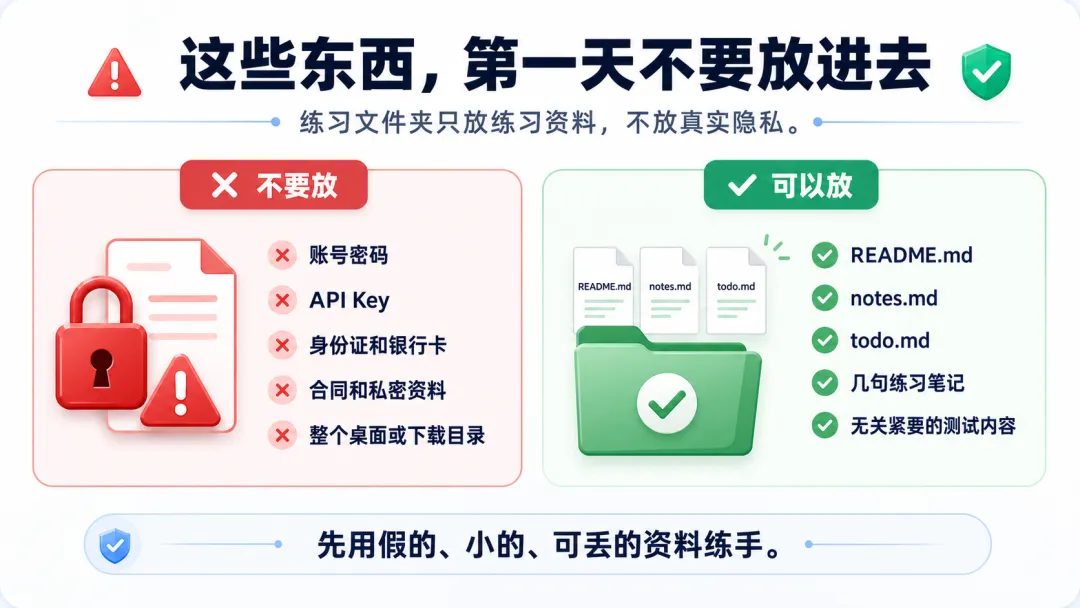
呢度唔係話 Codex App 一定會亂搞呢啲嘢。
而係你第一日仲未學識睇佢嘅回覆、審查佢嘅修改、判斷佢嘅權限請求。
喺呢啲動作練熟之前,先用假嘅、細嘅、可以掉嘅資料練手,成本最低。
入下一篇之前,檢查一下
準備好之後,你嘅練習資料夾應該滿足呢 5 條:
1資料夾名簡單,例如 codex-practice
2入面得 2 到 3 個練習檔案
3檔案內容唔涉及真實隱私
4資料夾位置你自己揾得到
5呢個資料夾刪咗都唔會造成損失
如果都滿足,就可以入安裝步驟喇。
🖥 Windows 用戶睇第 03 篇
🍎 macOS 用戶睇第 04 篇
無論你用邊個系統,都先記住呢一篇嘅核心:
第一次用 Codex,
先將練習範圍縮細。
範圍細,你先容易睇得明佢嘅每一步。
Lesson 02
第一次使用前:
先準備安全練習文件夾
上一篇我們先把 Codex App 理解成"圍繞本地文件夾工作的 AI 項目工作台"。
這一篇先不安裝,也不登錄。
先做一件看起來很小、但很關鍵的事:
準備一個專門給 Codex 練手的小文件夾。
很多新手第一次打開 Codex App,最慌的地方不是不會提問,而是軟件讓你選擇一個項目文件夾時,你不知道該選哪裏。
有人會直接選桌面。
有人會直接選下載目錄。
還有人會把自己平時所有工作資料所在的大文件夾交進去。
第一天先不要這樣。
為什麼先建練習文件夾
Codex App 不是普通聊天框。
它會圍繞你選擇的文件夾來工作。你選的文件夾越大,它可能看到的資料越多,你也越難判斷它到底讀了什麼、理解了什麼、準備改什麼。
對新手來說,第一天真正要練的不是"讓 AI 做大事",而是先看清楚三件事:
▸ 它讀到了哪些文件
▸ 它是怎麼理解這些文件的
▸ 它有沒有準備修改文件
文件夾越乾淨,這三件事越容易看懂。
這一步不是多餘的。
它是在給你和 Codex 之間畫一條邊界:
先在這裏練,不碰我的真實資料。
有了這個邊界,後面學習安裝、登錄、打開項目、看回復、審查修改,心裏就不會一直懸着。
一個合格的練習文件夾長什麼樣
新手練習文件夾不用複雜。
推薦名字就叫:
codex-practice裏面放 3 個普通文本文件就夠了:
README.md notes.md todo.md你現在不用懂 Markdown。
先簡單理解:`.md` 是一種很常見的文本文件格式,經常用來寫說明、筆記、教程和項目文檔。它本質上還是文本文件,只是更適合被 AI 和各種編輯器閲讀。
這套教程裏已經準備了一個示例練習文件夾:
practice-project/它裏面也只有 3 個文件:
▸ README.md
▸ notes.md
▸ todo.md
真實電腦裏看起來就是下面這樣。
Windows 資源管理器裏的練習項目截圖
注意這個畫面。
它沒有一大堆資料,沒有賬號密碼,沒有真實工作文件,也沒有複雜目錄。第一天這樣就很好。
如果你直接用本教程自帶的練習文件夾
如果你拿到的是這套教程完整資料包,最省事的方法是直接用裏面的:
practice-project你可以先把這個文件夾複製到一個自己容易找到的位置,比如:
▸ Windows:文檔目錄
▸ macOS:文稿目錄
複製過去以後,不要往裏面塞自己的真實資料。
後面第 06 篇第一次打開項目時,就選擇這個文件夾。
如果你想自己新建一個
自己建也可以。關鍵不是文件夾名字一模一樣,而是範圍要小,內容要簡單。
🖥 Windows 這樣做
1打開"文件資源管理器"
2進入"文檔"目錄,或者你自己容易找到的位置
3右鍵空白處,選擇"新建"
4選擇"文件夾"
5把文件夾命名為 codex-practice
6進入這個文件夾
7新建 3 個文本文件,分別命名為 README.md、notes.md、todo.md
如果你的電腦看不到 .txt、.md 這類後綴名,先打開後綴顯示。
Windows 11 常見路徑:
文件資源管理器 → 查看 → 顯示 → 文件擴展名Windows 10 常見路徑:
文件資源管理器 → 查看 → 文件擴展名把 新建文本文檔.txt 改成 README.md 時,系統可能會提醒你"修改文件擴展名可能導致文件不可用"。
這裏可以點"是"。
我們只是做練習文本文件,不會影響系統。
🍎 macOS 這樣做
1打開"訪達"
2進入"文稿"
3新建一個文件夾
4命名為 codex-practice
5用"文本編輯"寫幾句練習內容
6保存成 README.md、notes.md、todo.md
如果系統幫你保存成了 .txt,也不用緊張。
第一天的重點不是文件格式多標準,而是練習文件夾足夠小、足夠乾淨、你知道它在哪裏。
文件裏寫什麼
內容越簡單越好。
README.md 可以這樣寫:
# 我的 Codex 練習項目 這是我第一次用 Codex App 練習的小文件夾。 這裏不放真實資料,只用來練習讀取、理解和整理。notes.md 可以這樣寫:
# 練習筆記 - 我想學會讓 Codex 先讀文件夾。 - 我想看懂它回覆裏提到的文件名。 - 我暫時不讓它修改真實資料。todo.md 可以這樣寫:
# 待辦清單 - 安裝 Codex App。 - 登錄賬號。 - 選擇這個練習文件夾。這些內容很普通,甚至有點"簡單得過分"。
這正是第一天需要的狀態。
因為你接下來要觀察的是 Codex 的動作,而不是考驗它處理複雜資料的能力。
⚠ 這些東西第一天不要放進去
練習文件夾只放練習資料。
第一天不要把這些東西放進去:
✗ 賬號密碼
✗ API Key
✗ 身份證、銀行卡照片
✗ 合同、工資表、學生信息、客戶資料
✗ 整個桌面
✗ 整個下載目錄
✗ 正在使用的重要工作項目
這裏不是說 Codex App 一定會亂動這些東西。
而是你第一天還沒學會看它的回覆、審查它的修改、判斷它的權限請求。
在這些動作練熟之前,先用假的、小的、可丟的資料練手,成本最低。
進入下一篇前,檢查一下
準備好以後,你的練習文件夾應該滿足這 5 條:
1文件夾名字簡單,比如 codex-practice
2裏面只有 2 到 3 個練習文件
3文件內容不涉及真實隱私
4文件夾位置你自己找得到
5這個文件夾刪掉也不會造成損失
如果都滿足,就可以進入安裝步驟了。
🖥 Windows 用戶看第 03 篇
🍎 macOS 用戶看第 04 篇
無論你用哪個系統,都先記住這一篇的核心:
第一次用 Codex,
先把練習範圍縮小。
範圍小,你才容易看懂它的每一步。