新手小白Codex入門教程:06 選擇工作文件夾
整理版優先睇
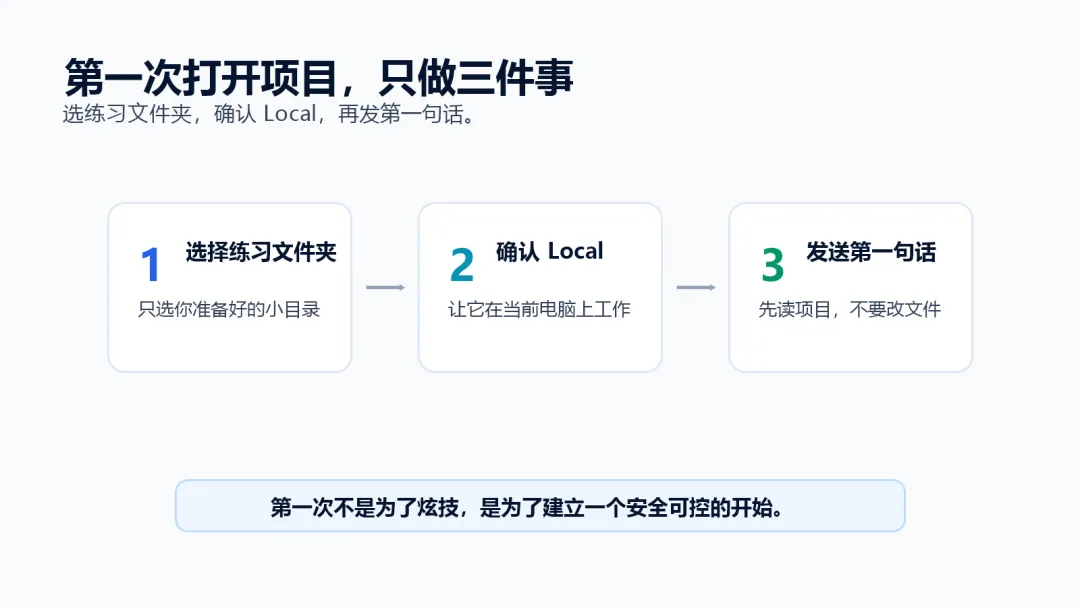
第一次打開Codex項目,只選練習文件夾,建立工作邊界安全感
呢篇文章係 Codex 新手教程系列嘅第六課,作者係有經驗嘅用家,想幫新手解決一個常見問題:第一次打開 Codex 項目時,點樣選擇工作文件夾先至安全又有效。文章指出,Codex 同普通 AI 聊天唔同,佢係一個項目工作台,你需要指定一個文件夾做佢嘅工作範圍。
作者認為,新手第一次練習嘅關鍵唔係「俾佢睇曬所有資料」,而係建立安全感。所以你應該只選一個細嘅練習文件夾,確保入面冇私隱資料,就算改錯都唔影響真正工作。成個教程嘅核心就係一句話:只選練習文件夾,文件夾就係 Codex 嘅工作邊界。
邊界越清楚,你越容易睇到佢做咗啲乜,亦越唔會將真實資料放進新手試錯入面。呢種做法係保護你自己,等你有咗判斷能力之後,先至慢慢擴展工作範圍。
- Codex 係一個項目工作台,要指定文件夾做工作邊界;選得越大越亂,越難掌握佢睇咗同改咗啲乜。
- 新手第一日嘅目標係建立安全感,唔好追求「俾佢睇曬所有資料」;練習文件夾要夠細、冇私隱資料、唔影響真正工作。
- 第一步係揾到第02篇準備好嘅練習文件夾「practice-project/」,入面得3個文件:README.md、notes.md、todo.md。
- 選文件夾時要揀整個文件夾,唔係單一文件;確認工作方式係「Local」,即係喺你電腦上面嘅文件夾做嘢。
- 如果選錯咗(例如揀咗桌面或下載目錄),要立即停止操作,重新揀練習文件夾;唔肯定嘅話,先淨係用只讀指令瞭解情況。
點解 Codex 要你揀文件夾?
普通聊天 AI 通常係你問一句,佢答一句。但 Codex App 唔同,佢似一個項目工作台。你要先話俾佢知:呢一次,請你淨係喺呢個文件夾入面做嘢。呢個文件夾就係 邊界。
揀得越大,Codex 見到嘅嘢越多;揀得越亂,你自己都越難判斷佢後面讀咗啲乜、改咗啲乜。所以新手第一日 唔好追求「俾佢睇曬我嘅所有資料」,目標係建立安全感。
四步揀啱練習文件夾
- 1 揾到之前準備好嘅練習文件夾 practice-project/,入面得3個文件:README.md、notes.md、todo.md。確保入面 冇賬號、密碼、真實學生信息、私人照片呢啲嘢。
- 2 揀嘅係 成個文件夾,唔係單一文件。你應該揀 practice-project 呢個資料夾,而唔係逐個 .md 檔案揀。判斷方法:揀完之後 Codex 會睇到入面多個文件。
- 3 確認工作方式揀咗 Local,即係喺你而家部電腦上面嘅文件夾入面做嘢。其他模式暫時唔好理。
- 4 揀完文件夾之後,唔好即刻叫 Codex 改嘢。先停一停,等下一篇教咗點樣睇界面先。
如果你揀錯咗,例如揀咗 桌面 或 下載目錄,唔好繼續發任務。即刻退出項目,重新揀返練習文件夾。
呢課嘅檢查清單
- 1 我已經準備好一個細練習文件夾?
- 2 呢個文件夾入面冇私隱資料同重要工作文件?
- 3 我揀咗文件夾本身,唔係單一檔案?
- 4 我冇揀成個桌面、下載目錄或文檔目錄?
- 5 我確認當前工作方式係 Local?
- 6 進入主界面之後,我冇急住叫 Codex 修改檔案?
如果6題都答「係」,咁第六課就完成咗。記住:只揀練習文件夾,呢個就係 Codex 嘅工作邊界。
Lesson 06
第一次開個項目:
淨係揀練習文件夾
第五課登入完成之後,你可能會見到一個令新手有啲緊張嘅界面:
選擇項目 打開文件夾 選擇工作區佢睇落好似普通嘅檔案選擇視窗,但呢一步好關鍵。
因為你揀咗嘅文件夾,就係 Codex 接下來會睇到、理解到、同埋可能參與修改嘅工作範圍。
呢一課淨係做一件事:
第一次淨係揀練習文件夾。
唔好揀桌面,唔好揀下載目錄,唔好揀你最重要嘅真實項目。
先理解:點解 Codex 要你揀文件夾
普通聊天 AI 通常係你出一句,佢答一句。
Codex App 就唔同。
佢更加似一個項目工作台。你要先同佢講:
呢一次,請你淨係喺呢個文件夾裏面工作。
呢個文件夾,就係邊界。
揀得越大,Codex 見到嘅嘢越多;揀得越亂,你自己都越難判斷佢後面讀咗啲乜、改咗啲乜。
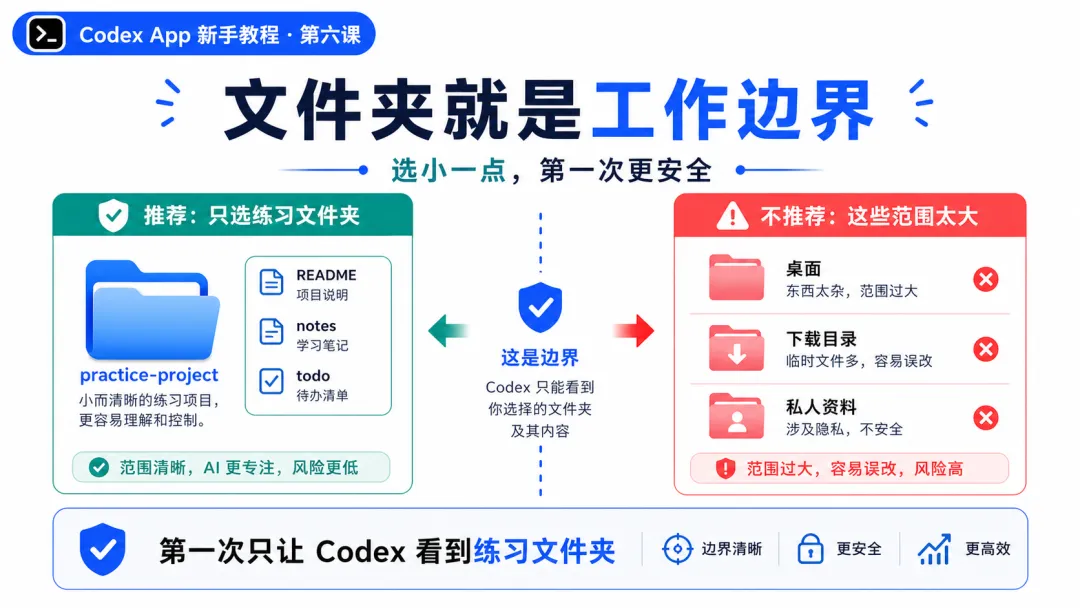
所以新手第一日唔好追求『等佢睇曬我所有資料』。
第一日嘅目標係建立安全感:
✓ 我知道呢個文件夾裏面有啲乜
✓ 我知道佢唔包含私隱資料
✓ 我知道就算改錯咗,都唔會影響真正嘅工作檔案
第一步:揾返第 02 篇準備好嘅練習文件夾
如果你跟住第 02 篇做過準備,你應該已經有一個好細嘅練習文件夾。
呢個教學自帶嘅練習文件夾叫:
practice-project/裏面得 3 個檔案:
README.md notes.md todo.md呢個細文件夾唔係為咗顯得『高級』,啱啱相反,佢係為咗令第一次練習變得夠曬簡單。
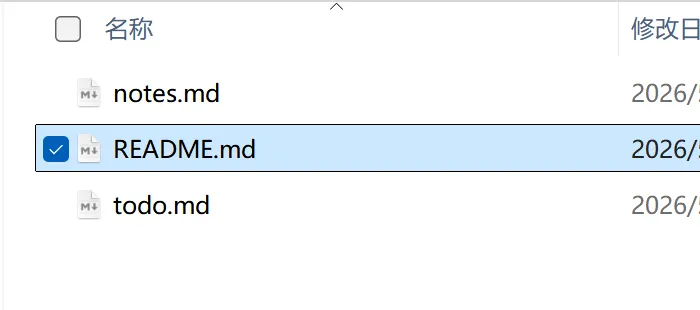
Windows 檔案總管入面嘅 Codex 練習項目截圖
你第一次學 Codex App,唔需要準備一個複雜嘅項目。
三個檔案就夠曬:
README.md — 等 Codex 知道呢個練習項目係乜
notes.md — 放啲普通學習筆記
todo.md — 放幾條之後可以修改嘅小任務
只要你確定:呢度冇賬號、密碼、真實學生資料、私人相片、聊天記錄同重要工作資料,就適合拎嚟練手。
第二步:揀『文件夾』,唔係揀單一檔案
呢一點好多新手會搞亂。
Codex App 第一次開項目嘅時候,要揀嘅係成個文件夾,唔係某一個 Markdown 檔案。
你唔好單獨㩒:
README.md notes.md todo.md你要揀嘅係裝住呢 3 個檔案嘅嗰個文件夾:
practice-project判斷自己有冇揀啱,可以睇兩個信號:
1你揀中嘅係文件夾圖示,唔係單一檔案圖示
2入咗 Codex 之後,佢會睇到呢個文件夾入面嘅多個檔案
✗ 揀單一檔案
📄
理解變窄
✓ 揀成個文件夾
📁
邊界清楚
如果你淨係揀咗一個檔案,之後 Codex 對項目嘅理解會變窄;如果你揀咗太大嘅目錄,又會將邊界放得太闊。
第三步:確認 Local
官方快速開始入面提到:揀咗項目之後,要確保 Local 被揀中。
新手可以暫時咁理解:
Local = 喺你而家部電腦嘅呢個文件夾入面工作。
第一次用,先用 Local。
其他模式、遠端環境、更多進階功能,熟咗之後再講。
呢一課唔好將所有選項都㩒一次。你只需要確認兩件事:
1揀咗練習文件夾
2而家嘅工作方式係 Local
第四步:入咗項目之後,先停一停
揀完文件夾之後,你可能會入咗 Codex App 嘅主界面。
呢個時候好多人會忍唔住叫 Codex 直接大改:一次過整理曬成個項目、做一個完整網頁,或者將所有檔案都處理一次。
唔好急住。
你而家只係完成咗『將練習文件夾交俾 Codex』呢一步,仲未正式開始對話。
下一篇會先帶你認界面:左邊項目列表、主對話區、底部輸入框、權限選擇、模型掣分別喺邊度。
等你知對眼應該睇邊度,再出第一條指令會更穩陣。
邊啲文件夾第一次唔好揀
第一次練習,唔好揀呢啲地方:
✗ 成個桌面
✗ 成個下載目錄
✗ 成個文件目錄
✗ 公司或學校嘅重要工作項目
✗ 放賬號、密碼、表格、學生資料、私人相片嘅文件夾
✗ 你自己都講唔清裏面有啲乜嘅大文件夾
原因唔係『Codex 一定會亂搞』,而係新手仲未建立判斷能力。
你仲未知佢讀咗邊啲檔案,唔知佢點解要改某個地方,亦唔知出現權限提示時應唔應該同意。
所以第一日將範圍縮細,係喺度保護你自己。
如果你揀錯咗點算
如果你發現自己揀錯咗,例如揀咗桌面、下載目錄或者好大嘅真實項目,唔好繼續派任務。
你可以咁樣處理:
1先停止而家嘅操作
2唔好傳送新需求
3退出而家嘅項目或者返去項目選擇
4重新揀過練習文件夾
如果你唔肯定有冇揀錯,都係暫時唔好叫 Codex 修改檔案。
等第 08 篇學會第一條唯讀指令之後,可以叫佢淨係讀項目、解釋佢見到啲乜,再決定之後嘅操作。
呢一課嘅檢查清單
你可以用下面 6 個問題檢查自己係咪過關:
1我已經準備好一個細練習文件夾未?
2呢個文件夾入面冇私隱資料同重要工作檔案呀?
3我揀嘅係文件夾本身,唔係單獨某一個檔案呀?
4我冇揀成個桌面、下載目錄或文件目錄呀?
5我確認而家嘅工作方式係 Local 未?
6入咗主界面之後,我冇急住叫 Codex 修改檔案呀?
如果 6 個問題都可以答『係』,第六課就完成咗。
呢一課嘅結論
第一次開項目,淨係記住一句話:
淨係揀練習文件夾。
文件夾就係 Codex 嘅工作邊界。
邊界越清楚,你越容易睇得明佢後面做咗啲乜,亦越唔容易將真實資料放進新手試錯入面。
第 07 篇,我哋再開始認識 Codex App 嘅主界面。
Lesson 06
第一次打開項目:
只選練習文件夾
第五課登錄完成後,你可能會看到一個讓新手有點緊張的界面:
選擇項目 打開文件夾 選擇工作區它看起來像普通的文件選擇窗口,但這一步很關鍵。
因為你選中的文件夾,就是 Codex 接下來能看到、能理解、也可能參與修改的工作範圍。
這一課只做一件事:
第一次只選練習文件夾。
不要選桌面,不要選下載目錄,不要選你最重要的真實項目。
先理解:為什麼 Codex 要你選文件夾
普通聊天 AI 通常是你發一句,它回一句。
Codex App 不一樣。
它更像一個項目工作台。你要先告訴它:
這一次,請你只在這個文件夾裏工作。
這個文件夾,就是邊界。
選得越大,Codex 看到的東西越多;選得越亂,你自己也越難判斷它後面讀了什麼、改了什麼。
所以新手第一天不要追求"讓它看到我的所有資料"。
第一天的目標是建立安全感:
✓ 我知道這個文件夾裏有什麼
✓ 我知道它不包含隱私資料
✓ 我知道即使改錯了,也不會影響真正的工作文件
第一步:找到第 02 篇準備好的練習文件夾
如果你按第 02 篇做過準備,你應該已經有一個很小的練習文件夾。
本教程自帶的練習文件夾叫:
practice-project/裏面只有 3 個文件:
README.md notes.md todo.md這個小文件夾不是為了顯得"高級",恰恰相反,它是為了讓第一次練習變得足夠簡單。
Windows 資源管理器裏的 Codex 練習項目截圖
你第一次學 Codex App,不需要準備一個複雜項目。
三個文件就夠了:
README.md — 讓 Codex 知道這個練習項目是什麼
notes.md — 放一點普通學習筆記
todo.md — 放幾條可以後續修改的小任務
只要你能確定:這裏面沒有賬號、密碼、真實學生信息、私人照片、聊天記錄和重要工作資料,就適合拿來練手。
第二步:選擇"文件夾",不是選擇單個文件
這一點很多新手會搞混。
Codex App 第一次打開項目時,要選的是整個文件夾,不是某一個 Markdown 文件。
你不要單獨點:
README.md notes.md todo.md你要選的是裝着這 3 個文件的那個文件夾:
practice-project判斷自己有沒有選對,可以看兩個信號:
1你選中的是文件夾圖標,不是單個文件圖標
2進入 Codex 後,它能看到這個文件夾裏的多個文件
✗ 選單個文件
📄
理解變窄
✓ 選整個文件夾
📁
邊界清楚
如果你只選了一個文件,後面 Codex 對項目的理解會變窄;如果你選了太大的目錄,又會把邊界放得太寬。
第三步:確認 Local
官方快速開始裏提到:選擇項目以後,要確保 Local 被選中。
新手可以先這樣理解:
Local = 在你當前電腦上的這個文件夾裏工作。
第一次使用,先用 Local。
其他模式、遠程環境、更多高級能力,後面熟悉了再說。
這一課不要把所有選項都點一遍。你只需要確認兩件事:
1選的是練習文件夾
2當前工作方式是 Local
第四步:進入項目後,先停一下
選完文件夾以後,你可能會進入 Codex App 的主界面。
這時很多人會忍不住讓 Codex 直接大改:一次性整理整個項目、做一個完整網頁,或者把所有文件都處理一遍。
先別急。
你現在只完成了"把練習文件夾交給 Codex"這一步,還沒有真正開始對話。
下一篇會先帶你認界面:左側項目列表、主對話區、底部輸入框、權限選擇、模型按鈕分別在哪裏。
等你知道眼睛該看哪裏,再發第一條指令會更穩。
哪些文件夾第一次不要選
第一次練習,不要選這些地方:
✗ 整個桌面
✗ 整個下載目錄
✗ 整個文檔目錄
✗ 公司或學校的重要工作項目
✗ 放賬號、密碼、表格、學生信息、私人照片的文件夾
✗ 你自己也說不清裏面有什麼的大文件夾
原因不是"Codex 一定會亂動",而是新手還沒有建立判斷能力。
你還不知道它讀了哪些文件,不知道它為什麼要改某個地方,也不知道出現權限提示時該不該同意。
所以第一天把範圍縮小,是在保護你自己。
如果你選錯了怎麼辦
如果你發現自己選錯了,比如選成了桌面、下載目錄或很大的真實項目,不要繼續發任務。
你可以這樣處理:
1先停止當前操作
2不要發送新需求
3退出當前項目或回到項目選擇
4重新選擇練習文件夾
如果你不確定有沒有選錯,也先別讓 Codex 修改文件。
等第 08 篇學會第一條只讀指令以後,可以先讓它只讀項目、解釋它看到了什麼,再決定後續操作。
這一課的檢查清單
你可以用下面 6 個問題檢查自己是否過關:
1我已經準備好一個小練習文件夾了嗎?
2這個文件夾裏沒有隱私資料和重要工作文件嗎?
3我選的是文件夾本身,不是單獨某個文件嗎?
4我沒有選整個桌面、下載目錄或文檔目錄嗎?
5我確認當前工作方式是 Local 了嗎?
6進入主界面以後,我沒有急着讓 Codex 修改文件嗎?
如果 6 個問題都能回答"是",第六課就完成了。
這一課的結論
第一次打開項目,只記住一句話:
只選練習文件夾。
文件夾就是 Codex 的工作邊界。
邊界越清楚,你越容易看懂它後面做了什麼,也越不容易把真實資料放進新手試錯裏。
第 07 篇,我們再開始認識 Codex App 的主界面。