新版 Codex 上手實測:Computer Use、內置瀏覽器、遠程連接、插件和自動化一次講清
整理版優先睇
新版 Codex 更新實測:從對話框邁向超級 Agent
呢篇文章係元啓喺 Codex 大更新之後寫嘅實測分享。佢親身試咗 Computer Use、內置瀏覽器、插件、自動化同遠程連接呢五個最搶眼嘅新功能,目的係想話俾大家知,呢次更新到底係得個新鮮感,定係真係開始幫到手。
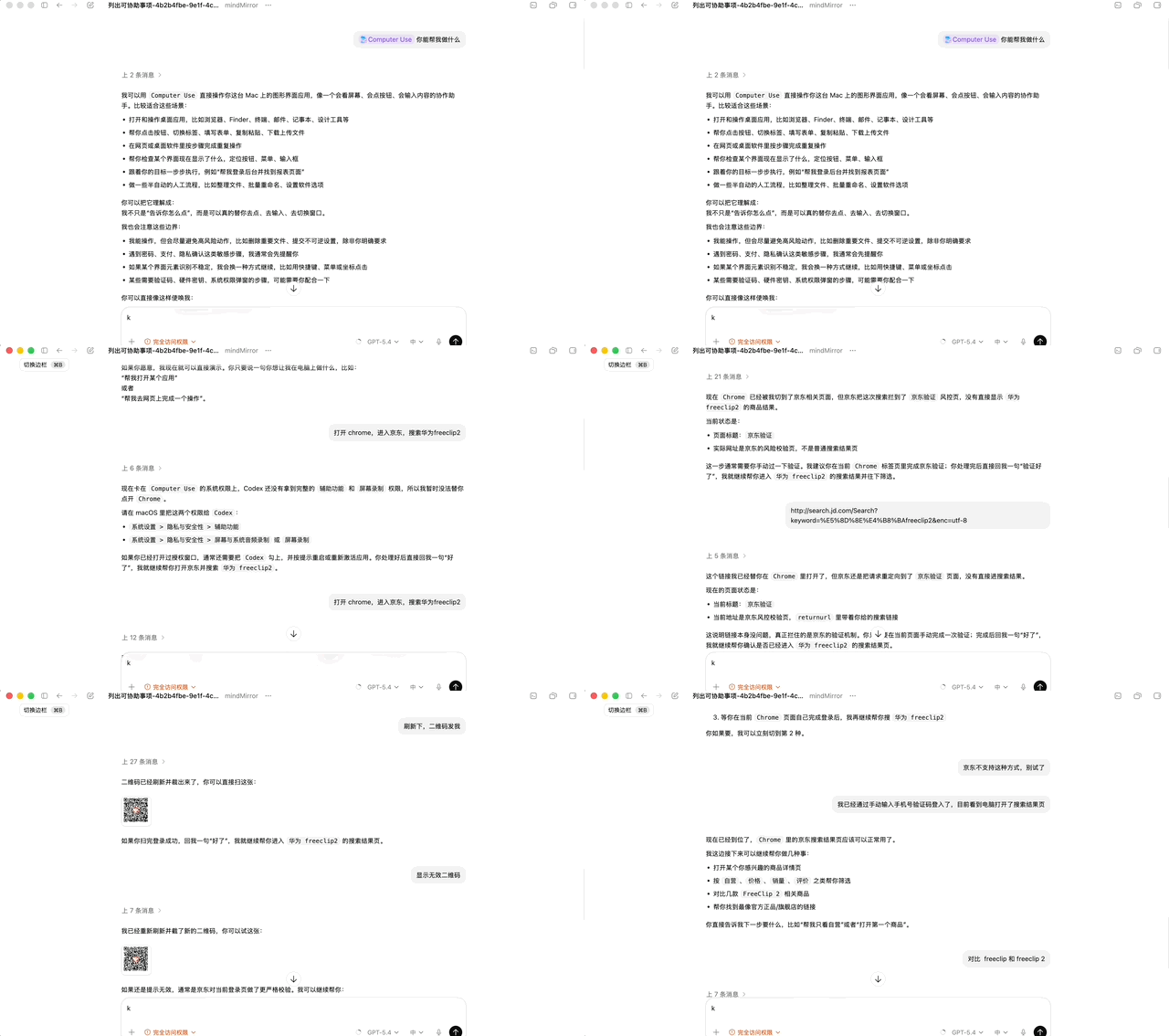
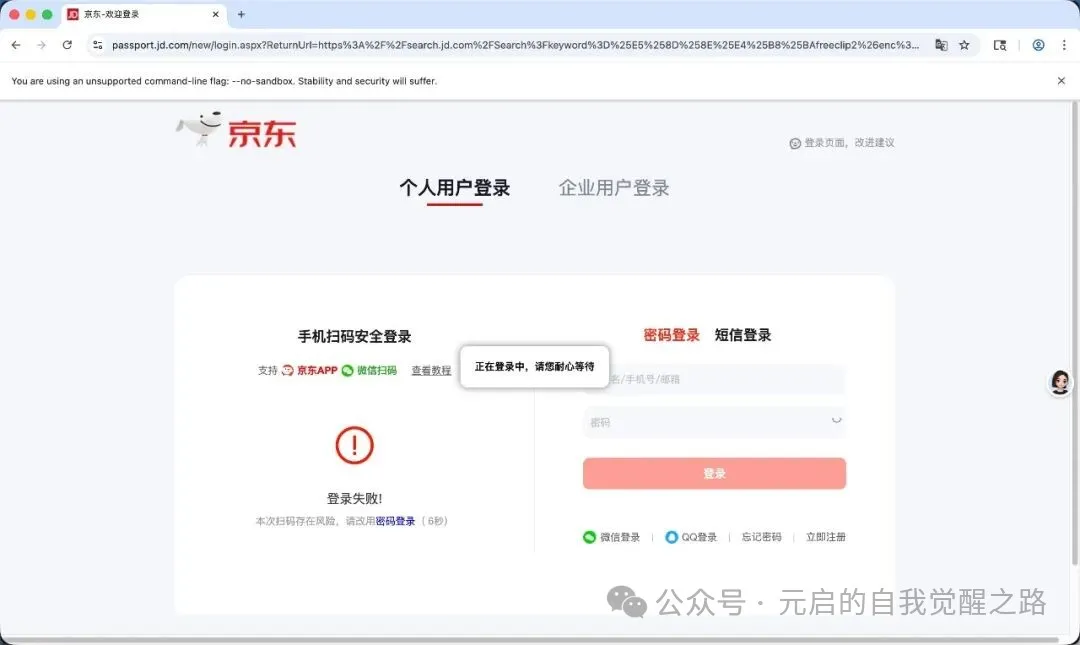
Computer Use 係最大亮點:Codex 可以鬱你部電腦啦,點按鈕、切窗口、輸入、開網頁都得。不過作者試咗一個生活化任務(開京東 search 商品),發現佢「做到,但慢」。遇到驗證碼、風險提示呢啲位好易被打斷。所以作者覺得,呢個功能最值錢嘅唔係快,而係處理「流程複雜、步驟多、容易漏」嘅後台任務。內置瀏覽器就係作者最鍾意嘅更新,因為終於唔使喺聊天窗同瀏覽器之間 cut 來 cut 去,可以直接喺同一個工作流入面睇結果。插件生態方面,作者試咗 Cloudflare 插件配 DNS,發現呢類「入口多、層級深」嘅後台任務,插件化之後 Codex 可以將步驟變任務,執行得更順。自動化就由一次性對話升級成持續執行,比如定時檢查 Cloudflare zone 狀態,active 之後通知你,好適合「盯盤」類任務。最後遠程連接係最重要嘅一步:打通 SSH 之後,Codex 可以訪問遠端機器嘅 code、skills、腳本,令佢真正跨環境協作。
總括嚟講,Codex 呢次更新未做到「乜都搞得掂」嘅萬能助手,但已經開始具備接入工作流、承擔步驟、持續執行嘅能力。作者建議,想試嘅話,先裝好插件一次授權到位,然後揾一個…
- Codex 呢次更新最大嘅價值唔係快,而係開始「接入工作流、承擔步驟、持續執行」,由對話框進化到 agent 雛形。
- Computer Use 適合用嚟處理「流程複雜、步驟多、容易漏」嘅後台任務,唔好攞嚟做簡單操作,因為體感慢。
- 內置瀏覽器解決咗以前要喺聊天窗同瀏覽器之間來回切嘅問題,令工作流更連續,係最實用嘅更新之一。
- 插件同遠程連接係關鍵基建:插件將常用系統接入對話,遠程連接打通本地同遠端環境,先令 Codex 真正跨系統協作。
- 想試嘅話,建議先裝好常用插件並一次授權到位,然後揾一個你最討厭嘅後台配置任務(例如 DNS、工單)俾佢行一次,快速判斷價值。
Codex 遠程連接設定
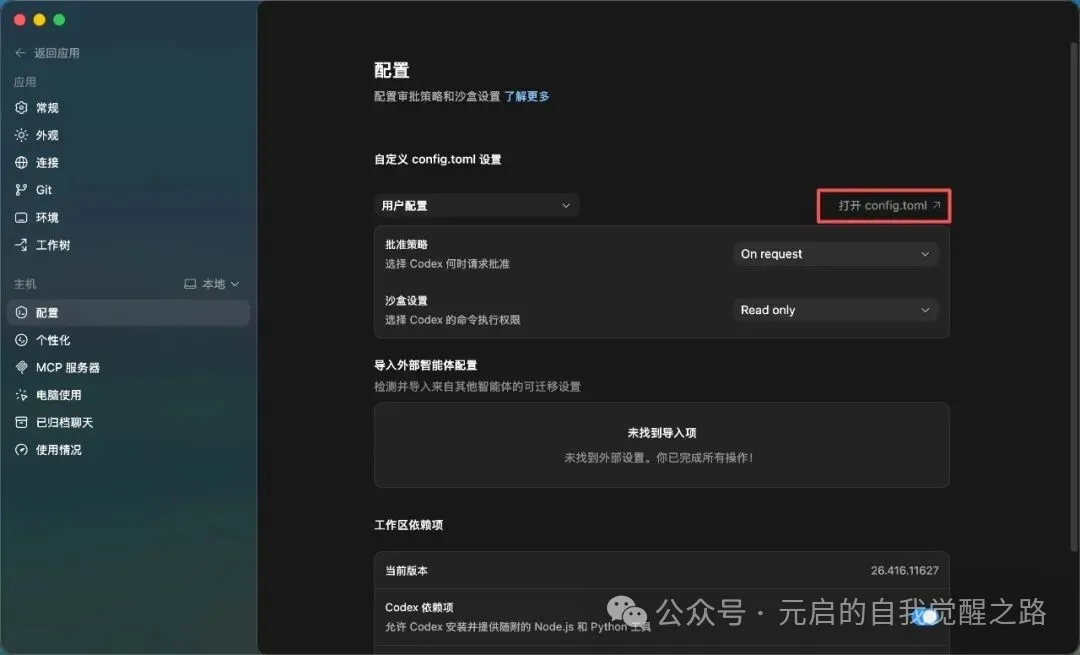
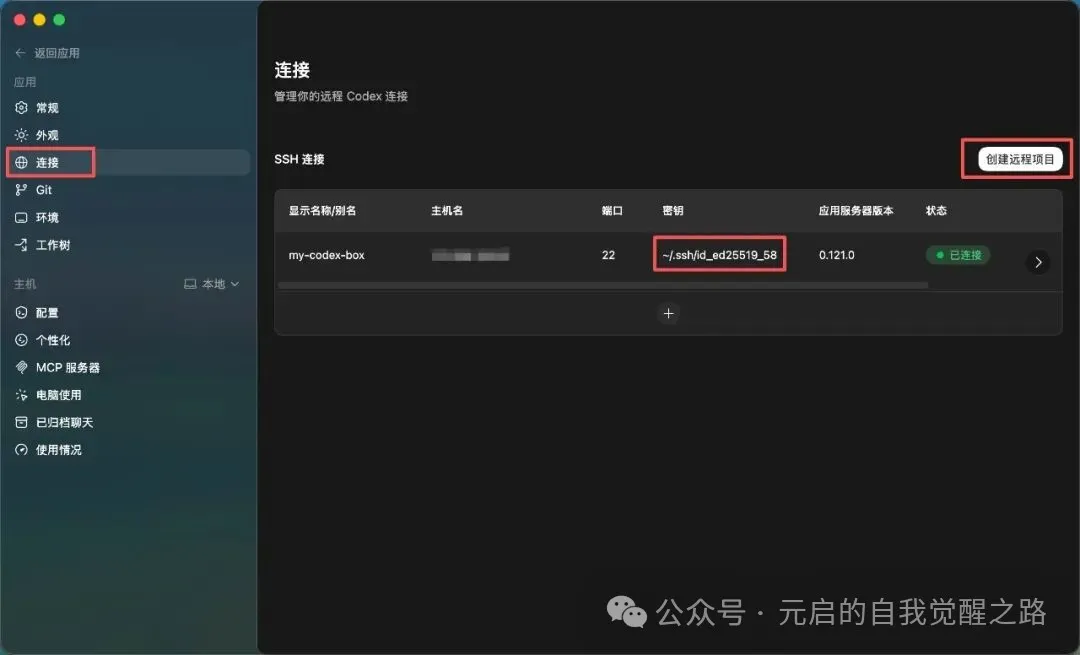
啟用遠程連接功能:喺 config.toml 嘅 [features] 下加入 remote_connections = true;然後喺連接頁面配置 SSH 主機名、端口、用戶名同密鑰路徑;建議喺 ~/.ssh/config 寫好 alias 方便 Codex 直接 ssh。
Computer Use:Codex 鬱你部電腦
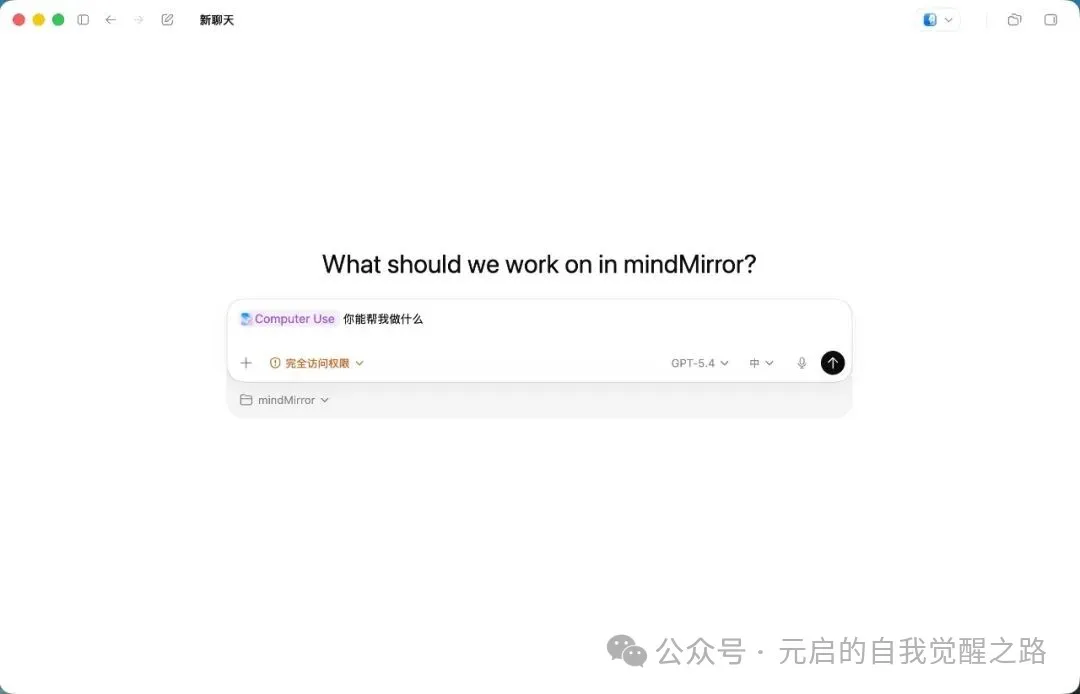
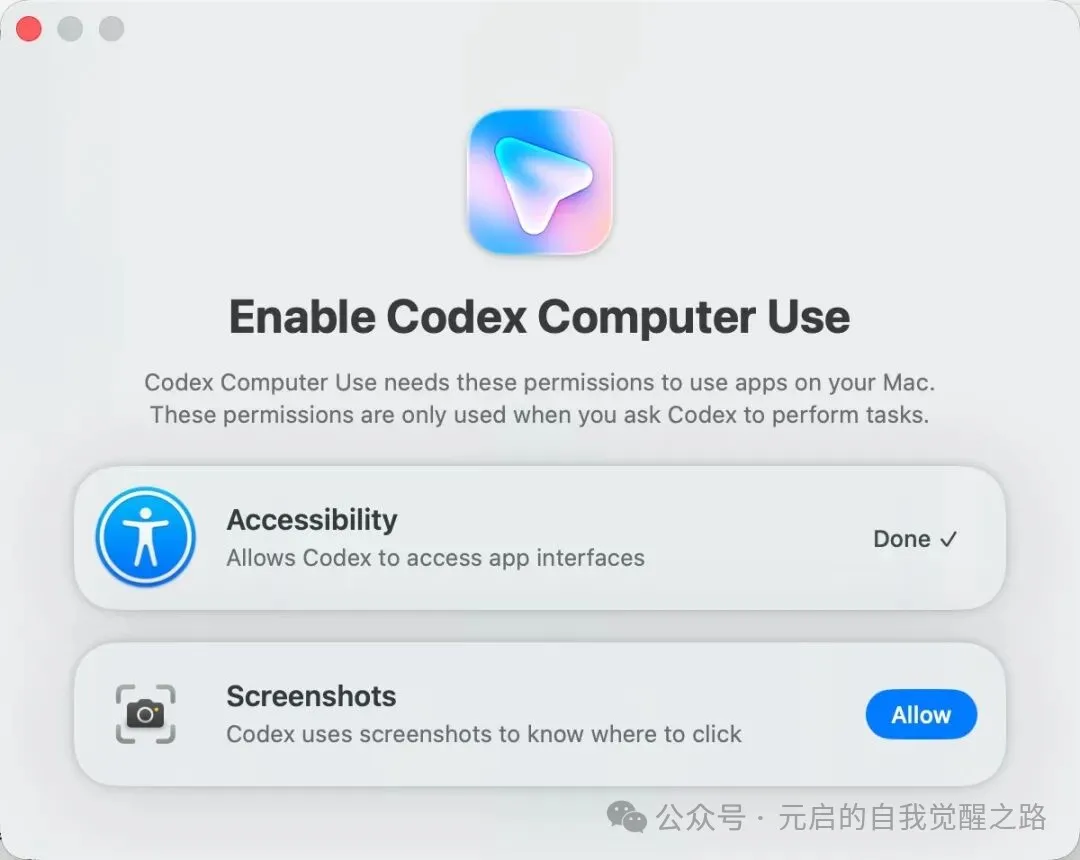
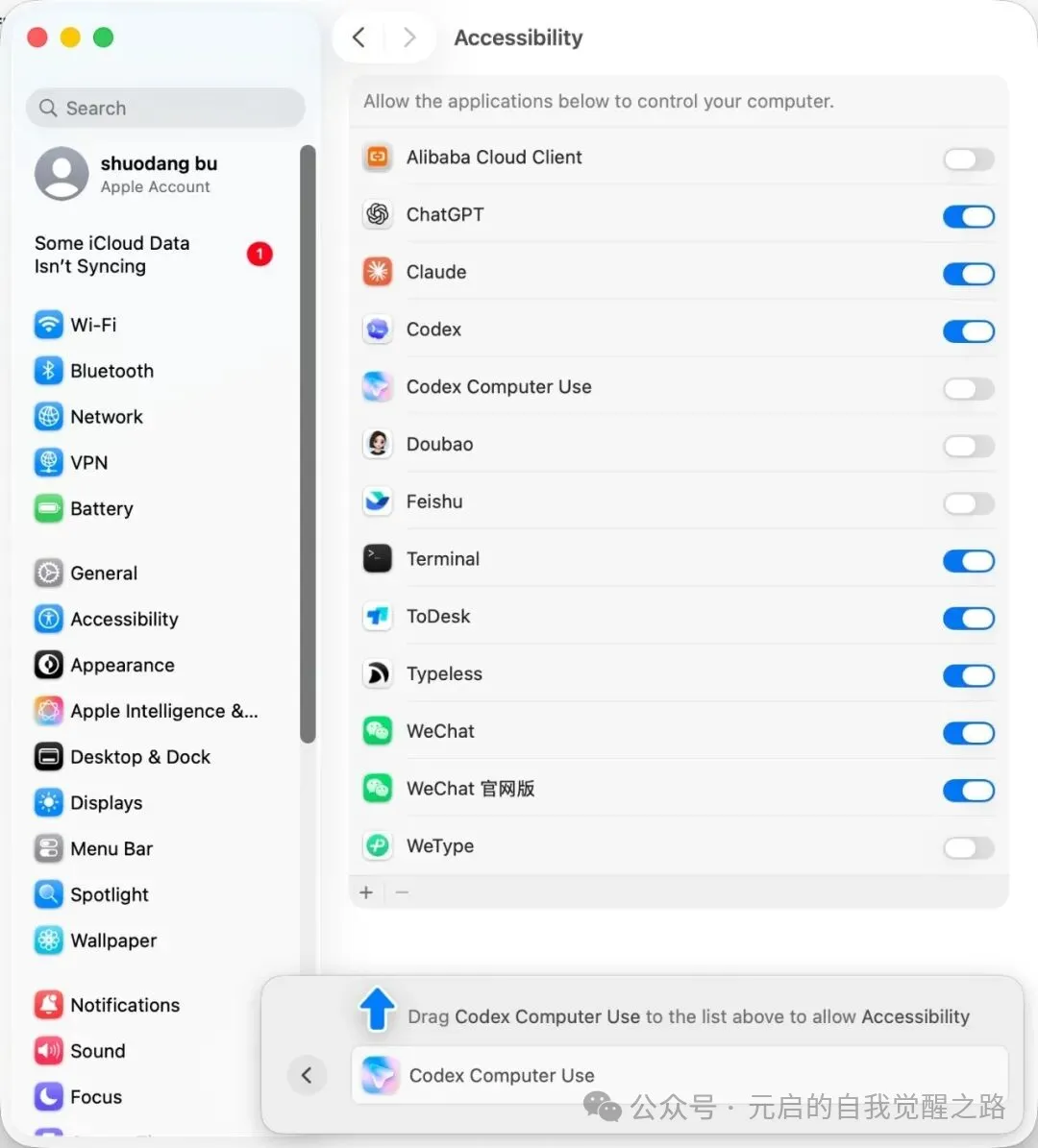
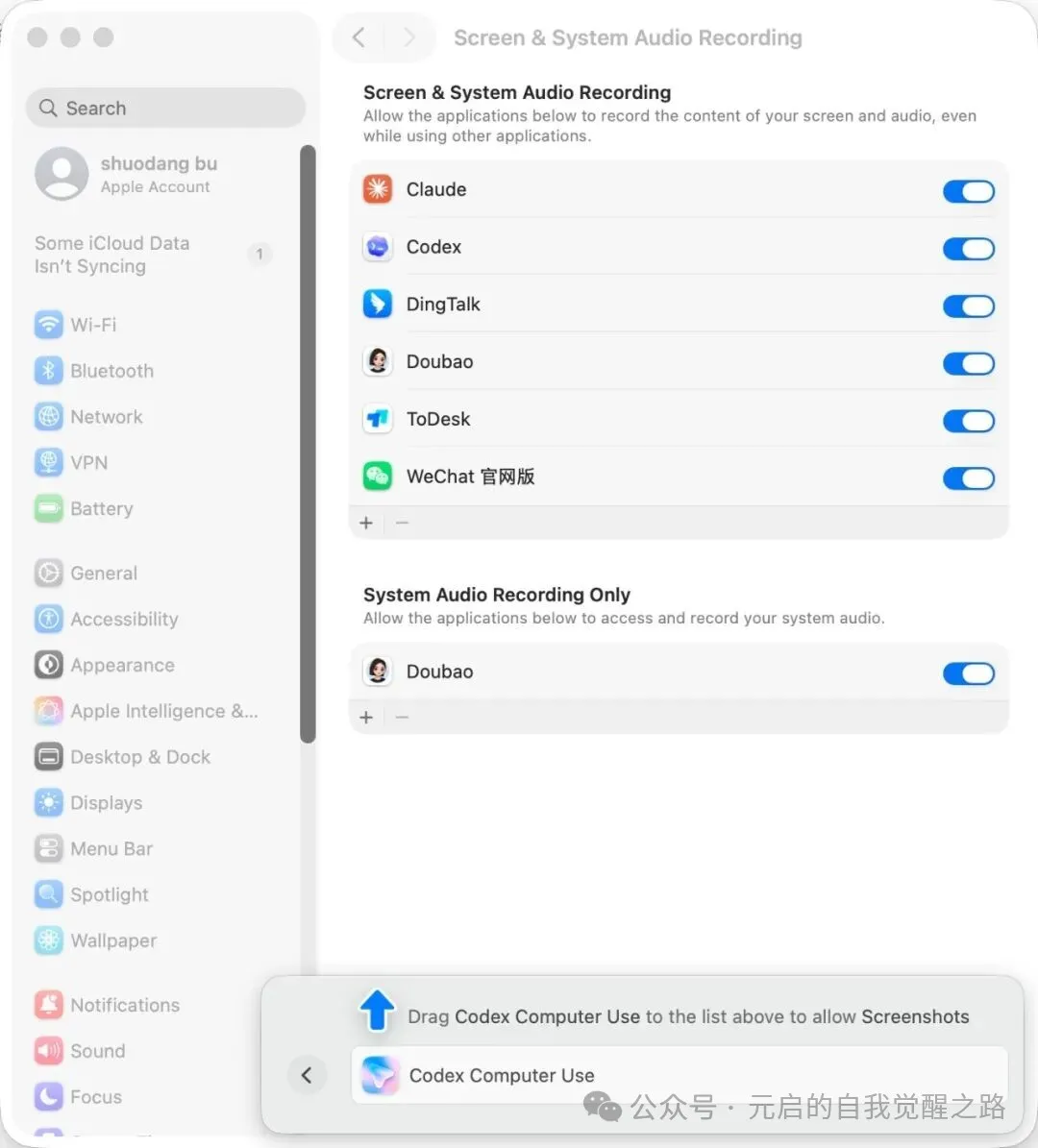
呢次更新最搶眼嘅就係 Computer Use,Codex 唔再淨係俾建議,而係可以真正喺你部電腦做操作:點掣、切窗口、打字、開網頁,仲可以喺多個 apps 之間跳嚟跳去。開頭用嘅時候要俾佢兩類權限:輔助功能同截圖或屏幕錄製,咁佢先睇到畫面、控制界面。
Computer Use 令 Codex 由「會講」開始跨向「會做」
- 1 Accessibility(輔助功能):允許佢控制界面
- 2 Screenshots / 錄屏:允許佢「睇見」當前屏幕,先判斷下一步點邊度
作者用一個生活化測試——打開京東 search 商品——發現遇到驗證碼、掃碼、風險提示呢啲位好易被打斷。即使入到搜索結果頁,佢確實可以完成搜索、瀏覽商品卡片、翻頁,但體感係「做到,唔夠快」。
內置瀏覽器同插件:減少摩擦,閉環工作流
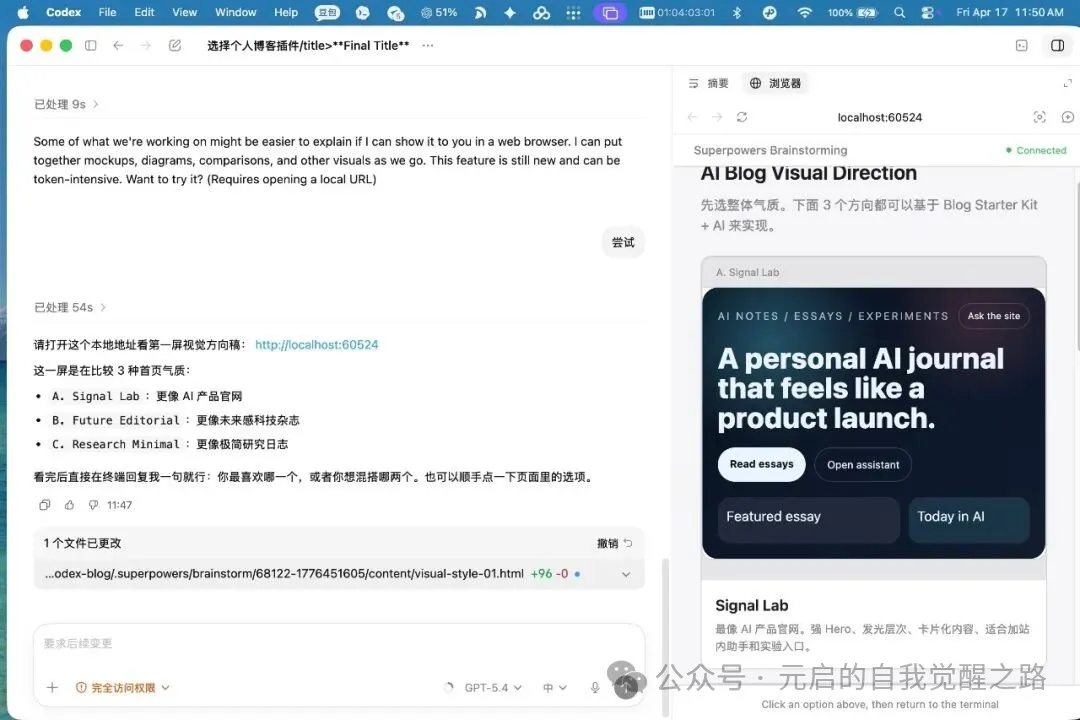
內置瀏覽器係作者最鍾意嘅更新,因為之前成日要喺「聊天窗」同「瀏覽器窗」之間 cut 來 cut 去,而家可以直接喺同一個工作流入面,左側落指令、右側睇頁面預覽,中間要調整都唔使離開上下文。
摩擦更細,似有個同事喺隔籬開住頁面同步進展
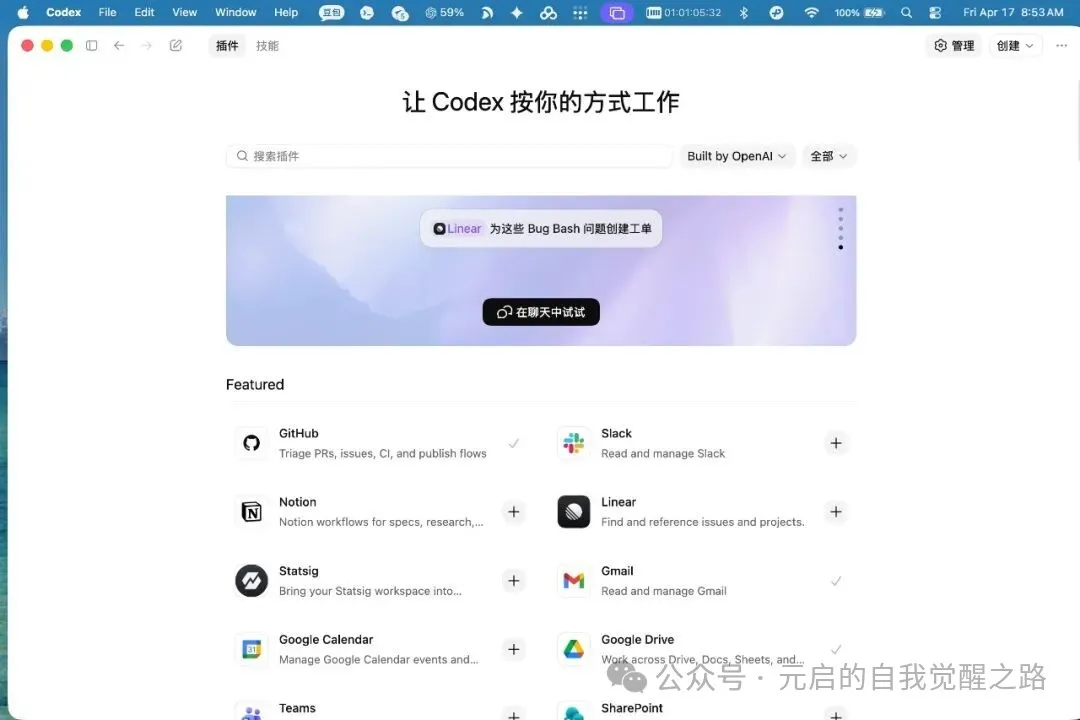
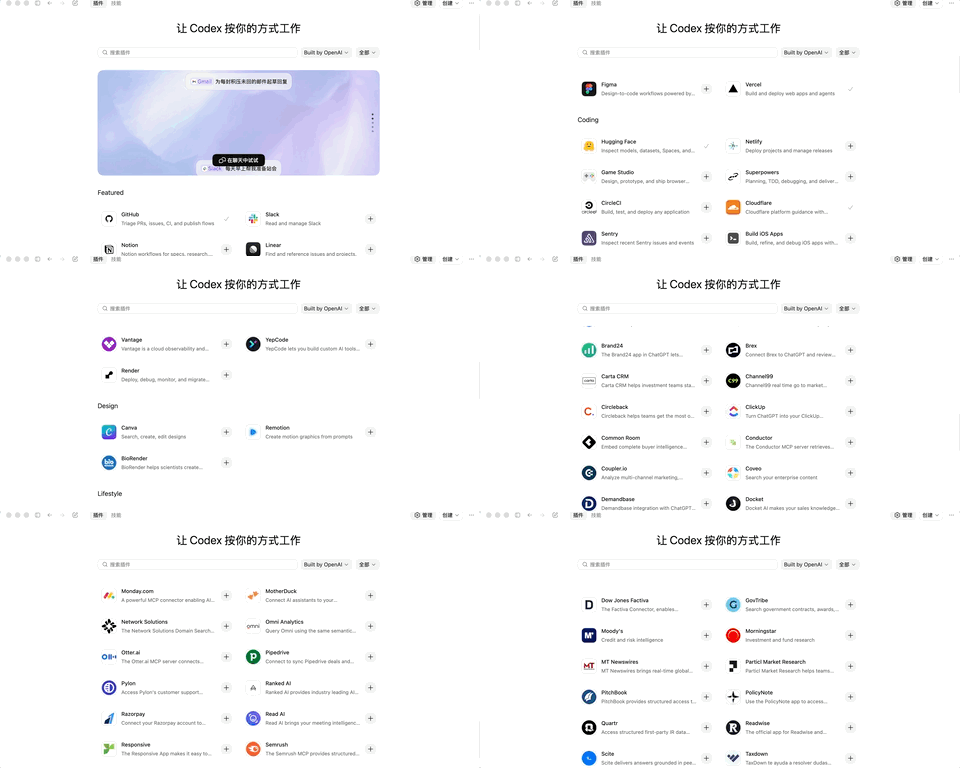
插件就係另一個關鍵方向。將常用系統接埋入嚟之後,好多操作可以直接喺對話入面觸發,唔使反覆 cut app、揾入口、copy 資訊。作者提醒:插件授權最好一次到位,否則成日卡喺「權限不足」嘅中斷,體驗會好碎。
插件授權一次到位,避免頻繁中斷
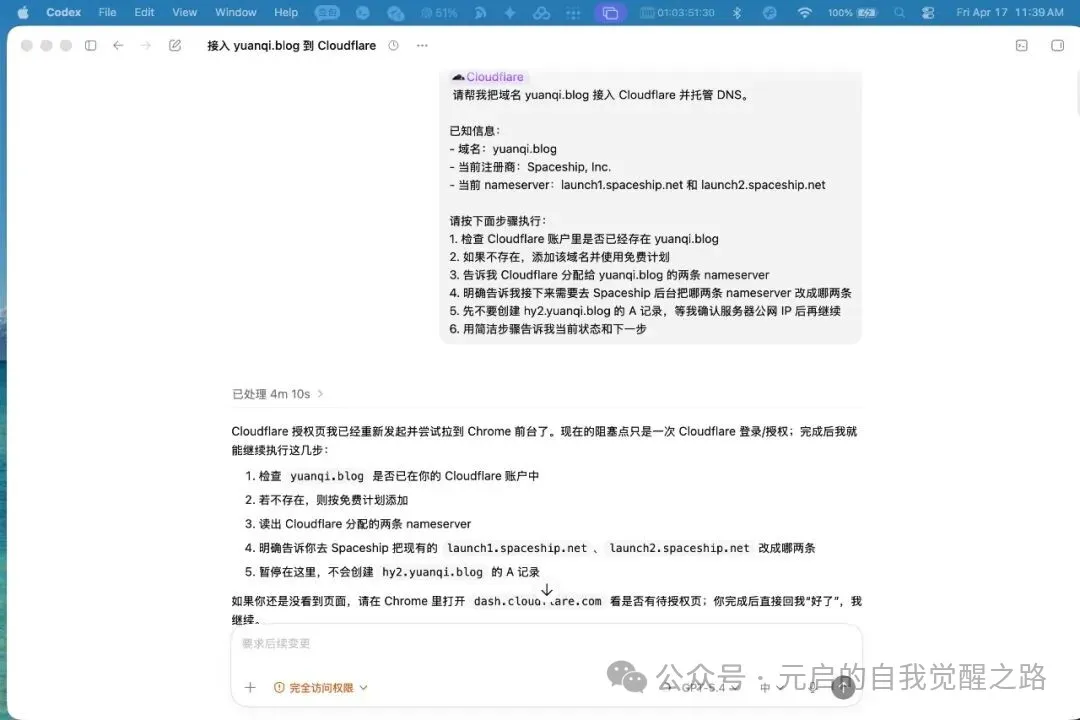
作者用 Cloudflare 插件試咗一個真業務:完成 DNS 配置。呢類後台任務嘅痛點係入口多、層級深、字段多,好易漏步驟。插件化之後,Codex 可以將「步驟」變成「任務」,執行起嚟似一條完整流程。
Cloudflare 插件將 DNS 配置從步驟變任務
自動化同遠程連接:持續執行同跨環境協作
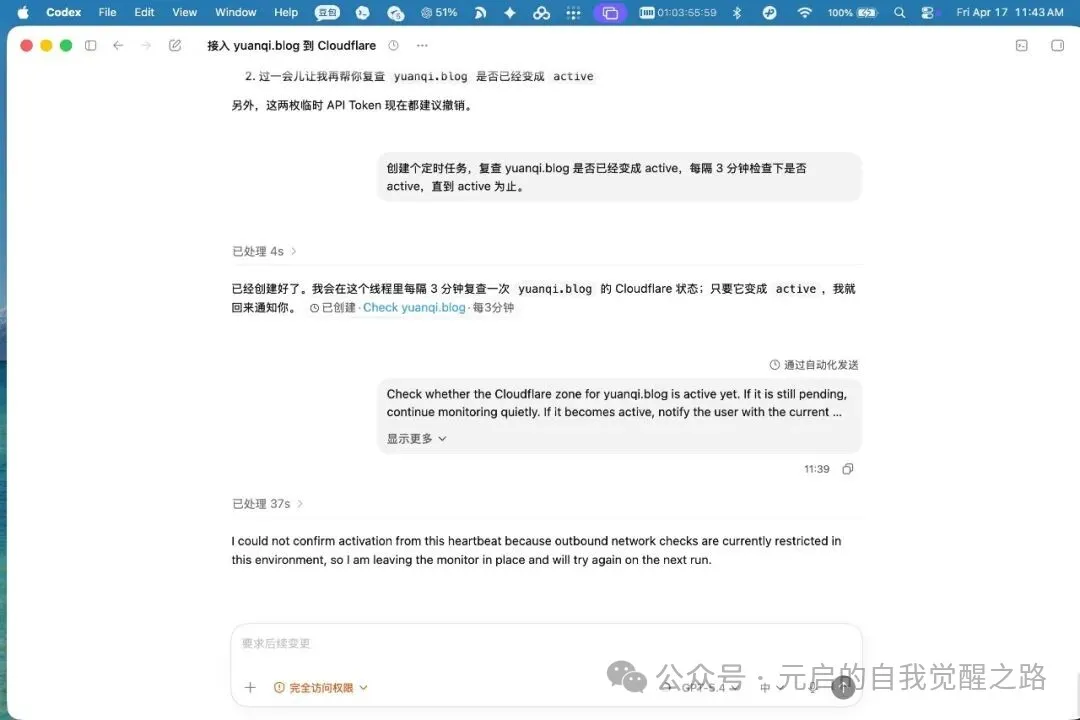
自動化令 Codex 由「一次性對話」升級成「持續執行」。作者試咗創建定時任務,每 3 分鐘檢查一次 Cloudflare zone 係咪 active,active 之後通知佢。呢種「盯盤」體驗好實用,唔使自己成日睇住狀態變化。
自動化將「盯盤」交俾 Codex 後台跑
遠程連接就係最重要嘅基建。作者建議先喺 Codex 設定入面開 config.toml,喺 [features] 下加 remote_connections = true,然後喺連接頁面配置 SSH 主機名、端口、用戶名同密鑰路徑。目前只支援密鑰連接,所以要生成 SSH 密鑰對。
[features]
multi_agent = true
remote_connections = true
另外,作者建議喺本機 ~/.ssh/config 寫好 alias,咁 Codex 就可以直接 ssh 或 scp。
Host my-dev-box
 HostName 170.106.***.***
 User ubuntu
 Port 22
 IdentityFile ~/.ssh/id_ed25519
IdentitiesOnly yes總結:由對話框到 agent 雛形
作者最後話,Codex 仲未進化成「乜都搞得掂」嘅萬能助手,但已經開始具備接入工作流、承擔步驟、持續執行嘅能力。呢一步同以前淨係喺對話框答問題嘅 Codex 已經好唔同。
如果你今日就想上手,作者建議先做兩件事:第一,將常用嘅工作系統插件裝好,授權一次到位;第二,揾一個你最討厭嘅後台配置類任務,例如 DNS、工單、表單,俾 Codex 行一次。咁你就會好快判斷到,佢係幫你慳時間,定係製造新嘅等待。
先裝插件一次授權,再揾個討厭後台任務試
Computer Use:Codex 開始可以「鬱你部電腦」喇
Accessibility(輔助功能):容許佢控制界面
Screenshots / 錄屏(截圖或屏幕錄製):容許佢「睇到」當前屏幕,先可以判斷下一步㩒邊度

低複雜度、你自己兩嚇就搞得掂嘅嘢,佢未必比手動更快
真正值錢嘅係「流程複雜、步驟多、容易漏」嘅後台任務
左邊對齊目標、補充上下文、持續落指令
右邊直接睇頁面預覽、結果頁,甚至本地頁面
如果中間需要繼續調整,都唔使離開當前上下文
每隔 3 分鐘檢查一次 Cloudflare 嘅 zone 係咪 active
active 咗就通知我
[features]
multi_agent = true
remote_connections = true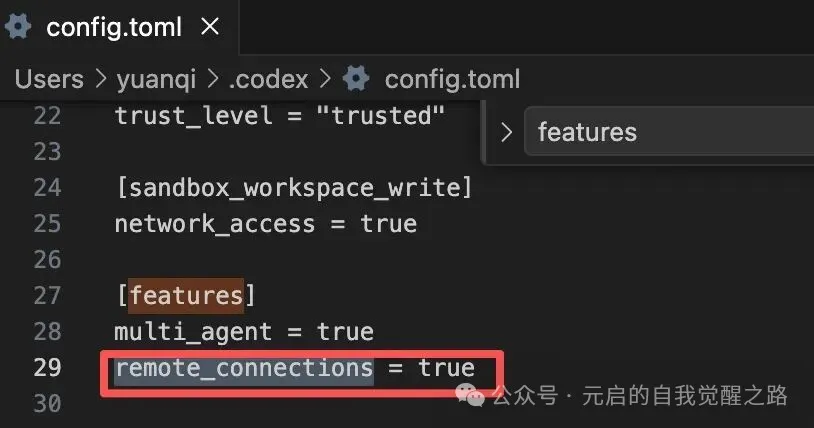
Host my-dev-box
HostName170.106.***.***
User ubuntu
Port22
IdentityFile ~/.ssh/id_ed25519
IdentitiesOnly yesssh my-dev-box
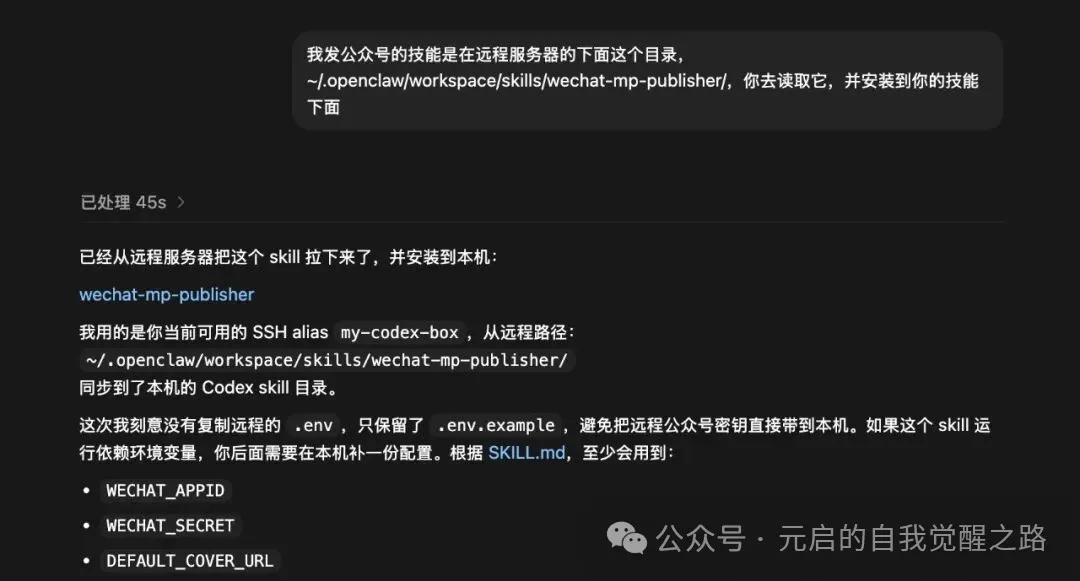
scp -r my-dev-box:/path/to/skill ~/.codex/skills/遠程項目 code
遠程 skill
遠程 script 同配置文件
遠程環境入面嘅構建同發佈流程
將你常用嘅工作系統插件裝好,授權一次過搞掂
揾一個你最討厭嘅後台配置類任務,例如 DNS、工單、表單,叫 Codex 行一次
Computer Use:Codex 開始能“動你的電腦”了
Accessibility(輔助功能):允許它控制界面
Screenshots / 錄屏(截圖或屏幕錄製):允許它“看見”當前屏幕,才能判斷下一步點哪裏
低複雜度、你自己兩下就能搞定的事,它未必比手動更快
真正值錢的是“流程複雜、步驟多、容易漏”的後台任務
左側對齊目標、補充上下文、持續下指令
右側直接看頁面預覽、結果頁,甚至本地頁面
如果中間需要繼續調整,也不用離開當前上下文
每隔 3 分鐘檢查一次 Cloudflare 的 zone 是否 active
active 之後通知我
[features]
multi_agent = true
remote_connections = trueHost my-dev-box
HostName170.106.***.***
User ubuntu
Port22
IdentityFile ~/.ssh/id_ed25519
IdentitiesOnly yesssh my-dev-box
scp -r my-dev-box:/path/to/skill ~/.codex/skills/遠程項目代碼
遠程 skill
遠程腳本和配置文件
遠程環境裏的構建和發佈流程
把你常用的工作系統插件裝好,授權一次到位
找一個你最討厭的後台配置類任務,比如 DNS、工單、表單,讓 Codex 跑一遍