無需服務器!零成本搭建一個帶後台的個人博客,薅禿Cloudflare所有免費功能
整理版優先睇
利用Cloudflare免費服務搭建全棧博客,零成本實現帶後台的個人網站
呢篇文章係由項目開發者撰寫,目標係幫新手解決搭建個人博客嘅痛點——WordPress需要伺服器成本,靜態博客又冇方便嘅後台。作者利用Cloudflare嘅R2、D1、KV、Queues等免費服務,結合GitHub Actions或Cloudflare Dashboard,做到完全零成本嘅全棧博客CMS。整體結論係方案功能齊全,維護簡單,而且幾乎用盡Cloudflare嘅免費額度。
文章詳盡列出部署前嘅準備工作,包括Fork倉庫、註冊Cloudflare賬號、創建各類資源(R2、D1、KV、Queues),同埋獲取API令牌同OAuth App。然後提供兩種部署路徑:方案一透過GitHub Actions自動構建,適合想要自動化更新嘅用戶;方案二直接喺Cloudflare Dashboard連接GitHub倉庫,適合想減少外部依賴嘅用戶。兩種方案都需要配置大量環境變量,但官方教程指引清晰。
進階部分包括圖片優化、郵件系統、人機驗證,同埋個性化配置。文章仲提供後續同步上游更新嘅方法同常見問題排查,例如環境變量配置錯誤係最常見嘅問題。呢篇文章適合任何想低成本建立自己博客嘅開發者,尤其係對Cloudflare生態有興趣嘅人。
- 結論:用Cloudflare免費服務可以搭建完整全棧博客,無需伺服器,成本為零。
- 方法:透過Fork倉庫、配置Cloudflare資源同環境變量,選擇GitHub Actions或Cloudflare Dashboard部署。
- 差異:兩種部署方案主要分別在於自動化程度同配置位置,Actions適合自動更新,Dashboard直接管理。
- 啟發:Cloudflare免費額度非常慷慨,R2、D1、KV、Queues等服務足以支撐一個博客。
- 可行動點:按文章步驟準備基礎設施,填寫環境變量,部署後可在後台自定義網站。
flare-stack-blog GitHub 倉庫
項目源碼同部署教程
內容片段
// 這裏只展示一部分{ "keep_vars": true, // 每次構建不清楚運行時變量 "routes": [{ "pattern": "blog.example.com", "custom_domain": true }], "d1_databases": [{ "binding": "DB", "database_id": "你的-D1-ID", ... }], "r2_buckets": [{ "binding": "R2", "bucket_name": "你的-R2-名稱", ... }], "kv_namespaces": [{ "binding": "KV", "id": "你的-KV-ID", ... }]}點解要用Cloudflare做博客?
新人寫博客第一個門檻就係揀博客系統。
WordPress功能強大但需要伺服器
,而靜態博客如 Hexo 後台裝喺本地唔方便隨時修改。呢個項目基於
Cloudflare生態
,
用盡免費服務
,做到
全棧博客CMS
。
項目作者寫咗好詳細嘅部署教程,更新好頻繁,有問題可以去電報羣直接問。
部署前嘅基礎設施清單
無論揀邊種部署方式,都要先
Fork倉庫
、註冊 Cloudflare 賬號(要綁定付款方式先用到 R2 同 Workers AI,但個人博客通常唔會產生費用),同埋將域名 DNS 託管到 Cloudflare。
- 1 Fork本倉庫,先有權限配置密鑰同觸發自動部署。
- 2 創建Cloudflare資源:R2存儲桶、D1數據庫、KV命名空間、Queues消息隊列(隊列名blog-queue)。
- 3 獲取Account ID同Zone ID。
- 4 創建API令牌:CDN刷新令牌(必填)同部署令牌(方案一需要)。
- 5 創建GitHub OAuth App,記錄Client ID同Secret。
注意:Cloudflare賬號要綁定付款方式先開通R2同Workers AI免費額度。
兩種部署方案詳細對比
方案一用 GitHub Actions 自動部署,適合想要每次 push 自動更新嘅人;方案二直接喺 Cloudflare Dashboard 連接倉庫,適合想減少外部依賴嘅人。
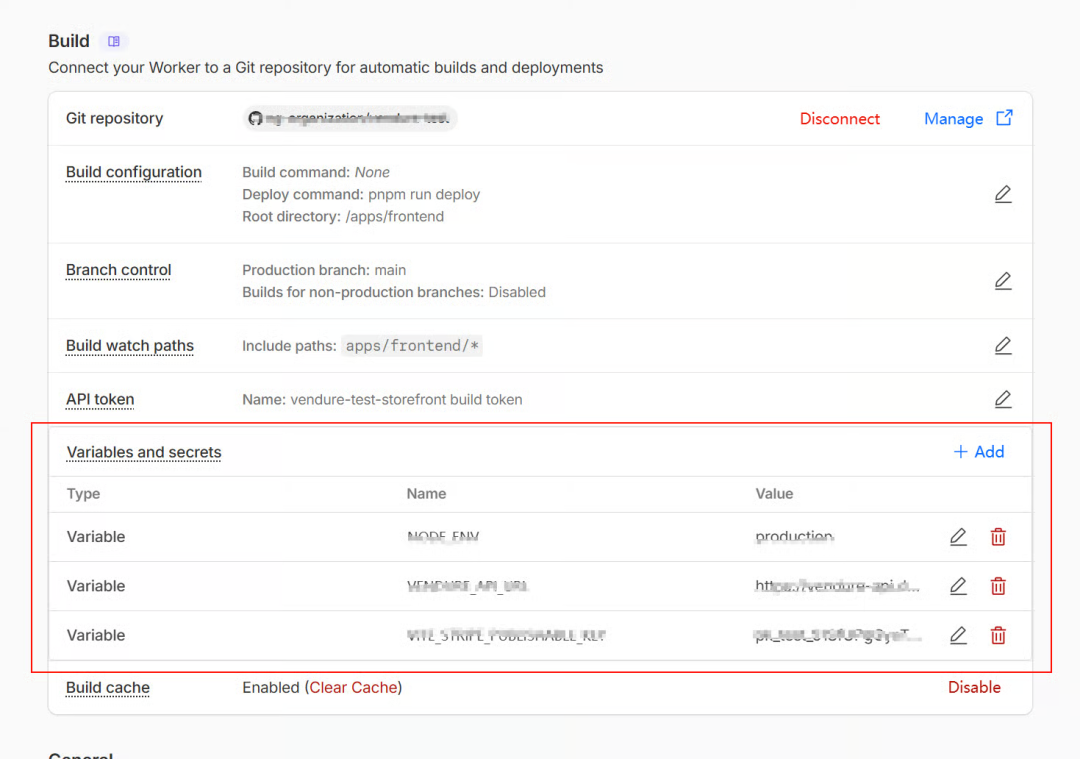
方案一要喺 GitHub 倉庫 Settings -> Secrets and variables -> Actions 新增 Secrets 同 Variables;方案二要喺 Worker 嘅 Settings -> Variables and Secrets 入面分開填寫
構建時變量(VITE_開頭)
同運行時變量。
- 方案一:GitHub Actions自動化,適合頻繁更新。
- 方案二:Dashboard直接管理,適合唔想用Action嘅人。
進階配置同日常維護
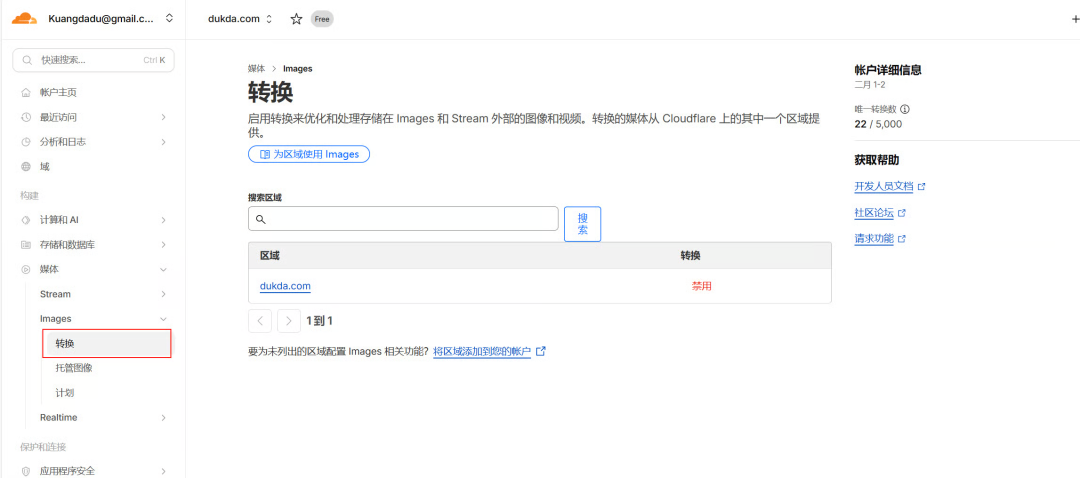
進階配置可以開啓 Cloudflare Images 圖片轉換,每月 5000 次免費;亦可以配置 SMTP 郵件系統(用 Resend 做例子)或者人機驗證 Turnstile。
圖片轉換每月5000次免費,能大幅提升圖片加載速度。
郵件系統支援密碼登錄、驗證碼、評論回覆通知。
個性化配置方面,站點信息可以喺後台改,但主題要改環境變量。更新好簡單:入你 Fork 嘅倉庫,Sync fork -> Update branch,就會自動觸發部署。
由於所有個性化配置抽離到環境變量,直接Sync fork通常唔會有合併衝突。
- 1 同步上游:後台提示新版本時,去Fork倉庫Sync fork。
- 2 自動部署:方案一GitHub Actions會自動感應;方案二Cloudflare自動檢測。
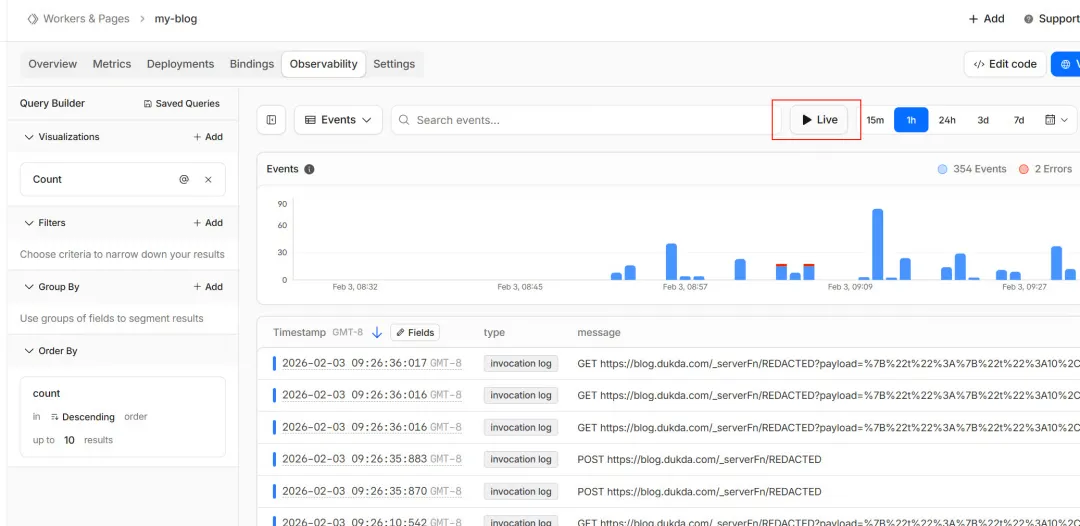
- 3 常見問題:部署成功但打唔開?檢查Console同Worker嘅Live Logs,多數係環境變量問題。
前言
新人寫博客第一個門檻就係揀一個博客系統,例如我而家用WordPress功能強大但需要部署到伺服器上,靜態博客系統如Hexo可以將前端發佈到GitHub pages,但後端裝喺本地唔方便隨時修改。呢個項目係基於Cloudflare生態嘅全棧現代化博客CMS,比較有趣嘅係作者幾乎用曬Cloudflare嘅所有免費服務,功能都好強大。 作者嘅部署教程寫得好詳細,我就直接照搬咗,項目更新好頻繁,有任何問題都可以喺電報羣直接問作者。 項目地址:https://github.com/du2333/flare-stack-blog
項目說明
預設界面 
作者用嘅 fuwari主題核心功能 Cloudflare 生態 核心配置預覽開始之前,先睇嚇呢兩種方式嘅分別: 兩種嘅額度都好慷慨,根本用唔完,其中GitHub Actions對於公開倉庫係免費,2000分鐘係對於私有倉庫嘅限制。


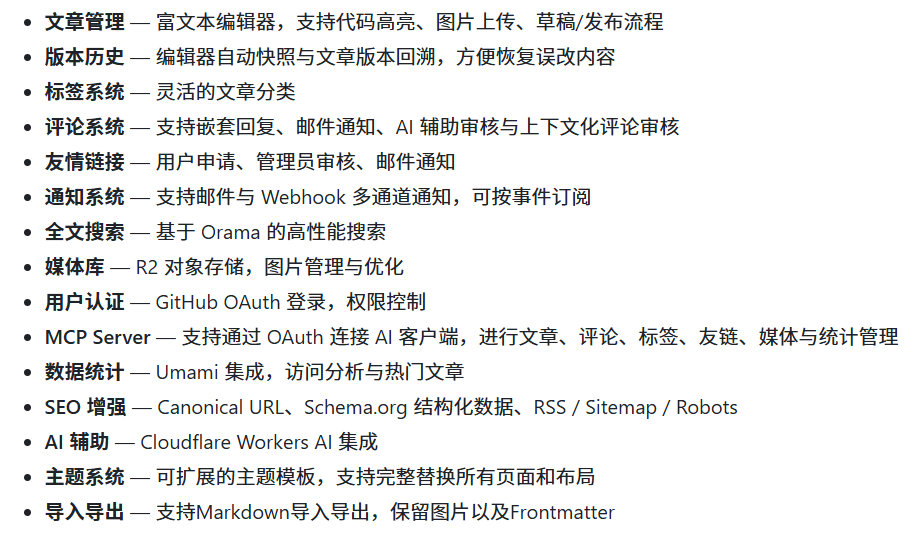
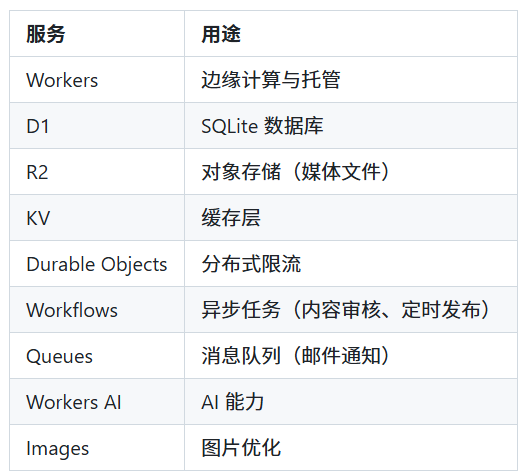
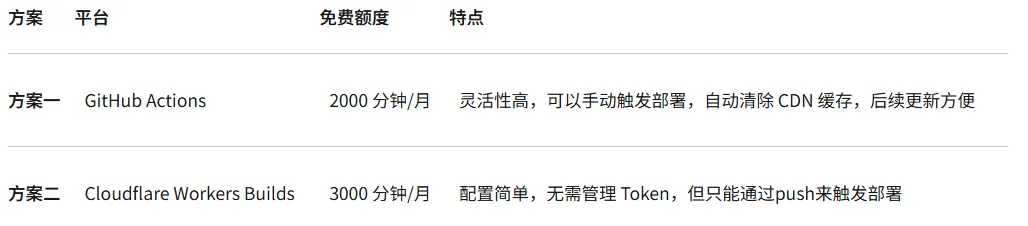 兩種嘅額度都好慷慨,根本用唔完,其中GitHub Actions對於公開倉庫係免費,2000分鐘係對於私有倉庫嘅限制。
第一階段:前期準備(通用)
無論揀邊種部署方式,你都需要先準備好呢啲「基礎設施」。
Fork 本倉庫(必備)呢個係所有部署嘅第一步。㩒倉庫右上角嘅 Fork 掣,將項目源碼複製到你嘅 GitHub 帳號度。 只有 Fork 咗落自己嘅帳號,你先有權限設定密鑰同觸發自動部署。
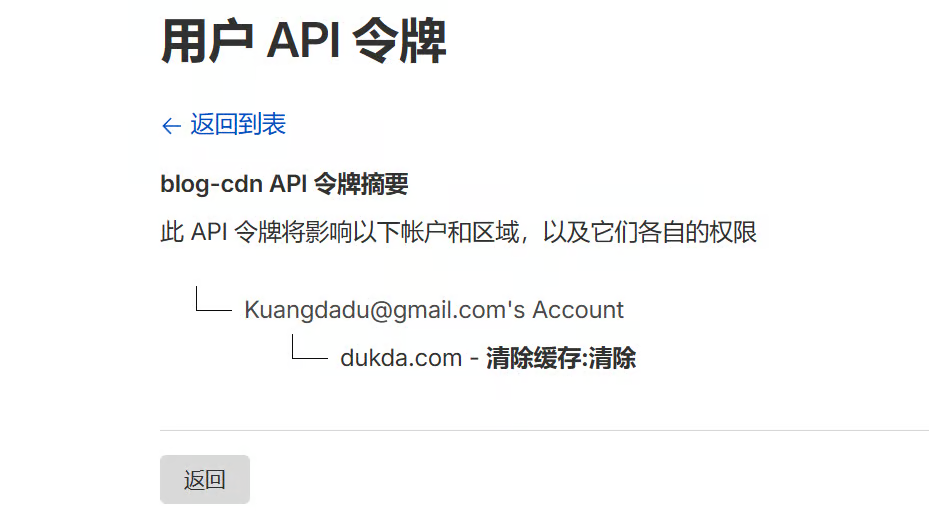
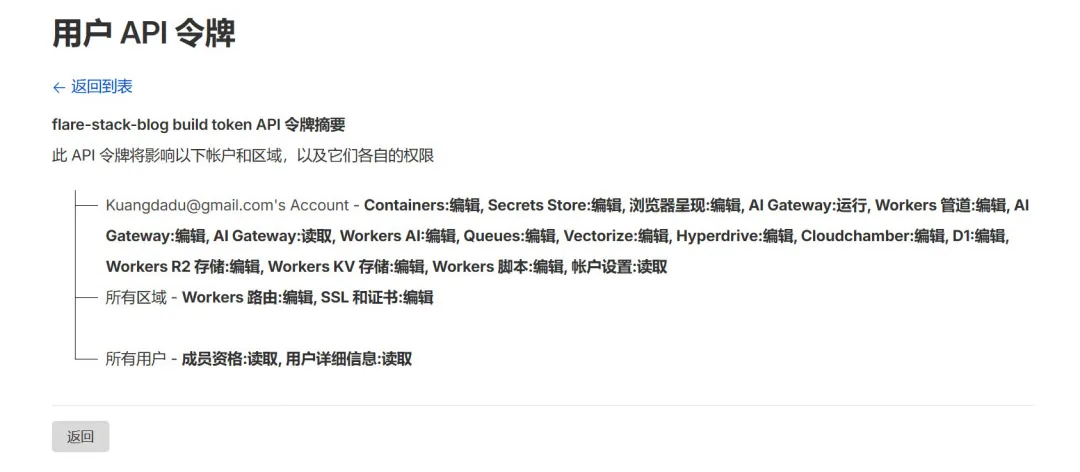
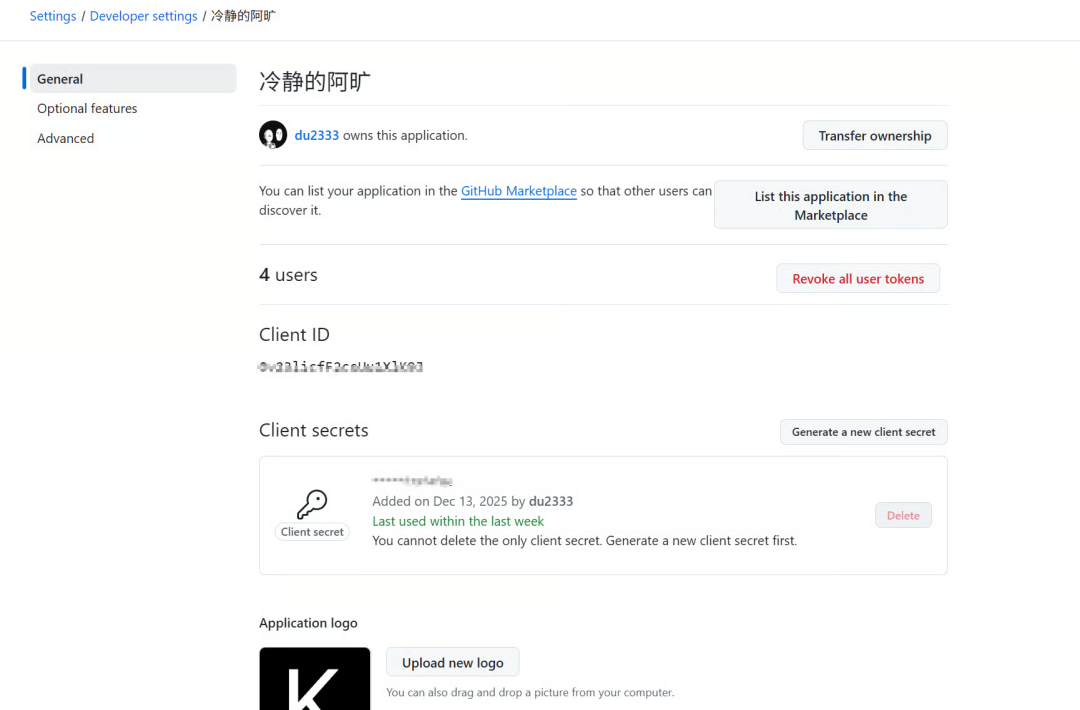
註冊同啓用服務 Cloudflare 帳號:注意需要綁定付款方式先可以啓用免費額度充足嘅 R2 同 Workers AI 服務(個人博客通常唔會產生費用)。 域名託管:將你嘅域名 DNS 託管到 Cloudflare,呢個係使用免費 CDN 同自動化部署嘅前提。 建立 Cloudflare 資源 喺 Cloudflare Dashboard 度建立以下資源並記低佢哋嘅名稱/ID: R2 儲存桶:用嚟儲存圖片同靜態資源(記低儲存桶名稱)。 D1 數據庫:用嚟儲存文章同設定(記低 Database ID)。 KV 命名空間:用嚟快取(記低 Namespace ID)。 Queues 消息隊列:用嚟處理異步任務(隊列名稱係 blog-queue)。獲取核心憑證(IDs)你需要以下兩個 ID 貫穿成個部署過程: Account ID:喺域名嘅概覽頁右邊睇。 Zone ID:喺域名嘅概覽頁右邊睇。 Account Home-> 你嘅域名建立 API 令牌(Token)我哋需要賦予部署腳本操作你帳户嘅權限。㩒右上角 頭像 -> 我嘅個人資料 -> API 令牌 -> 建立令牌。A. CDN 刷新令牌(必填) 模板:使用「編輯區域 DNS」模板。 權限:區域 -> 清除快取 -> 清除。 資源:包括 -> 所有區域(或指定域名)。 用途:應用部署後自動強制更新 CDN 快取。 B. 部署令牌(僅方案一需要)模板:使用「編輯 Cloudflare Workers」模板。 權限:添加更多 -> D1 -> 編輯。 資源:包括 -> 所有區域(或指定域名) 用途:允許 GitHub Actions 遠程部署代碼同執行數據庫遷移。 建立 GitHub OAuth App 為咗實現 GitHub 登入功能: 前往 GitHub Settings -> Developer Settings -> OAuth Apps -> New OAuth App。 Homepage URL: https://<你的域名>Authorization callback URL: https://<你的域名>/api/auth/callback/github建立後記低 Client ID,並生成一個新嘅 Client Secret。

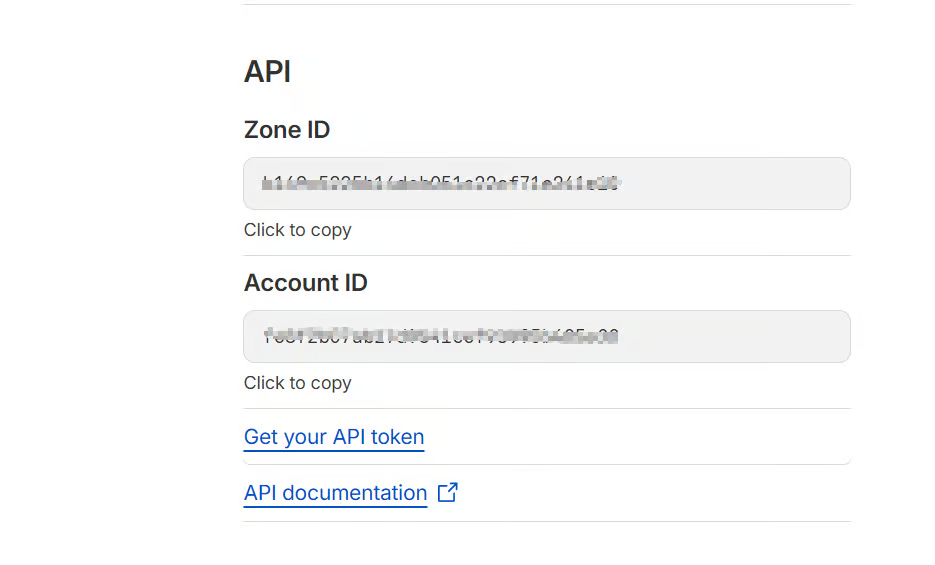
第二階段:揀部署方案
方案一:GitHub Actions 自動部署
通過 GitHub 嘅伺服器進行構建同分發。
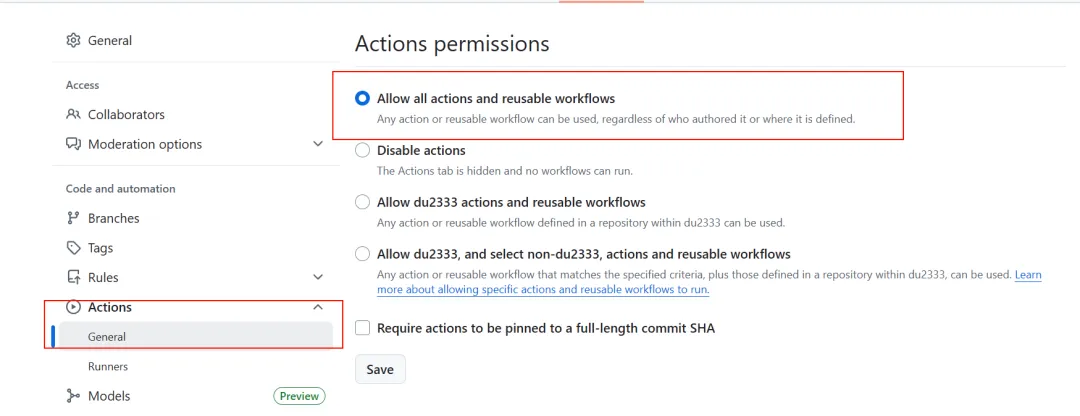
啓用 Actions 預設情況下,GitHub 為咗安全考慮,唔會喺 Fork 咗嘅倉庫度自動啓用 Actions。需要喺倉庫設定度啓用 設定倉庫變量 喺 GitHub 倉庫度,入去 Settings -> Secrets and variables -> Actions,點擊 New repository secret 加入以下變量:A. 必填部署變量設定(Secrets - CI/CD) CLOUDFLARE_API_TOKEN:步驟 5 中嘅部署令牌CLOUDFLARE_ACCOUNT_ID:你嘅 Account IDD1_DATABASE_ID:D1 數據庫 IDKV_NAMESPACE_ID:KV 命名空間 IDBUCKET_NAME:R2 桶名稱B. 必填運行時設定(Secrets - 運行時)BETTER_AUTH_SECRET:終端執行openssl rand -hex 32生成BETTER_AUTH_URL:應用 URL(例如https://blog.example.com)ADMIN_EMAIL:管理員電郵GH_CLIENT_ID:GitHub OAuth Client IDGH_CLIENT_SECRET:GitHub OAuth Client SecretCLOUDFLARE_ZONE_ID:你嘅 Zone IDCLOUDFLARE_PURGE_API_TOKEN:步驟 5 中嘅刷新令牌DOMAIN:博客域名(例如blog.example.com)C. 選填運行時設定PAGEVIEW_SALT:瀏覽量統計嘅訪客匿名化 salt,用嚟增強訪客匿名化,終端執行openssl rand -hex 16生成,或者任意 16 位左右嘅字符。GH_TOKEN:用嚟檢查版本更新,由於多個 Workers 共享一個 IP,好大機會導致 GitHub 限流,設定呢個 token 就可以避免限流,去 New Fine-grained Personal Access Token 設定,預設權限就得,過期時間自定義:https://github.com/settings/personal-access-tokens/newUMAMI_SRC:Umami 客戶端埋點代理 URL(例如https://cloud.umami.is)VITE_UMAMI_WEBSITE_ID:Umami Website ID(客戶端埋點),呢個同時係運行時變量同構建時變量,不過要填 Variables 唔係 Secrets,見下面觸發部署 入去 GitHub 倉庫嘅 Actions 標籤頁,啓用並手動執行 Deploy工作流。之後你每次推送代碼到倉庫,系統都會自動更新博客。
方案二:Cloudflare Dashboard 直接部署
直接喺 Cloudflare Workers 上連接倉庫。
修改設定檔 喺本地或 GitHub 網頁端將 wrangler.example.jsonc複製並重新命名為wrangler.jsonc,取代入面嘅佔位符,唔好自己刪減 binding,除非你知道喺改啲咩
// 這裏只展示一部分
{
  "keep_vars": true, // 每次構建不清楚運行時變量
  "routes": [{ "pattern": "blog.example.com", "custom_domain": true }],
  "d1_databases": [{ "binding": "DB", "database_id": "你的-D1-ID", ... }],
  "r2_buckets": [{ "binding": "R2", "bucket_name": "你的-R2-名稱", ... }],
  "kv_namespaces": [{ "binding": "KV", "id": "你的-KV-ID", ... }]
}
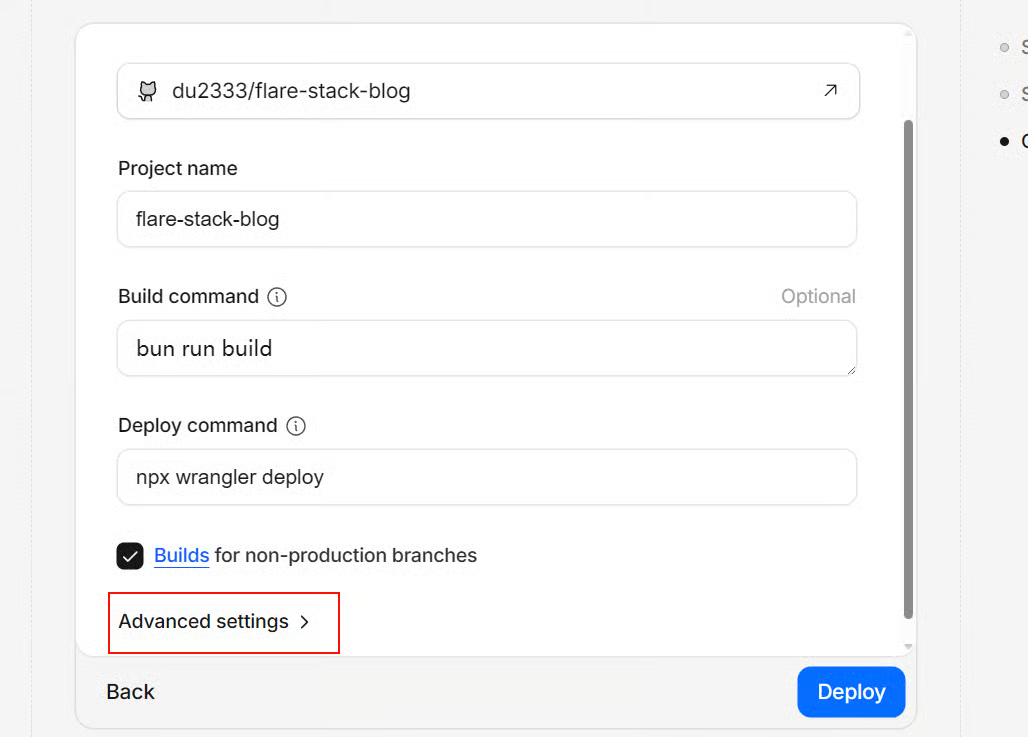
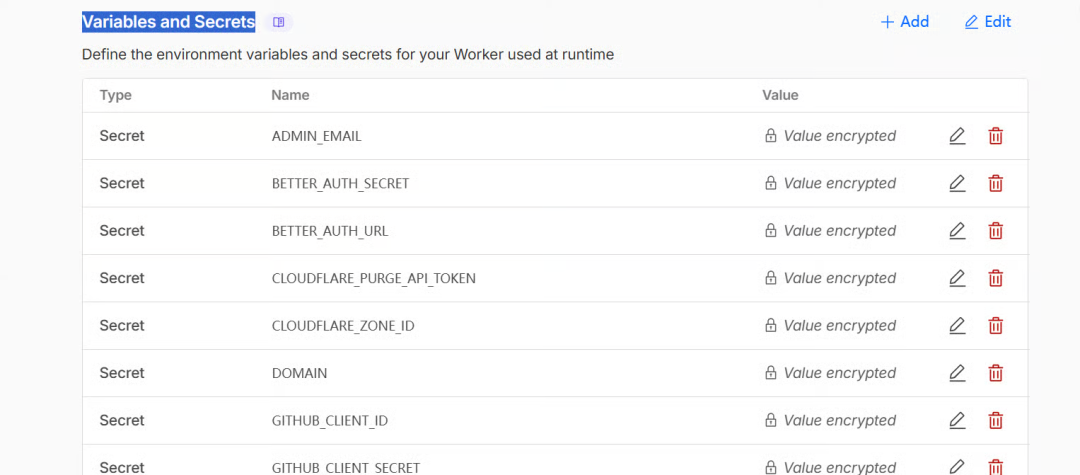
建立並連接工程 喺構建設定中加入 BUN_VERSION:1.3.5。加入所有以 VITE_開頭嘅前端變量。Framework preset: NoneBuild command: bun run buildDeploy command: bun run deploy喺 Cloudflare Dashboard 入去 Workers 同 Pages -> 建立 -> 連接到 Git。 揀你嘅倉庫,並設定構建設定: 加入環境變量: 設定運行時變量 部署完成後,入去呢個 Worker 嘅 設定 -> 變量 -> 機密,點擊 加入機密,填入 BETTER_AUTH_SECRET、GITHUB_CLIENT_ID、ADMIN_EMAIL等敏感設定,具體變量詳情請睇方案一嘅運行時變量表。注意變量名:喺 Cloudflare Dashboard 度,Github 嘅變量名必須使用全稱:GH_CLIENT_ID→GITHUB_CLIENT_IDGH_CLIENT_SECRET→GITHUB_CLIENT_SECRETGH_TOKEN→GITHUB_TOKEN
CDN 快取:方案二由於唔經過 GitHub Actions,唔會自動清除快取。每次部署後,請喺博客後台「設定」頁面手動㩒「清除 CDN 快取」,如果仲未註冊管理員帳號,出現網頁樣式遺失無法導航,去 cloudflare 面板入面清除快取
第三階段:可選進階設定
圖片優化(Cloudflare Images)喺管理頁為你嘅域名開啓圖片轉換。每月 5000 次免費轉換額度,能夠極大提升博客圖片嘅加載速度。 郵件系統 支援 SMTP 郵件,以 Resend 為例 註冊 Resend 並綁定域名,推薦綁定子域名。https://resend.com/ host: smtp.resend.comport: 465user: resendpassword: 你的api key攞到 API Key 之後,填入博客後台嘅「設定」頁面。 開啓後,你嘅博客將支援:密碼登入、驗證碼安全校驗、評論回覆電郵通知。 人機驗證(Cloudflare Turnstile)去 Cloudflare Turnstile 頁面建立一個 Widget,記低 site key 同 secret key 填寫 VITE_TURNSTILE_SITE_KEY構建時變量,倉庫變量TURNSTILE_SECRET_KEY運行時變量,倉庫機密 填入重新部署生效
個性化設定
目前除咗主題需要設定環境變量,其他嘅站點資訊都可以喺後台個性化設定板塊自行設定
GitHub Actions 部署嘅用戶,需要設定新嘅 THEME變量(非機密)Workers Build 部署嘅用戶,需要喺構建時變量度設定(非運行時變量)

第四階段:後續維護同更新
同步上游更新
當管理後台提示有新版本時(或定期檢查 GitHub 倉庫更新),你只需要:
入去你 Fork 咗嘅倉庫主頁。 點擊 Sync fork -> Update branch。 自動部署: 方案一:GitHub Actions 會感應到代碼更新並自動觸發部署。 方案二:Cloudflare 會自動檢測到 GitHub 嘅新提交並開始構建。
關於合併衝突:呢個項目將所有個性化設定都抽離咗去環境變量度,直接同步上游代碼通常唔會產生任何合併衝突。
常見問題
部署成功,但網頁打唔開,某啲操作報錯?點樣排查問題? 如果部署過程冇報錯,但訪問時出現錯誤(例如 500 錯誤或白屏),通常按以下步驟排查: 檢查控制枱:按下 F12打開瀏覽器開發者工具,睇 Console 標籤頁有冇報錯資訊。睇即時日誌:喺 Cloudflare Dashboard 入去對應嘅 Worker 項目,㩒 Observability(觀測) -> Live。保持呢個頁面打開嘅同時訪問你嘅博客,就可以捕獲即時嘅報錯日誌,通常可以直接睇到係邊個環境變量缺失或設定錯誤。 檢查環境變量:絕大多數打唔開嘅情況都係因為環境變量未正確設定。 構建時變量 vs 運行時變量有咩分別? 由於呢個項目係全棧項目,環境變量嘅使用場景有所不同: 構建時變量:喺連接 GitHub 倉庫初期嘅「高級選項」度設定;如果項目已經建立,可以喺 Worker 嘅 Settings -> Build -> Variables 度設定。 構建時變量:由 VITE_前綴開頭。呢啲變量會喺項目編譯打包時「硬編碼」入客戶端腳本度。如果呢啲變量設定錯誤,必須重新觸發部署構建先至生效。運行時變量:伺服器端代碼喺運行時讀取。呢啲變量通常喺服務端執行邏輯度起作用。唔同方案下嘅設定方式: 方案一(GitHub Actions): 你只需要喺 GitHub 倉庫嘅 Settings -> Secrets and variables -> Actions 度統一設定所有 Secrets 同 Variables。部署流水線會自動處理佢哋嘅歸類。 方案二(Cloudflare Dashboard): 運行時變量:喺 Worker 嘅 Settings -> Variables and Secrets 度設定。 點樣設定統計功能? 系統內置咗瀏覽量統計功能。 此外,你仲可以選擇使用 Umami 進行客戶端埋點統計,只需要設定 UMAMI_SRC和VITE_UMAMI_WEBSITE_ID:
UMAMI_SRC=https://cloud.umami.is
VITE_UMAMI_WEBSITE_ID=your-website-id
發佈咗文章,點解前台唔顯示出嚟? 只有當你將狀態改成「已發佈」同埋發佈時間早過當前時間嘅情況下,發佈按鈕先會調用後台任務將文章發佈到前台。如果發佈時間喺未來,後台任務就會喺未來時間點執行 對於已經發佈嘅文章,我想下架佢點算? 將狀態從「已發佈」改成「草稿」,發佈按鈕就會變成下架按鈕 部署問題請去
Issues(https://github.com/du2333/flare-stack-blog/issues)揾相關問題,或者建立新嘅 Issue點樣改善國內嘅訪問速度? 首先唔理你用咩方式攞優選嘅 IP 定係 CNAME,做好你嘅博客域名嘅 DNS 解析之後,假設你嘅博客域名係 blog.example.com,使用路由方式接管 worker 流量,wrangler.jsonc入面可以改成:
{
  "routes": [{ "pattern": "blog.example.com/*", "zone_name": "example.com" }]
}
使用倉庫內置 GitHub Actions 部署時,唔使手動改 wrangler.jsonc:
默認: custom_domain設定倉庫變量(非機密) ROUTE=1:自動切換到routes路由模式pattern自動使用${DOMAIN}/*zone_name默認從DOMAIN推導;如果有子域單獨託管場景,可以額外設定ZONE_NAME

前言
新人寫博客第一個門檻就是挑選一個博客系統,比如我現在用WordPress功能強大但需要部署到服務器上,靜態博客系統如Hexo可以把前端發佈到GitHub pages,但後端裝在本地不方便隨時修改。這個項目是基於Cloudflare生態的全棧現代化博客CMS,比較有意思的是作者幾乎用到了Cloudflare的所有免費服務,功能也很強大。 作者的部署教程寫的非常詳細,我就直接照搬了,項目更新很頻繁,有任何問題都可以在電報羣直接詢問作者。 項目地址:https://github.com/du2333/flare-stack-blog
項目說明
默認界面 作者用的 fuwari主題核心功能 Cloudflare 生態 核心配置預覽在開始之前,先看看這兩種方式的差異: 兩種的額度都挺慷慨的,根本用不完,其中GitHub Actions對於公開倉庫是免費用,2000分鐘是對於私有倉庫的限制。
第一階段:前置準備(通用)
無論選擇哪種部署方式,你都需要先準備好這些「基礎設施」。
Fork 本倉庫 (必備) 這是所有部署的第一步。點擊倉庫右上角的 Fork 按鈕,將項目源碼克隆到你自己的 GitHub 賬號下。 只有 Fork 到自己的賬號,你才有權配置密鑰和觸發自動部署。
註冊與啓用服務 Cloudflare 賬號:注意需綁定付款方式以啓用免費額度充足的 R2 和 Workers AI 服務(個人博客通常不會產生費用)。 域名託管:將你的域名 DNS 託管到 Cloudflare,這是使用免費 CDN 和自動化部署的前提。 創建 Cloudflare 資源 在 Cloudflare Dashboard 中創建以下資源並記錄其名稱/ID: R2 存儲桶:用於存儲圖片和靜態資源(記錄存儲桶名稱)。 D1 數據庫:用於存儲文章和配置(記錄 Database ID)。 KV 命名空間:用於緩存(記錄 Namespace ID)。 Queues 消息隊列:用於處理異步任務(隊列名稱為 blog-queue)。獲取核心憑證 (IDs) 你需要以下兩個 ID 貫穿整個部署過程: Account ID:域名的概覽頁右側查看。 Zone ID:域名的概覽頁右側查看。 Account Home-> 你的域名創建 API 令牌 (Token) 我們需要賦予部署腳本操作你賬户的權限。點擊右上角 頭像 -> 我的個人資料 -> API 令牌 -> 創建令牌。A. CDN 刷新令牌 (必填) 模板:使用「編輯區域 DNS」模板。 權限:區域 -> 清除緩存 -> 清除。 資源:包括 -> 所有區域(或指定域名)。 用途:應用部署後自動強制更新 CDN 緩存。 B. 部署令牌 (僅方案一需要)模板:使用「編輯 Cloudflare Workers」模板。 權限:添加更多 -> D1 -> 編輯。 資源:包括 -> 所有區域(或指定域名) 用途:允許 GitHub Actions 遠程部署代碼和執行數據庫遷移。 創建 GitHub OAuth App 為了實現 GitHub 登錄功能: 前往 GitHub Settings -> Developer Settings -> OAuth Apps -> New OAuth App。 Homepage URL: https://<你的域名>Authorization callback URL: https://<你的域名>/api/auth/callback/github創建後記錄 Client ID,並生成一個新的 Client Secret。
第二階段:選擇部署方案
方案一:GitHub Actions 自動部署
通過 GitHub 的服務器進行構建和分發。
啓用Actions 默認情況下,GitHub 為了安全考慮,不會在 Fork 的倉庫中自動啓用 Actions。需要在倉庫設置裏啓用 配置倉庫變量 在 GitHub 倉庫中,進入 Settings -> Secrets and variables -> Actions,點擊 New repository secret 添加以下變量:A. 必填部署變量配置(Secrets - CI/CD) CLOUDFLARE_API_TOKEN:步驟 5中 的部署令牌CLOUDFLARE_ACCOUNT_ID:你的 Account IDD1_DATABASE_ID:D1 數據庫 IDKV_NAMESPACE_ID:KV 命名空間 IDBUCKET_NAME:R2 桶名稱B. 必填運行時配置(Secrets - 運行時)BETTER_AUTH_SECRET:終端運行openssl rand -hex 32生成BETTER_AUTH_URL:應用 URL(如https://blog.example.com)ADMIN_EMAIL:管理員郵箱GH_CLIENT_ID:GitHub OAuth Client IDGH_CLIENT_SECRET:GitHub OAuth Client SecretCLOUDFLARE_ZONE_ID:你的 Zone IDCLOUDFLARE_PURGE_API_TOKEN:步驟 5 中的刷新令牌DOMAIN:博客域名(如blog.example.com)C. 選填運行時配置PAGEVIEW_SALT:瀏覽量統計的訪客匿名化 salt,用於增強訪客匿名化,終端運行openssl rand -hex 16生成,或者任意16位左右的字符。GH_TOKEN:用於檢查版本更新,由於多個Workers共享一個IP,很大概率導致GitHub限流,配置此token就可以避免限流,前往New Fine-grained Personal Access Token設置,默認權限即可,過期時間自定義:https://github.com/settings/personal-access-tokens/newUMAMI_SRC:Umami 客戶端埋點代理 URL(如https://cloud.umami.is)VITE_UMAMI_WEBSITE_ID:Umami Website ID(客戶端埋點),這個既是運行時變量,也是構建時變量,不過要填Variables不是Secrets,見下觸發部署 進入 GitHub 倉庫的 Actions 標籤頁,啓用並手動運行 Deploy工作流。後續你每次推送代碼到倉庫,系統都會自動更新博客。
方案二:Cloudflare Dashboard 直接部署
直接在 Cloudflare Workers上連接倉庫。
修改配置文件 在本地或 GitHub 網頁端將 wrangler.example.jsonc複製並重命名為wrangler.jsonc,替換其中的佔位符,不要自行刪減 binding,除非你知道在改什麼
// 這裏只展示一部分
{
  "keep_vars": true, // 每次構建不清楚運行時變量
  "routes": [{ "pattern": "blog.example.com", "custom_domain": true }],
  "d1_databases": [{ "binding": "DB", "database_id": "你的-D1-ID", ... }],
  "r2_buckets": [{ "binding": "R2", "bucket_name": "你的-R2-名稱", ... }],
  "kv_namespaces": [{ "binding": "KV", "id": "你的-KV-ID", ... }]
}
創建並連接工程 在構建配置中添加 BUN_VERSION:1.3.5。添加所有以 VITE_開頭的前端變量。Framework preset: NoneBuild command: bun run buildDeploy command: bun run deploy在 Cloudflare Dashboard 進入 Workers 和 Pages -> 創建 -> 連接到 Git。 選擇你的倉庫,並配置構建設置: 添加環境變量: 配置運行時變量 部署完成後,進入該 Worker 的 設置 -> 變量 -> 機密,點擊 添加機密,填入 BETTER_AUTH_SECRET、GITHUB_CLIENT_ID、ADMIN_EMAIL等敏感配置,具體變量詳見方案一的運行時變量表格。注意變量名:在 Cloudflare Dashboard 中,Github的變量名必須使用全稱:GH_CLIENT_ID→GITHUB_CLIENT_IDGH_CLIENT_SECRET→GITHUB_CLIENT_SECRETGH_TOKEN→GITHUB_TOKEN
CDN 緩存:方案二由於不經過 GitHub Actions,不會自動清除緩存。每次部署後,請在博客後台「設置」頁面手動點擊「清除 CDN 緩存」,如果還沒註冊管理員賬號,出現網頁樣式丟失無法導航,前往cloudflare面板裏清除緩存
第三階段:可選進階配置
圖片優化 (Cloudflare Images) 在管理頁為你的域名開啓 圖片轉換。每月 5000 次免費轉換額度,能極大提升博客圖片的加載速度。 郵件系統 支持SMTP郵件,以Resend為例 註冊 Resend 並綁定域名,推薦綁定子域名。https://resend.com/ host: smtp.resend.comport: 465user: resendpassword: 你的api key獲取 API Key 後,填入博客後台的「設置」頁面。 開啓後,你的博客將支持:密碼登錄、驗證碼安全校驗、評論回覆郵件通知。 人機驗證 (Cloudflare Turnstile) 前往Cloudflare Turnstile頁面創建一個Widget,記錄site key和secret key 填寫 VITE_TURNSTILE_SITE_KEY構建時變量,倉庫變量TURNSTILE_SECRET_KEY運行時變量,倉庫機密 填入重新部署生效
個性化配置
目前除了主題需要配置環境變量,其他的站點信息都可以在後台個性化配置板塊自行配置
Github Actions部署的用戶,需要設置新的 THEME變量(非機密)Workers Build部署的用戶,需要在構建時變量裏設置(非運行時變量)
第四階段:後續維護與更新
同步上游更新
當管理後台提示有新版本時(或定期檢查 GitHub 倉庫更新),你只需:
進入你 Fork 的倉庫主頁。 點擊 Sync fork -> Update branch。 自動部署: 方案一:GitHub Actions 會感應到代碼更新並自動觸發部署。 方案二:Cloudflare 會自動檢測到 GitHub 的新提交併開始構建。
關於合併衝突:該項目將所有個性化配置都抽離到了環境變量中,直接同步上游代碼通常不會產生任何合併衝突。
常見問題
部署成功,網頁卻打不開,某些操作報錯?如何排查問題? 如果部署過程沒報錯,但訪問時出現錯誤(如 500 錯誤或白屏),通常按以下步驟排查: 檢查控制枱:按下 F12打開瀏覽器開發者工具,查看 Console 標籤頁是否有報錯信息。查看實時日誌:在 Cloudflare Dashboard 進入對應的 Worker 項目,點擊 Observability (觀測) -> Live。保持該頁面打開的同時訪問你的博客,即可捕獲實時的報錯日誌,通常能直接看到是哪個環境變量缺失或配置錯誤。 檢查環境變量:絕大多數打不開的情況都是因為環境變量未正確設置。 構建時變量 vs 運行時變量有什麼區別? 由於該項目是全棧項目,環境變量的使用場景有所不同: 構建時變量:在連接 GitHub 倉庫初期的「高級選項」中配置;若項目已創建,可在 Worker 的 Settings -> Build -> Variables 中配置。 構建時變量:由 VITE_前綴開頭。這些變量會在項目編譯打包時「硬編碼」進客戶端腳本中。如果這些變量配置錯誤,必須重新觸發部署構建才能生效。運行時變量:服務器端代碼在運行時讀取。這些變量通常在服務端執行邏輯中起作用。不同方案下的配置方式: 方案一 (GitHub Actions): 你只需要在 GitHub 倉庫的 Settings -> Secrets and variables -> Actions 中統一配置所有的 Secrets 和 Variables。部署流水線會自動處理它們的歸類。 方案二 (Cloudflare Dashboard): 運行時變量:在 Worker 的 Settings -> Variables and Secrets 中配置。 如何配置統計功能? 系統內置了瀏覽量統計功能。 此外,你還可以選擇使用 Umami 進行客戶端埋點統計,只需設置 UMAMI_SRC和VITE_UMAMI_WEBSITE_ID:
UMAMI_SRC=https://cloud.umami.is
VITE_UMAMI_WEBSITE_ID=your-website-id
發佈了文章,為何前台不顯示出來? 只有當你把狀態改成"已發佈"以及發佈時間早於當前時間的情況下,發佈按鈕才會調用後台任務把文章發佈到前台 如果發佈時間在未來,則後台任務會在未來時間點執行 對於已經發布的文章,我想下架它怎麼辦? 把狀態從"已發佈"改成"草稿",發佈按鈕就會變成下架按鈕 部署問題請前往
Issues(https://github.com/du2333/flare-stack-blog/issues)尋找相關問題,或者創建新的Issue如何改善國內的訪問速度? 首先不管你以什麼方式獲取優選的ip還是cname,做好你的博客域名的DNS解析之後,假設你的博客域名是 blog.example.com,使用路由方式接管worker流量,wrangler.jsonc裏可改成:
{
  "routes": [{ "pattern": "blog.example.com/*", "zone_name": "example.com" }]
}
使用倉庫內置 GitHub Actions 部署時,不必手動改 wrangler.jsonc:
默認: custom_domain設置倉庫變量(非機密) ROUTE=1:自動切到routes路由模式pattern自動使用${DOMAIN}/*zone_name默認從DOMAIN推導;如有子域單獨託管場景,可額外設置ZONE_NAME