無需賬號,Claude桌面端可以轉接其他AI了,現在就接入DeepSeek V4 Pro!
整理版優先睇
Claude桌面版而家可以轉接第三方AI模型,無需賬號即可使用Claude功能。
呢篇文章係一個實用教學,由一位AI工具發燒友撰寫。作者發現Claude桌面版最近更新咗開發者模式,可以畀用戶設定第三方推理服務,即係話你唔使登入Claude賬號,都可以用Claude嘅桌面界面同功能。佢以DeepSeek為例,詳細講解咗由下載安裝、啟用開發者模式、設定API到修改settings.json嘅完整步驟。
整體結論係:呢個方法簡單有效,而且靈活,你可以轉接任何兼容Anthropic接口嘅模型,例如GLM、MiniMax等。作者仲建議關閉唔必要嘅網絡流量,避免冇啦啦上傳日誌同數據,提升私隱保護。對於想用Claude桌面端但又冇賬號嘅用戶嚟講,呢個教學可以話係及時雨。
注意:如果你用其他模型,記得要揾到佢哋嘅兼容Anthropic接口網址同API Key。配置完成後,就可以喺Claude桌面端直接用第三方模型,唔再受限於Claude賬號。
- Claude桌面版而家可以通過開發者模式轉接第三方API,無需賬號即可使用Claude桌面功能。
- 配置方法簡單:啟用開發者模式後,填寫Gateway Base URL同API Key即可。
- 支援多種兼容Anthropic接口嘅模型,例如DeepSeek、GLM、MiniMax等,靈活性高。
- 需要手動修改settings.json嚟指定模型同關閉非必要網絡流量,避免數據洩漏。
- 呢個方法令用戶可以用更平或者更強嘅模型,打破Claude賬號限制,值得一試。
突破限制:Claude桌面版開放第三方模型轉接
一直以嚟,Claude桌面版都需要登入Claude賬號先用到,但而家情況唔同咗。Claude最新版本加入咗開發者模式,可以畀用戶設定第三方推理服務,即係話你唔使畀Claude月費,都可以用Claude嘅桌面界面同功能,背後行其他AI模型。呢個係一個好大嘅突破,尤其係對於想用DeepSeek呢類平價又高質嘅模型嘅用戶嚟講。
開發者模式
作者以DeepSeek為例,詳細示範點樣由零開始配置。佢強調呢個方法唔單止適用於DeepSeek,任何兼容Anthropic API嘅模型(例如GLM、MiniMax)都用到。
一步步配置第三方推理服務
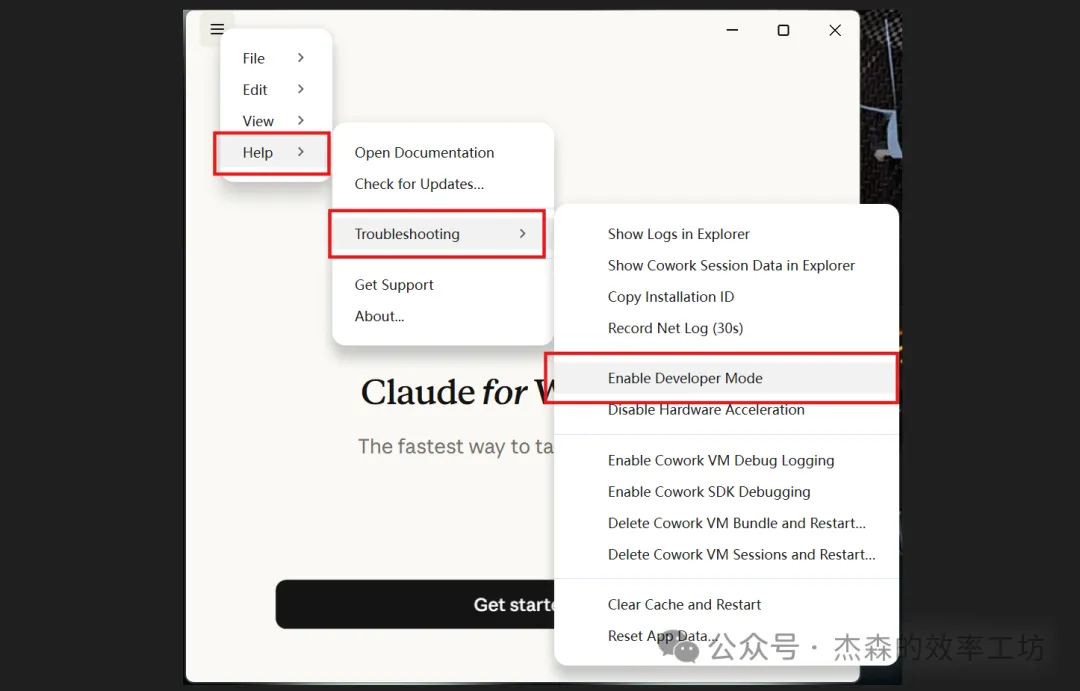
首先,下載並安裝Claude桌面端,安裝後唔好點「Get Started」,而要點左上角三條橫線嘅設定按鈕,揀「Help」→「Troubleshooting」→「Enable Developer Mode」,然後重啟APP。
啟用開發者模式
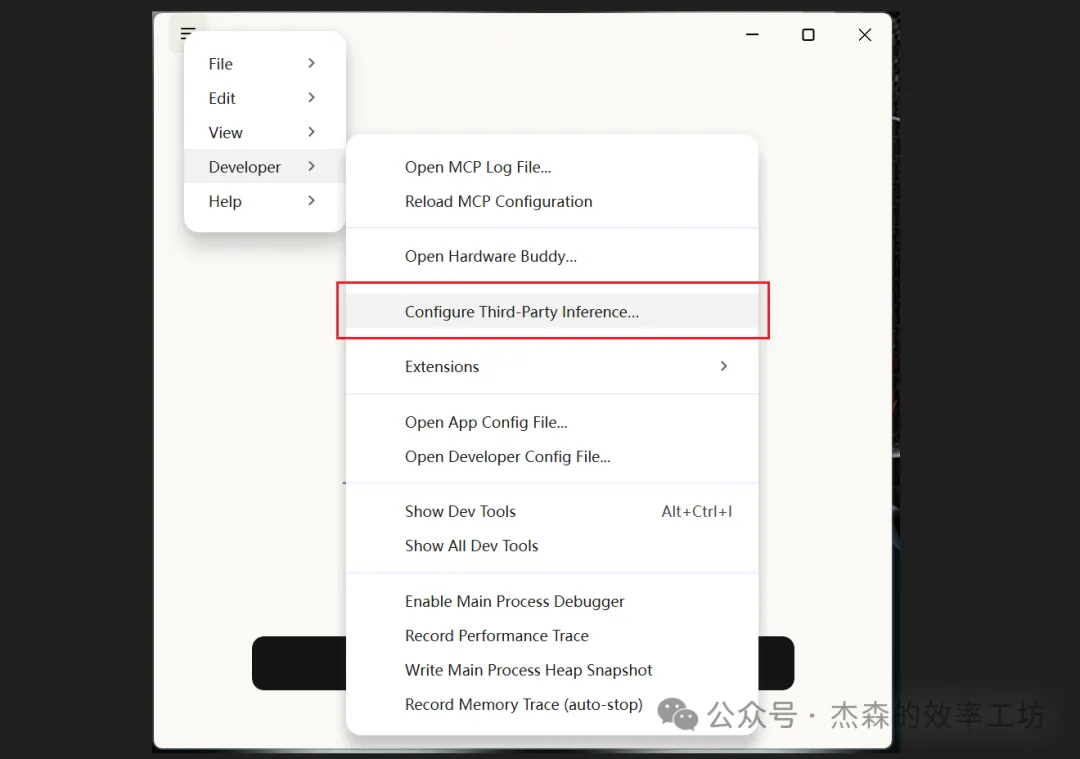
重啟後,再點設定按鈕,會見到多咗個「Developer」選項。揀「Developer」→「Configure Third-Party Inference」,就會彈出設定界面。你需要填兩項:
- Gateway base URL:即係第三方API嘅兼容Anthropic接口,例如DeepSeek嘅係 https://api.deepseek.com/anthropic
- Gateway API Key:填你喺DeepSeek平台拎到嘅API Key
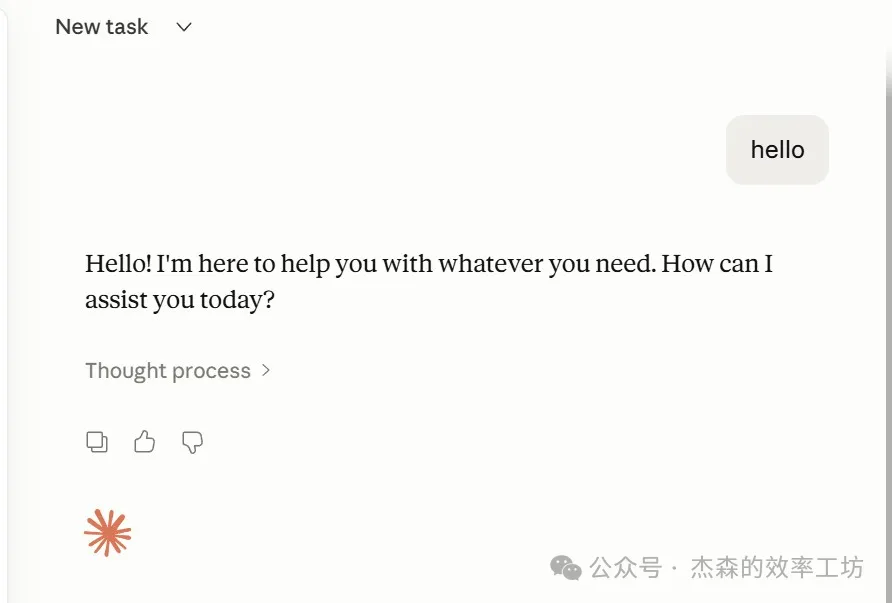
填好之後,按「Apply locally」,APP會自動重啟。重啟後就可以喺對話框輸入「你好」測試,如果收到回覆就代表配置成功。
Gateway base URL
Gateway API Key
進階設定:修改settings.json提升體驗
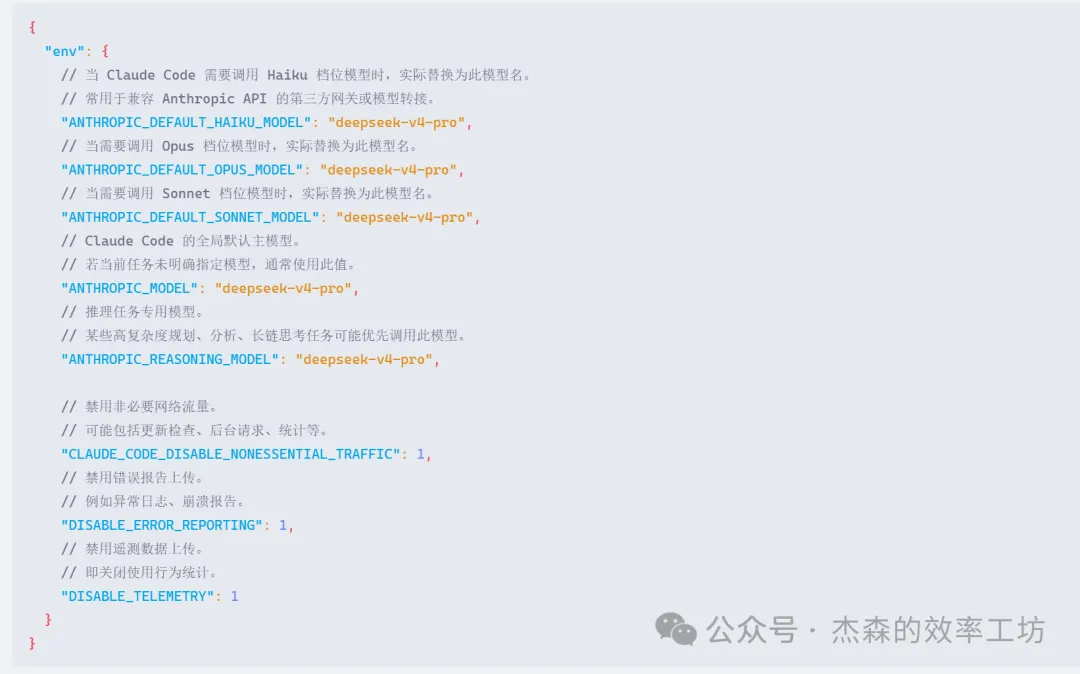
基本配置完成後,作者建議修改settings.json文件嚟進一步最佳化。呢個檔案喺用戶主目錄嘅.claude資料夾入面(Windows:C:/Users/用戶名/.claude/settings.json)。主要做兩件事:
- 1 將模型全部指定為DeepSeek(例如將高級模型設為deepseek-chat,低級模型可換成v4-flash)。
- 2 禁用非必要網絡流量,避免冇啦啦上傳日誌同數據,保護私隱。
模型全部指定為DeepSeek
禁用非必要網絡流量
你可以根據自己嘅實際使用情況,增加其他配置選項。調整完之後保存檔案,重啟Claude桌面版就生效。
Claude 桌面版而家可以轉接第三方模型喇,即係我哋唔再需要Claude帳號,就可以喺Claude桌面app度用Claude Code、Claude Cowork喇。
之前我哋只可以喺Claude Code命令行入面轉接第三方模型,然後用黑掹掹嘅命令行,而Claude桌面端一定要登入Claude帳號。而家,限制解除咗!
我哋而家就嚟轉接DeepSeek V4 Pro!
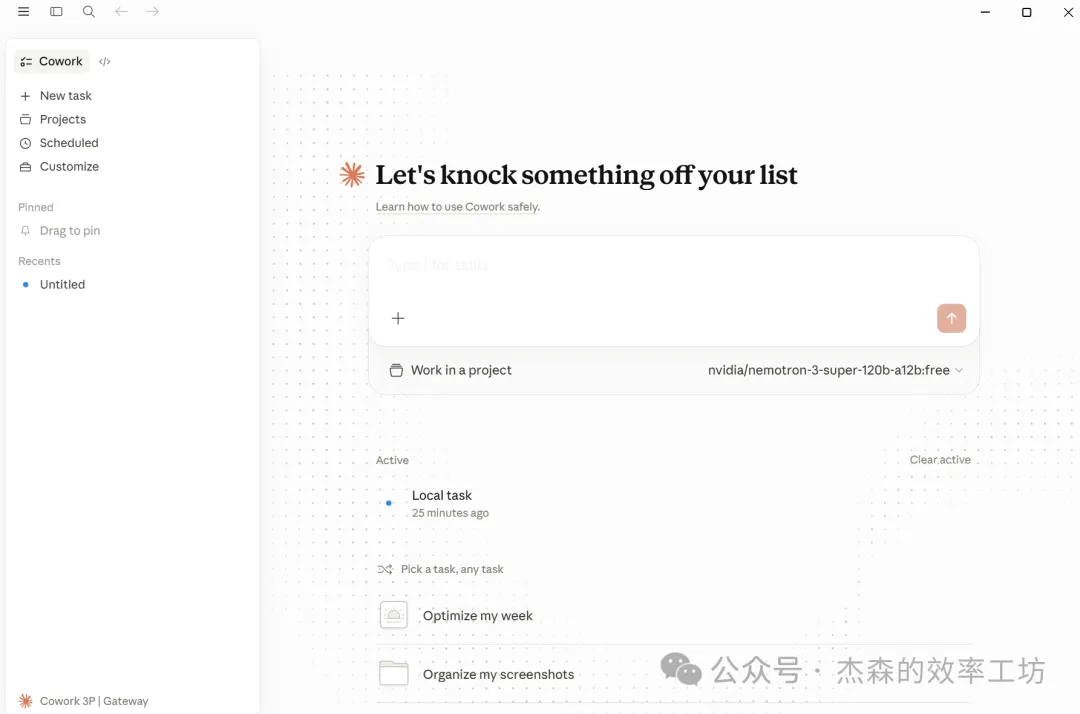
第一步:下載同安裝Claude桌面端
下載Claude桌面端安裝檔案,雙撳安裝。
安裝好之後,唔好撳Get Started掣,撳左上角三條橫線嘅設定掣,揀Help - Troubleshooting - Enable Developer Mode。
喺彈出嘅視窗度,撳Enable。然後APP會自動重啟。
第二步:設定第三方模型
重啟之後,都係撳左上角三個橫線嘅設定掣,呢個時候會多咗一個選項:Developer。
選擇Developer - Configure Third-Party Inference。
喺彈出嘅設定界面度,填呢兩項:
Gateway base URL:呢個係你要轉接嘅API接口,以DeepSeek為例,值係https://api.deepseek.com/anthropic
你都可以轉接其他模型,例如GLM、MiniMax等,佢哋都有兼容Anthropic嘅接口。
Gateway API Key:填你嘅DeepSeek API Key(同理,你用GLM就填你嘅GLM Key)。
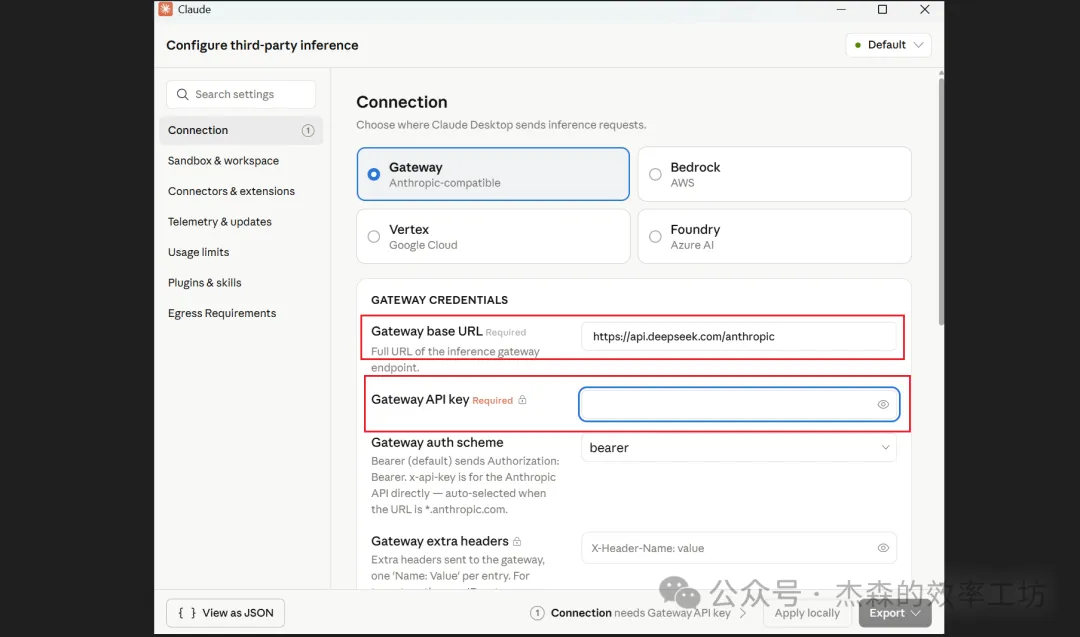
然後撳Apply locally掣,佢會提示你重啟APP。
第三步:同AI講「你好」
重啟之後就入咗Claude桌面端APP,喺AI對話框輸入你好,AI回覆咗,就表示設定完成。
跟住落嚟,我哋需要對settings.json做一啲基本設定。settings.json檔案喺用戶主目錄下面:C:/Users/用戶名/.claude/settings.json。
第四步:設定settings.json
• 一個係將模型全部指定為DeepSeek。你都可以適當將低級模型(Haiku)換做v4-flash。 • 另一個就係禁用唔需要嘅網絡流量,唔好成日無端端上傳日誌同數據。
你喺實際用嘅時候,根據自己嘅情況加設定就得。
Claude 桌面版目前能轉接第三方模型了,這意味着我們不再需要Claude賬號,就可以在Claude桌面app上使用Claude Code, Claude Cowork了。
之前我們只能在Claude Code命令行裏轉接第三方模型,然後使用黑乎乎的命令行,而Claude桌面端必須得登錄Claude賬號。現在,限制解除了!
我們這就來轉接DeepSeek V4 Pro!
第一步:下載並安裝Claude桌面端
下載Claude桌面端安裝文件,雙擊安裝。
安裝好之後,不要點Get Started按鈕,點擊左上角的三條橫線設置按鈕,選擇Help - Troubleshooting - Enable Developer Mode。
在彈出的窗口中,點擊Enable。然後APP會自動重啓。
第二步:設置第三方模型
重啓之後,還是點擊左上角三個橫線設置按鈕,這個時候會多出一個選項:Developer。
選擇Developer - Configure Third-Party Inference。
在彈出的設置界面中,填寫這兩項:
Gateway base URL:這個是你要轉接的API接口,以DeepSeek為例,值是https://api.deepseek.com/anthropic
你也可以轉接其他模型,比如GLM, MiniMax等,他們都有兼容Anthropic的接口。
Gateway API Key:填你的DeepSeek API Key(同理,你用GLM就填你的GLM Key)。
然後點擊Apply locally按鈕,他會提示你重啓APP。
第三步:和AI說”你好“
重啓之後就進入到了Claude桌面端APP,在AI對話框中輸入你好,AI進行了回覆,就說明配置完成。
接下來,我們需要對settings.json做一些基本配置。settings.json文件在用戶主目錄下:C:/Users/用戶名/.claude/settings.json。
第四步:配置settings.json
• 一個是把模型全部指定為DeepSeek。你也可以適當把低級模型(Haiku)更換為v4-flash。 • 另一個就是禁用非不要的網絡流量,別閒的沒事總上傳日誌和數據。
你在實際使用的時候,根據自己的情況來增加配置即可。