本地跑AI自動生成PPT,30+風格一鍵出稿,搭配英偉達免費API
整理版優先睇
本地開源工具 Oh My PPT 配合英偉達免費 API,唔使錢就整到靚簡報
呢篇文章介紹一個叫 Oh My PPT 嘅開源桌面應用,專為解決「內容好但排版頭痛」嘅問題而設計。作者自己就係成日要做分享、彙報嘅人,好唔鍾意傳統 AI PPT 工具綁死雲端同固定模板,一改就要重頭嚟過。所以佢揾到呢個本地運行嘅方案——所有數據唔上傳,模型自己揀,仲可以用英偉達 NIM 平台嘅免費 API 嚟驅動,成個流程零成本。
作者嘅核心論點係:與其依賴某個雲端服務嘅模板庫,不如讓 AI 喺本地幫你從零生成乾淨嘅 HTML 幻燈片,想點改就點改。佢同時提供咗詳細嘅配置教學,包括點樣攞英偉達免費 Key、點樣喺 Oh My PPT 設定度填入 provider、base_url 同 model 參數,實測用 stepfun-ai/step-3.5-flash 就夠快。整體嚟講,呢篇係一篇實戰指南,適合想慳錢、重私隱、要靈活改樣嘅用家。
- Oh My PPT 係本地運行開源工具,支援 Windows / macOS / Linux,數據唔經雲端,私隱有保障。
- 三種創建方式:直接輸入主題、上傳 txt/md/csv/docx 文件、或導入現有 PPTX 繼續編輯。
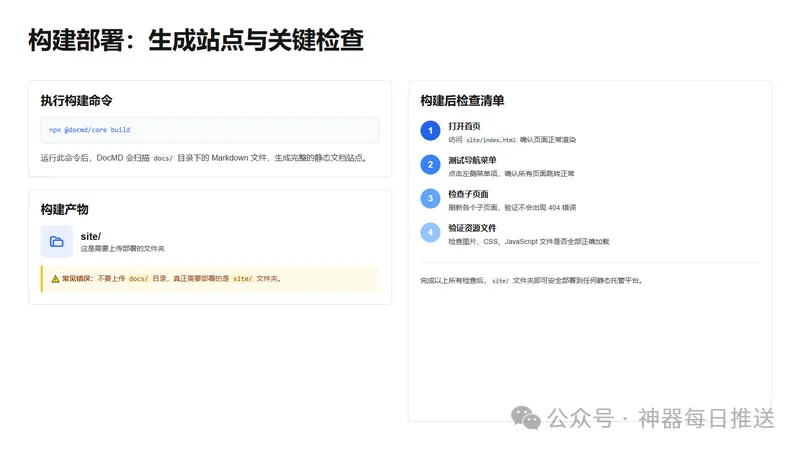
- 內置 30+ 風格(極簡白、賽博霓虹、包豪斯等),可一鍵切換;對話式修改令你可以精準改某一頁。
- 配合英偉達 NIM 免費 API(例如 Step-3.5-Flash、DeepSeek-v3.2、GLM-4.7),完全唔使錢,攞 Key 步驟簡單。
- 支援多格式導出(PDF、PNG、PPTX),仲有版本回退、LaTeX 公式渲染、基礎動畫效果,實用性高。
Oh My PPT GitHub 倉庫
開源項目主頁,包含源碼、安裝包下載同使用說明。
Oh My PPT 官網下載
直接下載各個平台安裝包嘅頁面。
NVIDIA NIM API 配置模板
喺 Oh My PPT 設定頁填入以下參數:provider=openai, base_url= model=stepfun-ai/step-3.5-flash, api_key=你嘅nvapi-xxxxx。
呢個工具解決咩問題?
每次要做分享、彙報、路演或答辯,最頭痛嘅從來唔係內容——係排版。市面上嘅 AI PPT 工具大多生成固定格式,想微調樣式就要由頭嚟過,而且你嘅商業計劃書、數據報表全部要先傳上雲端。
Oh My PPT 嘅解決思路好直接:本地運行、AI 生成 HTML 幻燈片、唔綁任何雲端服務。
佢最關鍵嘅一點係——模型接入完全開放。你可以自己配免費嘅 API,好似英偉達 NIM 提供嘅嗰啲國產大模型。成個流程用落來,一分錢都唔使。
三大創作方式 + 30+ 風格,開箱即用
Oh My PPT 基於 Electron 開發,支援 Windows / macOS / Linux。核心能力有呢啲:
- 三種創建方式:直接輸入主題描述、上傳文檔(txt/md/csv/docx 自動解析)、導入現有 PPTX 繼續編輯
- 30+ 內置風格:極簡白、賽博霓虹、包豪斯、日式簡約等,開箱即用
- 對話式修改:對住某一頁講「標題換個顏色」「加個數據圖表」,精準修改唔使重做成頁
- 可視化拖拽:一切可見元素都可以拖拽調整大小同位置
- 多格式導出:PDF、批量 PNG、可編輯 PPTX
零成本配置:用英偉達免費 API 驅動
Oh My PPT 本身唔內置 AI 模型,要喺設定頁自己配。呢個反而係優點——你想用咩模型都得,包括免費嘅。
- 1 第一步:上 build.nvidia.com 註冊,用國內手機號驗證,創建 API Key(格式 nvapi- 開頭,記得即刻複製)。
- 2 第二步:喺 Oh My PPT 左側菜單入「設定」,跟住呢個參數填:provider=openai, base_url=https://integrate.api.nvidia.com/v1, model=stepfun-ai/step-3.5-flash, api_key=你嘅 Key。
- 3 推薦用 stepfun-ai/step-3.5-flash,首 Token 延遲唔到 10ms,速度極快。其他免費可選包括 DeepSeek-v3.2、Kimi-k2.5、GLM-4.7 等。
因為 NVIDIA NIM 完全兼容 OpenAI 接口規範,所以 provider 揀 openai 就得。
三步上手:安裝到導出,五分鐘跑通
Step 1|從 GitHub Releases 或官網下載安裝包。Windows 用戶如果見到 SmartScreen 提示,撳「更多信息」→「仍要運行」就得。
Step 2|生成首頁:可以就咁輸入文字描述,或者上傳文檔,AI 會自動規劃大綱、揀風格、逐頁渲染。全程喺本地完成,數據唔會上傳。
Step 3|修改同導出:預覽模式下可以用對話式修改或可視化編輯,滿意之後揀 PDF / PNG / PPTX 導出。
版本回退功能:每次修改自動保存歷史,改壞咗隨時一鍵回退。
四個實用細節:版本回退、公式、動畫同導入舊檔
支援 LaTeX 數學公式渲染,教學同技術分享場景直接用得。
內置 Anime.js v4 運行時,支援淡入、位移入場、縮放強調等基礎動畫。建議用「整元素」動畫,畫面會更穩。
導入舊 PPTX:將現有 PowerPoint 檔轉做 HTML 繼續編輯,唔使由零開始。
總括嚟講,Oh My PPT 嘅思路好直接:與其依賴雲端模板庫,不如用 AI 喺本地幫你從零生成乾淨嘅 HTML,想點改就點改。配合英偉達 NIM 免費模型 API,成條鏈路零費用,唔使信用卡綁定,一個郵箱加一個手機號就搞掂。項目用 MIT 協議開源。
每次要做分享、匯報、路演或者答辯,最頭痛嘅從來唔係內容——係排版。
市面上嘅 AI PPT 工具都唔少,但係大多數都係生成固定格式嘅檔案,想微調樣式就要由頭黎過,而且你嘅商業計劃書、數據報表,全部要先上傳到雲端。
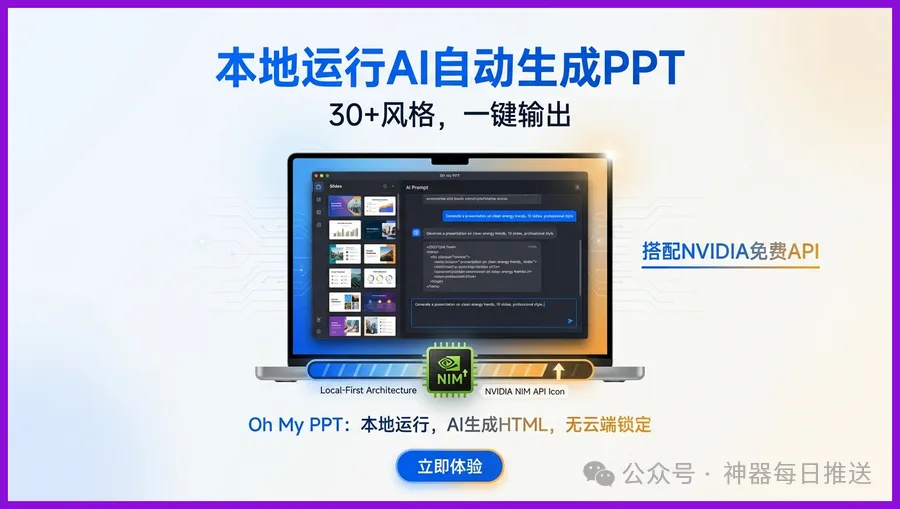
最近發現咗一個開源項目 Oh My PPT,解決思路好直接:本地運行、AI 生成 HTML 幻燈片、唔鎖任何雲端服務。
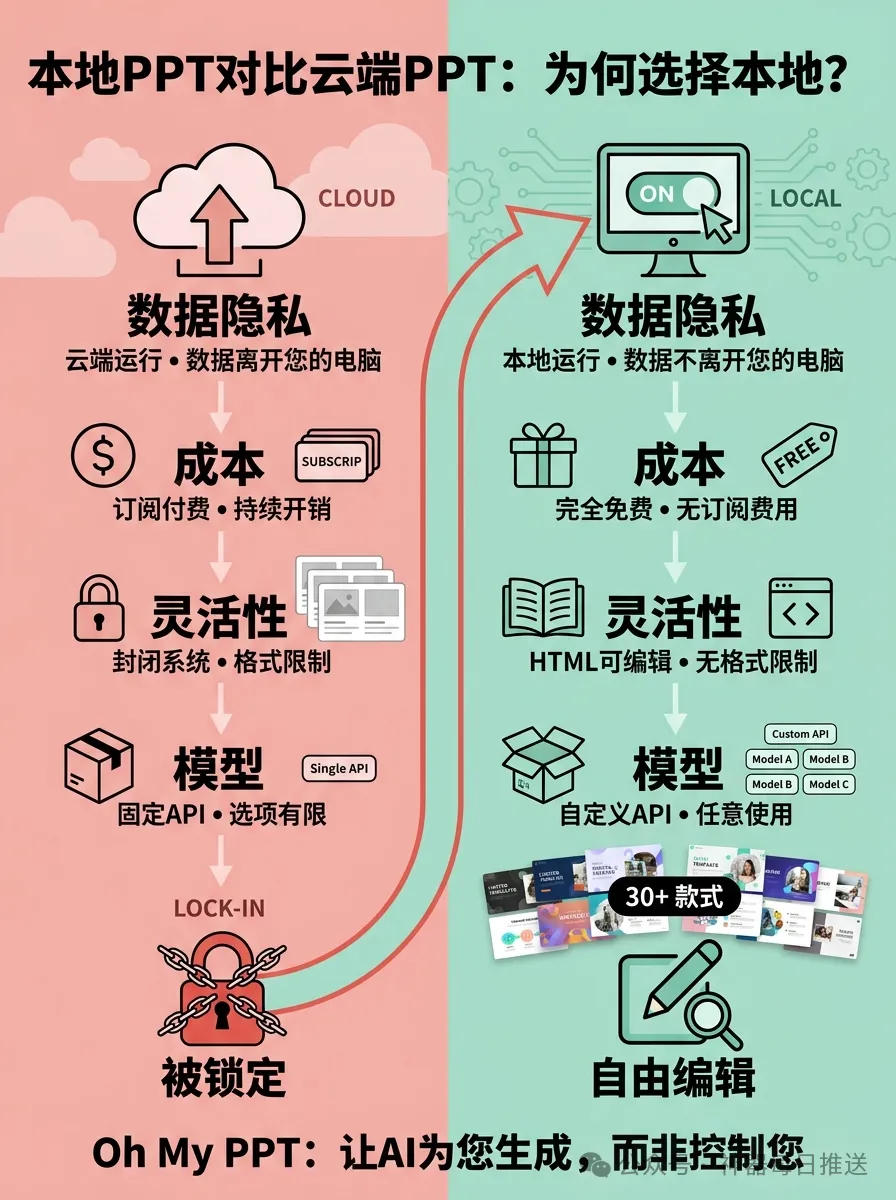
佢最關鍵嘅一點係——模型接入完全開放。你可以自己配免費嘅 API,好似英偉達 NIM 提供嘅啲國產大模型。整個流程用落嚟,一毫子都唔使畀。
輸入提示詞,出可編輯嘅 HTML 演示文稿
一句講曬:輸入提示詞,出一份可編輯嘅 HTML 演示文稿。
基於 Electron 開發嘅桌面應用(Windows / macOS / Linux 都支援),核心能力:
- 三種創建方法:
直接輸入主題描述、上傳文檔(txt/md/csv/docx 自動解析)、導入現有 PPTX 繼續編輯 - 30+ 內置風格:
極簡白、賽博霓虹、包豪斯、日式簡約等開箱即用 - 對話式修改:
對住某一頁講「標題換個顏色」「加個數據圖表」,精準修改唔使重新做成個頁面 - 可視化拖拽:
所有可見元素都可以拖拽調整大細同位置 - 多格式匯出:
PDF、批量 PNG、可編輯 PPTX
項目地址:
https://github.com/arcsin1/oh-my-ppt
官網下載:
https://arcsin1.github.io/
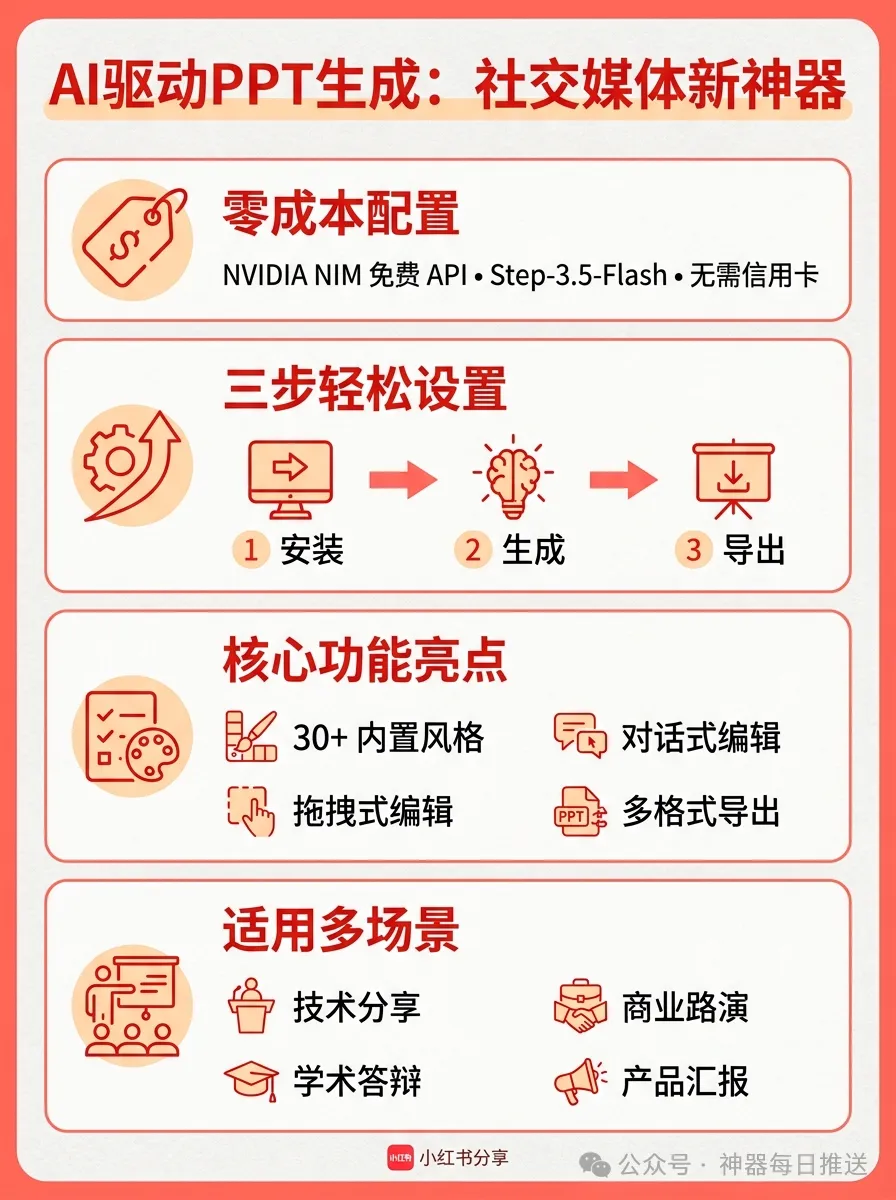
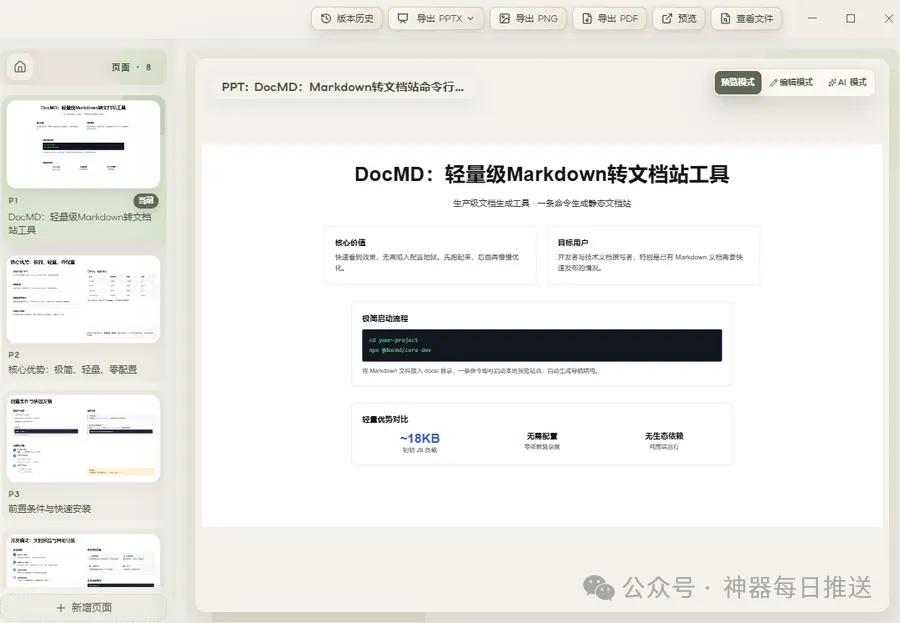
零成本配置:用英偉達嘅免費大模型 API 驅動
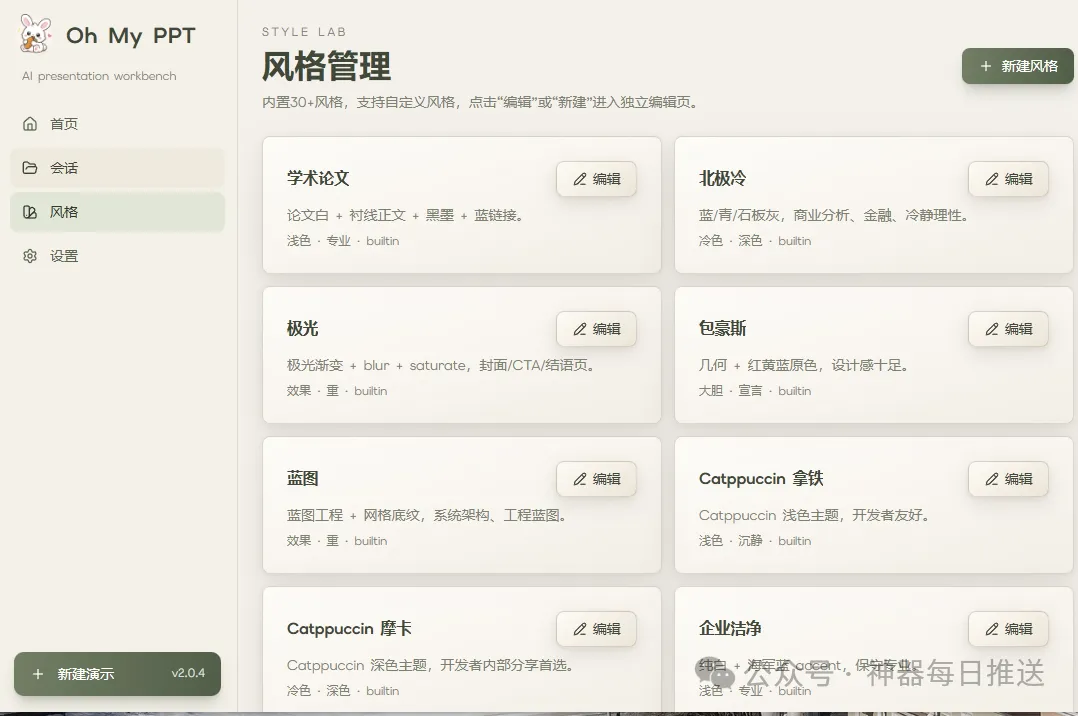
Oh My PPT 本身唔內置 AI 模型,需要喺設置頁自己配。呢個反而係優點——你想用咩模型就用咩模型,包括免費嘅。
第一步:獲取英偉達 NIM 免費 API Key
英偉達嘅 NIM 平台(build.nvidia.com)提供咗一批國產頂級大模型嘅免費 API 調用額度,包括階躍星辰嘅 Step-3.5-Flash。
具體可以睇下往期教學文章:
NVIDIA 殺瘋喇!最強國產模型 GLM-4.7/Minimax M2 免費無限用(保姆級教程)
註冊流程:
打開 build.nvidia.com,撳右上角 Login 輸入郵箱(QQ 郵箱或 Outlook 都可以)完成註冊同人機驗證 創建 Nvidia Cloud 賬户(填個英文名就得) 返去首頁右上角撳 Verify,用國內手機號收短訊驗證碼完成驗證 撳頭像 → API Keys → Create API Key 起個名,揀最長有效期 12 個月,撳創建
⚠️ 生成嘅 Key 格式係
nvapi-開頭,只顯示一次,一定要即刻複製保存。
可用模型列表中,推薦 stepfun-ai/step-3.5-flash:首 Token 延遲唔到 10ms,速度極快,日常生成 PPT 完全夠用。
其他可選:DeepSeek-v3.2、Kimi-k2.5、GLM-4.7 等,全部免費。
📝 註:Step-3.5-Flash 暫無每分鐘請求次數限制。
第二步:喺 Oh My PPT 中配置
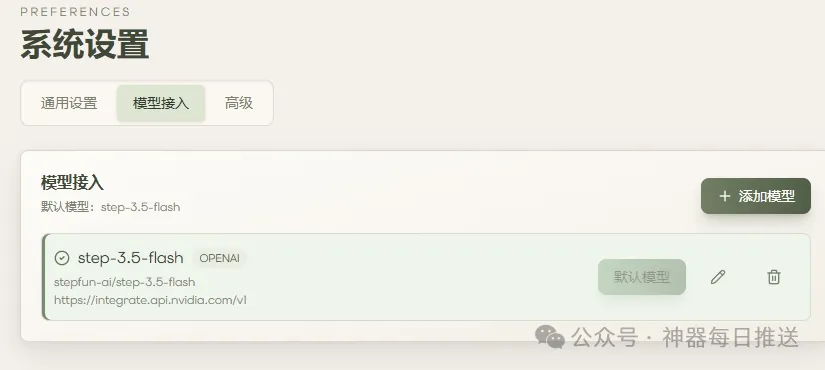
打開 Oh My PPT → 左側菜單進入 設置,按以下參數填寫:
openai | |
https://integrate.api.nvidia.com/v1 | |
stepfun-ai/step-3.5-flash | |
nvapi-xxxxx |
因為 NVIDIA NIM 完全兼容 OpenAI 接口規範,所以 provider 揀 openai 就得。Oh My PPT 會自動通過呢個 base_url 調用英偉達嘅推理服務。
填完儲存,返去首頁就可以用喇。
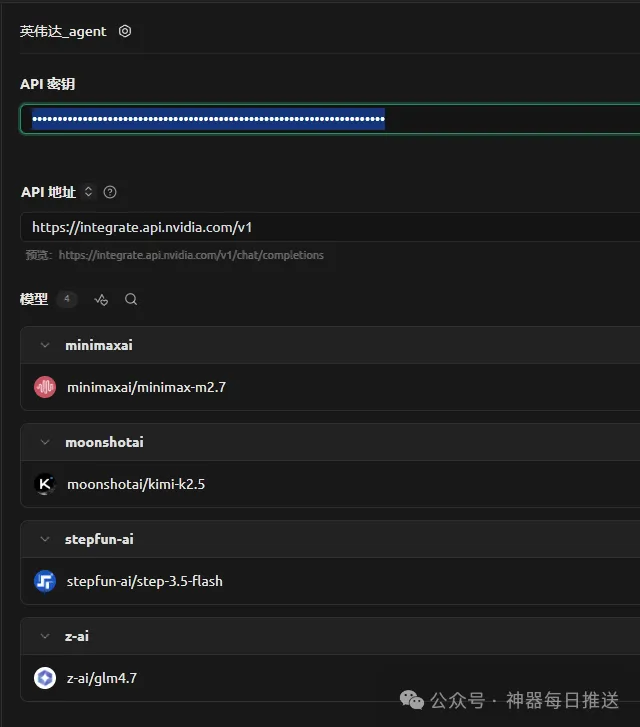
配置方式其實同 cherry studio 一樣:
三步上手:由安裝到匯出,五分鐘搞掂成個流程
Step 1|安裝
由 GitHub Releases 或者官網下載對應平台嘅安裝包。Windows 用戶第一次打開如果遇到 SmartScreen 提示,撳「更多資訊」→「仍要執行」就得(呢個係未簽名應用程式嘅正常提示)。
Step 2|生成
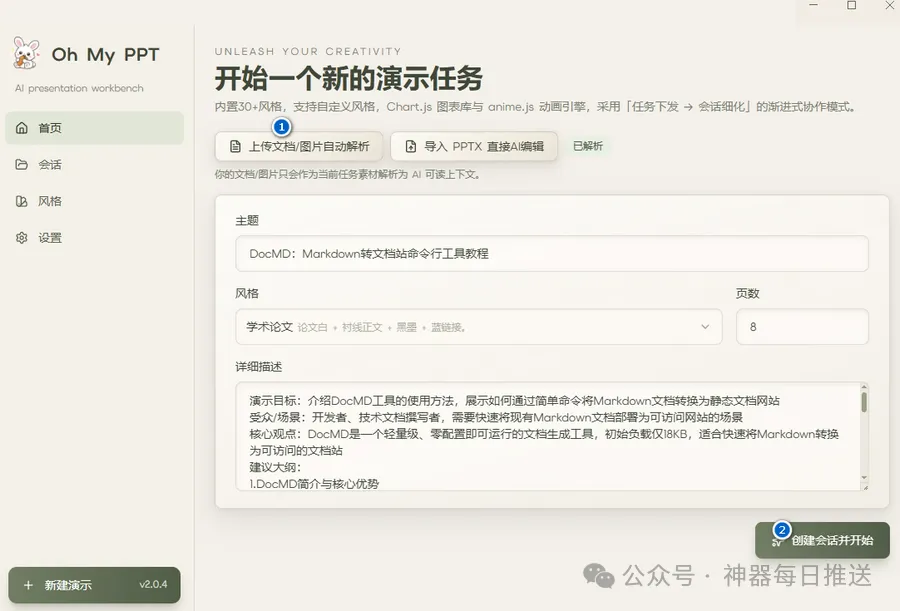
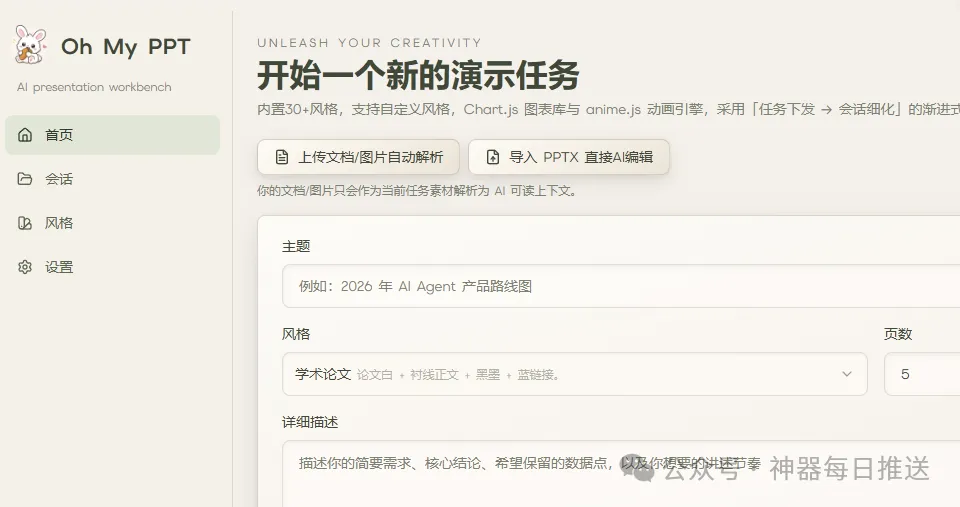
首頁有兩種方式開始:
- 文字描述:
直接輸入你嘅需求,例如「為一場技術分享會製作 8 頁關於大語言模型原理嘅演示文稿,面向非技術人員」 - 上傳文檔:
將你嘅方案文檔、會議紀要、CSV 數據表拖入去,AI 先自動整理主題同結構
撳生成之後,工具會依次完成:規劃大綱 → 揀配色風格 → 逐頁渲染內容。全程喺本地完成,數據唔上傳。
Step 3|修改同匯出
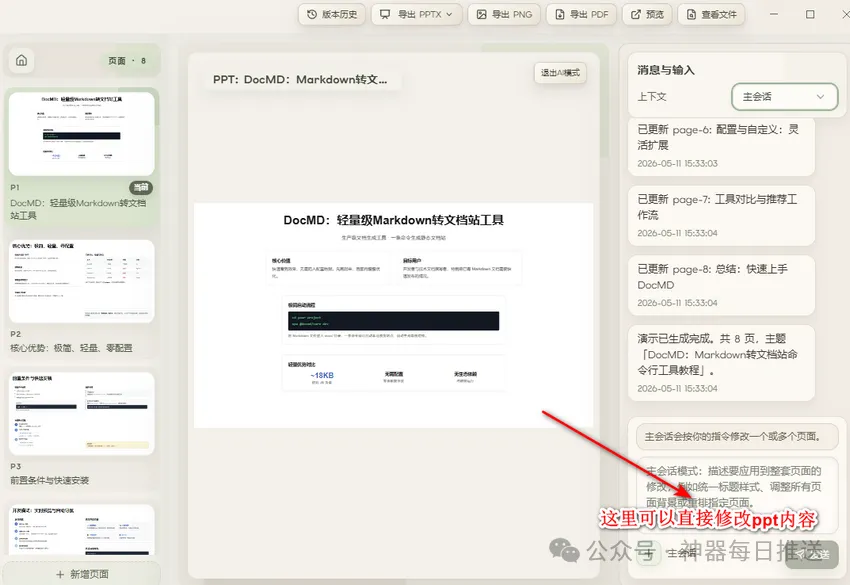
預覽模式下:
對話式修改:喺右側對話框輸入調整指令,例如「第三頁標題換成藍色」「俾結論頁加一個強調動畫」 可視化編輯:直接拖拽頁面元素調整位置同大細 切換風格:唔滿意當前配色?一鍵換另一個內置風格試下
滿意之後撳匯出,揀 PDF(適合分享)、PNG(適合插入文檔/公眾號)、或者 PPTX(可以在 PowerPoint 中繼續編輯)。
四個實用細節:版本回退、公式渲染、動畫效果同舊檔案導入
版本回退:每次修改都會自動儲存歷史記錄,改壞咗隨時一鍵回退到之前任何版本。
數學公式:支援 LaTeX 渲染,教學同技術分享場景直接用得。
動畫效果:內置 Anime.js v4 運行時,支援淡入、位移入場、縮放強調等基礎動畫。建議用「整元素」動畫而唔係碎字逐個飛入,畫面更穩定。
導入舊 PPTX:已經有嘅 PowerPoint 檔案可以導入轉成 HTML 繼續編輯。關於配色風格提取功能,官方文檔未明確說明,建議自行測試驗證。
總結
Oh My PPT 嘅思路好直接:與其依賴某個雲端服務嘅模板庫,不如俾 AI 喺本地幫你由零生成。生成出嚟係乾淨嘅 HTML,瀏覽器就可以打開預覽,想點改就點改。
配合英偉達 NIM 嘅免費模型 API,成條鏈路冇任何費用。唔需要綁信用卡,唔需要每月訂閲,一個郵箱加一個手機號就可以跑起嚟。
項目係 MIT 協議,代碼倉庫喺:
https://github.com/arcsin1/oh-my-ppt
每次要做分享、彙報、路演或答辯,最頭疼的從來不是內容——是排版。
市面上的 AI PPT 工具不少,但大多生成固定格式的文件,想微調樣式得從頭來過,而且你的商業計劃書、數據報表,全部得先傳到雲端。
最近發現了一個開源項目 Oh My PPT,解決思路很直接:本地運行、AI 生成 HTML 幻燈片、不鎖任何雲端服務。
它最關鍵的一點是——模型接入完全開放。你可以自己配免費的 API,像英偉達 NIM 提供的那些國產大模型。整個流程用下來,一分錢不用花。
輸入提示詞,出可編輯的HTML演示文稿
一句話:輸入提示詞,出一份可編輯的HTML演示文稿。
基於 Electron 開發的桌面應用(Windows / macOS / Linux 都支持),核心能力:
- 三種創建方式:
直接輸入主題描述、上傳文檔(txt/md/csv/docx 自動解析)、導入現有 PPTX 繼續編輯 - 30+ 內置風格:
極簡白、賽博霓虹、包豪斯、日式簡約等開箱即用 - 對話式修改:
對着某一頁說"標題換個顏色""加個數據圖表",精準修改不用重做整個頁面 - 可視化拖拽:
一切可見元素都可以拖拽調整大小和位置 - 多格式導出:
PDF、批量 PNG、可編輯 PPTX
項目地址:
https://github.com/arcsin1/oh-my-ppt
官網下載:
https://arcsin1.github.io/
零成本配置:用英偉達的免費大模型API驅動
Oh My PPT 本身不內置 AI 模型,需要在設置頁自己配。這反而是個優點——你想用什麼模型就用什麼模型,包括免費的。
第一步:獲取英偉達 NIM 免費 API Key
英偉達的 NIM 平台(build.nvidia.com)提供了一批國產頂級大模型的免費 API 調用額度,包括階躍星辰的 Step-3.5-Flash。
具體可以看看往期教程文章:
NVIDIA殺瘋了!最強國產模型GLM-4.7/Minimax M2免費無限用(保姆級教程)
註冊流程:
打開 build.nvidia.com,點擊右上角 Login 輸入郵箱(QQ 郵箱或 Outlook 均可)完成註冊和人機驗證 創建 Nvidia Cloud 賬户(填個英文名稱即可) 回到首頁右上角點 Verify,用國內手機號收短信驗證碼完成驗證 點擊頭像 → API Keys → Create API Key 起個名字,選最長有效期 12 個月,點擊創建
⚠️ 生成的 Key 格式為
nvapi-開頭,只顯示一次,務必立刻複製保存。
可用模型列表中,推薦 stepfun-ai/step-3.5-flash:首 Token 延遲不到 10ms,速度極快,日常生成 PPT 完全夠用。
其他可選:DeepSeek-v3.2、Kimi-k2.5、GLM-4.7 等,全部免費。
📝 注:Step-3.5-Flash 暫無每分鐘請求次數限制。
第二步:在 Oh My PPT 中配置
打開 Oh My PPT → 左側菜單進入 設置,按以下參數填寫:
openai | |
https://integrate.api.nvidia.com/v1 | |
stepfun-ai/step-3.5-flash | |
nvapi-xxxxx |
因為 NVIDIA NIM 完全兼容 OpenAI 接口規範,所以 provider 選 openai 即可。Oh My PPT 會自動通過這個 base_url 調用英偉達的推理服務。
填完保存,回到首頁就可以用了。
配置方式其實跟cherry studio一樣:
三步上手:從安裝到導出,五分鐘跑通全流程
Step 1|安裝
從 GitHub Releases 或官網下載對應平台的安裝包。Windows 用戶首次打開如果遇到 SmartScreen 提示,點「更多信息」→「仍要運行」即可(這是未簽名應用的正常提示)。
Step 2|生成
首頁有兩種方式開始:
- 文字描述:
直接輸入你的需求,比如「為一場技術分享會製作 8 頁關於大語言模型原理的演示文稿,面向非技術人員」 - 上傳文檔:
把你的方案文檔、會議紀要、CSV 數據表拖進去,AI 先自動整理主題和結構
點擊生成後,工具會依次完成:規劃大綱 → 選擇配色風格 → 逐頁渲染內容。全程在本地完成,數據不上傳。
Step 3|修改與導出
預覽模式下:
對話式修改:在右側對話框輸入調整指令,比如「第三頁標題換成藍色」「給結論頁加一個強調動畫」 可視化編輯:直接拖拽頁面元素調整位置和大小 切換風格:不滿意當前配色?一鍵換另一個內置風格試試
滿意後點導出,選擇 PDF(適合分享)、PNG(適合插入文檔/公眾號)、或 PPTX(可在 PowerPoint 中繼續編輯)。
四個實用細節:版本回退、公式渲染、動畫效果和舊文件導入
版本回退:每次修改都會自動保存歷史記錄,改壞了隨時一鍵回退到之前任意版本。
數學公式:支持 LaTeX 渲染,教學和技術分享場景直接能用。
動畫效果:內置 Anime.js v4 運行時,支持淡入、位移入場、縮放強調等基礎動畫。建議用"整元素"動畫而非碎字逐個飛入,畫面更穩。
導入舊 PPTX:已有的 PowerPoint 文件可以導入轉成 HTML 繼續編輯。關於配色風格提取功能,官方文檔未明確說明,建議自行測試驗證。
總結
Oh My PPT 的思路很直接:與其依賴某個雲端服務的模板庫,不如讓 AI 在本地幫你從零生成。生成的是乾淨的 HTML,瀏覽器就能打開預覽,想怎麼改就怎麼改。
配合英偉達 NIM 的免費模型 API,整個鏈路沒有任何費用。不需要信用卡綁定,不需要每月訂閲,一個郵箱 + 一個手機號就能跑起來。
項目是 MIT 協議,代碼倉庫在:
https://github.com/arcsin1/oh-my-ppt