來自 Codex 官方團隊的分享:如何把 Codex 用到極致
整理版優先睇
Codex唔再只係寫Code工具,透過持久對話、語音、自動化等功能,進化成全能AI助手,能夠完成從指令到審查嘅完整工作流。
呢篇文章係由Codex官方團隊嘅成員jason(@jxnlco)所寫,原文分享點樣將Codex用到最盡。佢指出大多數開發者只係用Codex嚟寫程式碼,但其實Codex可以做好多其他嘢,例如執行終端命令、瀏覽網頁、調用API、導出文檔等。隨住Codex新特性嘅推出,佢已經唔再係一個單純嘅編程助手,而係進化成一個可以幫你處理各種電腦工作嘅全能打工人。
作者詳細介紹咗幾個關鍵功能:持久對話流可以長期記住工作上下文,置頂對話流令你可以快速切換;語音輸入方便捕捉模糊想法;任務幹預同任務排隊令你可以喺任務執行中途打斷或安排下一步;工具擴展包括browser、chrome、computer同MCP服務器,令Codex可以接觸到代碼庫以外嘅地方;自動化功能可以定時或者喺對話流中自動推進工作;目標設定需要一個可量化嘅成功標準,否則只係許願。
側邊欄令你可以原地審查生成嘅文件,唔使切換軟件;共享記憶透過Obsidian知識庫或者AGENTS.md文件,將重要上下文持久化,打破單次聊天限制。總括而言,Codex已經可以承擔一個完整工作流:從聽取指令、執行任務到最終審查,而且唔侷限於代碼庫。呢啲功能組合起嚟,令Codex變成一個真正嘅全能助手。
- 持久對話流可以長期保存工作上下文,置頂對話流(Command-1至9)快速切換,適合反覆推進嘅任務。
- 語音輸入捕捉原始想法,配合任務幹預(中途糾正)同任務排隊(安排後續),實現流暢嘅人機協作。
- 工具觸角擴展:$browser審查網頁、@chrome用登錄狀態、@computer操控桌面GUI、MCP服務器連接外部工具。
- 對話流自動化可以定時查崗並自動推進工作直到條件滿足;目標設定需要可量化驗證器(如測試用例)先有意義。
- 側邊欄原地審查文件,共享記憶透過Obsidian知識庫或AGENTS.md文件持久化上下文,確保重要資訊唔會流失。
Codex新特性(持久對話流等功能)
官方文檔介紹Codex嘅新功能
MCP工具連接器
讓Codex安全連接本地數據同工具
自動化功能
設定定時或對話流自動化
記憶功能
Codex嘅內置記憶系統,記住個人偏好同工作流
持久對話流與語音輸入
持久對話流
係Codex嘅核心功能,可以喺多次使用之間保留工作上下文,唔使每次從頭開始。
置頂對話流可以透過 Command-1 至 Command-9 快速切換,瞬間回到保存好嘅專屬對話流。
語音輸入方面,Codex內置咗語音功能,特別適合捕捉模糊嘅想法。
語音輸入可以捕捉未經修飾嘅原始念頭,保留猶豫語氣同強調重點。
錄音轉寫亦都一樣有用,一份未經修飾嘅會議記錄比簡短總結更有價值。
任務幹預、排隊與工具擴展
當Codex執行任務時,你可以中途打斷佢(任務幹預)嚟糾正方向,或者將新任務排隊等佢做完再處理(任務排隊)。
任務幹預喺發現AI跑偏時特別有用,例如即時糾正「呢個元素間距唔啱」。
任務排隊可以安排後續步驟,例如「做完之後將預覽連結發去Slack」。
工具擴展方面,Codex嘅觸角可以延伸至多個領域。
$browser、@chrome、@computer同MCP服務器分別對應唔同場景。
- $browser:喺側邊欄內運行瀏覽器,審查網頁同做標記
- @chrome:獲取Chrome登錄狀態,處理需要賬號嘅工作流
- @computer:專治只能透過桌面GUI完成嘅任務
- MCP服務器:將能力延伸到Slack、電郵等外部工具
自動化與目標設定
自動化功能分兩種:定時自動化適合每日從零開始嘅任務;對話流自動化則係一種心跳機制,會定期返去同一個對話流繼續工作,直到滿足條件為止。
對話流自動化可以設為每30分鐘檢查一次Slack同Gmail,幫你排優先級,等你返到電腦前時背景資料已經收集好。
目標設定需要
驗證器
嚟判斷進度。常用驗證器有:
- 1 完整的測試用例
- 2 基準性能測試
- 3 能穩定復現的Bug
- 4 驗證矩陣
- 5 端到端工作流必須始終跑通
作者:jason (@jxnlco)
原文:Getting the most out of Codex[1]
大部分開發者啱啱接觸代碼編輯類嘅AI智能體 (AI Agent) 嗰陣,通常都淨係叫佢做一件事:寫代碼。例如叫佢檢查下個代碼庫,生成一個差異對比 (diff),跑下測試,然後再提一個合併請求 (pull request)。
寫代碼的確仲係 Codex 嘅核心強項。但係諗真啲,我哋喺電腦上面做嘅大部分工作,本質上其實都同代碼有關:執行終端命令、瀏覽網頁、調用應用程式接口、導出文檔、響應各種事件,或者係觸發自動化流程。當 Codex 開始延伸到呢啲領域嗰陣,佢俾人嘅感覺就唔再淨係一個狹義上嘅「編程助手」咁簡單,而係進化成一個可以幫你搞掂各種電腦工作嘅「全能打工人」。
Codex 嘅新特性[2] 令到呢種轉變變得觸手可及。而家嘅對話流 (thread) 可以記低你哋嘅上下文、調用各種工具、展示生成嘅文件 (artifacts),仲可以喺唔同嘅提示詞之間無縫銜接,唔使再每次傾完都「重新認識」一次。
想徹底榨乾 Codex 嘅潛能,你要將下面呢啲絕招組合埋一齊用:
• 能夠長期保存記憶嘅「持久對話流 (durable threads)」 • 喺你掌控全局嘅時候,靈活使用語音輸入、任務幹預 (steering) 同任務排隊 (queuing) • 藉助瀏覽器、電腦操控 (computer-use)、模型上下文協議伺服器 (MCP servers, 一種令 AI 安全連接本地數據同工具嘅通用標準) 以及各類連接器,令 Codex 嘅手伸到代碼庫以外嘅地方 • 當你離開電腦嘅時候,利用對話流自動化 (thread automations) 同目標驅動 (Goals) 等佢繼續搬磚 • 熟練使用側邊欄 (side panel),隨時審查佢生成嘅代碼、文檔、幻燈片同其他文件
持久對話流 (Durable threads)
持久對話流:可以長時間運行嘅 Codex 對話流,可以喺你多次使用嘅過程中,始終為你保留工作上下文。
將對話流「置頂 (Pinned threads)」係令呢啲持久對話隨叫隨到嘅好方法。呢個對於嗰啲需要反覆推進嘅工作流嚟講簡直係神器,例如:
• 一個專屬嘅「幕僚長」對話流(幫你處理日常雜務) • 一個專門負責產品發佈嘅對話流 • 一個負責審查文檔嘅對話流 • 一個專門睇住外部數據嘅監控對話流
佢哋唔係嗰種傾完即焚嘅閒聊框,而係持久嘅工作空間。隨住時間過去,Codex 可以隨時返到呢啲對話入面,佢會記得你之前做過嘅決定、你嘅個人偏好同埋當前嘅進度。如果冇呢個功能,你每次都要從零開始將呢啲背景資料重新餵俾佢。
置頂快捷鍵令到呢個操作變得極為實用。只要㩒 Command-1 到 Command-9,你就可以瞬間穿越返去呢啲保存好嘅專屬對話流入面繼續工作。
語音輸入 (Voice input)
語音輸入之所以好用,係因為佢能夠喺你將想法斟酌字句打曬做文字之前,先將你腦入面最原始、最粗糙嘅念頭捕捉落嚟。
Codex 內置咗語音輸入功能。呢個對於嗰啲「把口講得清楚,打字嫌麻煩」嘅模糊想法特別有用。例如:
「我記得有個叫 Ben 嘅人喺 Slack 度提過呢件事。
細節我唔記得咗。
你去幫我揾下。」
對於一個會自己搜索、收集上下文並向你匯報嘅AI智能體嚟講,呢幾句說話就足夠佢開工。
當你腦入面有一個大概嘅想法,但係仲未完全成形嗰陣,花兩三分鐘對住佢「碎碎念」,將思緒一嘢倒曬出嚟,效果都出奇咁好。
錄音轉寫都係同一道理。一份未經修飾嘅會議記錄,或者一段口述嘅計劃草案,好多時比一份簡短嘅總結更有價值。因為嗰啲粗糙嘅記錄入面,保留咗你猶豫嘅語氣、強調嘅重點,以及嗰啲仲未講完嘅靈光一現。
任務幹預與排隊 (Steering and queuing)
當你將語音輸入同對運行中任務嘅直接控制結合埋一齊嗰陣,佢嘅威力先至真正顯現出嚟。
當一個任務正在執行嘅時候,如果你想
任務幹預 (Steering):喺當前任務仲未完成嘅時候,中途打斷 Codex 並俾佢指引新嘅方向。
當你發現 AI 走錯路,需要喺佢撞牆之前糾正佢嘅話,呢個功能就派上用場。例如,喺叫佢審查網站嗰陣,你可以一邊喺側邊欄度指指點點,一邊直接開口打斷佢嘅工作:
• 「將呢個整細啲」 • 「呢兩個元素之間嘅間距睇落唔多妥」 • 「呢句文案寫錯咗」
任務排隊 (Queuing):喺 Codex 完成當前步驟之後,俾佢安排接下來嘅工作。
任務排隊就唔同啲。佢唔會打斷緊進行嘅任務,而係將新任務排喺隊尾。你可以咁樣同佢講:
「等呢單嘢搞掂之後,將預覽連結 send 去 Slack 俾審核人睇下。」
簡單講,「幹預」係改變 Codex 而家做緊嘅事,而「排隊」係安排佢之後要做嘅事。呢兩個功能都可以令你喺任務執行嘅過程中,始終保持一種「人機合一」嘅掌控感。
工具與觸達範圍 (Tools and reach)
當一個對話流有咗連續嘅記憶之後,下一個問題就係:佢可以掂到啲咩?Codex 嘅觸角可以向外一層層延伸:
• $browser[3] 喺側邊欄入面運行嘅應用內瀏覽器,Codex 可以喺呢度審查網頁並喺上面做標記。 • @chrome[4] 可以攞到你瀏覽器嘅登入狀態,用嚟處理嗰啲基於 Chrome 嘅工作流。 • @computer[5] 專治嗰啲淨係可以透過桌面圖形界面 (GUI) 嚟完成嘅任務。
$browser 適合喺側邊欄做網頁審查;@chrome 適合嗰啲需要你帳號登入狀態嘅瀏覽器內工作;而 @computer 就用嚟搞掂嗰啲淨係可以喺電腦桌面度㩒嚟㩒去做嘅任務。
MCP 伺服器同各類連接器將呢種能力進一步延伸到你嘅整個工作流入面。Slack 集成[6]、以及各種 MCP 工具連接器[7] 同 MCP 指南[7] 之所以重要,係因為好多關鍵任務喺變成代碼之前,最初好多時只係一條聊天訊息、一封 inbox 裏面嘅電郵,或者一個日程安排問題。
技能 (Skills) 令到嗰啲重複嘅工作流可以反覆利用。一旦某個工作流被證明好用,你可以將佢固化做技能[8],咁樣 Codex 下次就可以直接行通,而唔使從頭開始重新學習呢個流程。
隨時隨地工作 (Work from anywhere)
隨時隨地與 Codex 協同工作[9] 嘅理念,徹底打破咗我哋「一定要坐喺電腦前面先做到嘢」嘅傳統限制。一個任務可以喺你裝滿文件、權限同本地環境嘅 Mac 電腦上啟動,然後當你離開位用手機睇嗰陣,佢依然喺度默默推進。
呢個喺好多碎片時間入面好有用。你可以叫 Codex 喺電腦度行一個好耐嘅任務,然後自己離開位去飲杯咖啡。如果喺出面嘅時候佢有問題問你,你可以直接用手機回覆、批准佢嘅下一步行動,或者喺返位之前就俾佢指派新嘅方向。你嘅本地環境安安靜靜噉喺度做嘢,而你個人就可以自由走動。
自動化 (Automations)
自動化功能[10] 可以令 Codex 按照你設定嘅時間表自動做嘢。如果係需要每日從零開始嘅任務,例如生成日報或者例行檢查代碼庫,就用「定時自動化 (scheduled automation)」。但如果需要喺一個帶有歷史記憶嘅對話入面繼續推進工作,就用「對話流自動化 (thread automation)」。
對話流自動化:就好似一種定時喚醒嘅「心跳」機制,佢會按照設定嘅時間表,定期返去同一個 Codex 對話流入面繼續工作。
將對話流置頂固然好用,但佢畢竟仲要等你主動返去揾佢。而「對話流自動化」就可以每隔幾分鐘或幾小時自己去睇下,一直跑到滿足某個條件為止,甚至仲可以根據情況自己調整檢查嘅頻率。
例如,你嘅「幕僚長」對話流可以每 30 分鐘行一次:
每 30 分鐘,去睇下我嘅 Slack 同 Gmail 裏面有冇需要處理但係未覆嘅訊息。
幫我排個優先級。
如果有人向我提問,盡可能深入咁去揾資料,然後幫我起草一份回覆,但唔好直接 send 出去。
當你返到電腦前面嗰陣,嗰啲最花時間嘅「收集背景資料」工作好多時已經做完咗。作為人類,你淨係需要做最後拍板 send 出去嘅決定。
對話流自動化都好啱用嚟處理「反饋循環」。佢可以默默噉睇住你喺代碼合併請求、Google 文檔或者 Slack 裏面嘅評論,趁你唔喺度嘅時候自動推進後續嘅修改工作。
想像一個製作動畫嘅場景:審核人喺 Slack 度 send 咗一個影片。對話流自動化可以定時檢查討論進度,一旦有修改意見入嚟,佢就自動渲染一個新版本,然後喺原 post 度 @ 審核人並回覆新影片。如果某個軟件嘅集成接口冇辦法自動完成最終嘅 upload,佢甚至可以調動「電腦桌面自動化」透過圖形界面將最後一步搞掂。
呢個完整嘅閉環跨越咗接收反饋嘅 Slack、負責渲染嘅代碼庫,以及負責最終 upload 嘅桌面自動化工具。
目標設定 (Goals)
當一個任務有一條清晰嘅終點線,並且 AI 智能體可以不斷向住嗰個終點努力嘅時候,目標 (Goals) 嘅威力就徹底爆發。
目標:運行時間更長嘅 Codex 任務,有一條明確嘅終點線,AI 會喺一段時間內持續向佢衝刺。
一個差嘅目標係咁樣定嘅:
將呢個 Markdown 文件裏面嘅計劃實現出嚟。
一個好嘅目標必須有一個可以被衡量嘅成功標準。
例如,一位工程師想將一個內部工具由 Python 語言搬去 Rust 語言,佢可以起好新目錄,設定好目標,並畫一條明確嘅終點線:
直到所有單元測試全部通過,呢個新版本嘅開發先算完成。
目標設定,其實就係將「持續執行」同「驗證器 (verifier)」結合埋一齊。你作為人類嚟定義想要嘅結果、幾時停嘅條件,以及用嚟判斷 Codex 有冇離終點更近嘅信號。
好用嘅驗證器包括:
• 一套完整嘅測試用例 • 一項基準性能測試 • 一個可以穩定重現嘅 Bug • 一個驗證矩陣 • 一個必須始終行得通嘅端到端工作流
有野心固然重要,但冇驗證機制嘅野心,就只係喺度許願咋。
側邊欄 (The side panel)
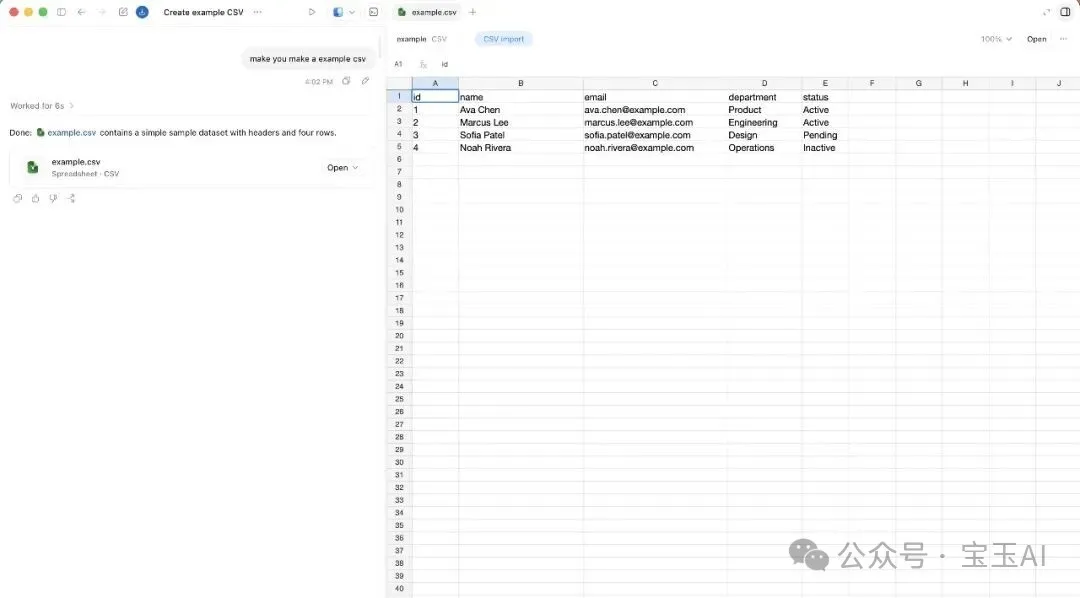
側邊欄功能[11] 令你生成嘅工作成果始終同你哋嘅聊天窗口並排喺一齊。你再唔使將文件導出嚟,然後痛苦咁喺唔同軟件之間切來切去,直接喺原位就可以審查。生成嘅成果可能係代碼,但都可能係幻燈片、PDF 文件、網頁、表格,或者任何其他生成嘅嘢。
佢特別擅長處理四種工作:
1. 檢查生成文件 (artifacts) 2. 標註需要修改嘅地方 3. 操作網頁界面 4. 審查代碼或文件嘅變更
側邊欄容許用戶直接喺原地睇 Markdown 文檔、電子表格、數據表、普通文檔同幻燈片。你可以唔打斷現有嘅工作流,直接檢查、做標記、修改文件。
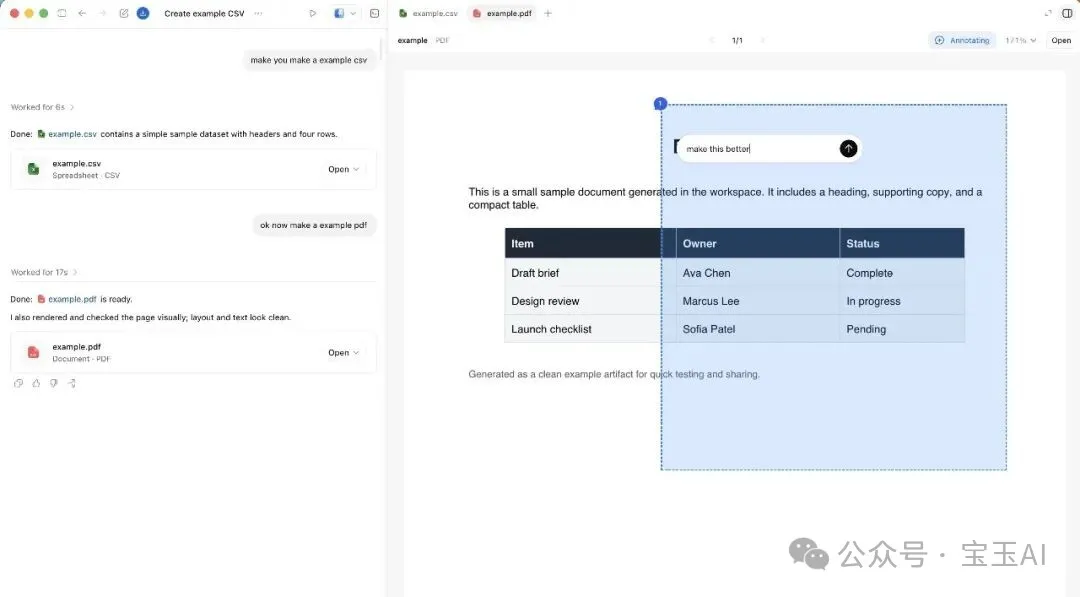
你嘅幻燈片或 PDF 就乖乖噉打開喺對話框旁邊,隨時等你檢閲同修改。
應用內瀏覽器[3] 令 Codex 可以直接檢查渲染好嘅網頁,控制佢,甚至直接回應你喺網頁上做嘅標註。對網頁或文件嘅評論全部留喺呢個工作閉環入面,唔使再好似以前噉將佢拆開做一個個單獨嘅交接任務。
網頁既變成咗佢嘅輸出結果,亦變成咗你可以操控嘅控制面板。Codex 可以起好一個頁面,喺側邊欄打開佢,自己檢查佢,修 Bug,然後原地不斷迭代優化同一個嘢。
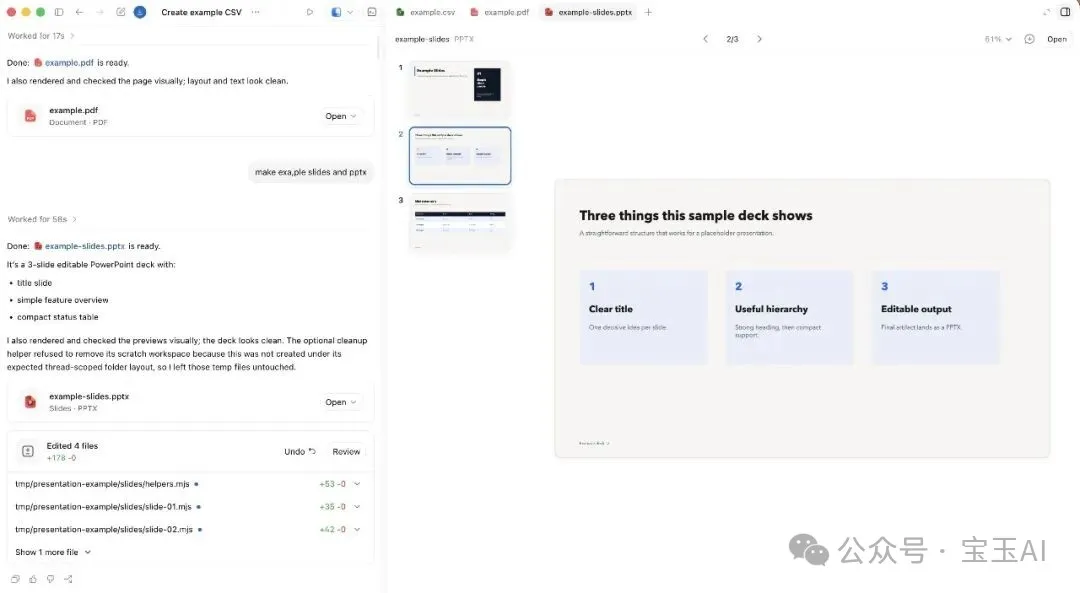
下面呢啲場景配合側邊欄尤其好用:
• 用單個 index.html嚟做輕量級嘅靜態展示• 行 Storybook 嚟審查用戶界面 (UI) 組件 • 用 Remotion Studio 搞代碼生成嘅動畫 • 喺瀏覽器裏面放映嘅幻燈片演示 • 用於數據分析流嘅數據應用 (data apps)
一個簡簡單單嘅 index.html 文件就可以變成一個好玩嘅交互式小應用,連伺服器都唔使搭。而且,對話流自動化仲可以隨住時間悄悄噉更新呢啲靜態文件,咁等你返嚟嗰陣,總會見到最新嘅進展喺度等你。
共享記憶 (Shared memory)
當嗰啲長時間運行嘅對話流可以打破單次聊天嘅界限,將記憶共享出去嗰陣,佢哋嘅作用將會發生質嘅飛躍。
共享記憶 (Shared memory):存儲喺單一對話之外嘅持久上下文,佢可以令未來嘅工作可以基於一啲明確嘅、可追溯嘅信息繼續推進。
一個相對穩妥嘅做法係,將呢啲持久嘅對話流「錨定」喺一個 Obsidian 知識庫 (vault) 入面。講白啲,就係起一個存放純文本文件嘅文件夾。佢簡單直白,方便你隨時睇、修改、移動,而且可以保存好耐。團隊可以將呢個文件夾放喺任何你哋鍾意嘅雲盤入面,例如 Git、Dropbox、Google Drive 或者其他同步工具。
你嘅知識庫可能會係噉樣:
vault/
├── TODO.md
├── people/
├── projects/
├── agent/
└── notes/
喺最外層目錄下,你可以放一個 AGENTS.md 文件。喺呢度,你可以同 Codex 定規矩:當佢瞭解到關於人員、項目、決策以及待辦事項嘅新情況嗰陣,應該點樣更新呢個知識庫。
唔好死板咁抄某一種知識庫結構。你需要做嘅係「教」你嘅 AI 智能體:嗰啲持久嘅上下文應該放喺邊,邊啲上下文需要保留,以及幾時唔好亂咁改文件。
一份實用嘅 AGENTS.md 指南入面可以咁寫:
• 把 ~/vault當你長期嘅工作記憶區。• 盡量將筆記整理得有條理,唔好搞到成日都碎片記錄。 • 準確咁將待辦事項、人員、項目、每日總結同草稿分類放好。 • 將做過嘅決定、遇到嘅卡點、負責人、日期同有用嘅連結好好保存落嚟。 • 如果冇咩實質性嘅新進展,唔好隨便修改知識庫裏面嘅文件。
代碼庫係用嚟存代碼嘅。而呢個知識庫,係用嚟存不斷滾動嘅上下文嘅:牽涉到邊啲人、改咗啲咩、卡喺邊度、接下來邊個跟進,以及嗰啲如果喺兩次聊天中間斷咗就會徹底消失嘅細節。
重要嘅上下文絕對唔應該淨係鎖死喺某一次聊天嘅文字記錄入面。將佢哋寫落嚟,放喺下一個對話流可以即刻接手嘅地方。
Codex 自己都喺 設置 > 個性化 > 記憶 度提供官方嘅 記憶功能[12]。佢哋就好似系統自帶嘅本地記事本,用嚟記低你嘅個人偏好、常用嘅工作流同埋一啲成日踩嘅坑。不過,呢個功能係用嚟輔助你清晰寫落嚟嘅上下文嘅,而唔係取代佢。Chronicle 記憶組件[13] 都係同一道理,佢可以幫 Codex 由你最近屏幕上發生嘅嘢入面提取並構建記憶。
從代碼向外延伸 (From code outward)
Codex 雖然仲係以寫代碼為本行起家,但係而家,圍繞代碼嘅諸多周邊工作,都可以喺呢個同一套系統入面搞掂:無論係 MCP 伺服器、網頁界面、電腦桌面控制、對話流自動化,定係嗰啲可以喺側邊欄直接審查嘅文件。
咁徹底改變咗我哋控制佢嘅方式。「任務幹預」可以喺中途打斷佢嘅動作;「任務排隊」可以幫佢安排好下一步;「對話流自動化」可以令你人唔喺場嗰陣系統依然運轉;而「目標設定」就俾佢畫咗一條清晰嘅終點線,令 Codex 知道要一直向邊度衝。
而家嘅 Codex 已經可以孭起一個完整嘅工作流:由聽取指令、執行任務,一直到最終文件嘅審查。就算呢啲工作一早已經超出咗代碼庫嘅範圍,佢依然遊刃有餘。
引用連結
[1] Getting the most out of Codex: https://x.com/jxnlco/status/2057153744630890620[2] Codex 嘅新特性: https://developers.openai.com/codex/app/features/[3] $browser: https://developers.openai.com/codex/app/browser[4] @chrome: https://developers.openai.com/codex/app/chrome-extension[5] @computer: https://developers.openai.com/codex/app/computer-use[6] Slack 集成: https://developers.openai.com/codex/integrations/slack[7] MCP 工具連接器: https://developers.openai.com/api/docs/guides/tools-connectors-mcp[8] 固化為技能: https://developers.openai.com/codex/skills[9] 隨時隨地與 Codex 協同工作: https://openai.com/index/work-with-codex-from-anywhere/[10] 自動化功能: https://developers.openai.com/codex/app/automations[11] 側邊欄功能: https://developers.openai.com/codex/app/features[12] 記憶功能: https://developers.openai.com/codex/memories[13] Chronicle 記憶組件: https://developers.openai.com/codex/memories/chronicle
作者:jason (@jxnlco)
原文:Getting the most out of Codex[1]
大多數開發者剛接觸代碼編輯類的 AI 智能體 (AI Agent) 時,通常只讓它們幹一件事:寫代碼。比如讓它檢查一下代碼庫,生成個差異對比 (diff),跑跑測試,然後再提個合併請求 (pull request)。
寫代碼確實依然是 Codex 的核心強項。但仔細想想,我們在電腦上做的大部分工作,本質上其實都和代碼息息相關:執行終端命令、瀏覽網頁、調用應用程序接口、導出文檔、響應各種事件,或者是觸發自動化流程。當 Codex 開始延伸到這些領域時,它給人的感覺就不再只是一個狹義上的“編程助手”了,而是進化成了一個能幫你搞定各種電腦工作的“全能打工人”。
Codex 的新特性[2] 讓這種轉變變得觸手可及。現在的對話流 (thread) 可以記住你們的上下文、調用各種工具、展示生成的文件 (artifacts),還能在不同的提示詞之間無縫銜接,再也不用每次聊完都“重新認識”一遍了。
想要徹底榨乾 Codex 的潛能,你需要把下面這些絕招組合起來用:
• 能夠長期保存記憶的“持久對話流 (durable threads)” • 在你掌控全局時,靈活使用語音輸入、任務干預 (steering) 和任務排隊 (queuing) • 藉助瀏覽器、電腦操控 (computer-use)、模型上下文協議服務器 (MCP servers, 一種讓 AI 安全連接本地數據和工具的通用標準) 以及各類連接器,讓 Codex 的手伸向代碼庫之外的地方 • 當你離開電腦時,利用對話流自動化 (thread automations) 和目標驅動 (Goals) 讓它繼續搬磚 • 熟練使用側邊欄 (side panel),隨時審查它生成的代碼、文檔、幻燈片和其他文件
持久對話流 (Durable threads)
持久對話流:可以長時間運行的 Codex 對話流,能在你多次使用的過程中,始終為你保留工作上下文。
把對話流“置頂 (Pinned threads)”是讓這些持久對話隨叫隨到的好辦法。這對於那些需要反覆推進的工作流來說簡直是神器,比如:
• 一個專屬的“幕僚長”對話流(幫你處理日常雜務) • 一個專門負責產品發佈的對話流 • 一個負責審查文檔的對話流 • 一個專門盯着外部數據的監控對話流
它們不是那種聊完即焚的閒聊框,而是持久的工作空間。隨着時間的推移,Codex 可以隨時回到這些對話中,它會記得你之前做過的決定、你的個人偏好以及當前的進度。如果沒有這個功能,你每次都得從零開始把這些背景信息重新餵給它。
置頂快捷鍵讓這個操作變得極為實用。只要按下 Command-1 到 Command-9,你就能瞬間穿越回這些保存好的專屬對話流裏繼續工作。
語音輸入 (Voice input)
語音輸入之所以好用,是因為它能在你把想法字斟句酌地敲成文字之前,先把你腦子裏最原始、最粗糙的念頭捕捉下來。
Codex 內置了語音輸入功能。這對於那些“嘴上說得清,打字嫌麻煩”的模糊想法特別管用。比如:
“我記得有個叫 Ben 的人在 Slack 上提過這事兒。
細節我忘了。
你去幫我找找看。”
對於一個會自己搜索、收集上下文並向你彙報的 AI 智能體來說,這幾句話就足夠它幹活了。
當你腦子裏有一個大概的想法,但還沒完全成型時,花兩三分鐘對着它“碎碎念”,把思緒一股腦倒出來,效果也出奇的好。
錄音轉寫也是同樣的道理。一份未經修飾的會議記錄,或者一段口述的計劃草案,往往比一份簡短的總結更有價值。因為那些粗糙的記錄裏,保留了你猶豫的語氣、強調的重點,以及那些還沒講完的靈光一現。
任務干預與排隊 (Steering and queuing)
當你把語音輸入和對運行中任務的直接控制結合起來時,它的威力才真正顯現出來。
當一個任務正在執行時,如果你想
任務干預 (Steering):在當前任務還沒完成時,中途打斷 Codex 並給它指引新的方向。
當你發現 AI 跑偏了,需要在它撞南牆之前糾正它時,這個功能就派上用場了。比如,在讓它審查網站時,你可以一邊在側邊欄上指指點點,一邊直接開口打斷它的工作:
• “把這個調小一點” • “這兩個元素之間的間距看着不太對勁” • “這句文案寫錯了”
任務排隊 (Queuing):在 Codex 完成當前步驟後,給它安排接下來的活兒。
任務排隊就不太一樣了。它不會打斷正在進行的任務,而是把新任務排在隊伍後面。你可以這麼跟它說:
“等這活兒幹完之後,把預覽連結發到 Slack 給審核人看看。”
簡單來說,“干預”是改變 Codex 眼下正在做的事,而“排隊”是安排它接下來要做的事。這兩個功能都能讓你在任務執行的過程中,始終保持一種“人機合一”的掌控感。
工具與觸達範圍 (Tools and reach)
當一個對話流有了連續的記憶後,下一個問題就是:它能觸碰到什麼?Codex 的觸角可以向外一層層延伸:
• $browser[3] 在側邊欄中運行的應用內瀏覽器,Codex 可以在這裏審查網頁並在上面做標記。 • @chrome[4] 可以獲取你瀏覽器的登錄狀態,用來處理那些基於 Chrome 的工作流。 • @computer[5] 專治那些只能通過桌面圖形界面 (GUI) 來完成的任務。
$browser 適合在側邊欄做網頁審查;@chrome 適合那些需要你賬號登錄狀態的瀏覽器內工作;而 @computer 則用來搞定那些只能在電腦桌面上點來點去的任務。
MCP 服務器和各類連接器把這種能力進一步延伸到了你的整個工作流中。Slack 集成[6]、以及各種 MCP 工具連接器[7] 和 MCP 指南[7] 之所以重要,是因為很多關鍵任務在變成代碼之前,最初往往只是一條聊天消息、一封收件箱裏的郵件,或者一個日程安排問題。
技能 (Skills) 讓那些重複的工作流可以被反覆利用。一旦某個工作流被證明好用,你可以將它固化為技能[8],這樣 Codex 下次就能直接跑通,而不需要從頭開始重新學習這個流程。
隨時隨地工作 (Work from anywhere)
隨時隨地與 Codex 協同工作[9] 的理念,徹底打破了我們“必須坐在電腦前才能幹活”的傳統限制。一個任務可以在你裝滿文件、權限和本地環境的 Mac 電腦上啓動,然後當你離開工位用手機查看時,它依然在默默推進。
這在很多碎片時間裏非常有用。你可以讓 Codex 在電腦上跑一個耗時很長的任務,然後自己離開工位去喝杯咖啡。如果在外面時它有問題問你,你可以直接用手機回覆、批准它的下一步行動,或者在回座位前就給它指派新的方向。你的本地環境安安靜靜地待在那裏幹活,而你的人卻可以自由移動。
自動化 (Automations)
自動化功能[10] 能讓 Codex 按照你設定的時間表自動幹活。如果是需要每天從零開始的任務,比如生成日報或者例行檢查代碼庫,那就用“定時自動化 (scheduled automation)”。但如果需要在一個帶有歷史記憶的對話中繼續推進工作,那就用“對話流自動化 (thread automation)”。
對話流自動化:就像一種定時喚醒的“心跳”機制,它會按照設定的時間表,定期回到同一個 Codex 對話流中繼續工作。
把對話流置頂固然好用,但它畢竟還得等你主動回去找它。而“對話流自動化”則可以每隔幾分鐘或幾小時自己去查崗,一直跑到滿足某個條件為止,甚至還能根據情況自己調整查崗的頻率。
比如,你的“幕僚長”對話流可以每 30 分鐘跑一次:
每 30 分鐘,去查一下我的 Slack 和 Gmail 裏有沒有需要處理但還沒回的消息。
幫我排個優先級。
如果有人向我提問,儘可能深入地去查資料,然後幫我起草一份回覆,但不要直接發送。
當你回到電腦前時,那些最耗時耗力的“收集背景資料”的工作往往已經做完了。作為人類,你只需要做最後拍板發出去的決定。
對話流自動化也非常適合用來處理“反饋循環”。它可以默默盯着你在代碼合併請求、Google 文檔或是 Slack 裏的評論,趁你不在的時候自動推進後續的修改工作。
想象一個製作動畫的場景:審核人在 Slack 裏發了一個視頻。對話流自動化可以定時檢查討論進度,一旦有修改意見進來,它就自動渲染一版新的,然後在原貼裏艾特審核人並回復新視頻。如果某個軟件的集成接口沒法自動完成最終的上傳,它甚至能調動“電腦桌面自動化”通過圖形界面把最後一步走完。
這個完整的閉環跨越了接收反饋的 Slack、負責渲染的代碼庫,以及負責最終上傳的桌面自動化工具。
目標設定 (Goals)
當一個任務有一個清晰的終點線,並且 AI 智能體可以不斷朝着那個終點努力時,目標 (Goals) 的威力就徹底爆發了。
目標:運行時間更長的 Codex 任務,有一個明確的終點線,AI 會在一段時間內持續向它衝刺。
一個糟糕的目標是這樣定的:
把這個 Markdown 文件裏的計劃實現一下。
一個優秀的目標必須有一個可以被衡量的成功標準。
比如,一位工程師想把一個內部工具從 Python 語言遷移到 Rust 語言,他可以建好新目錄,設定好目標,並畫一條明確的終點線:
直到所有單元測試全部通過,這個新版本的開發才算完成。
目標設定,其實就是把“持續執行”和“驗證器 (verifier)”結合在了一起。你作為人類來定義想要的結果、何時停止的條件,以及用來判斷 Codex 有沒有離終點更近的信號。
好用的驗證器包括:
• 一套完整的測試用例 • 一項基準性能測試 • 一個能穩定復現的 Bug • 一個驗證矩陣 • 一個必須始終跑通的端到端工作流
有野心固然重要,但沒有驗證機制的野心,就只是在許願而已。
側邊欄 (The side panel)
側邊欄功能[11] 讓你生成的工作成果始終和你們的聊天窗口並排在一起。你再也不用把文件導出來,然後痛苦地在不同軟件之間切來切去了,直接在原位就能審查。生成的成果可能是代碼,但也可能是幻燈片、PDF 文件、網頁、表格,或者任何其他生成的東西。
它特別擅長處理四種工作:
1. 檢查生成文件 (artifacts) 2. 標註需要修改的地方 3. 操作網頁界面 4. 審查代碼或文件的變更
側邊欄允許用戶直接原地查看 Markdown 文檔、電子表格、數據表、普通文檔和幻燈片。你可以不打斷現有的工作流,直接檢查、做標記、修改文件。
你的幻燈片或 PDF 就乖乖敞開在對話框旁邊,隨時等你檢閲和修改。
應用內瀏覽器[3] 讓 Codex 能夠直接檢查渲染好的網頁,控制它,甚至直接響應你在網頁上做的標註。對網頁或文件的評論全部留在這個工作閉環裏,再也不用像以前那樣把它拆分成一個個單獨的交接任務了。
網頁既變成了它的輸出結果,也變成了你可以操控的控制面板。Codex 可以建好一個頁面,在側邊欄打開它,自己檢查它,修 Bug,然後原地不斷迭代優化同一個東西。
下面這些場景配合側邊欄尤其好用:
• 用單個 index.html來做輕量級的靜態展示• 跑 Storybook 來審查用戶界面 (UI) 組件 • 用 Remotion Studio 搞代碼生成的動畫 • 在瀏覽器裏放映的幻燈片演示 • 用於數據分析流的數據應用 (data apps)
一個簡簡單單的 index.html 文件就能變成一個好玩的交互式小應用,連服務器都不用搭。而且,對話流自動化還能隨着時間推移悄悄更新這些靜態文件,這樣等你回來時,總能看到最新的進展等着你。
共享記憶 (Shared memory)
當那些長時間運行的對話流能夠打破單次聊天的界限,把記憶共享出去時,它們的作用將發生質的飛躍。
共享記憶 (Shared memory):存儲在單一對話之外的持久上下文,它可以讓未來的工作能夠基於一些明確的、可追溯的信息繼續推進。
一個相對穩妥的做法是,把這些持久的對話流“錨定”在一個 Obsidian 知識庫 (vault) 裏。說白了,就是建一個存放純文本文件的文件夾。它簡單直白,方便你隨時查看、修改、移動,而且能保存很久。團隊可以把這個文件夾放在任何你們喜歡的雲盤裏,比如 Git、Dropbox、Google Drive 或是其他的同步工具中。
你的知識庫可能長這樣:
vault/
├── TODO.md
├── people/
├── projects/
├── agent/
└── notes/
在最外層目錄下,你可以放一個 AGENTS.md 文件。在這裏,你可以給 Codex 定規矩:當它瞭解到關於人員、項目、決策以及待辦事項的新情況時,應該如何更新這個知識庫。
別死板地照抄某一種知識庫結構。你需要做的是“教”你的 AI 智能體:那些持久的上下文該放在哪,哪些上下文需要保留,以及什麼時候不要瞎折騰去改文件。
一份實用的 AGENTS.md 指南里可以這麼寫:
• 把 ~/vault當作你長期的工作記憶區。• 儘量把筆記整理得有條理,別搞得到處都是碎片記錄。 • 準確地把待辦事項、人員、項目、每日總結和草稿分類放好。 • 把做過的決定、遇到的卡點、負責人、日期和有用的連結好好保存下來。 • 如果沒有什麼實質性的新進展,不要隨意修改知識庫裏的文件。
代碼庫是用來存代碼的。而這個知識庫,是用來存不斷滾動的上下文的:牽涉到哪些人、改了什麼、卡在哪裏、接下來誰跟進,以及那些如果在兩次聊天中間斷掉就會徹底消失的細節。
重要的上下文絕不應該僅僅鎖死在某一次聊天的文字記錄裏。把它們寫下來,放在下一個對話流能夠立刻接手的地方。
Codex 自己也在 設置 > 個性化 > 記憶 中提供官方的 記憶功能[12]。它們就像是系統自帶的本地記事本,用來記住你的個人偏好、常用的工作流以及一些經常踩的坑。不過,這個功能是用來輔助你清晰寫下來的上下文的,而不是取代它。Chronicle 記憶組件[13] 也是同樣的思路,它能幫 Codex 從你最近屏幕上發生的事情中提取並構建記憶。
從代碼向外延伸 (From code outward)
Codex 雖然還是以寫代碼為本行起家,但現在,圍繞代碼的諸多周邊工作,都能在這個同一套系統裏搞定了:無論是 MCP 服務器、網頁界面、電腦桌面控制、對話流自動化,還是那些可以在側邊欄直接審查的文件。
這徹底改變了我們控制它的方式。“任務干預”可以在中途打斷它的動作;“任務排隊”可以幫它安排好下一步;“對話流自動化”能讓你人不在場時系統依然運轉;而“目標設定”則給它畫了一條清晰的終點線,讓 Codex 知道要一直往哪裏衝。
如今的 Codex 已經可以扛起一個完整的工作流:從聽取指令、執行任務,一直到最終文件的審查。哪怕這些工作早已經超出了代碼庫的範疇,它也依然遊刃有餘。
引用連結
[1] Getting the most out of Codex: https://x.com/jxnlco/status/2057153744630890620[2] Codex 的新特性: https://developers.openai.com/codex/app/features/[3] $browser: https://developers.openai.com/codex/app/browser[4] @chrome: https://developers.openai.com/codex/app/chrome-extension[5] @computer: https://developers.openai.com/codex/app/computer-use[6] Slack 集成: https://developers.openai.com/codex/integrations/slack[7] MCP 工具連接器: https://developers.openai.com/api/docs/guides/tools-connectors-mcp[8] 固化為技能: https://developers.openai.com/codex/skills[9] 隨時隨地與 Codex 協同工作: https://openai.com/index/work-with-codex-from-anywhere/[10] 自動化功能: https://developers.openai.com/codex/app/automations[11] 側邊欄功能: https://developers.openai.com/codex/app/features[12] 記憶功能: https://developers.openai.com/codex/memories[13] Chronicle 記憶組件: https://developers.openai.com/codex/memories/chronicle