火爆全網的 Clawdbot 安裝教程,立省兩千塊

作者:十二AI編程
日期:2026年2月1日 上午2:04
來源:WeChat 原文

整理版優先睇

速讀 5 個重點 高亮

用雲服務器平價搭建 ClawdbotMoltbot)AI 助理,幾十蚊搞掂

整理版摘要

呢篇文章係由「十二」寫嘅,佢專注分享 AI 編程內容,仲有 CursorClaude Code 嘅優惠渠道。佢見到 Clawdbot(而家叫 Moltbot)爆紅,好多人為咗玩佢買 Mac Mini,但成千銀唔係個個都負擔得起。佢就諗到用雲服務器代替,既可以慳錢,又安全啲,仲有雲廠商預設嘅模板可以少好多步驟。

佢揀咗騰訊雲嚟做示範,從註冊到啟動一步步教。首先註冊騰訊雲,然後購買服務器時揀 OpenClaw 應用模板,按指示設定配置就可以。登錄後執行 Clawdbot onboard 初始化,再攞個 Kimi API Key 就可以揀 Moonshot AI 模型。最後行 clawdbot gateway 就搞掂。

整體嚟講,呢個方案比買 Mac Mini 平好多,而且安全、方便,好適合想試玩 AI 助理又唔想嘥錢嘅人。只要跟住步驟,就算係新手都做到。

  • 結論:用雲服務器搭建 Clawdbot 只需幾十蚊,比買 Mac Mini 慳成千銀
  • 方法:用騰訊雲嘅 OpenClaw 應用模板,一鍵部署,少咗好多手動配置
  • 差異:雲服務器方案更安全,唔怕 AI 誤刪本地數據;仲可以隨時停機慳錢
  • 啟發:雲廠商跟住熱潮推出模板,用佢哋嘅 infrastructure 可以快速體驗新工具
  • 可行動點:跟住文章步驟,由註冊、買服務器、初始化到啟動,半個鐘就做到
值得記低
連結 cloud.tencent.com

騰訊雲官網

註冊同購買雲服務器嘅平台

連結 kimi.com

Kimi 官網

攞 Kimi API Key 用嚟配置 Clawdbot 模型

筆記

啟動命令

clawdbot gateway --port 18789 --verbose

整理重點

點解要用雲服務器?

呢排 Clawdbot(而家叫 Moltbot) 爆紅,好多人為咗玩佢特登買 Mac Mini,但成千蚊真係好貴。作者十二就推薦用雲服務器,一來 安全,唔怕 AI 亂刪本地數據;二來 便宜,幾十蚊就掂;三來 方便,雲廠商有模板,少好多配置步驟。佢揀咗騰訊雲做示範。

整理重點

註冊同購買雲服務器

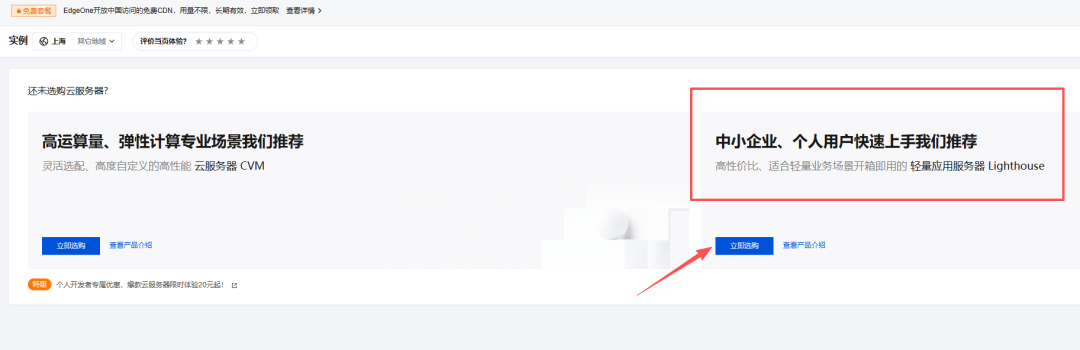
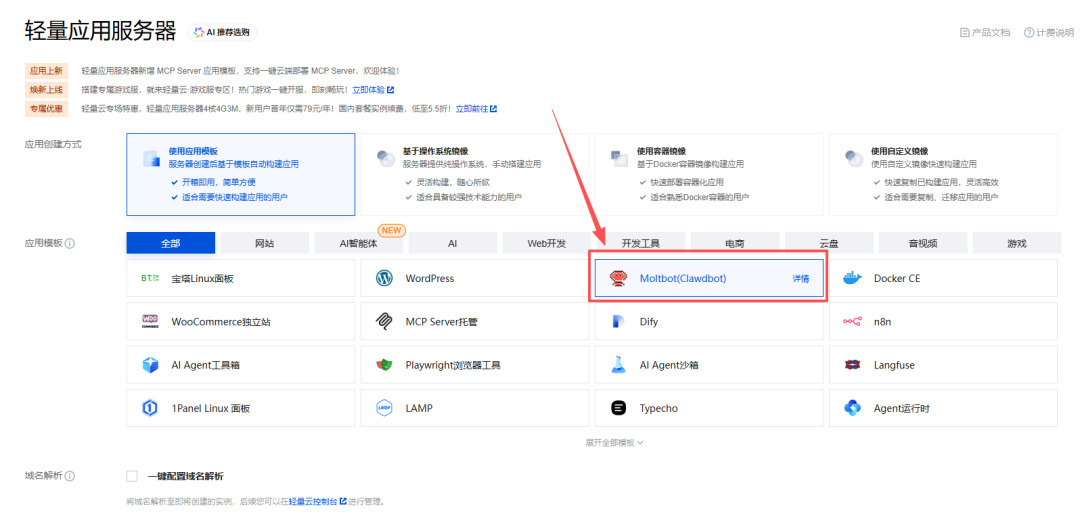
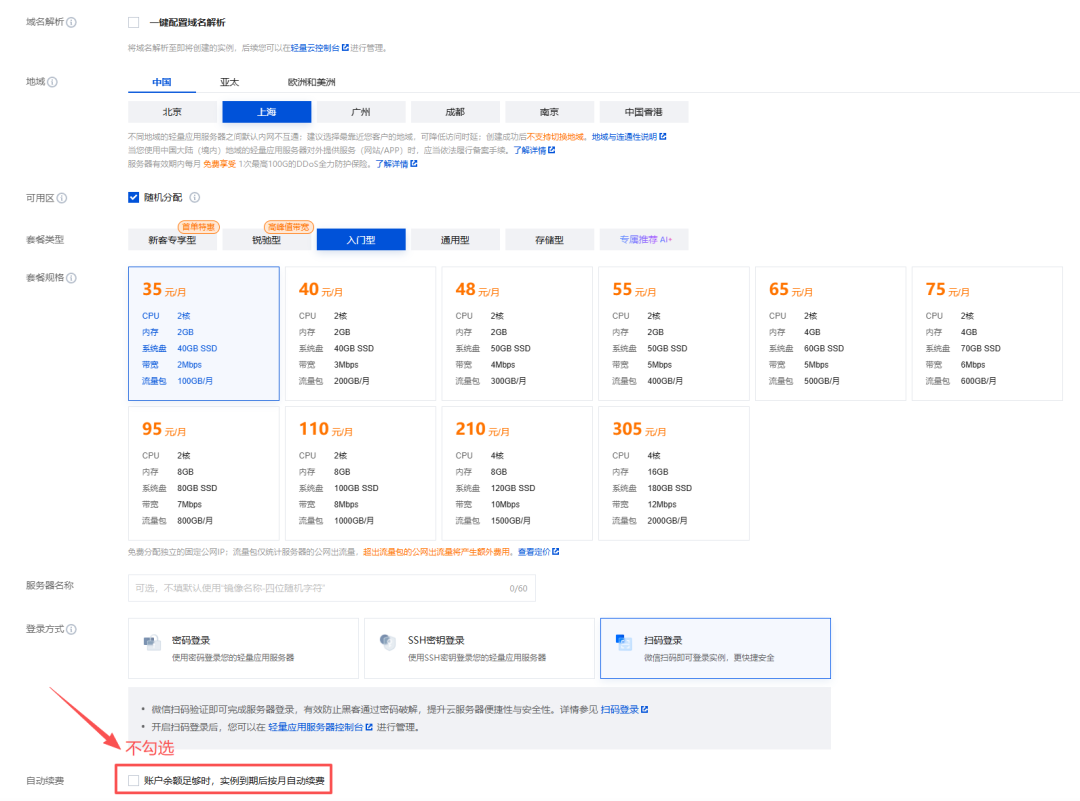
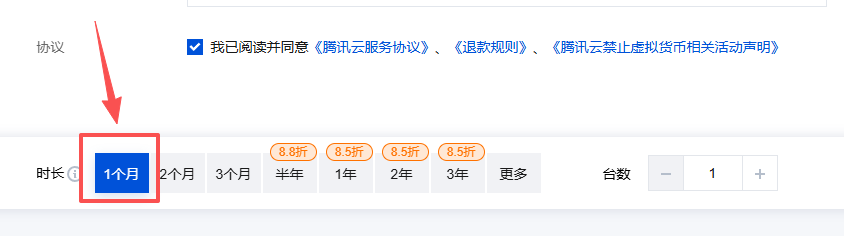
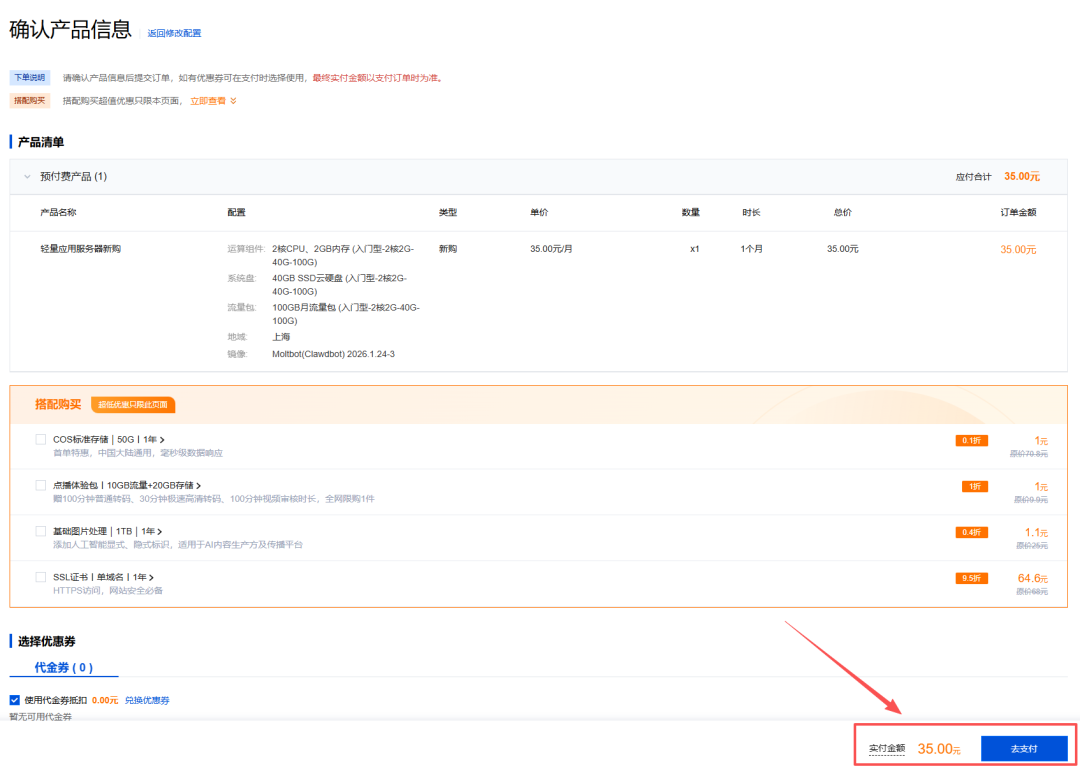
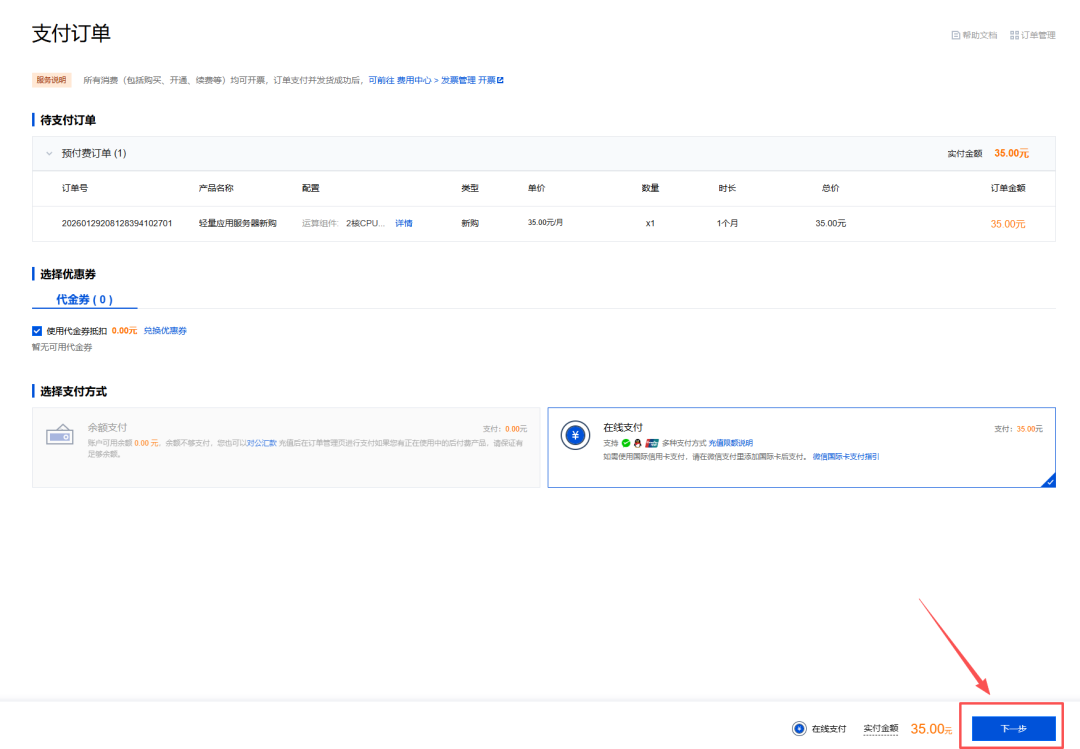
首先去 騰訊雲官網 用微信掃碼註冊,跟住入控制枱按【雲服務器】,揀 中小企業、個人用戶,之後就可以用 OpenClaw 應用模板</highlight-inline>。按圖中配置揀好規格,落單就得。買完之後喺實例控制枱按【登錄】。

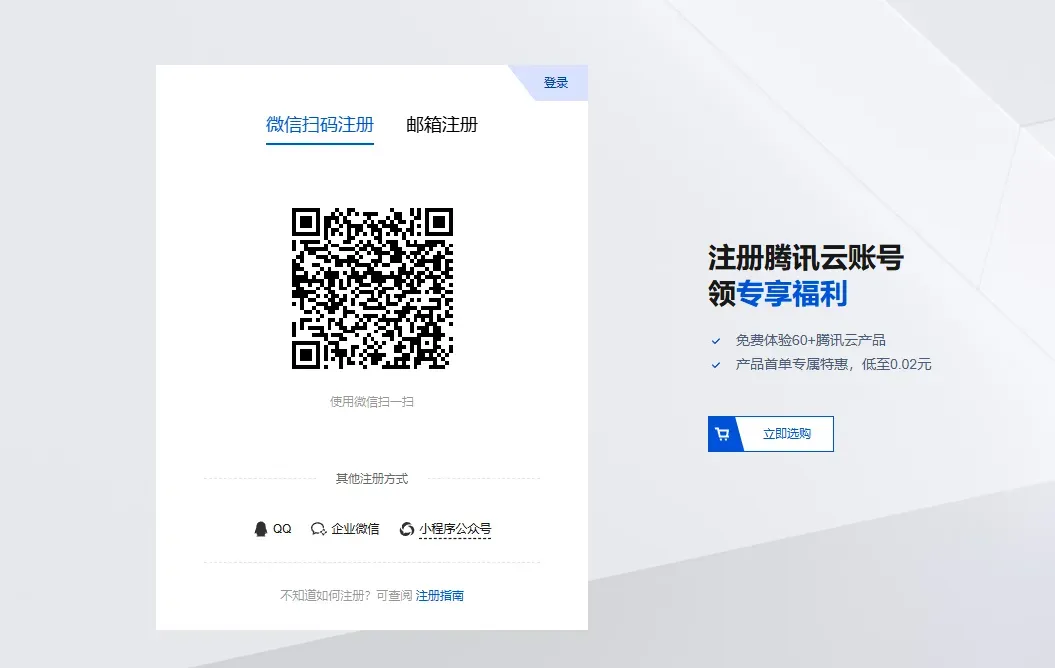
  1. 1 註冊騰訊雲賬號(微信掃碼最快)
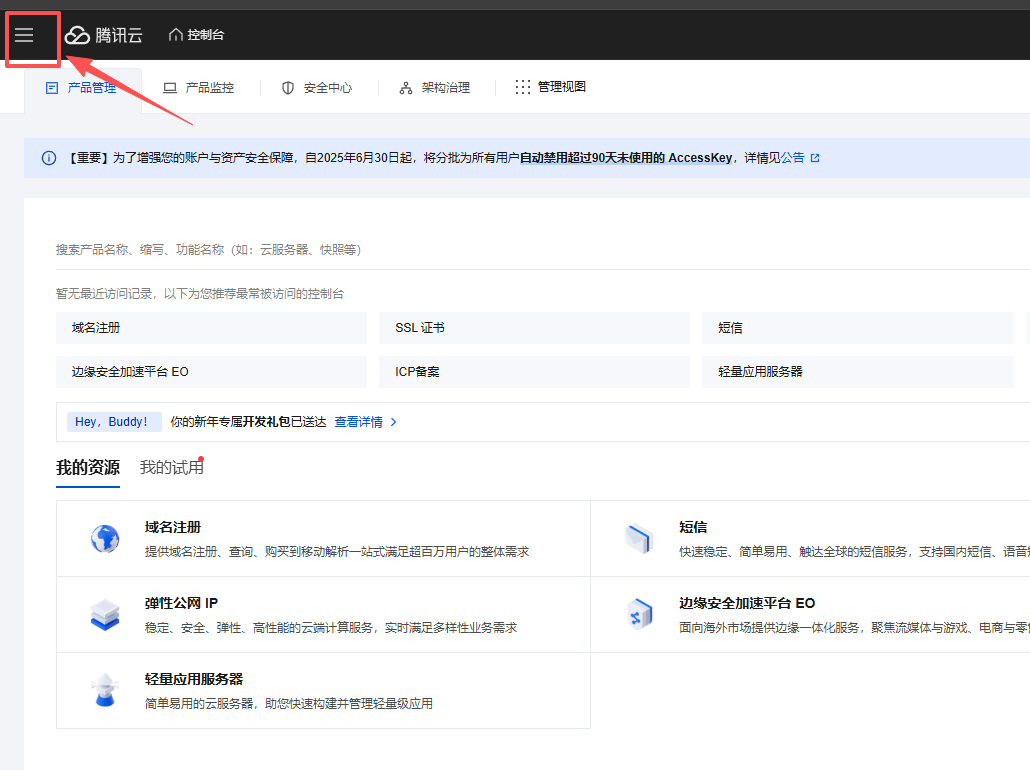
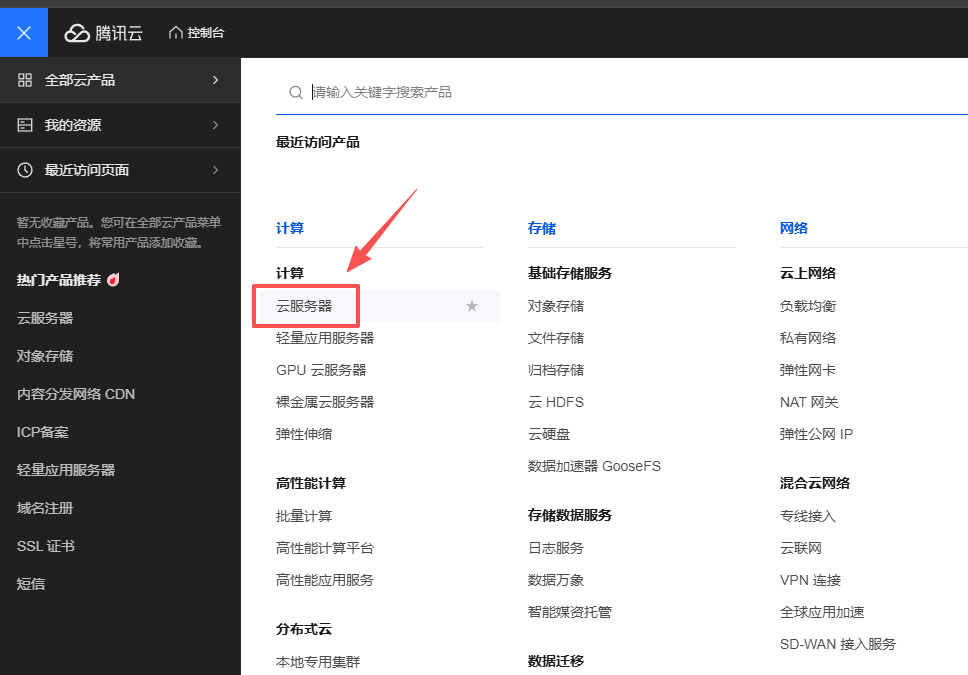
  2. 2 入控制枱,揀【雲服務器】
  3. 3 OpenClaw 模板同埋適合嘅配置
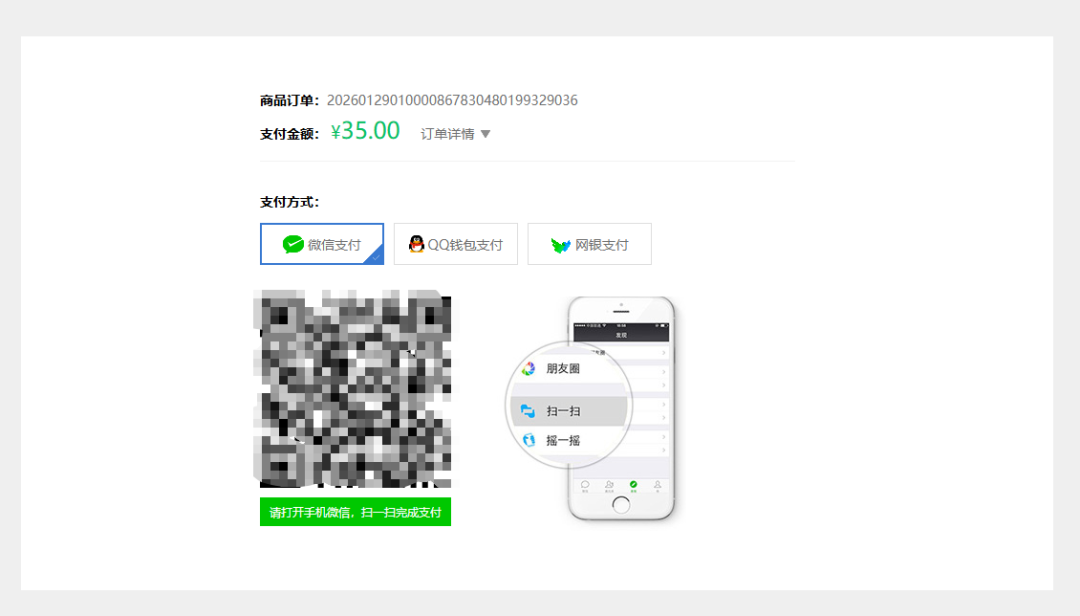
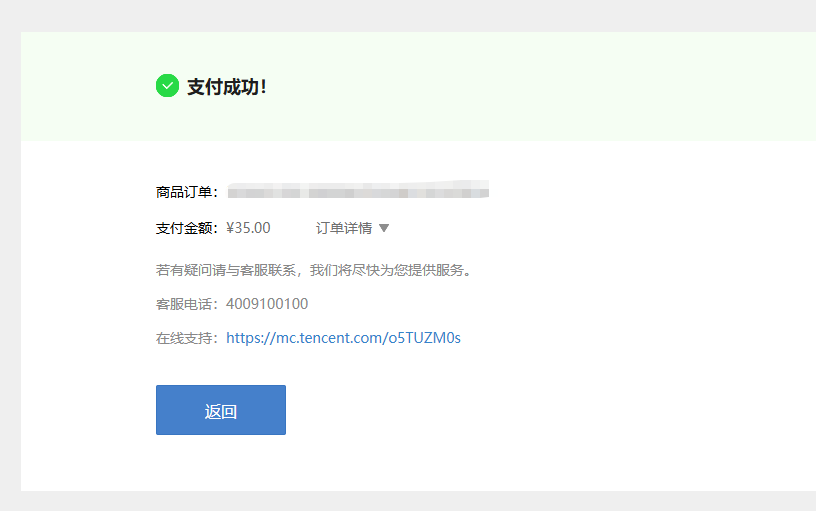
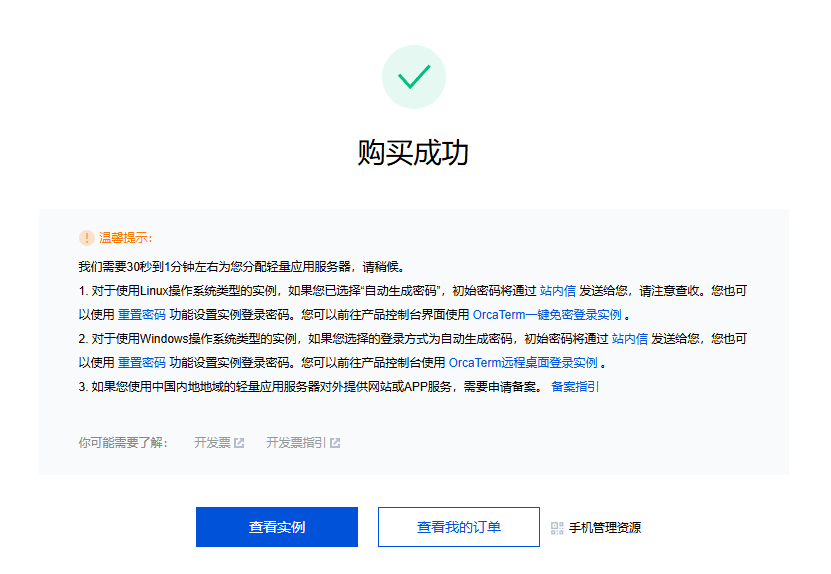
  4. 4 下單購買,之後去【查看實例】登錄
整理重點

初始化 Clawdbot 同攞 API Key

登錄成功後,行 Clawdbot onboard 跟住提示配置。預設支援好多大模型,如果冇 API Key 可以揀 Kimi</highlight-inline>(月之暗面)。跟住去 Kimi 官網按步驟攞 API Key</highlight-inline>,一定要複製保存好。返去 Clawdbot 模型揀 Moonshot AI</highlight-inline>,之後嘅步驟可以跳過。

程式內容 bash
clawdbot gateway --port 18789 --verbose
整理重點

啟動私人助理同加入交流

初始化同配置完成後,喺命令行行 clawdbot gateway --port 18789 --verbose</highlight-inline> 就可以啟動。咁你就有一個自己嘅 AI 助理喇。如果想交流 AI 編程,可以關注公眾號入羣。

  • 啟動成功後,可以喺瀏覽器打開 http://localhost:18789 用
  • 想進羣就關注公眾號,點【進交流羣】,加作者好友
大家好,我係十二。專注分享AI編程嘅內容,歡迎關注。另外有 Cursor、Claude Code、Codex 嘅優惠渠道,歡迎私訊。
呢幾日有一款 AI 助理紅爆網絡,本來叫 Clawdbot,但係喺 Anthropic 要求之下,而家改咗名做 Moltbot。
啱爆紅嗰陣,好多人買 Mac Mini 嚟整呢個 AI 助手。
Mac Mini 要成幾千蚊,如果只係為咗體驗嚇,花呢幾千蚊好似冇乜必要。
今日推薦一個更抵嘅搭建方案:喺雲伺服器上面搭建。
同舊年農曆新年期間,DeepSeek 紅爆網絡之後,各大雲廠商爭住接入 DeepSeek 一樣,而家各大雲廠商亦陸續擁抱 Clawdbot。
用雲伺服器,第一係安全,唔怕 Clawdbot 刪咗你電腦嘅數據;第二係平,幾十蚊就搞得掂;第三係方便,雲廠商提供咗安裝模板,可以少好多設定步驟。
我揀咗騰訊雲,以下我會將成個搭建過程由 0 到 1 展示畀大家睇,新手都學得識。
01 註冊騰訊雲
如果冇騰訊雲帳號嘅話,需要先註冊一個。
騰訊雲地址:https://cloud.tencent.com/
推薦用微信掃碼註冊,然後跟住提示完成註冊就得。
image.png
02 購買雲伺服器
註冊完成之後,進入控制枱界面。㩒左上角嘅選單按鈕,展開左邊嘅選單面板。
圖片
㩒【雲伺服器】
圖片
揀中小企業、個人用戶
圖片
騰訊雲已經提供咗 Clawdbot 嘅應用模板(而家已經改咗做 OpenClaw 啦)
圖片
其他設定可以參考下面兩張圖。
圖片
圖片
設定揀好之後,就可以落單喇。
圖片
圖片
圖片
圖片
圖片
03 登入雲伺服器實例
買完之後,㩒上面幅圖嘅【查看實例】,跳去實例控制枱。
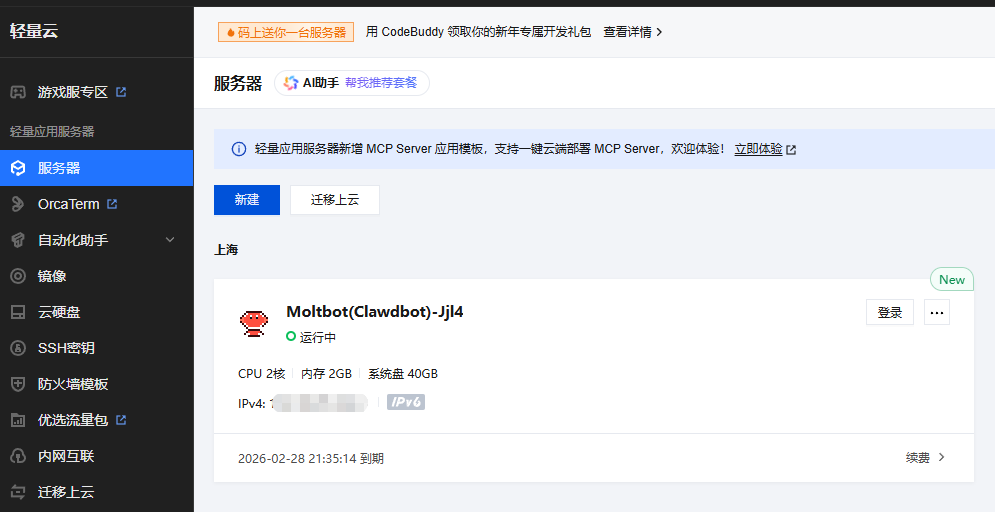
可以見到已經有一部 Clawdbot 伺服器。
圖片
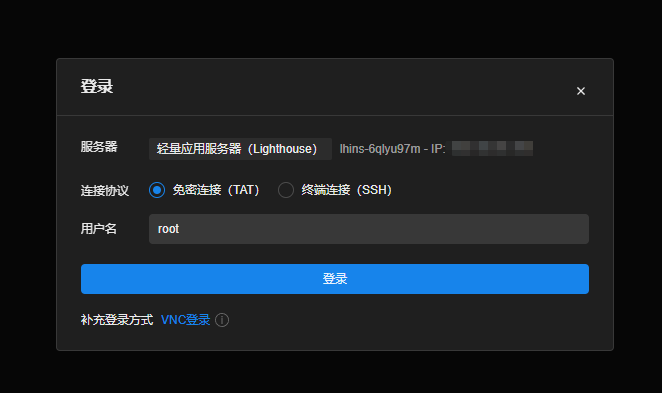
㩒伺服器卡片右上角嘅【登入】
圖片
04 初始化 Clawdbot Clawdbot
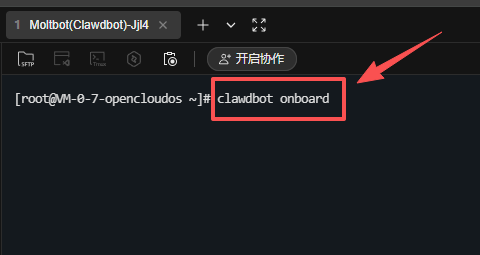
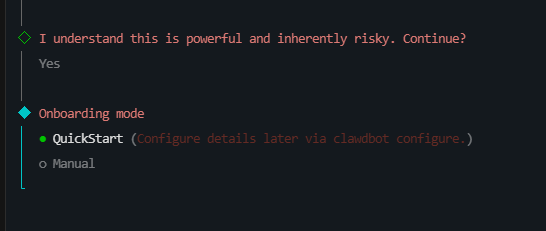
登入成功之後,執行指令:Clawdbot onboard
跟住提示完成設定。
圖片
圖片
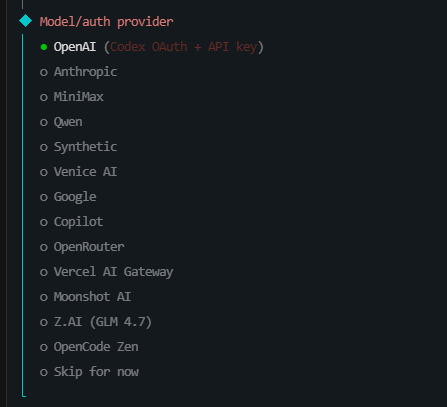
市面上主流嘅大模型,Clawdbot 預設都支援曬,如果你已經有其中一個大模型嘅 API key,就揀返對應嘅模型就得。
如果冇嘅話,推薦用國產嘅 Kimi。
圖片
05 拎 Kimi API Key
瀏覽 Kimi 官網:https://www.kimi.com/
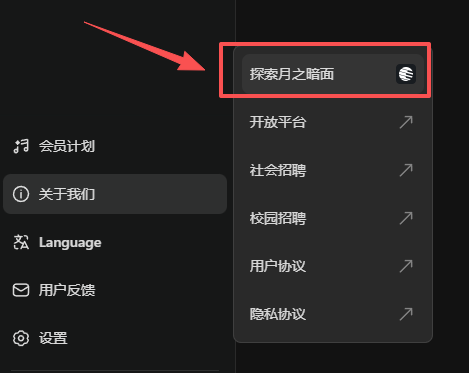
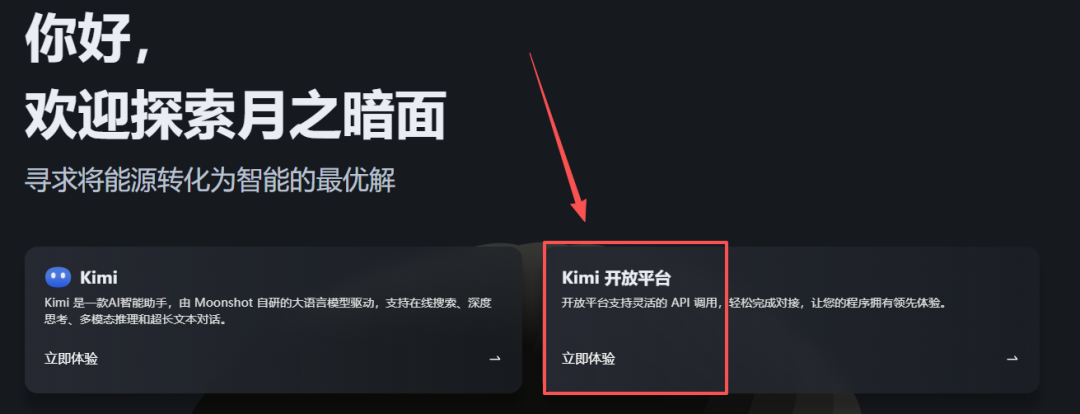
㩒自己個頭像,關於我哋 -> 探索月之暗面
圖片
圖片
圖片
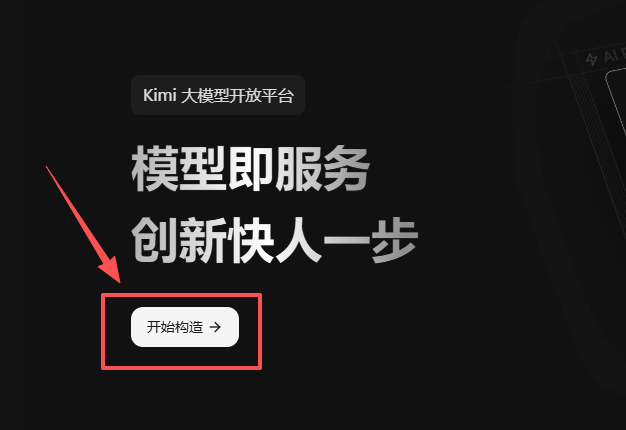
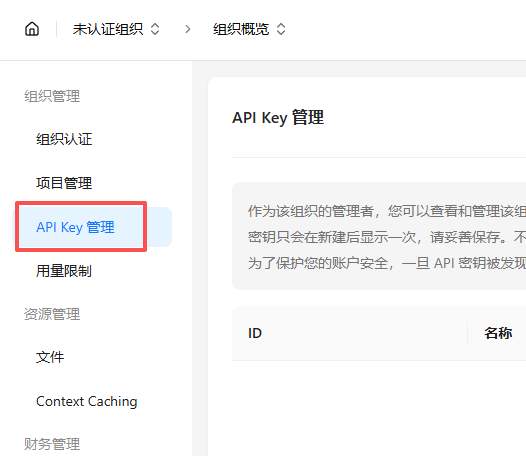
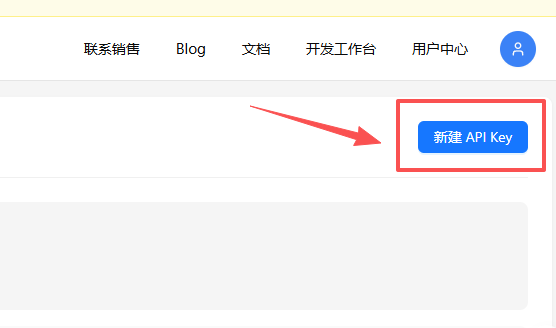
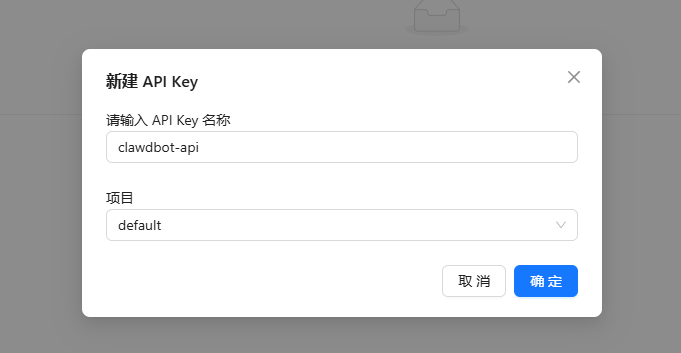
跟住以下步驟操作:
圖片
圖片
圖片
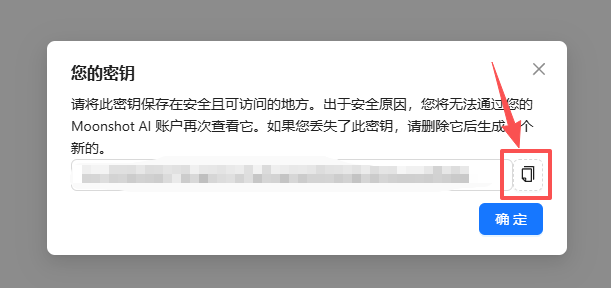
呢一步一定要將你條密鑰複製保存低,呢條就係等陣喺 Clawdbot 設定模型時要用嘅 API Key。
圖片
06 完成 Clawdbot 初始化設定
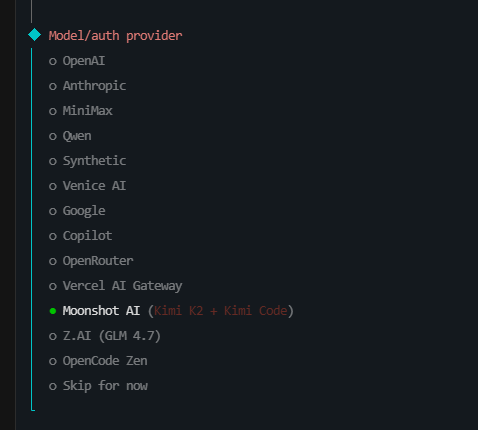
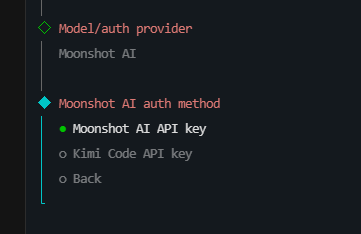
返到 Clawdbot,模型揀【Moonshot AI】
圖片
圖片
圖片
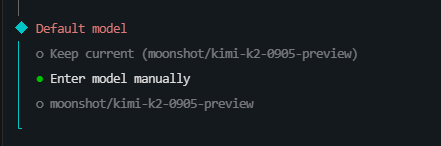
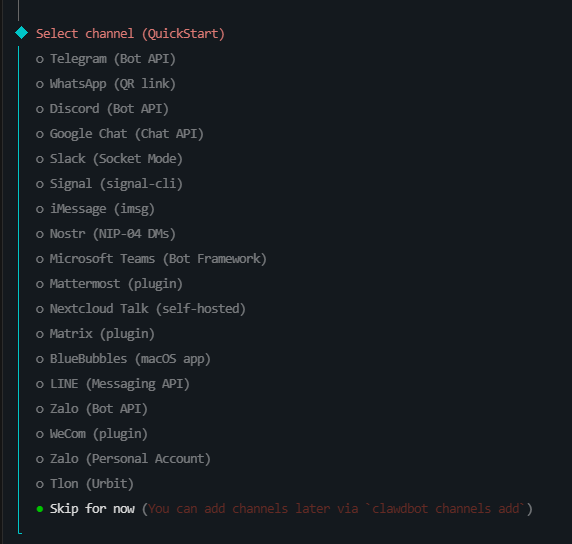
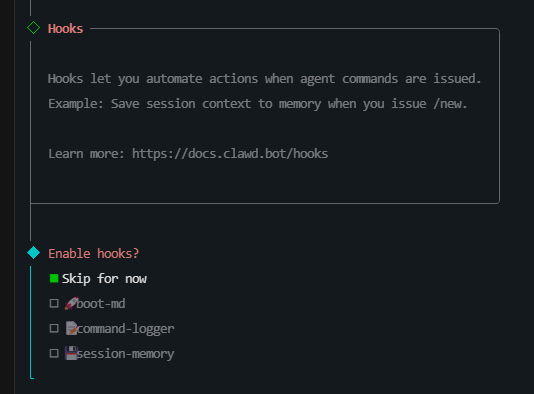
模型set好之後,後面嘅步驟都可以揀跳過。
圖片
圖片
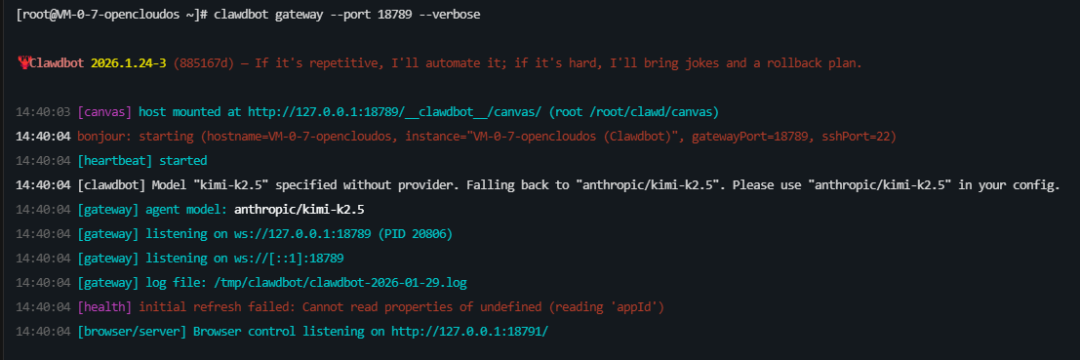
07 啟動 Clawdbot 網關
初始化設定全部搞掂之後,喺命令行執行以下指令,啟動 Clawdbot 網關:
clawdbot gateway --port 18789 --verbose

圖片
到呢度,你嘅私人助理就整好咗。
AI編程交流羣
歡迎入羣交流,關注公眾號,㩒【進交流羣】,加我好友,我拉你入羣。
圖片
多謝閲讀,如果覺得唔錯,順手㩒個讚、睇、轉發三連啦~
大家好,我是十二。專注於分享AI編程方面的內容,歡迎關注。另有 Cursor、Claude Code、Codex 的優惠渠道,歡迎私信。
這幾天一款 AI 助理火爆全網,原來叫 Clawdbot,但在 Anthropic 的要求下,現在改名為 Moltbot。
剛爆火的時候,很多人買 Mac Mini 來搭建這個 AI 助手。
Mac Mini 要大幾千塊錢,如果只是為了體驗下,花這大幾千好像沒太大必要。
今天推薦一個更划算的搭建方案,在雲服務器上搭建。
和去年春節期間,DeepSeek 火爆全網之後,各大雲廠商紛紛接入 DeepSeek 一樣,現在,各大雲廠商也陸續擁抱 Clawdbot。
用雲服務器,一是安全,不用擔心 Clawdbot 把你電腦的數據刪了;二是便宜,幾十塊錢就能搞定;三是方便,雲廠商提供了按照模板,可以少很多配置步驟。
我選擇的是騰訊雲,下面我將我整個搭建過程,從 0 到 1 展示給大家,小白也能學會。
01 註冊騰訊雲
沒有騰訊雲賬號的話,需要先註冊一個,
騰訊雲地址:https://cloud.tencent.com/
推薦微信掃碼註冊,然後按提示完成註冊就行。
image.png
02 購買雲服務器
註冊完成後,進入控制枱界面。點擊左上角的菜單按鈕,展開左側的菜單面板
圖片
點擊【雲服務器】
圖片
選擇中小企業、個人用戶
圖片
騰訊雲已經提供了 Clawdbot 的應用模板(現在已經改成 OpenClaw 了)
圖片
其它配置參考下面兩張圖。
圖片
圖片
配置選好後,就可以下單了。
圖片
圖片
圖片
圖片
圖片
03 登錄雲服務器實例
購買成功後,點擊上圖的【查看實例】,跳轉到實例控制枱。
可以看到,已經有一台 Clawdbot 服務器了。
圖片
點擊服務器卡片右上角的【登錄】
圖片
04 初始化 Clawdbot
登錄成功後,執行命令:Clawdbot onboard
按照提示完成配置。
圖片
圖片
市面上主流的大模型,Clawdbot 默認都支持了,如果你已經有了其中某個大模型的 API key,那你就選擇對應模型就好了。
如果沒有,推薦使用國產的 Kimi 。
圖片
05 獲取 Kimi API Key
訪問 Kimi 官網:https://www.kimi.com/
點擊個人頭像,關於我們 -> 探索月之暗面
圖片
圖片
圖片
按以下步驟操作:
圖片
圖片
圖片
這一步一定要把你的密鑰複製保存下來,這個就是要在 Clawdbot 配置模型時用到的 API Key。
圖片
06 完成 Clawdbot 初始化配置
回到 Clawdbot,模型選擇【Moonshot AI】
圖片
圖片
圖片
模型配置好後,後面的步驟都可以先選擇跳過。
圖片
圖片
07 啓動 Clawdbot網關
初始化配置都弄好後,在命令行執行以下命令,啓動Clawdbot網關:
clawdbot gateway --port 18789 --verbose
圖片
到這裏,你的私人助理就搭建好了。
AI編程交流羣
歡迎進羣交流,關注公眾號,點擊【進交流羣】,加我好友,我拉你進羣。
圖片
感謝閲讀,如果覺得不錯,隨手點個贊、在看、轉發三連吧~