爆火的 Remotion:年入百萬的 AI 視頻項目都在用它

作者:X-Prompt
日期:2026年1月30日 下午4:23
來源:WeChat 原文

整理版優先睇

速讀 5 個重點 高亮

爆火嘅Remotion:用React寫代碼即可生成影片,年收入百萬嘅AI影片項目都用佢

整理版摘要

呢篇文章介紹咗一個叫Remotion嘅開源框架,佢嘅核心概念係用React去生成影片。作者想解決嘅問題係:點樣可以令AI自動幫你製作影片。整體結論係,Remotion結合AI Coding,完全可以做到自動化影片製作,而且已經有成功案例做到年收入百萬美元。

本地部署Remotion好簡單,只要電腦有Node.js同ffmpeg,跟住佢嘅步驟就可以快速建立一個Hello World項目。過程中可以選擇加入TailwindCSS同Skills,Skills係關鍵,因為佢可以幫AI喺創作影片時有更好嘅效果。

用AI創作影片嘅時候,可以用CLI或者IDE(例如Trae),但要留意IDE未必自動讀取到Skills,需要手動複製。文章最後展示咗一個用AI結合Remotion製作嘅影片,證明呢個方案完全可行。如果你識React,不妨嘗試一下。

  • Remotion係一個用React生成影片嘅開源框架,可以將代碼直接轉換成影片輸出。
  • 本地部署只需檢查Node.js同ffmpeg,透過npx create-video指令即可快速建立項目。
  • 成功案例包括SubmagicRevid.ai,呢啲項目年收入達到百萬美元級別。
  • 用AI創作影片時,可以選用TraeIDE,但要手動複製Skills文件至對應目錄。
  • Remotion官方提供多個模板同內建Skills,降低創作門檻,適合開發者同內容創作者。
整理重點

什麼係Remotion?點解咁多人用?

Remotion係一個用React生成影片嘅開源框架。簡單講,你寫代碼,佢輸出影片。而家人人都在AI Coding,所以用AI幫你做影片完全可行。

React生成影片嘅開源框架

以下係使用Remotion嘅成功項目

Hackreels

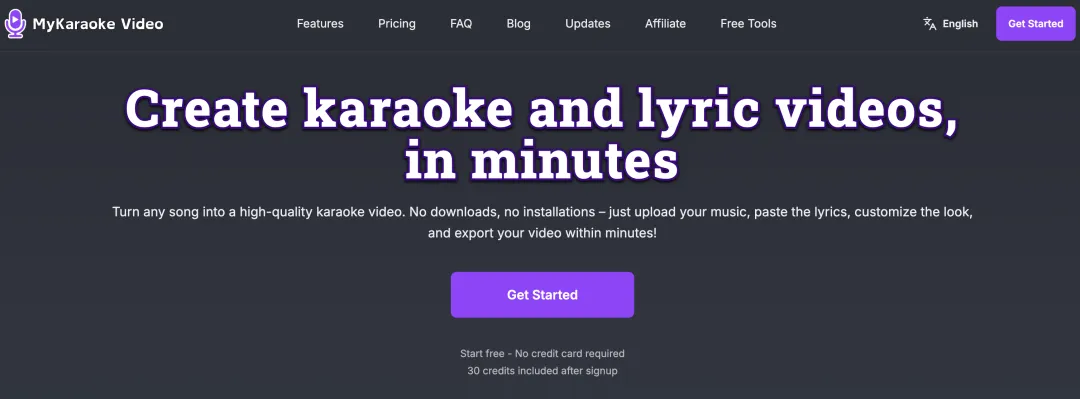
MyKaraoke Video

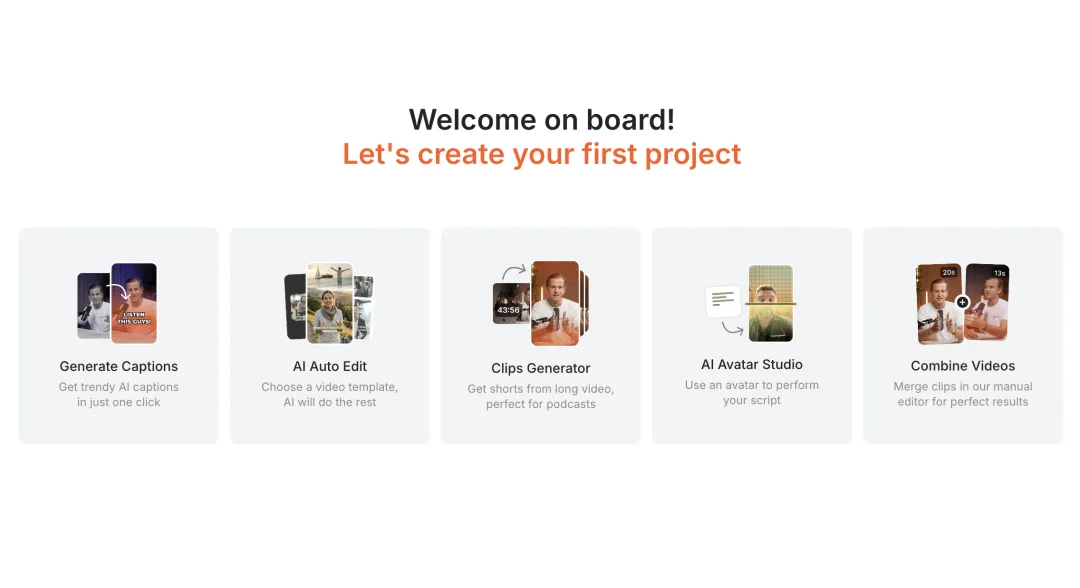
Submagic(年收入百萬美元)

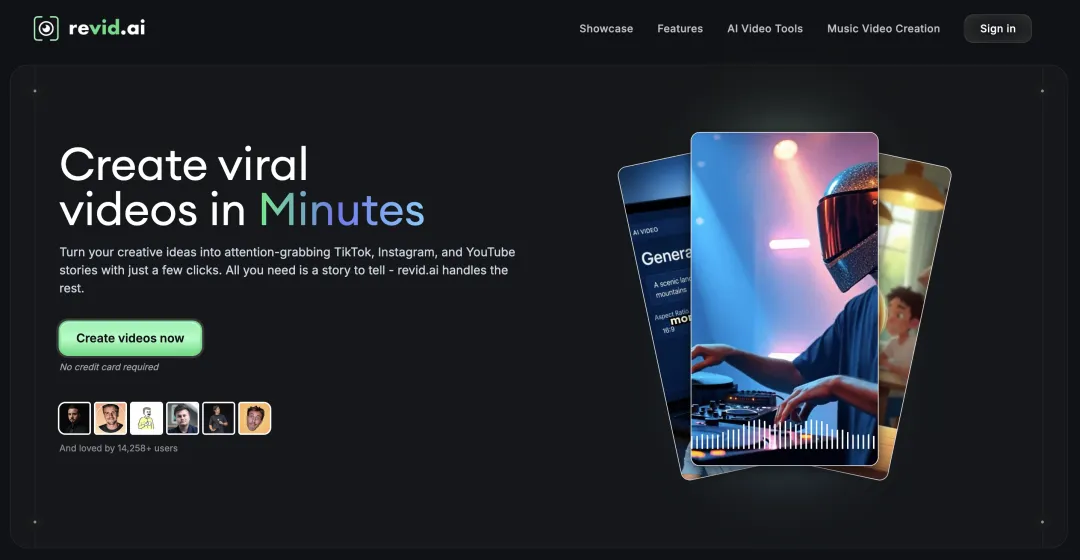
Revid.ai(15個月百萬美金)

  • Hackreels:自動檢測代碼變化,生成動畫演示影片。
  • MyKaraoke Video:上傳歌曲同歌詞,一鍵生成MV。
  • Submagic:AI短影片編輯平台,年收入百萬美元。
  • Revid.ai:AI短影片平台,15個月做到百萬美金。
整理重點

本地部署Remotion:幾步就搞掂

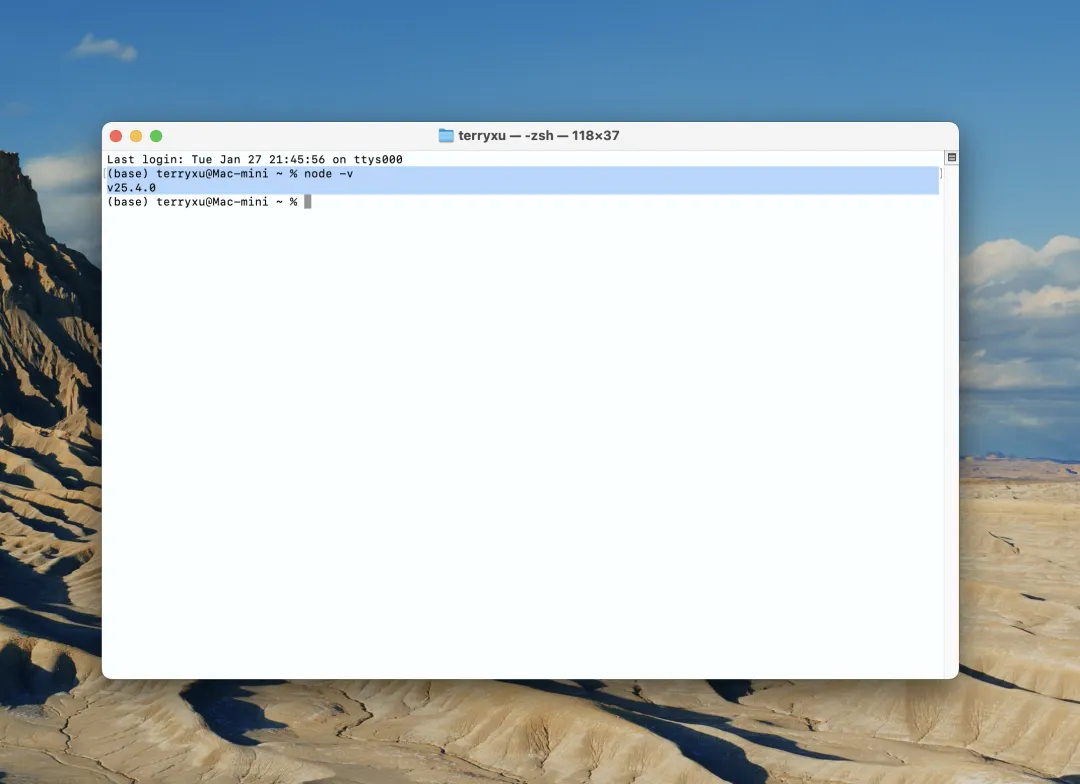
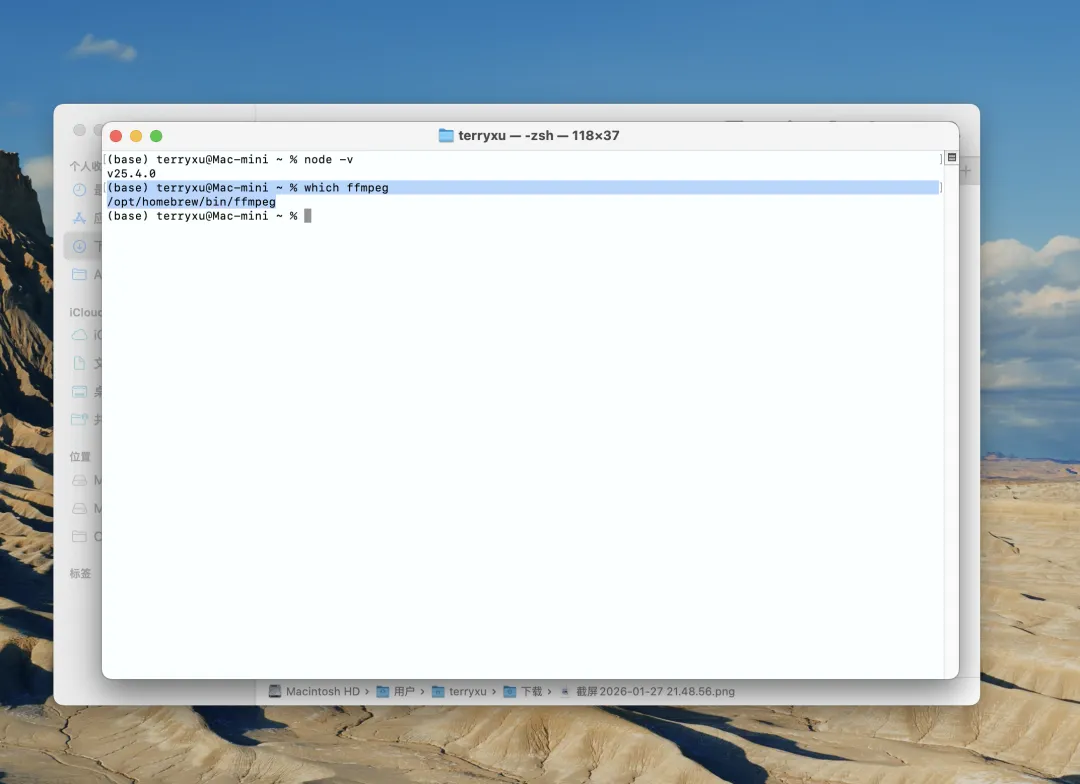
首先確認電腦中Node版本大於16,可以使用 node -v 檢查;仲要確認ffmpeg已安裝,用 which ffmpeg 查看。

node -v

which ffmpeg

  1. 1 mkdir remotion 創建文件夾,cd remotion 切換入去。
  2. 2 執行 npx create-video@latest my-video,選擇官方模板(建議第二個Hello World)。
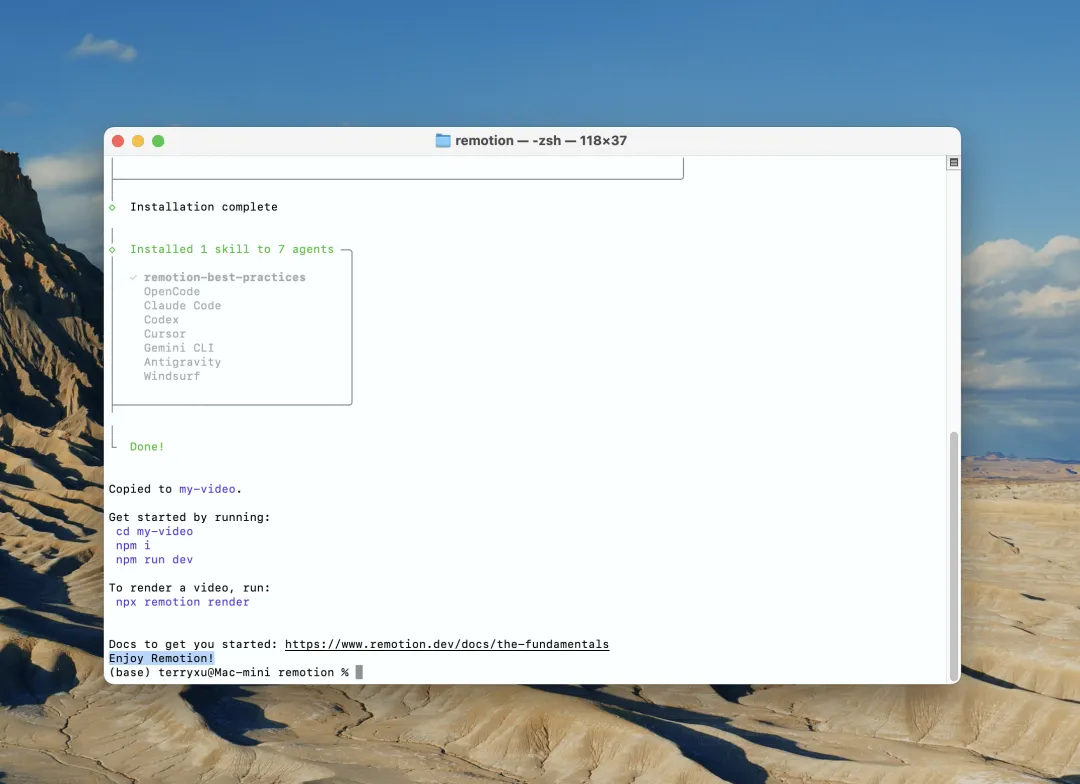
  3. 3 提示添加TailwindCSS,選擇Yes;提示添加skills,一定要選Yes
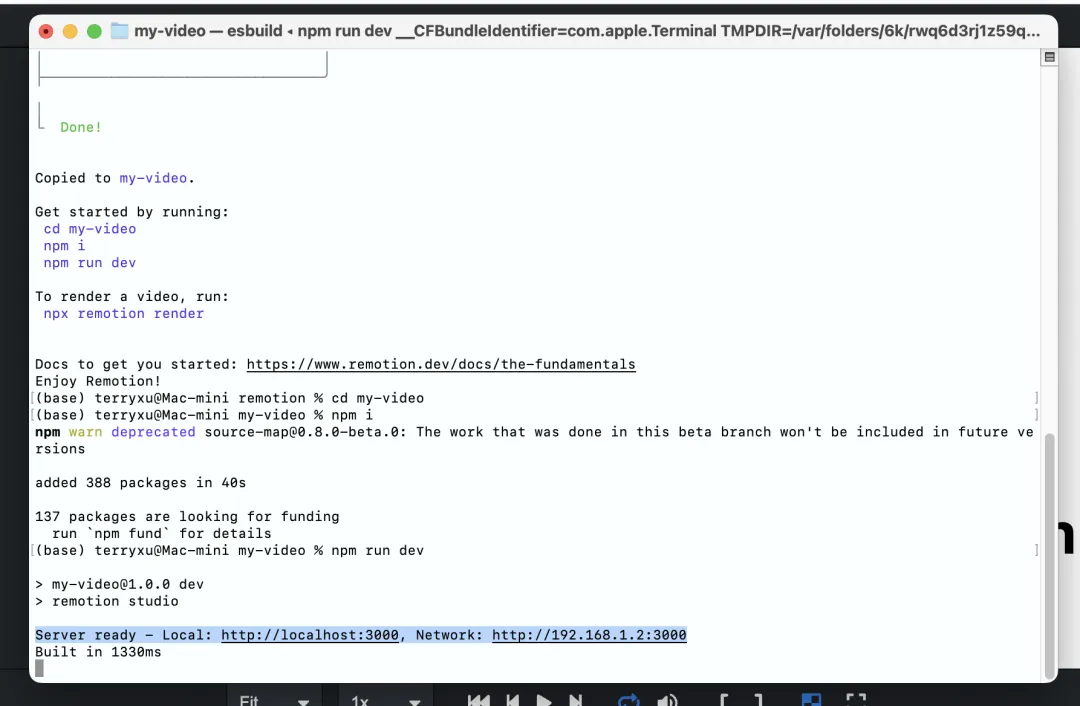
  4. 4 cd my-video && npm i 安裝依賴,然後 npm run dev 啟動服務。

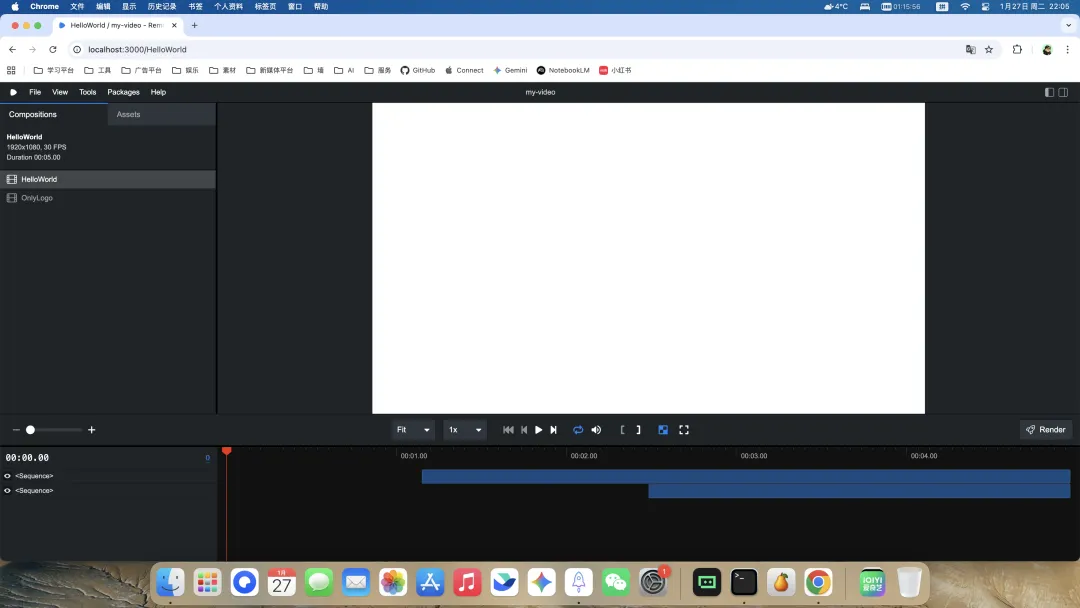
啟動成功後,可以喺瀏覽器預覽Hello World項目,右側嘅Render按鈕就係用嚟導出影片。

整理重點

點樣用AI創作影片?

喺當前目錄(my-video)下,再開一個終端窗口,用CLI命令啟動你嘅編程軟件就得。或者直接用AI Coding IDE(例如TraeQoder)打開呢個my-video項目。

AI Coding IDE

不過要注意,Trae呢類IDE默認讀取唔到Remotion安裝嘅Skills。需要手動複製Skills文件去對應目錄。

shift+cmd+.

  • Remotion默認支援ClaudeCodexCursor、Gemini、OpenCode、Windsurf。
  • 如果要用Trae,就創建.Trae文件夾,複製skills過去。
  • 打開Trae,你就會見到技能入面已經有安裝好嘅Skills。

最後,展示一個用AI結合Remotion創作嘅影片,有興趣可以試嚇。

整理重點

Remotion嘅潛力:內容創作新時代

年收入百萬美元嘅案例證實呢個方向可行

如果你係開發者或者內容創作者,不妨試嚇用Remotion配合AI,可能會打開新嘅機會。

最近Remotion真係好紅。
乜嘢係Remotion?
佢係一個用React生成影片嘅開源框架。簡單講,你寫code,佢輸出影片。
而家人人都喺度Ai Coding,所以你用Ai幫你做影片呢件事完全可行。


01
Remotion 嘅應用場景

Remotion 嘅應用場景豐富多樣,又好玩又實用。
下面展示一啲用Remotion嘅項目:
  • Hackreels - code變動畫。自動檢測code變化,生成動畫演示影片。
  • MyKaraoke Video - 上傳歌曲同歌詞,一鍵生成歌曲MV。
圖片
  • Submagic - Ai短片編輯、生成平台、自媒體內容自動化生產。目前呢個年收入百萬美金。
圖片
  • Revid.ai - Ai短片平台,15個月做到百萬美金。
圖片


02
點樣喺本地部署 Remotion?

點樣喺本地部署 Remotion?新手都上到手,超簡單。
首先你要確定你電腦入面node嘅版本係咪大過16,用node -v呢個指令check。
node -v
圖片

仲要確定有冇安裝ffmpeg,可以用which ffmpeg check,如果有路徑就表示已經裝咗。
which ffmpeg
圖片

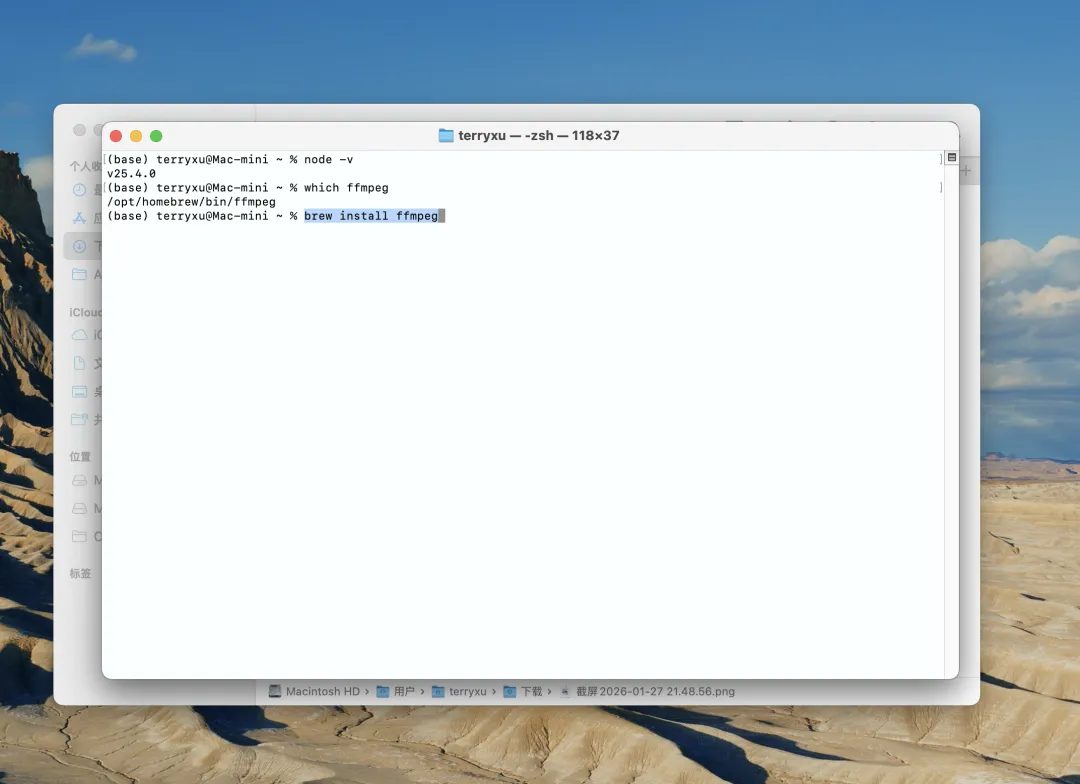
如果冇,就用brew install ffmpeg呢個指令安裝。
brew install ffmpeg
圖片

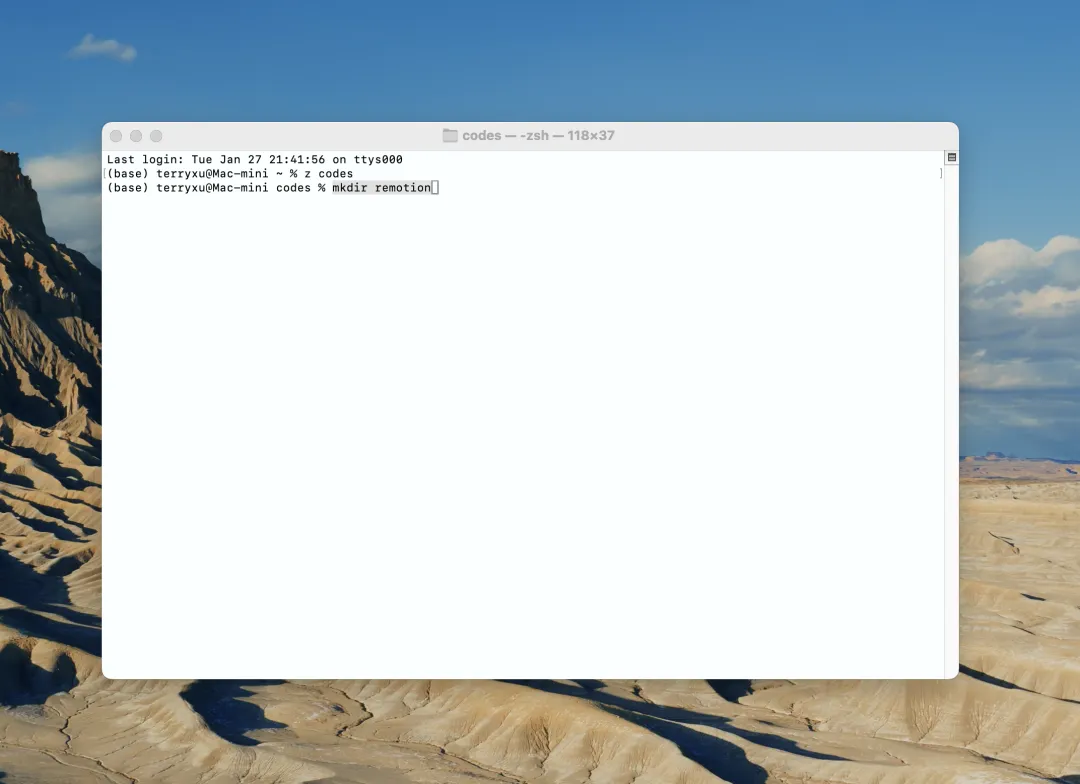
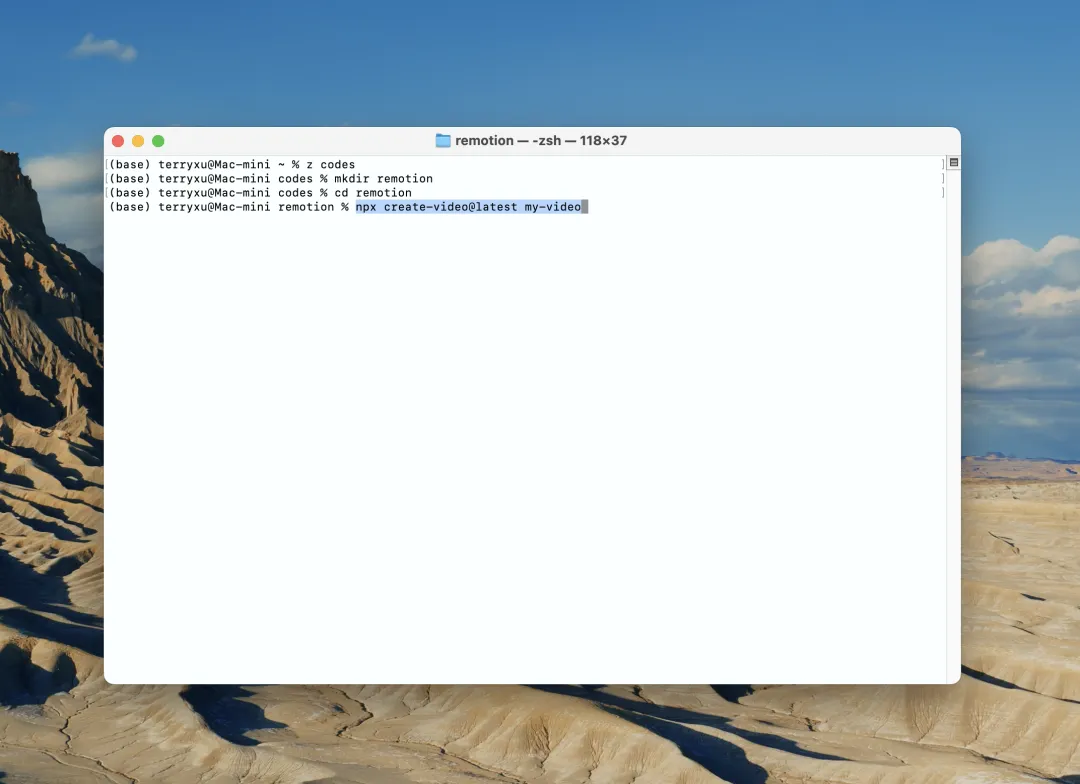
確定好node同ffmpeg之後,我哋建立一個folder,用嚟放remotion。用mkdir remotion建立。
mkdir remotion
圖片

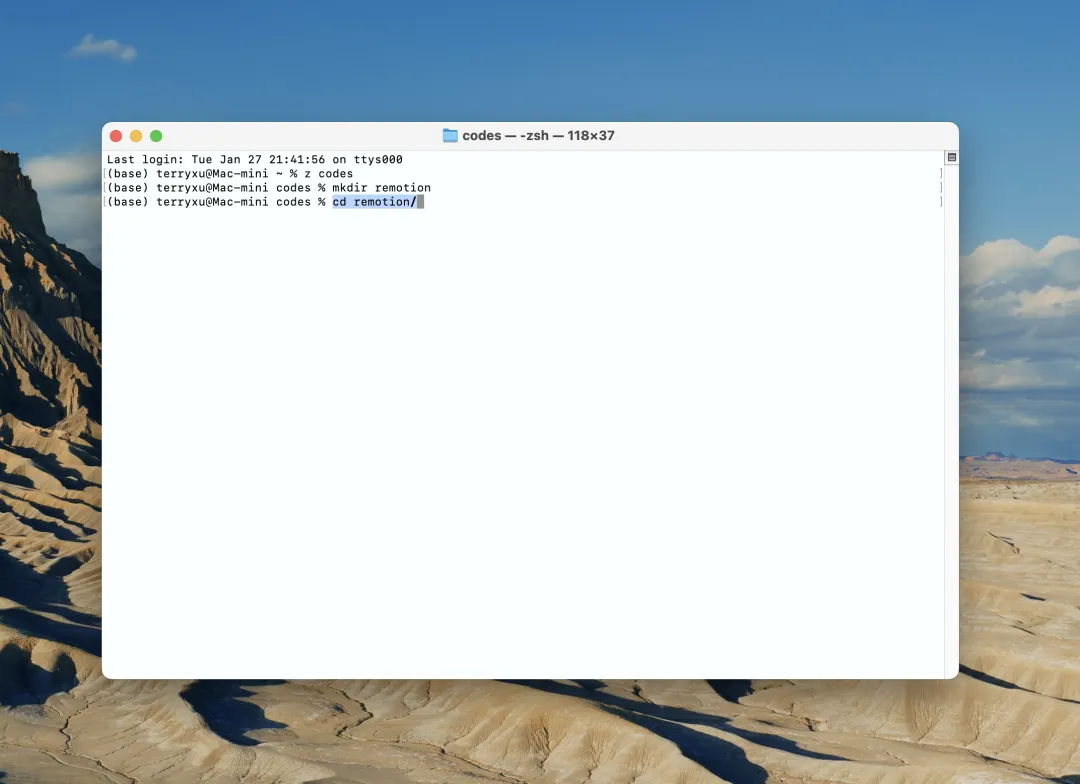
建立好,轉去remotion入面。
cd remotion
圖片

開始安裝,用npx create-video@latest my-video(建議喺後面加個my-video,咁樣睇落唔會亂。)
npx create-video@latest my-video
圖片

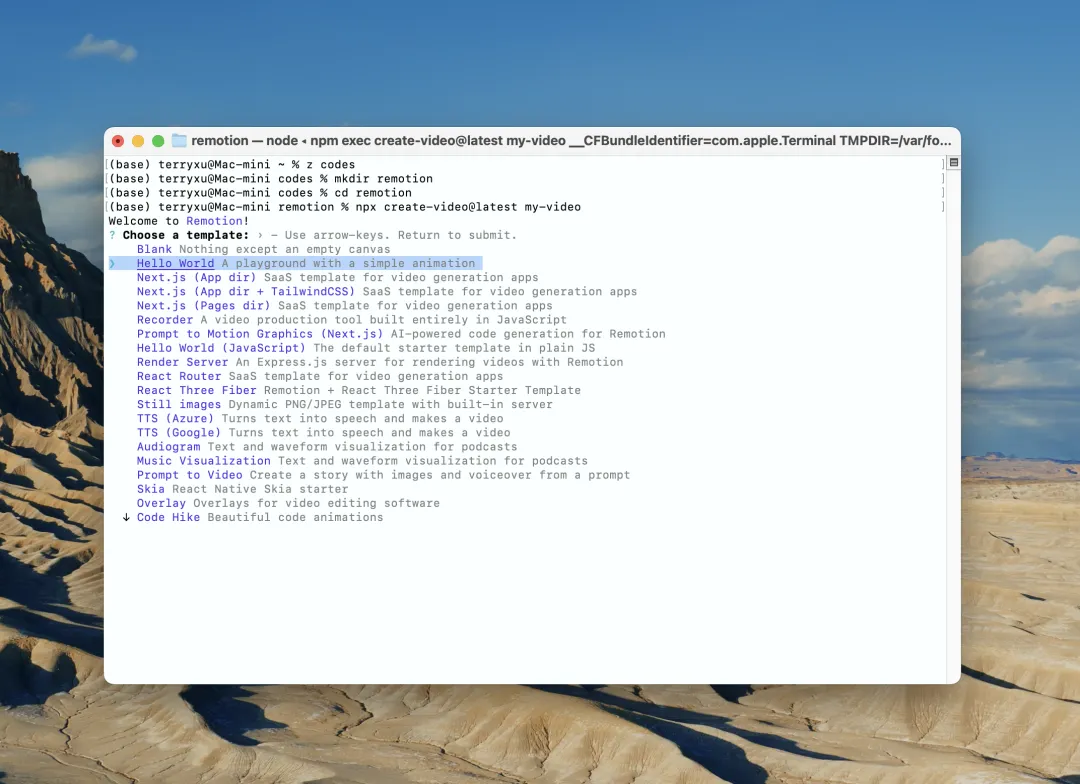
當見到welcome to remotion時,表示已經連線咗,跟住可以選擇官方提供嘅template,建議揀第二個Hello World。
圖片

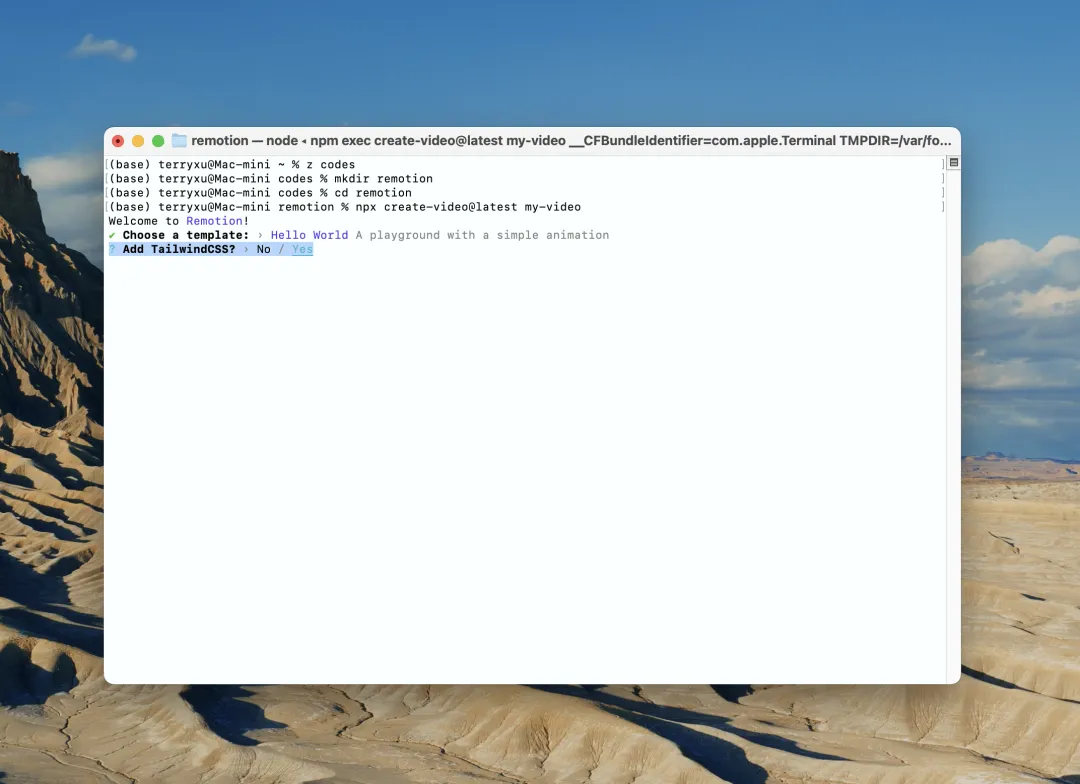
確定template後,會提示加TailwindCSS,揀Yes。
圖片

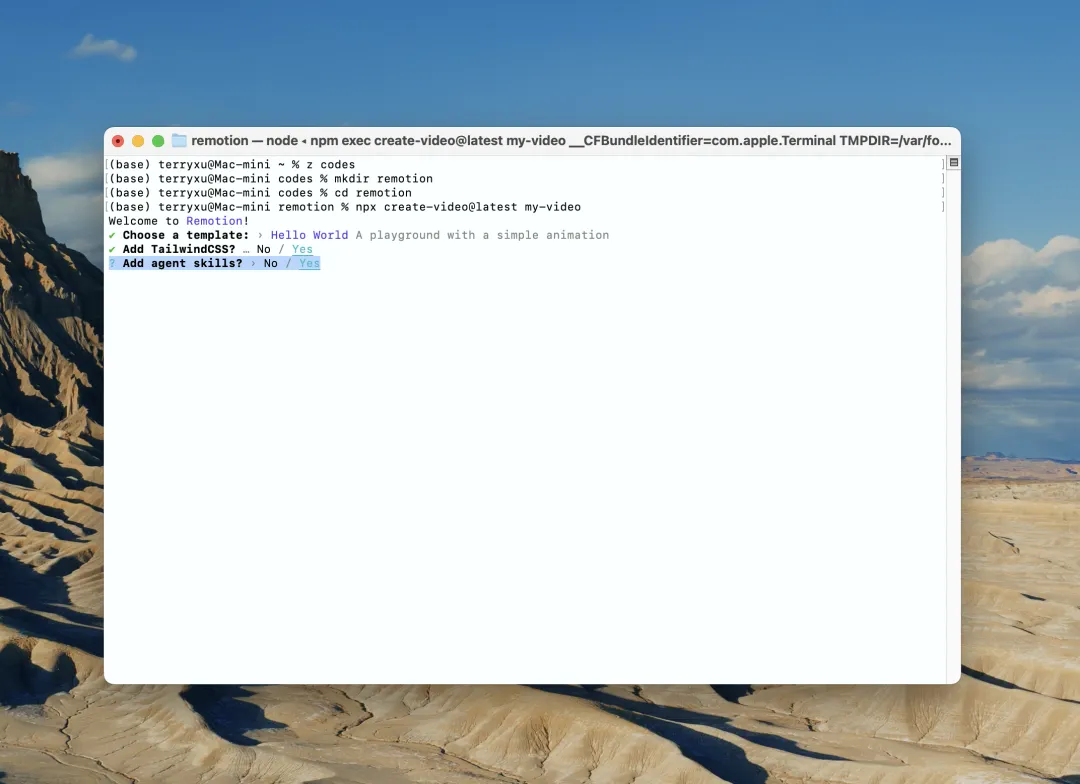
提示加skills,呢度一定要揀Yes,因為skills可以幫ai喺創建影片時有更好嘅效果。
圖片

提示Enjoy!呢度就已經將項目pull咗落嚟。
圖片

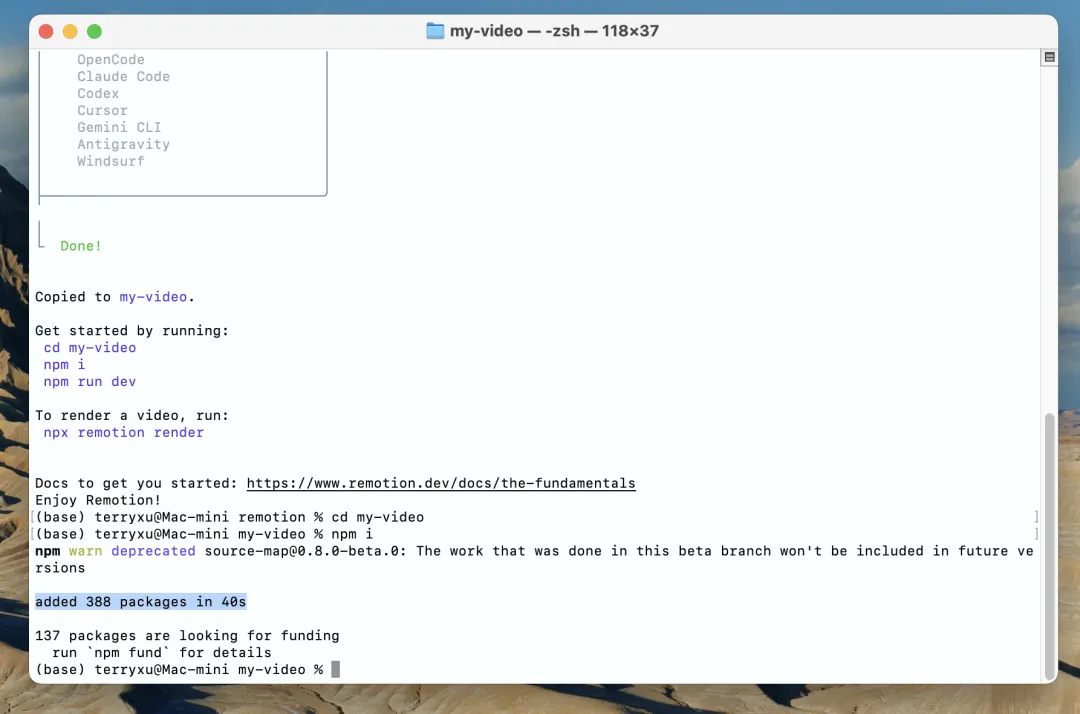
但係,唔好咁急閂咗個視窗,用cd指令進入my-video入面。用npm i初始化項目。
cd my-video
npm i
見到提示加咗幾多個package之後,就表示已經裝好咗需要嘅package。
圖片

呢個時候我哋行npm run dev 啟動服務。見到網址連到就表示項目啟動成功咗。
npm run dev
圖片

㩒個連結入去,見到Hello World項目,後面我哋創建嘅影片都喺呢度預覽,右邊下面嘅Render掣就係用嚟渲染導出嘅。
圖片

簡單欣賞嚇Hello World:


03
跟住點樣用Ai創作影片?

喺當前目錄(my-video)下面,再開一個終端機視窗,用CLI指令啟動你自己嘅編程軟件就得。
當然如果你唔鍾意用CLI,都可以用你熟悉嘅Ai coding IDE,例如Trae、Qoder等等,直接開呢個my-video項目就得。
呢度補充一下,假設你用緊Trae,咁我哋之前安裝嘅Skills,Trae係讀取唔到嘅。我哋可以手動複製去Trae嘅Skills folder入面就得。
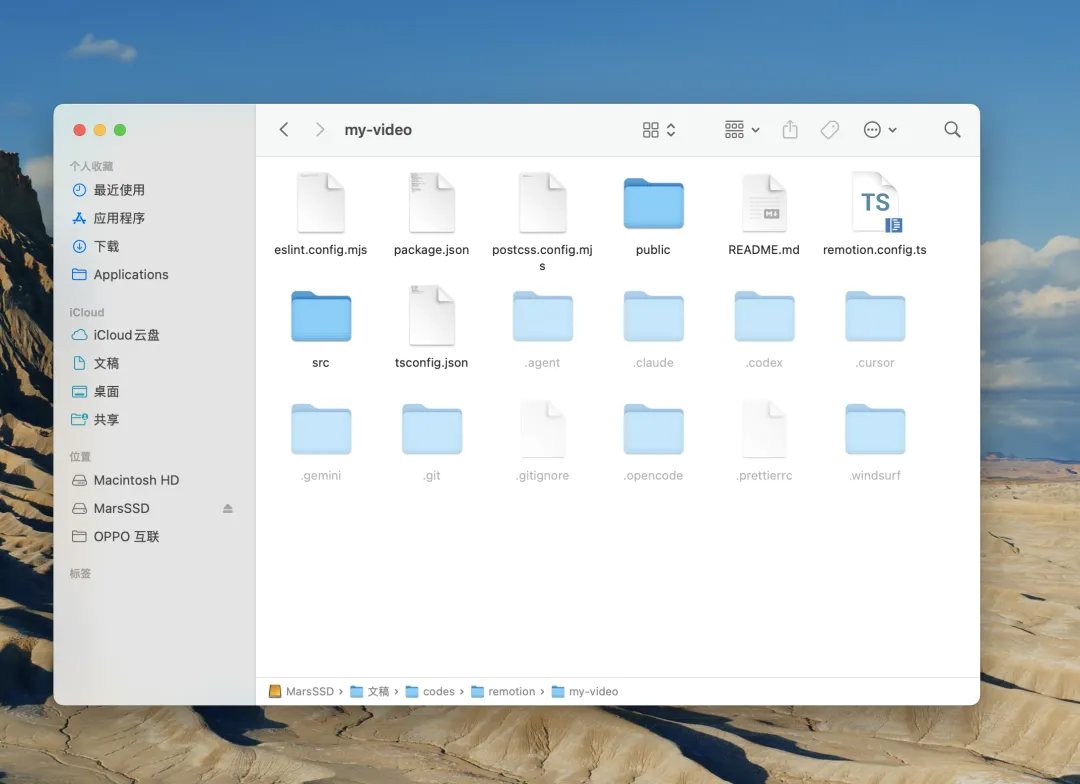
首先喺my-video項目入面,用shift+cmd+. 顯示隱藏嘅folder。
shift+cmd+.
圖片

可以見到remotion預設為claude、codex、cursor、gemini、opencode、windsurf呢幾個裝咗Skills,但係冇Trae、Qoder等。
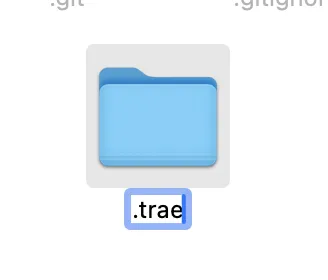
呢個時候我哋只需要手動建立一個.Trae嘅folder,注意前面有個 . 點。

圖片

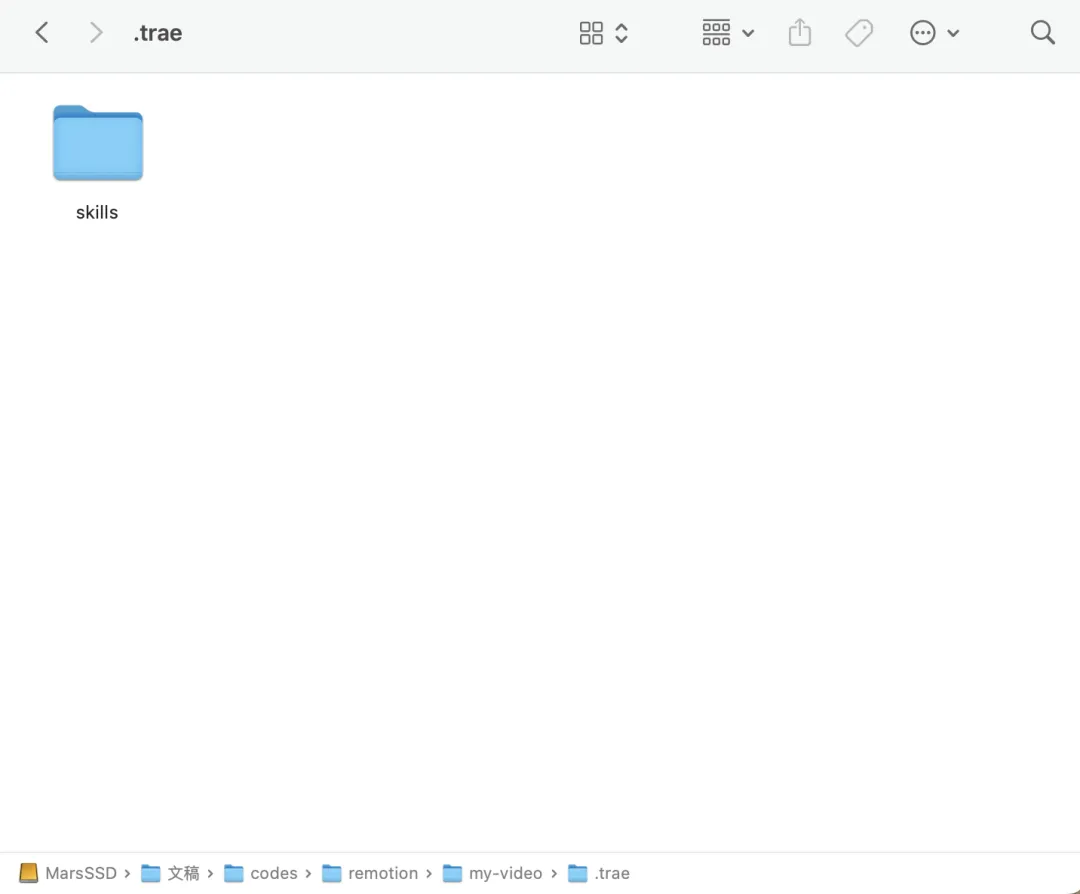
然後隨便開一個有skills嘅folder,例如.claude,將入面嘅Skills file複製去.Trae folder入面。
圖片

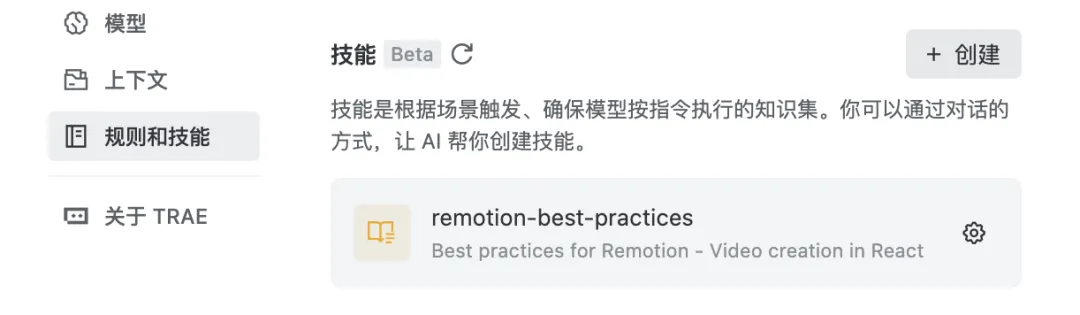
而家我哋開Trae,可以睇到技能入面已經有咗安裝嘅Skills。
圖片

最後展示一個用Ai結合Remotion創作嘅影片,有興趣嘅去試嚇啦。

最近Remotion太火了。
什麼是Remotion?
它是一個用React生成視頻的開源框架。簡單來說你寫代碼,它輸出視頻。
現在人人都在Ai Coding,因此你用Ai幫你做視頻這事完全可行。


01
Remotion 的應用場景

Remotion 的應用場景豐富多樣,既有趣又實用。
下面展示一些使用Remotion的項目:
  • Hackreels - 代碼變動畫。自動檢測代碼變化,生成動畫演示視頻。
  • MyKaraoke Video - 上傳歌曲和歌詞,一鍵生成歌曲MV。
圖片
  • Submagic - Ai短視頻編輯、生成平台、自媒體內容自動化生產。目前這個年收入百萬美元。
圖片
  • Revid.ai - Ai短視頻平台,15個月做到百萬美金。
圖片


02
如何在本地部署 Remotion?

如何在本地部署 Remotion?小白也能上手超級簡單。
首先你需要確定你的電腦中node的版本是否大於16,使用node -v這個命令查看。
node -v
圖片

還需確定是否安裝了ffmpeg,可以使用which ffmpeg查看,如果有路徑則說明已經安裝了。
which ffmpeg
圖片

如果沒有,那麼使用brew install ffmpeg命令進行安裝。
brew install ffmpeg
圖片

確定好node和ffmpeg後,我們創建一個文件夾,用來存放remotion。使用mkdir remotion創建。
mkdir remotion
圖片

創建好,切換到remotion中。
cd remotion
圖片

開始安裝,使用npx create-video@latest my-video(建議在後面加入一個my-video,這樣看起來不會亂。)
npx create-video@latest my-video
圖片

當看到welcome to remotion時,說明已經連結上了,接下來可以選擇官方提供的模版,建議選擇第二個Hello World。
圖片

確定模版後,提示添加 TailwindCSS,選擇Yes。
圖片

提示添加skills,這裏一定要選Yes,因為skills可以幫助ai在創建視頻時有更好的效果。
圖片

提示Enjoy!這裏就已經將項目pull下來了。
圖片

但是,彆着急關閉窗口,使用cd命令進入到my-video中。使用npm i初始化項目。
cd my-video
npm i
看到提示添加了多少個包後,說明已經安裝好了需要的包。
圖片

這時我們運行npm run dev 啓動服務。看到網址連結了說明項目啓動成功了。
npm run dev
圖片

點擊連結進去,看到了Hello World項目,後面我們創建的視頻都在這裏預覽,右側下方的Render按鈕就是渲染導出用的。
圖片

淺淺欣賞一下Hello World:


03
接下來怎麼使用Ai創作視頻?

在當前目錄(my-video)下,再打開一個終端窗口,使用CLI命令啓動你自己的編程軟件就可以了。
當然如果你不喜歡使用CLI,也可以使用你熟悉的Ai coding的IDE,比如Trae、Qoder等等,直接打開這個my-video項目就行。
這裏補充一下,假設你使用的是Trae,那麼我們之前安裝的Skills,Trae是讀取不到的。我們可以手動複製到Trae的Skills文件內就行。
首先在my-video項目中,使用shift+cmd+. 顯示隱藏的文件夾。
shift+cmd+.
圖片

可以看到remotion默認為claude、codex、cursor、gemini、opencode、windsurf這幾個安裝了Skills,但是沒有Trae、Qoder等。
這時我們只需要手動創建一個.Trae的文件夾,注意前面有個 . 點。

圖片

然後隨便打開一個有skills的文件夾,比如.claude,將其中的Skills文件複製到.Trae文件夾中。
圖片

現在我們打開Trae,可以看到技能裏已經有了安裝的Skills。
圖片

最後展示一個用Ai結合Remotion創作的視頻,有興趣的去嘗試一下吧。