用AI寫代碼,需求改10次錯9次?這個方法讓我返工率降75%
整理版優先睇
OpenSpec 幫你鎖死需求,AI 編程返工率即降 75%
呢篇文章係一個叫賽洛嘅開發者分享嘅真實經驗。佢本身用 Cursor 做 AI 編程,成日遇到產品經理改完需求之後 AI 亂改代碼、功能越改越錯嘅問題,試過通宵 Debug 好崩潰。佢嘅核心困擾係:口頭同 AI 溝通需求,就好似「口頭傳話起樓」——今日話砌牆,聽日話開窗,後日又想改門,AI 根本記唔到之前講過乜,每次新需求都當新任務,成日互相衝突。
為咗解決呢個問題,佢用咗一個叫 OpenSpec 嘅工具。個概念好簡單:寫代碼之前,先創建一份規格文件(Spec),將所有需求、功能細節、邊界條件寫清楚。AI 每次改代碼都要參考呢份 Spec,唔會亂改。結果用咗一個月,需求返工率由 60% 降到 15%,同產品經理溝通成本減少 83%,仲慳咗 3 個通宵。
文章詳細講解咗點樣用 OpenSpec 嘅五個步驟:創建提議、審查提議、迭代完善、實施變更、歸檔完成。同時提醒咗三個容易踩嘅坑:Node 版本要 >=20.19.0、初始化後要重啟 AI 工具、Spec 要寫得夠詳細連邊界情況都包。最後仲列舉咗 OpenSpec 最適合嘅場景:改舊項目、需求常變、團隊協作、需要可追溯性。總括嚟講,呢篇文章係一個實戰型嘅工具使用指南,對成日用 AI 寫代碼嘅開發者好有參考價值。
- OpenSpec 透過寫規範文件(Spec)鎖死需求,返工率由 60% 降至 15%,溝通成本減 83%。
- 核心方法:先畫設計圖(Spec),再動工,避免 AI 亂改舊功能。
- 同傳統口頭溝通相比,Spec 提供咗可追溯嘅需求記錄,唔會再出現「你明明話係……」嘅爭拗。
- Spec 要寫得詳細,包含正常情況、邊界情況同無結果情況,越細越好。
- 實戰步驟:創建提議 → 審查提議 → 迭代完善 → 實施變更 → 歸檔,熟練後每次只需 5 分鐘。
內容片段
你: "幫我創建一個 OpenSpec 變更提議。功能是:在用戶資料頁面添加搜索過濾器,可以按角色和團隊篩選用戶"
AI: "好的!我來幫你創建提議..."
    [AI會自動創建以下文件]
    ✓ openspec/changes/add-profile-filters/proposal.md
    ✓ openspec/changes/add-profile-filters/tasks.md
    ✓ openspec/changes/add-profile-filters/specs/profile/spec.md
你: [看一下AI創建的文件,檢查是否符合預期]AI 寫 Code 嘅痛:需求改 10 次錯 9 次
作者用 Cursor 做用戶管理功能,產品半夜加咗個「按角色篩選」需求,AI 改完之後,「部門篩選」竟然報錯。呢啲情況唔係 AI 蠢,而係佢冇辦法記住成個項目嘅上下文。
OpenSpec 點樣解決問題?
OpenSpec 嘅核心概念係:在寫代碼之前,先用 Spec 文件鎖死需求。
呢個工具幫你創建一個規格說明書,將所有功能細節、邊界條件、使用場景都寫清楚。AI 每次改代碼都會參考呢份 Spec,唔會再忘記之前嘅約定。
流程係:提議 → 審查 → 迭代 → 實施 → 歸檔。
實戰教學:五步搞掂一個功能
- 步驟 1:創建提議 — AI 會自動生成 proposal.md(計劃書)、tasks.md(任務清單)、specs/(規格詳細)。
- 步驟 2:審查提議 — 打開 files 睇下有冇漏任務,spec 係咪清楚。可以用 openspec validate 驗證格式。
- 步驟 3:迭代完善 — 不斷同 AI 修改 spec,加埋邊界情況,例如「選擇全部角色時顯示所有用戶」「搜尋無結果時顯示提示」。
- 步驟 4:實施變更 — 確認 spec 冇問題後,叫 AI 開工。佢會按 tasks.md 逐項完成,並打勾標記。
- 步驟 5:歸檔完成 — 用 openspec archive 或叫 AI 歸檔,將完成嘅變更移到 archive/ 並更新主 spec 文件。
歸檔之後,openspec/specs/ 會包含最新功能描述,changes/ 保持乾淨,archive/ 留低歷史記錄,方便日後追溯。
三個最常踩嘅坑
- 1 Node 版本問題:裝 OpenSpec 前一定要 check node --version >= 20.19.0,否則會報錯。
- 2 初始化後冇重啟 AI 工具:init 完之後必須重啟 Cursor 等工具,斜槓命令先會顯示。
- 3 Spec 寫得太粗糙:一定要將邊界情況寫清楚,唔好剩係寫「用戶可以過濾」,要寫埋「選擇角色後點樣」「冇結果點樣」「重置點樣」。
寫 Spec 嘅好例子:場景 1 正常情況、場景 2 無結果、場景 3 重置。
作者親身經驗:Spec 越詳細,AI 寫代碼越準確,後期修改越少。
一個月實戰數據:返工率跌 75%
OpenSpec 特別適合:改舊項目、需求經常變、團隊協作、需要可追溯性嘅場景。只要你用 AI 寫代碼,呢個工具都值得一試。
講真,我而家諗返上個月嗰個通宵夜晚,都仲係覺得好崩潰。
嗰晚11點,我用Cursor做一個用戶管理功能。需求好明確:加個按部門篩選用戶嘅下拉box。AI三兩下手勢寫完code,我一測,功能正常,心諗今日可以早啲收工。
點知產品經理突然喺group度@我:"喂,篩選功能使唔使再加個按角色過濾?"
好la,我又同AI講多次。佢開始改code,我去斟杯水返嚟,發現啱啱仲好地地嘅「部門篩選」功能居然報錯。我即刻叫AI整返,佢整係整好咗,但「角色篩選」又冇咗...
就係咁樣來回搞咗2個鐘。你有冇試過類似嘅經驗?
後來我發現咗OpenSpec。用咗一個月,需求返工率由60%直降到15%,同產品經理溝通成本減少咗83%。最爽係,以後唔使再通宵改bug。
早用早享受,我今個月已經慳返3個通宵。
OpenSpec到底做咗啲乜?
簡單講:喺寫code之前,先鎖死需求。
以前我哋同AI傾需求,就好似口頭傳話起樓——今日話砌牆,聽日話開窗,後日又想改門嘅位置,工人(AI)全程矇查查。每次新需求一到,佢就將之前嘅嘢忘記得一乾二淨。
OpenSpec嘅做法係:先畫設計圖,再開工。將所有需求、功能細節、邊界條件都寫喺Spec文件(規格說明書)度。AI每次寫code都會參考呢個文件,唔會東一忽西一忽。
聽落好簡單啫?但就係咁簡單嘅思路,可以慳返一大半浪費時間嘅溝通。
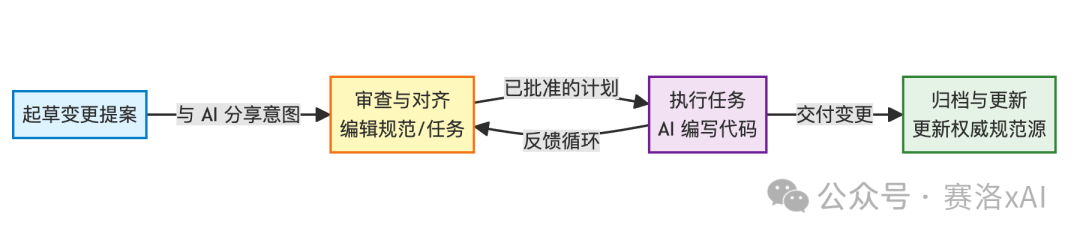
一步一步教你第一次用
我哋做個真實嘅例子:俾網站加一個「用戶資料搜索過濾器」功能
💡 新手提示:下面嘅步驟會比較詳細,唔好心急。第一次可能需要20-30分鐘,熟咗之後只需要5分鐘。
準備功夫:安裝OpenSpec
首先檢查Node版本,呢個千祈唔好忽略:
node --version # 必須 >= 20.19.0然後全局安裝:npm install -g @fission-ai/openspec@latest在項目目錄裏初始化:cd your-project
openspec init會彈出一個嚮導,問你用邊款AI工具。我用Cursor,就揀咗Cursor。
重點:initialize完一定要重啟你嘅AI工具!斜槓命令係啟動時加載嘅,唔重啟係見唔到㗎。
步驟 1: 創建提議 (好似寫計劃書)
直接同AI講 (推薦新手):
你: "幫我創建一個 OpenSpec 變更提議。功能是:在用戶資料頁面添加搜索過濾器,可以按角色和團隊篩選用戶"
AI: "好的!我來幫你創建提議..."
    [AI會自動創建以下文件]
    ✓ openspec/changes/add-profile-filters/proposal.md
    ✓ openspec/changes/add-profile-filters/tasks.md
    ✓ openspec/changes/add-profile-filters/specs/profile/spec.md
你: [看一下AI創建的文件,檢查是否符合預期]
或者用斜槓命令 (如果你嘅AI工具支援):
/openspec:proposal Add profile search filters by role and team⚠️ 新手好易卡喺度:
問:AI冇自動創建文件點算?
答:確保你項目入面已經有 openspec/AGENTS.md 文件(initialize時創建嘅)。然後清楚話俾AI知:「請跟OpenSpec工作流創建變更提議」
問:AI創建嘅文件喺邊?
答:喺你項目目錄下面,openspec/changes/ 文件夾入面。用文件瀏覽器睇,或者行 ls openspec/changes/
步驟 2: 審查提議 (檢查AI寫得對唔對)
# 查看變更列表
openspec list
# 輸出示例:
# Active Changes:
# ├── add-profile-filters (3 specs, 5 tasks)
呢步做咩?
你需要打開AI創建嘅文件,仔細睇下 proposal.md- 睇下AI明唔明你嘅需求? tasks.md- 需要做嘅嘢列曬未? specs/profile/spec.md- 功能描述清楚未?
實際檢查例子:
你: [打開 openspec/changes/add-profile-filters/tasks.md]
    "嗯...這裏少了一個任務:需要給過濾器添加重置按鈕"
AI: "好的,我加上這一條"
    ✏️ 更新 tasks.md,添加:
    - [ ] 1.4 添加"重置過濾器"按鈕
你: [打開 specs/profile/spec.md]
    "specs裏要不要加個場景:同時選擇多個團隊過濾?"
AI: "好主意!我補充到specs裏"
✏️ 更新 specs/profile/spec.md驗證格式係咪正確:
openspec validate add-profile-filters
# 如果看到: ✓ All specs are valid
# → 說明格式沒問題!
常見驗證錯誤:
錯誤:「Missing Scenario for Requirement」
意思:有個Requirement(需求)下面冇寫Scenario(場景例子)
點做:叫AI補充一個具體嘅使用場景
錯誤:「Invalid Delta format」
意思:Delta文件入面嘅ADDED/MODIFIED/REMOVED格式錯咗
點做:檢查係咪寫錯成ADD/MODIFY/REMOVE(少咗ED)
步驟 3: 迭代完善 (來回修改,直到滿意)
你: "能否為角色過濾器添加'全部角色'這個選項?"
AI: "可以!我更新規範..."
    [AI 編輯 specs/profile/spec.md]
    ✓ 添加 Scenario: "選擇全部角色時顯示所有用戶"
你: "再加個場景:如果搜索結果為空怎麼辦?"
AI: "好的"
    ✓ 添加 Scenario: "過濾器組合後無結果時,顯示'未找到匹配用戶'"
你: "看起來不錯了,就這樣吧"
呢個階段嘅目的:
將功能嘅細節都想清楚 確保AI同你理解一致 - 喺度花時間係值得嘅,後面寫code會快好多
步驟 4: 實施變更 (AI開始開工)
你: "規範確認沒問題了,開始實施吧"
AI: "收到!我按 tasks.md 的清單來做"
    ✓ Task 1.1: 添加角色過濾器UI組件 → 完成
    ✓ Task 1.2: 添加團隊過濾器UI組件 → 完成
    ✓ Task 1.3: 更新搜索API端點 → 完成
    ✓ Task 1.4: 添加"重置過濾器"按鈕 → 完成
    ✓ Task 2.1: 添加過濾器驗證邏輯 → 完成
    ✓ Task 3.1: 添加單元測試 → 完成
你: "測試一下功能...嗯,工作正常!"
或者用斜槓命令觸發 (一鍵完成所有任務):
/openspec:apply add-profile-filtersAI實施時做咗啲乜?
打開 tasks.md,當佢係待辦清單參考 specs/入面嘅需求同場景,知道要實現咩效果逐個完成任務,寫code、改文件 在 tasks.md入面打勾標記完成你嘅角色:監督AI,測試功能,發現問題就叫AI修
如果AI做錯咗點算?
場景:AI實現嘅過濾邏輯唔啱
唔好:直接叫AI重寫code
應該:先返去 specs.md,檢查需求寫清楚未
你:"等等,這個過濾邏輯不對。我再看看specs..."
[發現specs裏沒寫清楚'角色'和'團隊'是AND還是OR邏輯]

你:"我需要先改一下specs。角色是單選(AND),團隊是多選(OR)"

AI:"明白了,我更新specs,然後重新實現這部分代碼"
步驟 5: 歸檔完成嘅變更 (收尾功夫)
# 方式1:手動歸檔
openspec archive add-profile-filters --yes
# 方式2:讓AI執行
你: "請歸檔這個變更"
AI: [運行歸檔命令]
   ✓ Delta已合併到 specs/profile/spec.md
   ✓ 變更已移至 archive/add-profile-filters/
   ✓ 歸檔完成!
歸檔後發生了什麼?
之前:
openspec/
├── specs/
│   └── profile/spec.md (舊版本,沒有過濾器)
├── changes/
│   └── add-profile-filters/ (提議和Delta)
└── archive/ (空)
歸檔後:
openspec/
├── specs/
│   └── profile/spec.md (✨新版本,包含過濾器需求)
├── changes/ (空,或其他進行中的變更)
└── archive/
    └── add-profile-filters/ (📦完整的項目記錄)
        ├── proposal.md
        ├── tasks.md
        └── specs/...
點解要歸檔?
- 更新正式規範
- specs/而家包含最新嘅功能描述- 清理工作區
- changes/保持整潔,只放進行中嘅項目- 保留歷史
- archive/入面查到「當時點解要咁做」就好似做完功課交俾老師(歸檔),老師會將你嘅功課放入檔案櫃(archive),同時更新你嘅成績單(specs)
🎉 恭喜!你完成咗第一個OpenSpec變更。
你學識咗:
✅ 點樣創建提議(同AI一齊規劃)
✅ 點樣審查同完善規範(確保理解一致)
✅ 點樣實施變更(AI按規範寫code)
✅ 點樣歸檔(更新知識庫)
下一步:重複呢個流程,開發更多功能。會越來越熟練㗎!
三個最容易中招嘅位
坑1: Node版本問題 - 安裝之前一定要確認Node >= 20.19.0
坑2: initialize後唔重啟 - init完一定要重啟AI工具,如果唔係見唔到斜槓命令
坑3: Spec寫得太粗糙 - 要將各種邊界情況都寫清楚,越詳細越好
✅ 好的寫法:
場景1:正常情況 - 用戶選擇角色"開發者",團隊"前端組",顯示2個匹配用戶
場景2:無結果 - 用戶選擇角色"設計師",團隊"後端組",顯示"未找到匹配用戶"
場景3:重置 - 用戶點擊"重置過濾器"按鈕,所有過濾器清空,顯示全部用戶
❌ 不好的寫法:
用戶可以過濾搜索結果
數據說話:我真實嘅體驗
用咗OpenSpec一個月後,我專登統計咗效果:
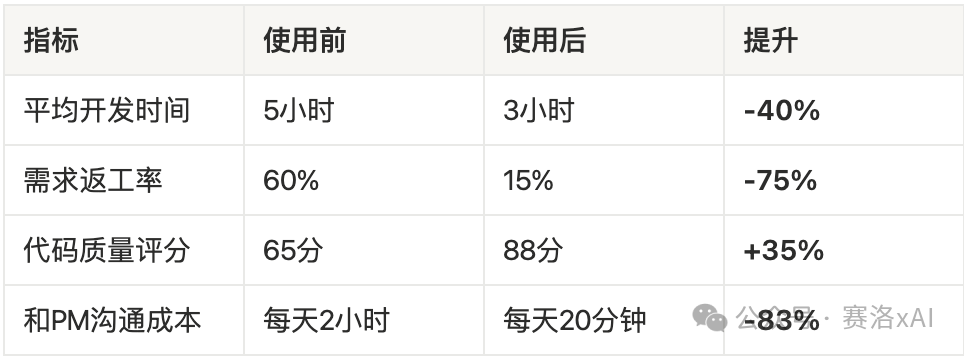
最後一條係我最滿意嘅——同產品經理拗數嘅時間減少咗80%!
因為有咗spec文件,需求變更都有記錄,邊個改咗啲咩一目瞭然。以後唔使再拗「你當時明明話係...」
前幾日產品又嚟改需求,我直接掟咗個連結俾佢,清楚寫明係「按部門篩選」,你而家要改成「按崗位篩選」,呢個係新需求,要重新評估工時。
產品睇完,靜靜咁話:「咁...都係下個版本先啦。」
爽!
邊個最需要OpenSpec?
如果你遇到呢啲情況,OpenSpec可以幫大忙:
- 改舊項目
- 唔會將新舊需求溝埋一齊 - 需求成日變
- 改spec文件比起揾聊天記錄方便 - 團隊協作
- 唔同AI工具都可以睇同一份spec - 需要可追溯性
- 完整記錄每個功能嘅決定過程
講下你嘅睇法
我分享咗我真實嘅體驗,而家想聽聽你嘅諗法:
你喺用AI寫程式嗰陣遇過啲咩問題? 有冇類似嘅工具推薦?
喺留言區寫低,話唔定可以幫到其他正在中招嘅朋友!
如果呢篇文章救咗你一個通宵:
按個👍🏻,等更多人睇到。留言區講下你俾AI陰過幾次。轉俾啲用緊AI寫code嘅朋友。
項目地址: https://github.com/Fission-AI/OpenSpec
官網: https://openspec.dev/
想睇更多AI寫程式技巧?關注我,每星期分享AI工具~
我是賽洛,一個喺AI寫程式路上跌跌撞撞嘅🐂🐴。
說實話,我現在回想起上個月那個通宵夜晚,還是覺得挺崩潰的。
那天晚上11點,我用Cursor做一個用戶管理功能。需求很明確:加個按部門篩選用戶的下拉框。AI三下五除二把代碼寫完了,我一測,功能正常,心想今天能早點下班。
結果產品經理突然在羣裏@我:"對了,篩選功能要不要再加個按角色過濾?"
行吧,我又跟AI說了一遍。它開始改代碼,我去倒了杯水回來,發現剛才好好的"部門篩選"功能居然報錯了。我趕緊讓AI修,它修是修好了,但"角色篩選"又沒了...
就這樣來回折騰了2個小時。你有沒有過類似經歷?
後來我發現了OpenSpec。用了一個月,需求返工率從60%直降到15%,和產品經理溝通成本減少了83%。最爽的是,再也不用通宵改bug了。
早用早爽,我這個月已經省出3個通宵了。
OpenSpec到底幹了啥?
簡單來說:在寫代碼之前,先把需求鎖死。
以前我們跟AI聊需求,就像口頭傳話蓋房子——今天說砌牆,明天說開窗,後天又想改門的位置,工人(AI)全程懵逼。每次新需求一來,它就把之前的忘得一乾二淨。
OpenSpec的做法是:先畫設計圖,再動工。把所有需求、功能細節、邊界條件都寫在Spec文件(規格說明書)裏。AI每次寫代碼都參考這個文件,不會東一榔頭西一棒子。
聽起來很簡單對吧?但就這麼個簡單的思路,能省下一大半扯皮的時間。
手把手教你第一次使用
我們來做個真實的例子:給網站加一個"用戶資料搜索過濾器"功能
💡 新手提示:下面的步驟會比較詳細,不要着急。第一次可能需要20-30分鐘,熟悉後只需要5分鐘。
準備工作:安裝OpenSpec
首先檢查Node版本,這個千萬別忽略:
node --version # 必須 >= 20.19.0然後全局安裝:npm install -g @fission-ai/openspec@latest在項目目錄裏初始化:cd your-project
openspec init會彈出一個嚮導,問你用的啥AI工具。我用Cursor,就選了Cursor。
重點:初始化完必須重啓你的AI工具!斜槓命令是啓動時加載的,不重啓根本看不到。
步驟 1: 創建提議 (就像寫計劃書)
直接和AI對話 (推薦新手):
你: "幫我創建一個 OpenSpec 變更提議。功能是:在用戶資料頁面添加搜索過濾器,可以按角色和團隊篩選用戶"
AI: "好的!我來幫你創建提議..."
    [AI會自動創建以下文件]
    ✓ openspec/changes/add-profile-filters/proposal.md
    ✓ openspec/changes/add-profile-filters/tasks.md
    ✓ openspec/changes/add-profile-filters/specs/profile/spec.md
你: [看一下AI創建的文件,檢查是否符合預期]
或者使用斜槓命令 (如果你的AI工具支持):
/openspec:proposal Add profile search filters by role and team⚠️ 新手容易卡在這裏:
問:AI沒有自動創建文件怎麼辦?
答:確保你項目裏已經有 openspec/AGENTS.md 文件(初始化時創建的)。然後明確告訴AI:"請按照OpenSpec工作流創建變更提議"
問:AI創建的文件在哪裏?
答:在你的項目目錄下,openspec/changes/ 文件夾裏。用文件瀏覽器查看,或運行 ls openspec/changes/
步驟 2: 審查提議 (檢查AI寫得對不對)
# 查看變更列表
openspec list
# 輸出示例:
# Active Changes:
# ├── add-profile-filters (3 specs, 5 tasks)
這一步在幹什麼?
你需要打開AI創建的文件,仔細看看 proposal.md- 看看AI理解你的需求了嗎? tasks.md- 需要做的事情列全了嗎? specs/profile/spec.md- 功能描述清楚了嗎?
實際檢查示例:
你: [打開 openspec/changes/add-profile-filters/tasks.md]
    "嗯...這裏少了一個任務:需要給過濾器添加重置按鈕"
AI: "好的,我加上這一條"
    ✏️ 更新 tasks.md,添加:
    - [ ] 1.4 添加"重置過濾器"按鈕
你: [打開 specs/profile/spec.md]
    "specs裏要不要加個場景:同時選擇多個團隊過濾?"
AI: "好主意!我補充到specs裏"
✏️ 更新 specs/profile/spec.md驗證格式是否正確:
openspec validate add-profile-filters
# 如果看到: ✓ All specs are valid
# → 說明格式沒問題!
常見驗證錯誤:
錯誤:"Missing Scenario for Requirement"
意思:有個Requirement(需求)下面沒寫Scenario(場景例子)
怎麼辦:讓AI補充一個具體的使用場景
錯誤:"Invalid Delta format"
意思:Delta文件裏的ADDED/MODIFIED/REMOVED格式不對
怎麼辦:檢查是不是寫錯成了ADD/MODIFY/REMOVE(少了ED)
步驟 3: 迭代完善 (來回修改,直到滿意)
你: "能否為角色過濾器添加'全部角色'這個選項?"
AI: "可以!我更新規範..."
    [AI 編輯 specs/profile/spec.md]
    ✓ 添加 Scenario: "選擇全部角色時顯示所有用戶"
你: "再加個場景:如果搜索結果為空怎麼辦?"
AI: "好的"
    ✓ 添加 Scenario: "過濾器組合後無結果時,顯示'未找到匹配用戶'"
你: "看起來不錯了,就這樣吧"
這個階段的目的:
把功能的細節都想清楚 確保AI和你理解一致 - 花時間在這裏是值得的,後面寫代碼會快很多
步驟 4: 實施變更 (AI開始幹活)
你: "規範確認沒問題了,開始實施吧"
AI: "收到!我按 tasks.md 的清單來做"
    ✓ Task 1.1: 添加角色過濾器UI組件 → 完成
    ✓ Task 1.2: 添加團隊過濾器UI組件 → 完成
    ✓ Task 1.3: 更新搜索API端點 → 完成
    ✓ Task 1.4: 添加"重置過濾器"按鈕 → 完成
    ✓ Task 2.1: 添加過濾器驗證邏輯 → 完成
    ✓ Task 3.1: 添加單元測試 → 完成
你: "測試一下功能...嗯,工作正常!"
或者用斜槓命令觸發 (一鍵完成所有任務):
/openspec:apply add-profile-filtersAI實施時做了什麼?
打開 tasks.md,把它當作待辦清單參考 specs/裏的需求和場景,知道要實現什麼效果一個個完成任務,寫代碼、改文件 在 tasks.md裏打勾標記完成你的角色:監督AI,測試功能,發現問題就讓AI修
如果AI做錯了怎麼辦?
場景:AI實現的過濾邏輯不對
不要:直接讓AI重寫代碼
應該:先回到 specs.md,檢查需求寫清楚了沒有
你:"等等,這個過濾邏輯不對。我再看看specs..."
[發現specs裏沒寫清楚'角色'和'團隊'是AND還是OR邏輯]

你:"我需要先改一下specs。角色是單選(AND),團隊是多選(OR)"

AI:"明白了,我更新specs,然後重新實現這部分代碼"
步驟 5: 歸檔完成的變更 (收尾工作)
# 方式1:手動歸檔
openspec archive add-profile-filters --yes
# 方式2:讓AI執行
你: "請歸檔這個變更"
AI: [運行歸檔命令]
   ✓ Delta已合併到 specs/profile/spec.md
   ✓ 變更已移至 archive/add-profile-filters/
   ✓ 歸檔完成!
歸檔後發生了什麼?
之前:
openspec/
├── specs/
│   └── profile/spec.md (舊版本,沒有過濾器)
├── changes/
│   └── add-profile-filters/ (提議和Delta)
└── archive/ (空)
歸檔後:
openspec/
├── specs/
│   └── profile/spec.md (✨新版本,包含過濾器需求)
├── changes/ (空,或其他進行中的變更)
└── archive/
    └── add-profile-filters/ (📦完整的項目記錄)
        ├── proposal.md
        ├── tasks.md
        └── specs/...
為什麼要歸檔?
- 更新正式規範
- specs/現在包含最新的功能描述- 清理工作區
- changes/保持整潔,只放進行中的項目- 保留歷史
- archive/裏能查到"當時為什麼這麼做"就像做完作業交給老師(歸檔),老師會把你的作業放進檔案櫃(archive),同時更新你的成績單(specs)
🎉 恭喜!你完成了第一個OpenSpec變更。
你學會了:
✅ 如何創建提議(和AI一起規劃)
✅ 如何審查和完善規範(確保理解一致)
✅ 如何實施變更(AI按規範寫代碼)
✅ 如何歸檔(更新知識庫)
下一步:重複這個流程,開發更多功能。會越來越熟練的!
三個最容易踩的坑
坑1: Node版本問題 - 裝之前務必確認Node >= 20.19.0
坑2: 初始化後不重啓 - init完必須重啓AI工具,不然看不到斜槓命令
坑3: Spec寫得太粗糙 - 要把各種邊界情況都寫清楚,越細越好
✅ 好的寫法:
場景1:正常情況 - 用戶選擇角色"開發者",團隊"前端組",顯示2個匹配用戶
場景2:無結果 - 用戶選擇角色"設計師",團隊"後端組",顯示"未找到匹配用戶"
場景3:重置 - 用戶點擊"重置過濾器"按鈕,所有過濾器清空,顯示全部用戶
❌ 不好的寫法:
用戶可以過濾搜索結果
數據說話:我的真實體驗
用OpenSpec一個月後,我專門統計了一下效果:
最後一條是我最滿意的——和產品經理扯皮的時間減少了80%!
因為有了spec文件,需求變更都有記錄,誰改了什麼一目瞭然。再也不用糾結"你當時明明說的是..."
前幾天產品又來改需求,我直接甩給他一個連結,明確寫的是'按部門篩選',你現在要改成'按崗位篩選',這屬於新需求,得重新評估工時。"
產品看完,默默地說:"那...還是下個版本再說吧。"
爽!
誰最需要OpenSpec?
如果你遇到這些情況,OpenSpec能幫大忙:
- 改老項目
- 不會把新舊需求攪和在一起 - 需求經常變
- 改spec文件比翻聊天記錄方便 - 團隊協作
- 不同AI工具都能看同一套spec - 需要可追溯性
- 完整記錄每個功能的決策過程
說說你的看法
我分享了我的真實體驗,現在想聽聽你的想法:
你在用AI編程時遇到過哪些坑? 有沒有類似的工具推薦?
在評論區留言,說不定能幫到其他正在踩坑的朋友!
如果這篇文章救了你一個通宵:
點個👍🏻,讓更多人看到。評論區說說你被AI坑過幾次。轉給正在用AI寫代碼的朋友。
項目地址: https://github.com/Fission-AI/OpenSpec
官網: https://openspec.dev/
想看更多AI編程技巧?關注我,每週分享AI工具~
我是賽洛,一個在AI編程路上摸爬滾打的🐂🐴。