用Claude Code給Obsidian裝上AI大腦:我的知識庫搭建實錄(一)

作者:AI智聞說
日期:2026年5月19日 上午9:12
來源:WeChat 原文

整理版優先睇

速讀 5 個重點 高亮

Obsidian + Claude Code打造自動整理知識庫,解決筆記越存越亂嘅問題

整理版摘要

作者係Obsidian重度用戶,筆記儲咗成千篇,但揾嗰陣永遠揾唔到。傳統筆記工具只負責存,唔負責整理同關聯,搞到筆記庫變咗垃圾堆。作者想用AI解決呢個問題,揀咗Claude Code配合Claudian插件,直接喺Obsidian側邊欄對話,唔使切窗口就可以整理筆記。

佢透過CLAUDE.md定義規則——包括倉庫結構、frontmatter格式、標籤規範同整理規則—AI可以自動幫筆記加標題、日期、標籤、摘要,建立雙向連結,甚至批量整理整個inbox。文章詳細講解咗安裝步驟、倉庫結構(按生命週期分inbox/notes/projects)、模板設計同MOC建立,仲提醒咗好多踩坑位,例如路徑唔好用中文、CLAUDE.md要寫畀AI睇唔係畀人睇、斷鏈係知識佔位符唔係錯誤。

整體結論係:收集同整理一定要分開,用AI批量處理可以大幅降低維護成本。按生命週期分文件夾,配合標籤、雙向連結、MOCDataview形成五層組織體系,先係知識庫自動化嘅關鍵。作者用咗40分鐘搭建基礎,之後每週15分鐘維護,知識庫就識得自己生菜變密。

  • 結論:用Obsidian + Claude Code可以搭建自動整理、自動關聯嘅知識庫,解決筆記「存咗等於冇存」嘅問題
  • 方法:透過CLAUDE.md定義AI工作手冊,包括倉庫結構、frontmatter格式、標籤規範同整理規則,令AI每次整理都有統一標準
  • 差異:傳統按主題分文件夾會令筆記歸類混亂,改為按生命週期(inbox > notes > projects)分文件夾,配合標籤同雙向連結,AI整理時更易定位
  • 啟發:收集同整理分開係效率關鍵——平時見到好文就快狠丟inbox,每週用AI一次過批量整理,唔使邊收邊整,大大降低心智能量
  • 可行動點:安裝ObsidianClaude CodeClaudian插件,配置CLAUDE.md同3個核心插件(Templater、Dataview、Calendar),創建筆記模板,然後跑通第一個自動化——選中文字叫AI總結或對話式整理整篇筆記
值得記低
Skill

CLAUDE.md 知識庫規範模板

完整嘅Claude Code工作手冊,定義倉庫結構、筆記規範(frontmatter、標籤、摘要)、雙向連結規範、整理規則同輸出偏好。直接放喺Obsidian倉庫根目錄就可以令AI知道點樣整理筆記。

結構示例

內容片段

內容片段 text
---title: "<% tp.file.cursor(1) %>"date: <% tp.date.now("YYYY-MM-DD") %>tags: []summary: ""---## 核心內容## 關鍵要點1.2.3.## 相關筆記-
整理重點

傳統筆記工具只存唔整理,Claude Code補返呢塊

斷估你嘅筆記軟件都係咁:收藏咗100篇文章,從未打開過第二遍。記咗200條筆記,想用嘅時候揾唔到。文件夾分咗10層,最後全部丟曬喺一個叫「雜項」嘅目錄度。呢個唔係你嘅問題,係傳統筆記工具嘅問題——佢哋只管「存」,唔管「整理」同「關聯」。

只管存,唔管整理同關聯

作者記錄咗佢點樣用Obsidian + Claude Code搭出一個能自動整理、自動關聯、越用越豐富嘅知識庫。成個過程大約40分鐘。

整理重點

十分鐘搞掂基礎環境:Obsidian、Claudian、核心插件

先裝ObsidianClaude Code(需要Node.js v18+),然後手動安裝Claudian插件。記住:倉庫路徑唔好用中文或特殊字符,否則好多插件會出錯。

路徑唔好用中文或特殊字符

  1. 1 安裝Obsidian,創建新倉庫,名稱用英文(如my-knowledge-base),路徑避免中文
  2. 2 安裝Node.js,然後用npm install -g @anthropic-ai/claude-code安裝Claude Code,登錄賬號或配置API Key
  3. 3 下載Claudian插件嘅main.js、manifest.json同styles.css,放喺.obsidian/plugins/claudian/,啓用後右側欄會出現對話圖標
  4. 4 開啓核心插件:日記、搜索、標籤面板、反向連結;安裝社區插件TemplaterDataviewCalendar,並配置模板文件夾同日記位置
整理重點

CLAUDE.md係最重要一步,直接影響AI整理質素

CLAUDE.md係畀AI嘅工作手冊,唔係畀人睇嘅README。冇佢,Claude Code每次都係「新人」,唔知點分類、點打標籤、點寫摘要。作者提供咗一份約60行嘅配置,定義咗倉庫結構、筆記規範、標籤規範、雙向連結規範同整理規則。

唔好寫成畀人睇嘅文檔,要寫畀AI嘅指令

模板係自動化嘅基礎。作者提供咗通用筆記、讀書筆記同項目筆記三個模板,全部有統一嘅frontmatter(title、date、tags、summary),方便Dataview查詢同Claude Code整理。

整理重點

跑通第一個自動化,建立MOC索引,知識庫越用越密

有三種方式同Claude Code互動:選中文字直接叫佢總結、對話式整理整篇筆記、一次過批量整理多篇。第一次可以試下叫佢整理inbox入面一篇測試筆記,睇住佢加frontmatter、調整格式、標記雙向連結。

選中文字直接處理,唔使複製貼上

整理完之後,用Dataview建立「知識庫儀表盤」展示最近整理同待整理嘅筆記,再用MOC(內容地圖)為每個主題建立索引頁。隨住筆記增加,圖譜視圖會形成知識網絡,雙向連結嘅斷鏈係「待填充嘅知識佔位符」,唔係錯誤。

  • 每天5分鐘收集 — 見到好文章、有想法,快速丟入inbox,唔使整理
  • 每週15分鐘整理 — 叫Claude Code批量整理inbox,加frontmatter、打標籤、建連結、移去對應文件夾
  • 每週5分鐘更新MOC — 叫Claude Code掃描notes,更新各主題MOC嘅筆記連結
  • 隨時查筆記 — 透過Dataview儀表盤、MOCObsidian搜索快速揾到所需內容

筆記儲咗300篇,要揾嗰篇永遠都係第287篇。呢篇文章記錄我點樣用Obsidian + Claude Code砌出一個可以自動整理、自動關聯、越用越豐富嘅知識庫。

寫喺前面

我估你嘅筆記軟件都係咁嘅:

收藏咗100篇文章,從來冇打開過第二次。記咗200條筆記,想用嘅時候揾唔到。資料夾分咗10層,最後全部掉曬喺一個叫「雜項」嘅目錄入面。

呢個唔係你嘅問題,係傳統筆記工具嘅問題。佢哋淨係負責「儲存」,唔負責「整理」同「關聯」。

Obsidian已經比大部份筆記工具強——雙向連結、本地儲存、Markdown格式。但Obsidian本身唔會幫你整理筆記,亦唔會幫你發現筆記之間嘅關聯。呢啲始終要你自己手動做。

Claude Code補返呢個位。透過Claudian插件,你可以喺Obsidian入面直接同Claude對話,叫佢幫你整理筆記、打標籤、建立連結——唔使切換視窗。講幾個我每日都用緊嘅場景:

筆記堆咗30篇未整理,一句說話叫Claude Code按主題分類、打標籤、搬去對應目錄,2分鐘搞掂
讀完一本書想記筆記,將讀書時劃嘅重點複製入去,Claude Code自動生成結構化摘要並關聯到已有筆記
寫文章想揾素材,問一句「我之前關於刻意練習寫過啲乜」,佢揾勻整個庫將相關筆記同連結列曬出嚟
發現兩篇筆記講嘅係同一件事,Claude Code自動補上雙向連結,知識網絡越用越密
月尾要寫週報或者總結,叫Claude Code睇一次當月筆記,直接生成結構化報告,唔使由頭回憶

以前呢啲嘢手動做,半小時起跳。而家一句說話搞掂。

前置閲讀: 本文會帶你安裝Claude Code同Claudian。如果你已經裝好咗,可以直接跳去第三章。

一、先搞清楚:Claude Code同Obsidian點樣協作

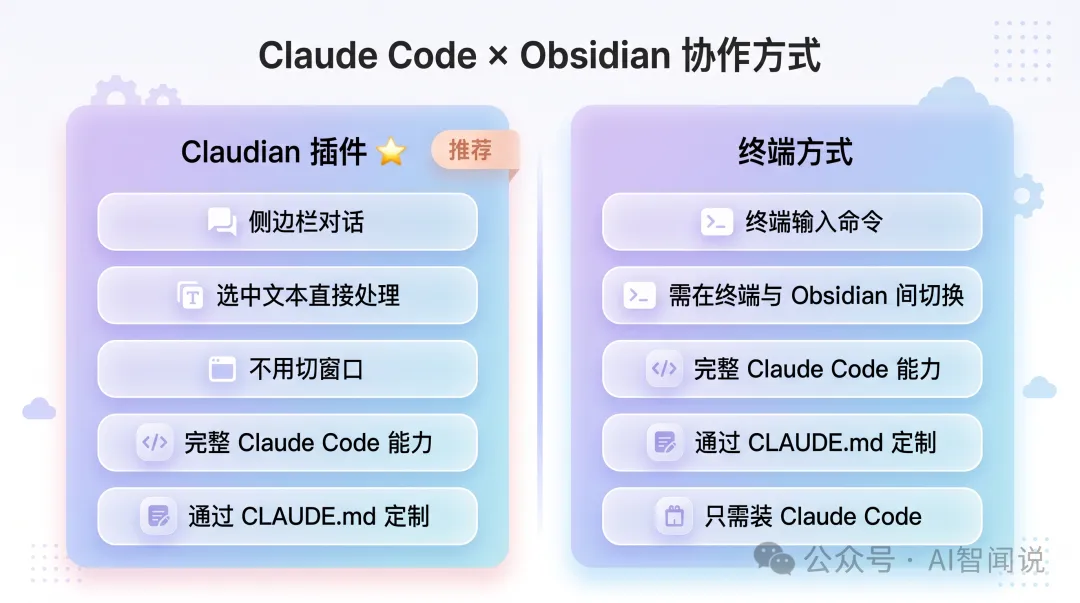
好多人以為Claude Code係Obsidian插件——嚴格嚟講唔係,但有一個叫Claudian嘅插件,將Claude Code嵌入咗喺Obsidian入面。

Claudian係本文推薦嘅使用方式。 佢喺Obsidian側邊欄打開一個對話視窗,你可以直接喺Obsidian入面同Claude對話、叫AI整理筆記、搜尋倉庫——唔使切去終端機。

當然,你可以直接喺終端機用Claude Code操作Obsidian倉庫,效果一樣,只係體驗冇咁順暢。下面係兩種方式嘅對比:

維度
Claudian插件(推薦)
終端機方式(備用)
工作方式
喺Obsidian側邊欄對話
喺終端機輸入指令
操作體驗
揀中文字直接處理,唔使切視窗
需要喺終端機同Obsidian之間切換
能力
完整嘅Claude Code能力
完整嘅Claude Code能力
數據位置
本地
本地
上文下理理解
能夠讀取整個倉庫
能夠讀取整個倉庫
批量處理
支持
支持
自訂程度
透過CLAUDE.md完全自訂
透過CLAUDE.md完全自訂
安裝難度
需要先裝Claude Code,再裝插件
只需裝Claude Code

簡單講:終端機方式係「用得」,Claudian係「好用」。 如果你唔想裝插件,終端機方式完全夠用;如果你想要更暢順嘅體驗,裝Claudian就啱。

圖片

Claudian做到啲乜?舉個例:你揀中一段筆記文字,㩒一下Claudian側邊欄,講「幫我總結呢段內容」,Claude直接喺筆記入面生成摘要。你想幫50篇筆記批量加標籤,喺Claudian入面講一句話就得——佢讀取整個倉庫,理解每篇筆記嘅內容,然後批量修改。

具體互動方式:

1
讀取筆記 — 揀中文字或者喺對話入面引用筆記,Claude Code讀取內容
2
建立筆記 — 喺對話入面講「建立一篇關於XX嘅筆記」,Claude Code自動建立Markdown檔案
3
修改筆記 — 揀中文字講「幫我改寫」,或者叫Claude Code批量修改多篇筆記
4
搜尋筆記 — 喺對話入面問「我之前寫過關於XX嘅筆記嗎」,Claude Code搜尋整個倉庫
5
理解倉庫 — Claude Code透過CLAUDE.md瞭解你嘅倉庫結構同規範

工作流程係咁嘅:你喺Obsidian入面寫筆記、收集資訊,需要整理時直接喺Claudian側邊欄講一句話,Claude Code就會幫你整理筆記、打標籤、建立連結。所有操作都喺Obsidian入面完成,唔使切視窗。

二、安裝Obsidian同Claudian(10分鐘)

安裝Obsidian

圖片
1
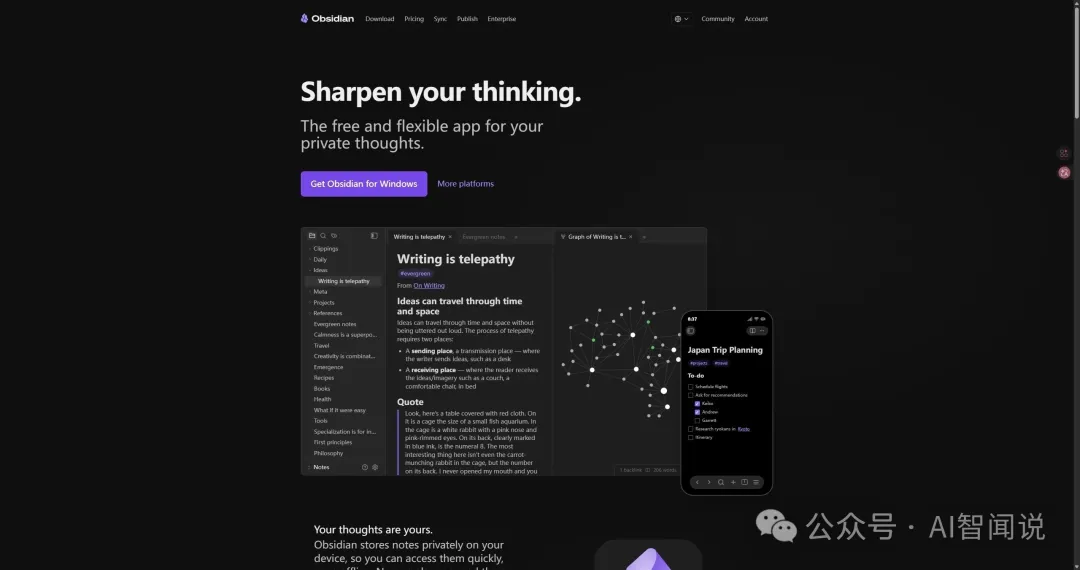
打開 obsidian.md(https://obsidian.md),㩒「Get Obsidian」
2
下載對應系統嘅安裝包(macOS / Windows / Linux)
3
安裝完成後打開Obsidian

建立倉庫

1
㩒「建立新倉庫」
2
倉庫名稱輸入英文名,例如 my-knowledge-base
3
揀倉庫位置

重要:路徑唔好用中文或特殊字符。 比如 D:\Obsidian\我的知識庫 可能會導致插件異常,建議用 D:\Obsidian\my-knowledge-base。macOS同理,避免路徑包含中文或空格。呢個係Obsidian社區踩咗無數次嘅坑,好多插件嘅檔案路徑處理對中文支援唔好。

1
㩒「建立」

安裝Claude Code

Claudian依賴Claude Code,所以要首先裝Claude Code。

1
確保已安裝Node.js(v18或更高版本)。喺終端機輸入 node --version 檢查,如果冇安裝,去 nodejs.org 下載
2
喺終端機執行:npm install -g @anthropic-ai/claude-code
3
驗證安裝:claude --version,見到版本號代表安裝成功
4
首次執行 claude,按指示登入Anthropic帳號或輸入API Key

如果用國內模型API(例如智譜GLM),需要額外設定環境變數,下面裝好Claudian之後會喺插件設定度統一設定。

安裝Claudian插件

Claudian目前仲未上架Obsidian社區市場,需要手動安裝:

1
去 GitHub Releases 頁面下載三個檔案:main.jsmanifest.jsonstyles.css
下載地址:https://github.com/YishenTu/claudian/releases/latest
2
喺你嘅Obsidian倉庫入面建立資料夾:.obsidian/plugins/claudian/
注意:.obsidian 係隱藏資料夾,macOS喺Finder㩒Cmd+Shift+. 顯示隱藏檔案,Windows喺檔案總管嘅「檢視」入面揀「隱藏的項目」
3
將下載嘅三個檔案複製到 claudian 資料夾入面
4
返去Obsidian,打開「設定 > 第三方插件」,如果提示「安全模式」,㩒關閉
5
喺已安裝插件列表度揾到「Claudian」,㩒啟用
6
啟用後,Obsidian右側欄會出現Claudian嘅對話圖示,㩒就可以打開Claudian對話視窗

踩坑:插件列表睇唔到Claudian? 㩒「重新整理」按鈕,或者重新啟動Obsidian。如果仲係睇唔到,檢查 .obsidian/plugins/claudian/ 目錄下係咪有三個檔案。

Claudian設定: 打開「設定 > Claudian > Environment」,設定API資訊。如果你已經設定好Claude Code CLI(第3步登入過),Claudian會自動讀取設定,唔需要額外設定。如果用國內模型API,喺呢度填寫對應嘅API Key、Base URL同模型名稱。

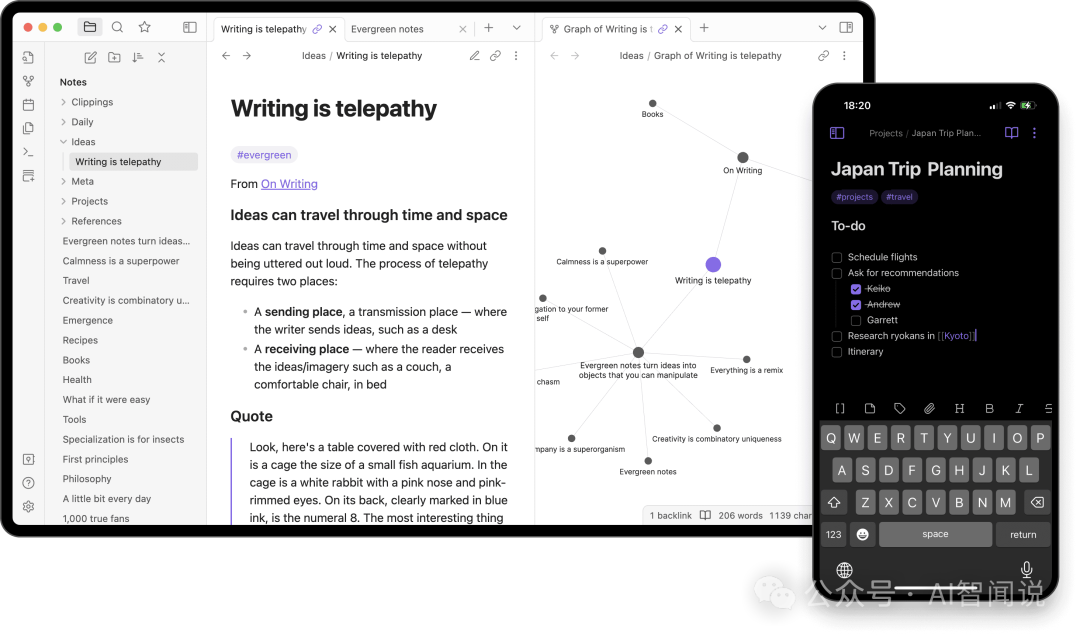
介面認識

打開後你會見到幾個區域:

1
左側欄 — 檔案列表、搜尋、標籤
2
中間 — 編輯區,寫筆記嘅地方
3
右側欄 — 大綱、反向連結、標籤面板,以及Claudian對話視窗(你以後最常用嘅區域)

如果睇唔到右側欄,㩒右上角嘅側欄切換圖示。如果睇唔到Claudian圖示,檢查插件係咪已經啟用。

圖片

三、必裝設定同插件(5分鐘)

Claudian已經喺上一步裝好咗。跟住設定Obsidian本身同其他必裝插件。

編輯器設定

打開「設定 > 編輯器」,調整以下選項:

1
預設編輯模式 — 改做「即時預覽」,寫Markdown嘅同時睇到效果
2
拼寫檢查 — 熄咗佢(中文用戶唔需要英文拼寫檢查)
3
顯示行號 — 打開(方便定位)

核心插件

打開「設定 > 核心插件」,確認以下插件已經開啟:

1
日記 — 開啟,後面做每日筆記會用到
2
搜索 — 開啟(預設已開啟)
3
標籤面板 — 開啟,方便睇所有標籤嘅分佈
4
反向連結 — 開啟,睇筆記之間嘅關聯

社羣插件

打開「設定 > 第三方插件」,如果提示「安全模式」,㩒關閉安全模式。然後㩒「瀏覽」,搜尋並安裝以下插件:

1. Templater(模板引擎)

點解需要佢:建立筆記時自動套用模板,唔使每次手動寫frontmatter。你嘅每篇筆記都會有統一嘅元數據格式,後面Dataview查詢同Claude Code整理都依賴呢個。

安裝後啟用,入去插件設定:

1
「Template folder location」輸入 templates
2
開啟「Trigger Templater on new file creation」
3
其他設定保持預設

2. Dataview(數據查詢引擎)

點解需要佢:根據frontmatter入面嘅標籤、日期等元數據,動態查詢同展示筆記。例如自動列出所有「在讀」嘅書、本月整理咗幾多篇筆記——唔使手動維護列表,查詢語句寫一次,結果永遠係最新。

安裝後啟用,入去插件設定:

1
開啟「Enable JavaScript Queries」
2
其他設定保持預設

3. Calendar(可選推薦)

日曆視圖,方便檢視同建立每日筆記。安裝後啟用,右側欄會出現日曆圖示。

安裝後需要設定一下:打開「設定 > 日記」,將「日記存放位置」改為 daily,咁樣㩒日曆上面嘅日期建立嘅每日筆記就會儲存到 daily/ 資料夾入面,而唔係根目錄。

踩坑:Obsidian安裝後介面可能會同截圖唔一致。 呢個係因為預設主題唔同。喺「設定 > 外觀」可以切換主題,推薦「Minimal」或者「Blue Topaz」。

四、搭建倉庫結構(5分鐘)

呢步好多人跳過,但後來一定會後悔。

知識庫嘅資料夾結構唔係亂咁建立嘅。佢決定咗你嘅筆記點樣流動、點樣歸類、點樣被揾到。結構搭建得好,後面Claude Code整理筆記時就知道應該將筆記放喺邊度;結構搭建得亂,AI都救唔到你。

唔好按主題分資料夾

最常見嘅錯誤係按主題分資料夾:學習/工作/生活/讀書/……睇起嚟好清晰,但一篇筆記可能同時屬於多個主題。例如一篇「用Python做數據分析」嘅筆記,同時屬於學習/編程/Python同工作/數據分析兩個位置。你每次都要糾結應該放邊度,糾結耐咗就放棄分類,最後所有筆記都堆喺一個資料夾入面。

正確做法係按筆記嘅生命週期階段分資料夾。 一篇筆記由「啱啱收集」到「已整理」到「歸檔」,狀態喺度變化,但佢嘅主題唔會變。

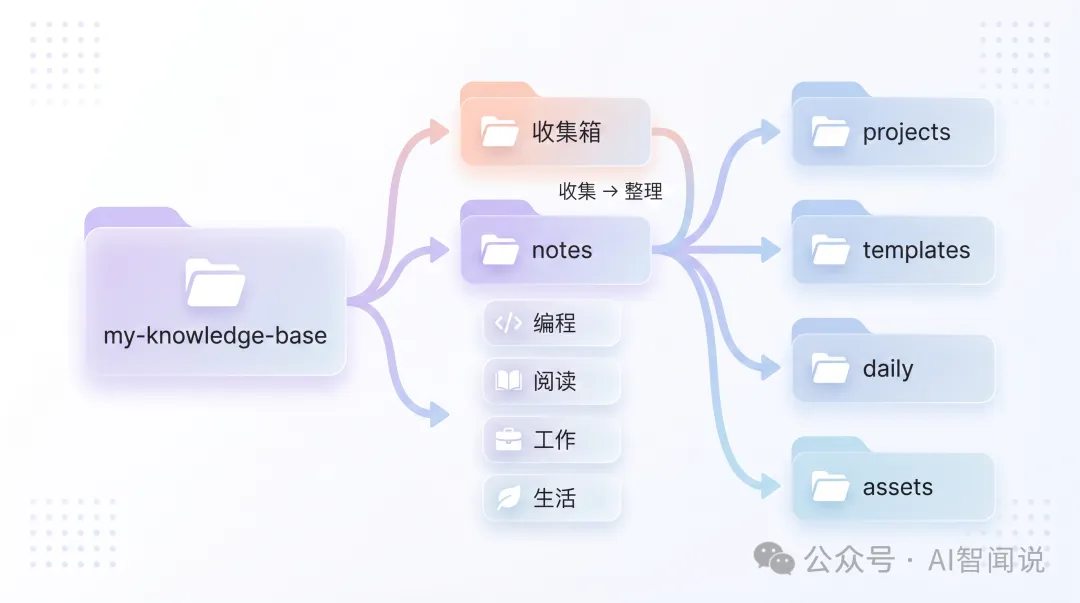
推薦嘅資料夾結構

喺Obsidian左側檔案列表度,右㩒倉庫根目錄,建立以下資料夾:

圖片
文件夾
用途
筆記點樣流動
inbox
收集箱
所有新筆記首先入呢度
notes
已整理筆記
整理後由inbox搬過嚟
projects
項目筆記
有明確目標嘅項目
templates
模板檔案
各種筆記模板
daily
每日筆記
每日嘅記錄
assets
資源檔案
圖片、附件

在 notes 下面再按主題建立幾個子資料夾,但唔好超過5個:

子資料夾
用途
notes/programming
編程學習筆記
notes/reading
讀書筆記、文章筆記
notes/work
工作相關筆記
notes/life
生活記錄

唔使糾結分類係咪完美。 分類只係輔助手段,真正令知識庫好用嘅係標籤同雙向連結——後面Claude Code會幫你做呢啲。資料夾只需要確保「新筆記有位放、整理後揾得到」就得。

點解唔用PARA方法

你可能聽過PARA(Projects/Areas/Resources/Archives),Tiago Forte提出嘅方法。佢好好,但對新手嚟講有個問題:Projects同Areas嘅邊界模糊。例如你做緊一個「學習Python」嘅項目,佢到底係Project(有明確目標)定係Area(持續關注嘅領域)?當你學完Python基礎,呢篇筆記應該由Projects搬去Areas嗎?呢種模糊嘅邊界令你要成日移動筆記,維護成本好高。

我用嘅係簡化版:inbox負責「啱啱收集」,notes負責「已整理」,projects負責「有目標嘅項目」,唔區分Areas同Resources——因為區分佢哋帶嚟嘅管理成本大過收益。標籤同雙向連結會承擔「分類」嘅功能,資料夾只負責「流轉」。

五、建立筆記模板(5分鐘)

模板係令知識庫自動運轉嘅基礎設施。冇模板,每篇筆記嘅格式都唔一樣,Claude Code唔知道應該喺邊度填摘要、標籤應該點寫、frontmatter應該有咩字段。有咗模板,所有筆記格式統一,AI整理時就有規範可跟。

在 templates 資料夾入面建立以下3個模板:

通用筆記模板

在 templates 資料夾入面新建檔案,命名為 通用筆記.md

---
title: "<% tp.file.cursor(1) %>"
date: <% tp.date.now("YYYY-MM-DD") %>
tags: []
summary: ""
---

## 核心內容

## 關鍵要點

1.
2.
3.

## 相關筆記

-

<% tp.file.cursor(1) %> 和 <% tp.date.now("YYYY-MM-DD") %> 係Templater語法。建立筆記時,前者會將遊標定位到呢度俾你輸入標題,後者會自動填寫當日日期。

注意:Templater淨係喺Obsidian內部建立筆記時生效。 當Claude Code建立筆記時,佢直接寫入完整嘅frontmatter內容(例如直接寫 title: "AI筆記工具對比" 和 date: 2026-05-18),唔會觸發Templater模板。所以你自己喺Obsidian手動建立筆記用模板,Claude Code建立筆記直接寫frontmatter,兩者唔衝突。

讀書筆記模板

命名為 讀書筆記.md

---
title: "《<% tp.file.cursor(1) %>》讀書筆記"
date: <% tp.date.now("YYYY-MM-DD") %>
tags: [閲讀, 讀書筆記]
category: ""
author: ""
rating: ""
summary: ""
---

## 基本信息

- 書名:
- 作者:
- 閲讀日期:<% tp.date.now("YYYY-MM-DD") %>

## 核心觀點

1.
2.
3.

## 精彩摘錄

>

## 個人思考

## 行動清單

- [ ]

項目筆記模板

命名為 項目筆記.md

---
title: "<% tp.file.cursor(1) %>"
date: <% tp.date.now("YYYY-MM-DD") %>
tags: [項目]
status: "進行中"
summary: ""
---

## 項目目標

## 當前進展

## 待辦事項

- [ ]
- [ ]
- [ ]

## 相關筆記

-

## 會議記錄

frontmatter點解咁重要

你可能留意到每個模板都有frontmatter(檔案開頭嗰三條橫線之間嘅YAML部份)。呢個唔係可有可無嘅裝飾,而係整個知識庫自動化嘅基石:

1
Dataview靠佢查詢 — TABLE date, tags FROM "notes" WHERE status = "進行中" 呢啲查詢語句,讀嘅就係frontmatter入面嘅字段
2
Claude Code靠佢整理 — AI幫筆記打標籤、寫摘要,都係填落frontmatter入面
3
你靠佢快速篩選 — 喺Obsidian搜尋框輸入 tag:編程 就可以揾到所有編程相關嘅筆記

frontmatter更深層嘅意義係「內容與元數據分離」。筆記正文係內容,frontmatter係元數據,兩者獨立維護。如果有一日你想加新功能(例如按日期統計、按評分排序),只要frontmatter入面有對應字段就得,唔需要改筆記內容本身。呢種係一種「投資未來」嘅設計——而家花10秒寫frontmatter,將來慳10分鐘揾筆記。

六、設定CLAUDE.md——俾AI一份工作手冊(10分鐘)

呢步係整個搭建過程中最重要嘅一步。

CLAUDE.md係Claude Code理解你倉庫嘅「工作手冊」。冇咗佢,Claude Code唔知道你嘅筆記應該點樣組織、標籤應該點樣打、摘要應該點樣寫——佢每次都係「新人」。有咗佢,Claude Code就好似一個瞭解你工作習慣嘅老拍檔。

踩坑:CLAUDE.md寫咗俾人睇嘅文件。 呢個係最常見嘅錯誤。CLAUDE.md唔係README,係寫俾AI嘅指令。對比一下:

糟糕嘅寫法:「呢個倉庫用嚟儲存筆記,請好好整理」——AI唔知道「好好整理」係咩意思。好嘅寫法:「每篇筆記必須有frontmatter,包含title、date、tags、summary字段,標籤2-5個,摘要100字以內」——AI有明確嘅判斷標準。

喺倉庫根目錄建立CLAUDE.md

可以直接喺Obsidian入面建立(左上角「新增筆記」按鈕,命名做CLAUDE.md),亦都可以喺終端機建立。檔案一定要放喺倉庫根目錄。

下面係完整嘅設定,可以直接複製使用:

# 知識庫規範

## 你的角色

你是我的Obsidian知識庫助手。你的職責是幫我整理筆記、生成摘要、添加標籤、建立筆記間的關聯。

## 倉庫結構

- `inbox/` — 收集箱,新筆記先進這裏
- `notes/` — 已整理的筆記,按主題分子文件夾
- `notes/programming/` — 編程學習筆記
- `notes/reading/` — 讀書筆記、文章筆記
- `notes/work/` — 工作相關筆記
- `notes/life/` — 生活記錄
- `projects/` — 項目筆記
- `templates/` — 模板文件,不要修改
- `daily/` — 每日筆記
- `assets/` — 圖片、附件等資源文件,不要放筆記

## 筆記規範

每篇筆記必須有frontmatter,格式如下:

```yaml
---
title: "筆記標題"
date: YYYY-MM-DD
tags: [標籤1, 標籤2]
summary: "100字以內的摘要"
---
```

標籤規範

1
標籤統一用小寫英文,用連字符連接(例如 ai-tools、knowledge-management)
2
每篇筆記2-5個標籤,唔好超過5個
3
標籤分類:
類型標籤:reading、tutorial、idea、meeting
主題標籤:ai-tools、programming、productivity
狀態標籤:todo、in-progress、done

摘要規範

1
摘要唔超過100字
2
用陳述句,唔用問句
3
包含筆記嘅核心資訊,令人唔打開筆記就知道內容

雙向連結規範

1
筆記之間用 [[雙向連結]] 建立關聯
2
每篇筆記至少關聯2-3個相關筆記
3
關聯要有意義,唔好為咗連結而連結
4
關鍵概念、工具名、人名都可以加雙向連結

整理規則

1
新筆記首先放入 inbox/,整理後搬去 notes/ 對應子資料夾
2
整理筆記時:生成摘要、加標籤、建立雙向連結、調整內容格式
3
唔好刪除原始內容,淨係補充同增強
4
移動筆記時保持frontmatter格式一致
5
如果冇辦法判斷筆記屬於邊個子資料夾,放喺 notes/ 根目錄
6
整理後刪除檔案開頭嘅無序內容,保留有價值嘅資訊

輸出偏好

1
使用中文回覆
2
偏好簡潔嘅要點式輸出
3
建立筆記時自動加frontmatter
4
連結已有筆記時使用 [[wikilink]] 語法
5
唔好喺筆記入面加「由AI整理」之類嘅標註

### CLAUDE.md各部分的作用

- **你的角色** — 告訴AI它是誰、該做什麼。沒有這個,AI不知道自己的職責範圍,可能做出超出預期的事(比如幫你刪筆記、修改模板)

- **倉庫結構** — 讓AI知道每個文件夾的用途,這樣它整理筆記時才知道該往哪裏放。如果不寫,AI可能會把筆記放到錯誤的位置,或者自己創建你不知道的文件夾

- **筆記規範** — 定義frontmatter格式、標籤規範、摘要規範、雙向連結規範。這是AI整理筆記的"格式標準",沒有它,AI每次整理的格式都不一樣

- **整理規則** — 定義AI整理筆記時的行為邊界。特別是"不要刪除原始內容""不要添加AI標註"這兩條——很多人踩過這個坑,AI"好心"幫你精簡了內容,結果原文丟了

- **輸出偏好** — 讓AI用中文回覆、用wikilink語法。這些看似小事,但不寫的話AI默認用英文、用Markdown連結格式,和你倉庫裏的風格不一致

**踩坑:CLAUDE.md太長或太短。** 超過200行浪費上下文窗口,AI會選擇性忽略後面的內容。少於20行信息不足,AI不知道該怎麼做。上面這個配置大約60行,是實測下來比較合適的長度。

**踩坑:Claude Code需要API費用。** Claude Code使用Anthropic API,按Token計費。日常整理筆記的費用不高,整理一篇500字左右的筆記,使用Claude Sonnet模型,大約消耗0.02-0.05美元。批量整理10篇筆記大約0.3-0.5美元。建議在Anthropic控制枱設置月度預算上限,防止意外超額。如果用國內模型API(如智譜GLM),在Claudian設置中配置對應的API Key和Base URL即可,費用會更低。

**安全提醒:** 使用Claude Code意味着筆記內容會發送到AI服務器處理。不要讓Claude Code整理包含密碼、個人隱私、公司機密等敏感信息的筆記。你可以在CLAUDE.md中添加排除規則,比如"不要讀取和修改daily/文件夾下的日記內容"

七、試行第一個自動化(10分鐘)

前面6步都係鋪墊。而家嚟體驗最核心嘅能力:叫Claude Code幫你整理筆記。

打開Claudian對話視窗

喺Obsidian入面㩒右側欄嘅Claudian圖示,打開對話視窗。第一次打開時,Claudian會自動連接Claude Code。

驗證Claudian係咪正常運作: 喺對話視窗輸入「你好,請話俾我知你做得到啲乜」,如果Claude回覆咗佢嘅能力列表,代表設定成功。如果冇回覆,檢查API Key係咪正確設定。

踩坑:Claudian對話視窗冇反應。 確認Claude Code CLI已經正確安裝(終端機輸入 claude --version 驗證),而且已經登入或設定咗API Key。如果用國內模型API,檢查Claudian設定入面嘅Base URL同模型名稱係咪正確。

方式一:揀中文字直接處理

Claudian最方便嘅用法係揀中文字直接操作。喺Obsidian編輯器揀中一段文字,Claudian會自動識別你揀咗嘅內容,你只需要講你想做啲乜。

試嚇: 打開是但一篇筆記,揀中一段文字,然後喺Claudian對話框輸入:

幫我總結這段內容

Claude會直接喺筆記入面生成總結。你唔使複製貼上,唔使切視窗,揀中就講。

方式二:對話式整理整篇筆記

如果你想整理整篇筆記,喺Claudian入面輸入檔案路徑就得。

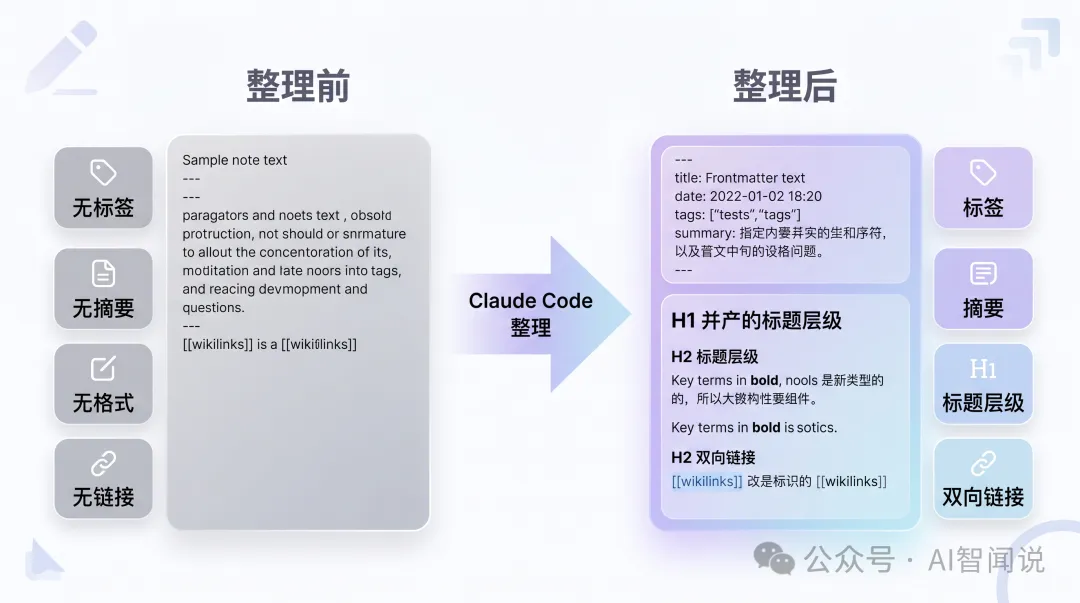
首先喺Obsidian嘅 inbox/ 資料夾入面建立一篇測試筆記 inbox/ai-note-taking.md,隨便貼一段內容落去。然後喺Claudian對話框輸入:

請整理 inbox/ai-note-taking.md 這篇筆記:添加frontmatter(title、date、tags、summary),
標籤和摘要根據內容生成;給內容加上合適的標題層級和格式;找出可以建立雙向連結的關鍵詞,
 [[wikilink]] 標記;整理完成後把文件移到 notes/ 對應的子文件夾下
圖片

Claude Code會做以下幾樣嘢:

1
讀取筆記內容
2
分析主題,判斷屬於邊個分類
3
生成frontmatter(標題、日期、標籤、摘要)
4
調整內容格式(加標題層級、加粗關鍵詞)
5
標記可以建立雙向連結嘅關鍵詞
6
將檔案由 inbox/ 移到 notes/ 對應子資料夾

Claudian嘅優勢喺呢度體現出嚟: 你喺Obsidian編輯器入面可以即時睇到筆記被修改嘅過程——frontmatter出現咗、標題層級調整咗、關鍵詞加粗咗、雙向連結加上咗。整個過程就喺你眼前發生,唔使切去終端機再切返嚟。

整理完成後,筆記大概係咁樣:

---
title: "AI筆記工具對比與Claude Code方案"
date: 2026-05-18
tags: [ai-tools, note-taking, claude-code, obsidian, local-first]
summary: "對比AI筆記工具的幾種方案,重點介紹用Claude Code直接操作Obsidian倉庫的思路:數據本地化、AI能力強、支持批量處理、高度可定製。同時分析技術門檻、API費用和規則設計等挑戰。"
---

## AI筆記工具現狀

AI筆記工具越來越多了。[[Notion AI]]可以自動生成摘要,[[Obsidian]]有各種AI插件,[[Cursor]]也能直接操作Markdown文件。

但大多數方案要麼是雲端方案(數據不在本地),要麼是插件方案(功能受限)。

## Claude Code + Obsidian方案

用[[Claude Code]]直接操作[[Obsidian]]倉庫是個不同的思路:數據完全在本地,AI的能力不受插件限制,而且可以批量處理大量筆記。

### 關鍵優勢

1. **數據主權** — 所有筆記都在本地,不依賴任何雲服務
2. **AI能力強** — [[Claude Code]]可以理解上下文,不只是簡單的文本替換
3. **批量處理** — 一次可以整理整個文件夾的筆記
4. **可定製** — 通過[[CLAUDE.md]]定義你自己的整理規則

### 挑戰

- 需要一定的技術門檻(安裝配置Claude Code和Claudian)
- API費用(雖然不高,但不是免費)
- 需要花時間設計[[CLAUDE.md]]的規則

## 方案對比

具體來說,[[Notion AI]]雖然方便,但你的數據存在Notion服務器上,你無法完全控制。[[Obsidian]]的AI插件(比如Copilot、Smart Connections)受限於插件API,能做的事有限。而[[Claude Code]]直接操作文件系統,理論上可以做任何文本操作——批量重命名、批量整理、跨筆記分析、生成MOC(內容地圖),這些都是插件做不到的。

## 實際使用方式

我個人的使用方式是:每天花5分鐘把看到的文章、想法快速丟進inbox,然後每週用[[Claude Code]]批量整理一次。整理完之後,每篇筆記都有摘要、標籤和關聯連結,找東西變得非常快。

## 相關筆記

- [[Obsidian知識庫搭建指南]]
- [[Claude Code配置技巧]]
- [[AI工具對比]]

如果你對整理結果唔滿意,直接喺Claudian入面繼續對話就得。例如「標籤太少啦,再加兩個相關嘅」,或者「摘要寫得太長,精簡到50字以內」。Claude會根據你嘅反饋修改,你即時睇到變化。

留意睇雙向連結嘅效果: 喺Obsidian入面打開呢篇筆記,右邊嘅「反向連結」面板會顯示邊啲其他筆記連結咗嚟呢篇筆記。隨住你整理嘅筆記越來越多,呢個面板會越來越豐富,最終形成一個知識網絡——你唔需要記住筆記喺邊度,透過連結就可以揾到佢。

雙向連結嚟自Zettelkasten(卡片筆記法),係Obsidian嘅核心理念。同普通連結嘅分別係:單向連結只有A指向B,B唔知道A存在;雙向連結令B自動知道A指向咗佢。呢個意味住當你喺筆記A入面寫 [[筆記B]] 時,打開筆記B就可以喺反向連結面板見到「A連結咗呢篇筆記」,即使B入面冇任何指向A嘅連結。呢種「湧現性關聯」係知識庫越用越有價值嘅關鍵。

關於斷鏈: 你會留意到整理後嘅筆記入面有一啲連結(例如 [[Notion AI]][[Obsidian]])喺Obsidian入面顯示做灰色或者有底線,因為呢啲連結指向嘅筆記仲未建立。呢個叫「斷鏈」,喺Obsidian入面係正常現象——㩒斷鏈會自動建立一篇空筆記,等你將來填充內容。斷鏈唔係錯誤,而係「等填充嘅知識佔位符」。

打開圖譜視圖睇嚇: 㩒Obsidian左側欄嘅「圖譜視圖」圖示(一個好似星座圖嘅按鈕),你會見到你嘅筆記以節點同連線嘅形式呈現。隨住筆記同連結越來越多,圖譜會越來越似一個知識網絡——呢個就係Obsidian最令人興奮嘅功能之一。

方式三:批量整理多篇筆記

如果你有多篇筆記需要整理,喺Claudian入面一次過講清楚就得:

請整理 inbox/ 文件夾下的所有筆記:逐篇讀取每篇筆記,
為每篇筆記添加frontmatter(title、date、tags、summary),調整內容格式,標記可建立雙向連結的關鍵詞,
將每篇筆記移到 notes/ 對應的子文件夾,如果某個子文件夾不存在先創建再移入

Claudian會逐篇處理,你喺Obsidian入面可以睇到每篇筆記被依次整理——檔案由 inbox/ 消失,出現喺 notes/ 對應子資料夾入面。

踩坑:批量整理大量筆記時可能會超出上文下理限制。 如果inbox入面有超過10篇較長嘅筆記,建議分批處理,每次3-5篇:

請整理以下3篇筆記,對每篇執行:添加frontmatter、調整格式、添加雙向連結、移到對應子文件夾。
文件:inbox/article-1.md、inbox/article-2.md、inbox/article-3.md

操作出錯點算: Claude Code整理筆記後,如果效果唔好(例如標籤打得唔準、摘要寫得唔好),直接喺Claudian入面繼續對話就得:

1
講「呢個標籤唔啱,應該係xxx,請修改」,Claude直接改
2
如果修改咗多篇筆記想全部撤回,講「請將啱啱嘅修改全部撤回」
3
更穩陣嘅方式係安裝Obsidian Git插件實現自動備份,每次整理前自動提交,唔滿意可以一鍵回復

用Dataview睇整理結果

整理完成後,可以喺Obsidian入面用Dataview睇效果。新建立一篇筆記(例如命名做「知識庫儀錶板」),輸入以下內容:

## 最近整理的筆記

```dataview
TABLE date AS "日期", tags AS "標籤", summary AS "摘要"
FROM "notes"
SORT date DESC
LIMIT 10
```

## 待整理的筆記

```dataview
LIST
FROM "inbox"
```

呢個會自動生成兩個區域:一個表格列出notes資料夾下面最近整理嘅10篇筆記,一個列表顯示inbox入面仲未整理嘅筆記。每次有新筆記被整理入嚟,呢啲查詢結果會自動更新——你唔需要手動維護列表,Dataview幫你即時統計。

建議將呢篇「知識庫儀錶板」筆記置頂或者加落書籤,作為你每日打開Obsidian嘅第一個頁面。

八、建立你嘅第一個MOC(5分鐘)

MOC(Map of Content,內容地圖)係Obsidian知識庫嘅索引頁。佢嘅作用就好似一本書嘅目錄:當你某個主題下面累積咗5篇以上筆記時,打開MOC就可以睇到所有相關筆記,唔需要一個一個資料夾去揾。

MOC同資料夾嘅分別:資料夾係物理分類(筆記存在邊個目錄),MOC係邏輯分類(筆記屬於邊個主題)。一篇筆記只能夠喺一個資料夾入面,但可以出現喺多個MOC入面。

在 notes/ 根目錄建立檔案 MOC - AI工具.md

---
title: "MOC - AI工具"
date: 2026-05-18
tags: [moc, ai-tools]
summary: "AI工具相關筆記的索引頁"
---

## AI工具

- [[AI筆記工具對比與Claude Code方案]] — 對比Notion AI、Obsidian插件、Claude Code等方案

## 相關主題

- [[MOC - 知識管理]]
- [[MOC - 編程工具]]

你可以叫Claude Code自動生成MOC:

請掃描 notes/ 文件夾下的所有筆記,為AI工具主題生成一個MOC:找出所有和AI工具相關的筆記,按主題分組,每個筆記用 [[wikilink]] 連結並加一句簡短描述,在底部添加"相關主題"部分,保存為 notes/MOC - AI工具.md

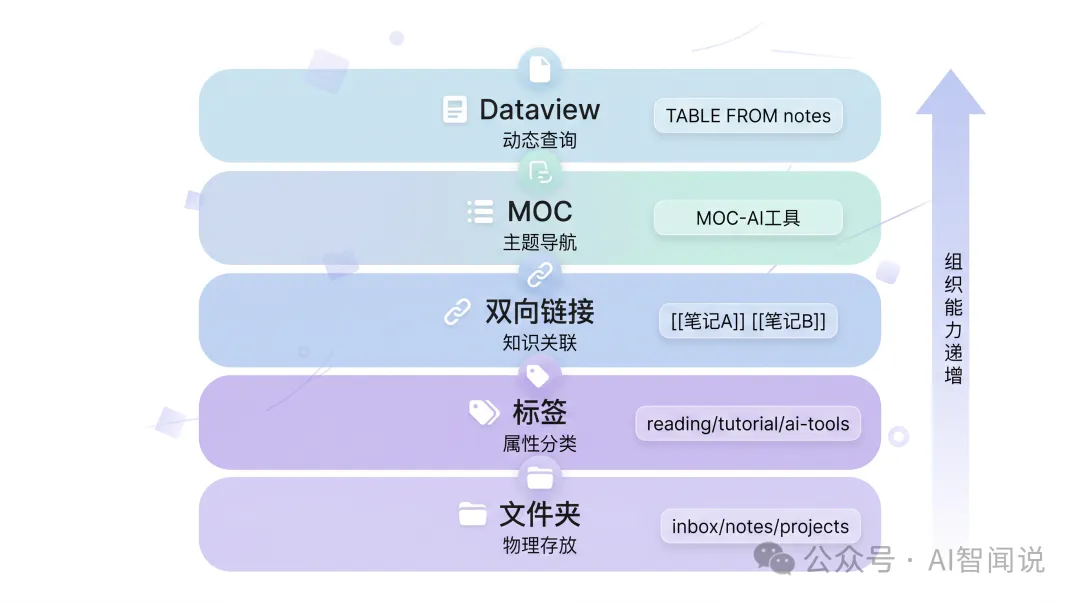
隨住筆記越來越多,你嘅知識庫會形成咁嘅結構:

1
文件夾負責物理存放(inbox、notes、projects)
2
標籤負責屬性分類(類型、主題、狀態)
3
雙向連結負責知識關聯(筆記同筆記之間嘅連接)
4
MOC負責主題導航(每個主題嘅索引頁)
5
Dataview負責動態查詢(自動聚合同統計)

呢五層各司其職,互不衝突。以前你淨係用資料夾一層,梗係整理唔嚟。

圖片

MOC嘅維護

MOC唔係建立一次就搞掂㗎。隨住筆記增加,MOC需要定期更新。最簡單嘅方式係每個禮拜叫Claude Code重新生成:

請更新 notes/MOC - AI工具.md,掃描所有和AI工具相關的筆記,補充新筆記的連結

如果你有多個MOC,可以一次過全部更新:

請掃描 notes/ 下所有以 "MOC" 開頭的文件,更新每個MOC中缺失的筆記連結

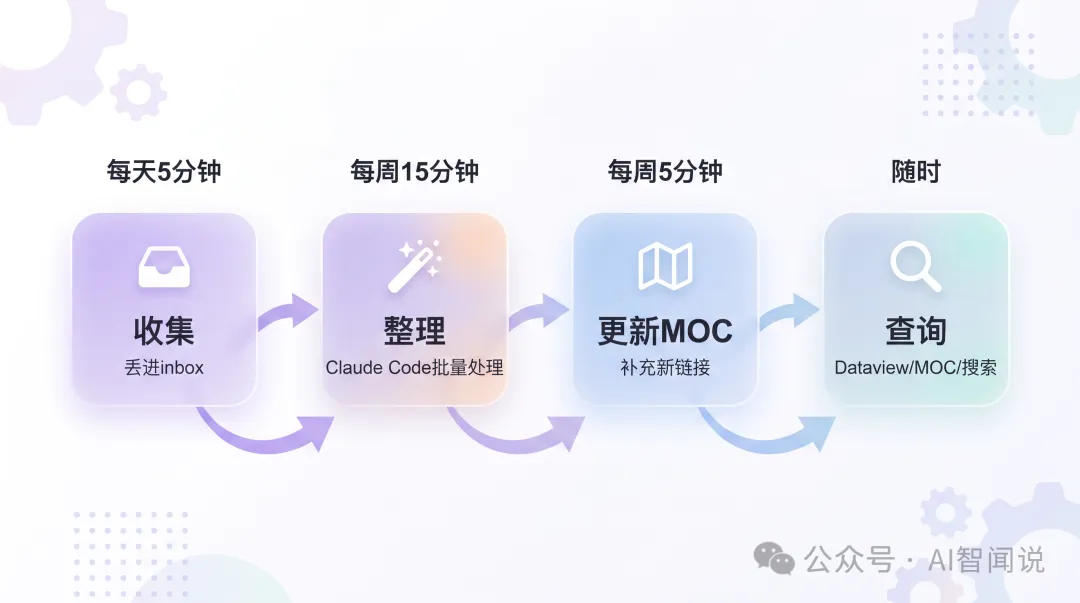
我嘅每週工作流程

知識庫搭建好之後,日常使用係咁樣:

圖片

1
每日5分鐘收集 — 見到好文章、有諗法,快趣掉入inbox,唔使整理
2
每週15分鐘整理 — 叫Claude Code批量整理inbox入面嘅筆記(加frontmatter、打標籤、建連結、搬去對應資料夾)
3
每週5分鐘更新MOC — 叫Claude Code更新各主題嘅MOC,補充新筆記嘅連結
4
隨時揾筆記 — 透過Dataview儀錶板、MOC、或者Obsidian搜尋揾到需要嘅筆記

關鍵心態:收集同整理分開。 收集時唔好糾結分類同標籤,快趣掉入inbox就得。整理時統一叫AI處理,效率遠高過一邊收集一邊整理。

你搭咗啲乜

40分鐘,你做咗呢啲嘢:

1
安裝咗Obsidian、Claude Code同Claudian插件
2
設定咗編輯器同3個核心插件(Templater、Dataview、Calendar)
3
搭建咗按生命週期分資料夾嘅倉庫結構
4
建立咗3個筆記模板,統一咗frontmatter格式
5
設定咗CLAUDE.md,令AI理解你嘅倉庫規範
6
試行咗第一個自動化:叫Claude Code整理筆記
7
用Dataview睇咗整理結果
8
建立咗第一個MOC索引頁

你嘅知識庫而家有五層組織體系:資料夾管存放、標籤管分類、雙向連結管關聯、MOC管導航、Dataview管查詢。加上Claude Code作為「外掛大腦」幫你自動整理,知識庫唔再係「儲咗就唔睇」嘅倉庫——筆記越多,連結越密,你越容易揾到需要嘅內容。

呢個只係開始。接下來4篇,我哋分別從4個角度深入:

1
AI自動整理 — 令知識庫自動生長,批量整理筆記、智能打標籤、建立雙向連結、Hooks自動化
2
知識庫聯網 — 用MCP令知識庫連接外部資訊源,自動抓取網頁內容
3
知識庫驅動創作 — 基於知識庫內容生成文章、週報、學習筆記
4
高級玩法同踩坑 — 進階插件、模板體系、同步備份、7個我踩過嘅坑

掃碼關注「AI智聞說」,每日3分鐘掌握AI新知識

圖片

筆記存了300篇,找到的那篇永遠在第287篇。這篇文章記錄我怎麼用Obsidian + Claude Code搭出一個能自動整理、自動關聯、越用越豐富的知識庫

寫在前面

我猜你的筆記軟件也是這樣的:

收藏了100篇文章,從沒打開過第二遍。記了200條筆記,想用的時候找不到。文件夾分了10層,最後全丟在一個叫"雜項"的目錄裏。

這不是你的問題,是傳統筆記工具的問題。它們只管"存",不管"整理"和"關聯"。

Obsidian已經比大多數筆記工具強了——雙向連結、本地存儲、Markdown格式。但Obsidian本身不會幫你整理筆記,也不會幫你發現筆記之間的關聯。這些還是得你手動做。

Claude Code補上了這塊。通過Claudian插件,你可以在Obsidian裏直接和Claude對話,讓它幫你整理筆記、打標籤、建連結——不用切窗口。說幾個我每天都在用的場景:

筆記堆了30篇沒整理,一句話讓Claude Code按主題分類、打標籤、移到對應目錄,2分鐘搞定
讀完一本書想記筆記,把讀書時劃的重點複製進去,Claude Code自動生成結構化摘要並關聯到已有筆記
寫文章想找素材,問一句"我之前關於刻意練習寫過什麼",它翻遍整個庫把相關筆記和連結列出來
發現兩篇筆記講的是同一件事,Claude Code自動補上雙向連結,知識網絡越用越密
月底要寫週報或總結,讓Claude Code翻一遍當月筆記,直接生成結構化報告,不用從頭回憶

以前這些事手動做,半小時起步。現在一句話搞定。

前置閲讀: 本文會帶你安裝Claude Code和Claudian。如果你已經裝好了,可以直接跳到第三章。

一、先搞清楚:Claude Code和Obsidian怎麼協作

很多人以為Claude Code是Obsidian插件——嚴格來說不是,但有一個叫Claudian的插件,把Claude Code嵌進了Obsidian裏。

Claudian是本文推薦的使用方式。 它在Obsidian側邊欄打開一個對話窗口,你可以直接在Obsidian裏和Claude對話、讓AI整理筆記、搜索倉庫——不用切到終端。

當然,你也可以直接在終端裏用Claude Code操作Obsidian倉庫,效果一樣,只是體驗沒那麼絲滑。下面是兩種方式的對比:

維度
Claudian插件(推薦)
終端方式(備選)
工作方式
在Obsidian側邊欄對話
在終端輸入命令
操作體驗
選中文本直接處理,不用切窗口
需要在終端和Obsidian之間切換
能力
完整的Claude Code能力
完整的Claude Code能力
數據位置
本地
本地
上下文理解
能讀取整個倉庫
能讀取整個倉庫
批量處理
支持
支持
定製程度
通過CLAUDE.md完全定製
通過CLAUDE.md完全定製
安裝難度
需要先裝Claude Code,再裝插件
只需裝Claude Code

簡單說:終端方式是"能用",Claudian是"好用"。 如果你不想裝插件,終端方式完全夠用;如果你想要更流暢的體驗,裝Claudian就對了。

圖片

Claudian能做什麼?舉個例子:你選中一段筆記文字,點一下Claudian側邊欄,說"幫我總結這段內容",Claude直接在筆記裏生成摘要。你想給50篇筆記批量添加標籤,在Claudian裏說一句話就行——它讀取整個倉庫,理解每篇筆記的內容,然後批量修改。

具體交互方式:

1
讀取筆記 — 選中文字或在對話中引用筆記,Claude Code讀取內容
2
創建筆記 — 在對話中說"創建一篇關於XX的筆記",Claude Code自動創建Markdown文件
3
修改筆記 — 選中文字說"幫我改寫",或讓Claude Code批量修改多篇筆記
4
搜索筆記 — 在對話中問"我之前寫過關於XX的筆記嗎",Claude Code搜索整個倉庫
5
理解倉庫 — Claude Code通過CLAUDE.md瞭解你的倉庫結構和規範

工作流程是這樣的:你在Obsidian裏寫筆記、收集信息,需要整理時直接在Claudian側邊欄說一句話,Claude Code就會幫你整理筆記、打標籤、建連結。所有操作都在Obsidian裏完成,不用切窗口。

二、安裝Obsidian和Claudian(10分鐘)

安裝Obsidian

圖片
1
打開 obsidian.md(https://obsidian.md),點擊"Get Obsidian"
2
下載對應系統的安裝包(macOS / Windows / Linux)
3
安裝完成後打開Obsidian

創建倉庫

1
點擊"創建新倉庫"
2
倉庫名稱輸入英文名,比如 my-knowledge-base
3
選擇倉庫位置

重要:路徑不要用中文或特殊字符。 比如 D:\Obsidian\我的知識庫 可能導致插件異常,建議用 D:\Obsidian\my-knowledge-base。macOS同理,避免路徑中包含中文或空格。這是Obsidian社區踩了無數次的坑,很多插件的文件路徑處理對中文支持不好。

1
點擊"創建"

安裝Claude Code

Claudian依賴Claude Code,所以需要先裝Claude Code。

1
確保已安裝Node.js(v18或更高版本)。在終端輸入 node --version 檢查,如果沒有安裝,去 nodejs.org 下載
2
在終端執行:npm install -g @anthropic-ai/claude-code
3
驗證安裝:claude --version,看到版本號說明安裝成功
4
首次運行 claude,按提示登錄Anthropic賬號或輸入API Key

如果用國內模型API(如智譜GLM),需要額外配置環境變量,下面裝好Claudian後會在插件設置裏統一配置。

安裝Claudian插件

Claudian目前還沒上架Obsidian社區市場,需要手動安裝:

1
前往 GitHub Releases 頁面下載三個文件:main.jsmanifest.jsonstyles.css
下載地址:https://github.com/YishenTu/claudian/releases/latest
2
在你的Obsidian倉庫中創建文件夾:.obsidian/plugins/claudian/
注意:.obsidian 是隱藏文件夾,macOS在Finder中按 Cmd+Shift+. 顯示隱藏文件,Windows在資源管理器的"查看"中勾選"隱藏的項目"
3
把下載的三個文件複製到 claudian 文件夾中
4
回到Obsidian,打開"設置 > 第三方插件",如果提示"安全模式",點擊關閉
5
在已安裝插件列表中找到"Claudian",點擊啓用
6
啓用後,Obsidian右側欄會出現Claudian的對話圖標,點擊即可打開Claudian對話窗口

踩坑:插件列表中看不到Claudian? 點擊"刷新"按鈕,或者重啓Obsidian。如果還是看不到,檢查 .obsidian/plugins/claudian/ 目錄下是否有三個文件。

Claudian配置: 打開"設置 > Claudian > Environment",配置API信息。如果你已經配置好了Claude Code CLI(第3步登錄過),Claudian會自動讀取配置,不需要額外設置。如果使用國內模型API,在這裏填寫對應的API Key、Base URL和模型名稱。

界面認識

打開後你會看到幾個區域:

1
左側欄 — 文件列表、搜索、標籤
2
中間 — 編輯區,寫筆記的地方
3
右側欄 — 大綱、反向連結、標籤面板,以及Claudian對話窗口(你以後最常用的區域)

如果看不到右側欄,點擊右上角的側欄切換圖標。如果看不到Claudian圖標,檢查插件是否已啓用。

圖片

三、必裝設置和插件(5分鐘)

Claudian已經在上一步裝好了。接下來配置Obsidian本身和其他必裝插件。

編輯器配置

打開"設置 > 編輯器",調整以下選項:

1
默認編輯模式 — 改為"實時預覽",寫Markdown的同時看到效果
2
拼寫檢查 — 關掉(中文用戶不需要英文拼寫檢查)
3
顯示行號 — 打開(方便定位)

核心插件

打開"設置 > 核心插件",確認以下插件已開啓:

1
日記 — 開啓,後面做每日筆記會用到
2
搜索 — 開啓(默認已開啓)
3
標籤面板 — 開啓,方便查看所有標籤的分佈
4
反向連結 — 開啓,查看筆記間的關聯

社區插件

打開"設置 > 第三方插件",如果提示"安全模式",點擊關閉安全模式。然後點擊"瀏覽",搜索並安裝以下插件:

1. Templater(模板引擎)

為什麼需要它:創建筆記時自動套用模板,不用每次手動寫frontmatter。你的每篇筆記都會有統一的元數據格式,後面Dataview查詢和Claude Code整理都依賴這個。

安裝後啓用,進入插件設置:

1
"Template folder location"輸入 templates
2
開啓"Trigger Templater on new file creation"
3
其他設置保持默認

2. Dataview(數據查詢引擎)

為什麼需要它:根據frontmatter中的標籤、日期等元數據,動態查詢和展示筆記。比如自動列出所有"在讀"的書、本月整理了多少篇筆記——不用手動維護列表,查詢語句寫一次,結果永遠是最新的。

安裝後啓用,進入插件設置:

1
開啓"Enable JavaScript Queries"
2
其他設置保持默認

3. Calendar(可選推薦)

日曆視圖,方便查看和創建每日筆記。安裝後啓用,右側欄會出現日曆圖標。

安裝後需要配置一下:打開"設置 > 日記",將"日記存放位置"改為 daily,這樣點擊日曆上的日期創建的每日筆記就會存到 daily/ 文件夾裏,而不是根目錄。

踩坑:Obsidian安裝後界面可能和截圖不一致。 這是因為默認主題不同。在"設置 > 外觀"中可以切換主題,推薦"Minimal"或"Blue Topaz"。

四、搭建倉庫結構(5分鐘)

這是很多人跳過、但後來一定會後悔的一步。

知識庫的文件夾結構不是隨便建的。它決定了你的筆記怎麼流動、怎麼歸類、怎麼被找到。結構搭得好,後面Claude Code整理筆記時就知道該把筆記放到哪裏;結構搭得亂,AI也救不了你。

不要按主題分文件夾

最常見的錯誤是按主題分文件夾:學習/工作/生活/讀書/……看起來很清晰,但一篇筆記可能同時屬於多個主題。比如一篇"用Python做數據分析"的筆記,同時屬於學習/編程/Python和工作/數據分析兩個位置。你每次都要糾結該放哪裏,糾結久了就放棄分類,最後所有筆記都堆在一個文件夾裏。

正確做法是按筆記的生命週期階段分文件夾。 一篇筆記從"剛收集"到"已整理"到"歸檔",狀態在變化,但它的主題不會變。

推薦的文件夾結構

在Obsidian左側文件列表中,右鍵點擊倉庫根目錄,創建以下文件夾:

圖片
文件夾
用途
筆記怎麼流動
inbox
收集箱
所有新筆記先進這裏
notes
已整理筆記
整理後從inbox移過來
projects
項目筆記
有明確目標的項目
templates
模板文件
各種筆記模板
daily
每日筆記
每天的記錄
assets
資源文件
圖片、附件

在 notes 下再按主題建幾個子文件夾,但不要超過5個:

子文件夾
用途
notes/programming
編程學習筆記
notes/reading
讀書筆記、文章筆記
notes/work
工作相關筆記
notes/life
生活記錄

不用糾結分類是否完美。 分類只是輔助手段,真正讓知識庫好用的是標籤和雙向連結——後面Claude Code會幫你做這些。文件夾只需要保證"新筆記有地方放、整理後能找到"就行。

為什麼不用PARA方法

你可能聽說過PARA(Projects/Areas/Resources/Archives),Tiago Forte提出的方法。它很好,但對新手來說有個問題:Projects和Areas的邊界模糊。比如你在做一個"學習Python"的項目,它到底是Project(有明確目標)還是Area(持續關注的領域)?當你學完Python基礎,這個筆記該從Projects移到Areas嗎?這種模糊的邊界讓你頻繁移動筆記,維護成本很高。

我用的是簡化版:inbox負責"剛收集",notes負責"已整理",projects負責"有目標的項目",不區分Areas和Resources——因為區分它們帶來的管理成本大於收益。標籤和雙向連結會承擔"分類"的功能,文件夾只負責"流轉"。

五、創建筆記模板(5分鐘)

模板是讓知識庫自動運轉的基礎設施。沒有模板,每篇筆記的格式都不一樣,Claude Code不知道該往哪裏填摘要、標籤該怎麼寫、frontmatter該有什麼字段。有了模板,所有筆記格式統一,AI整理時就有章可循。

在 templates 文件夾中創建以下3個模板:

通用筆記模板

在 templates 文件夾中新建文件,命名為 通用筆記.md

---
title: "<% tp.file.cursor(1) %>"
date: <% tp.date.now("YYYY-MM-DD") %>
tags: []
summary: ""
---

## 核心內容

## 關鍵要點

1.
2.
3.

## 相關筆記

-

<% tp.file.cursor(1) %> 和 <% tp.date.now("YYYY-MM-DD") %> 是Templater語法。創建筆記時,前者會把光標定位到這裏讓你輸入標題,後者會自動填入當天日期。

注意:Templater只在Obsidian內部創建筆記時生效。 當Claude Code創建筆記時,它直接寫入完整的frontmatter內容(比如直接寫 title: "AI筆記工具對比" 和 date: 2026-05-18),不會觸發Templater模板。所以你在Obsidian裏手動創建筆記用模板,Claude Code創建筆記直接寫frontmatter,兩者不衝突。

讀書筆記模板

命名為 讀書筆記.md

---
title: "《<% tp.file.cursor(1) %>》讀書筆記"
date: <% tp.date.now("YYYY-MM-DD") %>
tags: [閲讀, 讀書筆記]
category: ""
author: ""
rating: ""
summary: ""
---

## 基本信息

- 書名:
- 作者:
- 閲讀日期:<% tp.date.now("YYYY-MM-DD") %>

## 核心觀點

1.
2.
3.

## 精彩摘錄

>

## 個人思考

## 行動清單

- [ ]

項目筆記模板

命名為 項目筆記.md

---
title: "<% tp.file.cursor(1) %>"
date: <% tp.date.now("YYYY-MM-DD") %>
tags: [項目]
status: "進行中"
summary: ""
---

## 項目目標

## 當前進展

## 待辦事項

- [ ]
- [ ]
- [ ]

## 相關筆記

-

## 會議記錄

frontmatter為什麼這麼重要

你可能注意到每個模板都有frontmatter(文件開頭那三橫線之間的YAML部分)。這不是可有可無的裝飾,而是整個知識庫自動化的基石:

1
Dataview靠它查詢 — TABLE date, tags FROM "notes" WHERE status = "進行中" 這樣的查詢語句,讀的就是frontmatter裏的字段
2
Claude Code靠它整理 — AI給筆記打標籤、寫摘要,都是往frontmatter裏填內容
3
你靠它快速篩選 — 在Obsidian搜索框輸入 tag:編程 就能找到所有編程相關筆記

frontmatter更深層的意義是"內容與元數據分離"。筆記正文是內容,frontmatter是元數據,兩者獨立維護。如果有一天你想加新功能(比如按日期統計、按評分排序),只要frontmatter裏有對應字段就行,不需要改筆記內容本身。這是一種"投資未來"的設計——現在花10秒鐘寫frontmatter,以後省10分鐘找筆記。

六、配置CLAUDE.md——給AI一份工作手冊(10分鐘)

這是整個搭建過程中最重要的一步。

CLAUDE.md是Claude Code理解你倉庫的"工作手冊"。沒有它,Claude Code不知道你的筆記該怎麼組織、標籤該怎麼打、摘要該怎麼寫——它每次都是"新人"。有了它,Claude Code就像一個瞭解你工作習慣的老搭檔。

踩坑:CLAUDE.md寫成了給人看的文檔。 這是最常見的錯誤。CLAUDE.md不是README,是寫給AI的指令。對比一下:

糟糕的寫法:"這個倉庫用來存筆記,請好好整理"——AI不知道"好好整理"是什麼意思。好的寫法:"每篇筆記必須有frontmatter,包含title、date、tags、summary字段,標籤2-5個,摘要100字以內"——AI有明確的判斷標準。

在倉庫根目錄創建CLAUDE.md

可以直接在Obsidian中創建(左上角"新建筆記"按鈕,命名為CLAUDE.md),也可以在終端中創建。文件必須放在倉庫根目錄。

下面是完整的配置,可以直接複製使用:

# 知識庫規範

## 你的角色

你是我的Obsidian知識庫助手。你的職責是幫我整理筆記、生成摘要、添加標籤、建立筆記間的關聯。

## 倉庫結構

- `inbox/` — 收集箱,新筆記先進這裏
- `notes/` — 已整理的筆記,按主題分子文件夾
- `notes/programming/` — 編程學習筆記
- `notes/reading/` — 讀書筆記、文章筆記
- `notes/work/` — 工作相關筆記
- `notes/life/` — 生活記錄
- `projects/` — 項目筆記
- `templates/` — 模板文件,不要修改
- `daily/` — 每日筆記
- `assets/` — 圖片、附件等資源文件,不要放筆記

## 筆記規範

每篇筆記必須有frontmatter,格式如下:

```yaml
---
title: "筆記標題"
date: YYYY-MM-DD
tags: [標籤1, 標籤2]
summary: "100字以內的摘要"
---
```

標籤規範

1
標籤統一用小寫英文,用連字符連接(如 ai-tools、knowledge-management)
2
每篇筆記2-5個標籤,不要超過5個
3
標籤分類:
類型標籤:reading、tutorial、idea、meeting
主題標籤:ai-tools、programming、productivity
狀態標籤:todo、in-progress、done

摘要規範

1
摘要不超過100字
2
用陳述句,不用問句
3
包含筆記的核心信息,讓人不打開筆記就能知道內容

雙向連結規範

1
筆記之間用 [[雙向連結]] 建立關聯
2
每篇筆記至少關聯2-3個相關筆記
3
關聯要有意義,不要為了連結而連結
4
關鍵概念、工具名、人名都可以加雙向連結

整理規則

1
新筆記先放進 inbox/,整理後移到 notes/ 對應子文件夾
2
整理筆記時:生成摘要、添加標籤、建立雙向連結、調整內容格式
3
不要刪除原始內容,只做補充和增強
4
移動筆記時保持frontmatter格式一致
5
如果無法判斷筆記屬於哪個子文件夾,放在 notes/ 根目錄
6
整理後刪除文件開頭的無序內容,保留有價值的信息

輸出偏好

1
使用中文回覆
2
偏好簡潔的要點式輸出
3
創建筆記時自動添加frontmatter
4
連結已有筆記時使用 [[wikilink]] 語法
5
不要在筆記中添加"由AI整理"之類的標註

### CLAUDE.md各部分的作用

- **你的角色** — 告訴AI它是誰、該做什麼。沒有這個,AI不知道自己的職責範圍,可能做出超出預期的事(比如幫你刪筆記、修改模板)

- **倉庫結構** — 讓AI知道每個文件夾的用途,這樣它整理筆記時才知道該往哪裏放。如果不寫,AI可能會把筆記放到錯誤的位置,或者自己創建你不知道的文件夾

- **筆記規範** — 定義frontmatter格式、標籤規範、摘要規範、雙向連結規範。這是AI整理筆記的"格式標準",沒有它,AI每次整理的格式都不一樣

- **整理規則** — 定義AI整理筆記時的行為邊界。特別是"不要刪除原始內容""不要添加AI標註"這兩條——很多人踩過這個坑,AI"好心"幫你精簡了內容,結果原文丟了

- **輸出偏好** — 讓AI用中文回覆、用wikilink語法。這些看似小事,但不寫的話AI默認用英文、用Markdown連結格式,和你倉庫裏的風格不一致

**踩坑:CLAUDE.md太長或太短。** 超過200行浪費上下文窗口,AI會選擇性忽略後面的內容。少於20行信息不足,AI不知道該怎麼做。上面這個配置大約60行,是實測下來比較合適的長度。

**踩坑:Claude Code需要API費用。** Claude Code使用Anthropic API,按Token計費。日常整理筆記的費用不高,整理一篇500字左右的筆記,使用Claude Sonnet模型,大約消耗0.02-0.05美元。批量整理10篇筆記大約0.3-0.5美元。建議在Anthropic控制枱設置月度預算上限,防止意外超額。如果用國內模型API(如智譜GLM),在Claudian設置中配置對應的API Key和Base URL即可,費用會更低。

**安全提醒:** 使用Claude Code意味着筆記內容會發送到AI服務器處理。不要讓Claude Code整理包含密碼、個人隱私、公司機密等敏感信息的筆記。你可以在CLAUDE.md中添加排除規則,比如"不要讀取和修改daily/文件夾下的日記內容"

七、跑通第一個自動化(10分鐘)

前面6步都是鋪墊。現在來體驗最核心的能力:讓Claude Code幫你整理筆記。

打開Claudian對話窗口

在Obsidian中點擊右側欄的Claudian圖標,打開對話窗口。第一次打開時,Claudian會自動連接Claude Code。

驗證Claudian是否正常工作: 在對話窗口中輸入"你好,請告訴我你能做什麼",如果Claude回覆了它的能力列表,說明配置成功。如果沒有回覆,檢查API Key是否正確配置。

踩坑:Claudian對話窗口沒有反應。 確認Claude Code CLI已正確安裝(終端輸入 claude --version 驗證),並且已登錄或配置了API Key。如果使用國內模型API,檢查Claudian設置中的Base URL和模型名稱是否正確。

方式一:選中文字直接處理

Claudian最方便的用法是選中文字直接操作。在Obsidian編輯器中選中一段文字,Claudian會自動識別你選中的內容,你只需要說想要做什麼。

試一下: 打開任意一篇筆記,選中一段文字,然後在Claudian對話框中輸入:

幫我總結這段內容

Claude會直接在筆記中生成總結。你不用複製粘貼,不用切窗口,選中就說。

方式二:對話式整理整篇筆記

如果你想整理整篇筆記,在Claudian中輸入文件路徑即可。

先在Obsidian的 inbox/ 文件夾中創建一篇測試筆記 inbox/ai-note-taking.md,隨便粘貼一段內容進去。然後在Claudian對話框中輸入:

請整理 inbox/ai-note-taking.md 這篇筆記:添加frontmatter(title、date、tags、summary),
標籤和摘要根據內容生成;給內容加上合適的標題層級和格式;找出可以建立雙向連結的關鍵詞,
 [[wikilink]] 標記;整理完成後把文件移到 notes/ 對應的子文件夾下
圖片

Claude Code會做以下幾件事:

1
讀取筆記內容
2
分析主題,判斷屬於哪個分類
3
生成frontmatter(標題、日期、標籤、摘要)
4
調整內容格式(加標題層級、加粗關鍵詞)
5
標記可建立雙向連結的關鍵詞
6
將文件從 inbox/ 移到 notes/ 對應子文件夾

Claudian的優勢在這裏體現出來了: 你在Obsidian編輯器中能實時看到筆記被修改的過程——frontmatter出現了、標題層級調整了、關鍵詞加粗了、雙向連結加上了。整個過程就在你眼前發生,不用切到終端再切回來。

整理完成後,筆記大概長這樣:

---
title: "AI筆記工具對比與Claude Code方案"
date: 2026-05-18
tags: [ai-tools, note-taking, claude-code, obsidian, local-first]
summary: "對比AI筆記工具的幾種方案,重點介紹用Claude Code直接操作Obsidian倉庫的思路:數據本地化、AI能力強、支持批量處理、高度可定製。同時分析技術門檻、API費用和規則設計等挑戰。"
---

## AI筆記工具現狀

AI筆記工具越來越多了。[[Notion AI]]可以自動生成摘要,[[Obsidian]]有各種AI插件,[[Cursor]]也能直接操作Markdown文件。

但大多數方案要麼是雲端方案(數據不在本地),要麼是插件方案(功能受限)。

## Claude Code + Obsidian方案

用[[Claude Code]]直接操作[[Obsidian]]倉庫是個不同的思路:數據完全在本地,AI的能力不受插件限制,而且可以批量處理大量筆記。

### 關鍵優勢

1. **數據主權** — 所有筆記都在本地,不依賴任何雲服務
2. **AI能力強** — [[Claude Code]]可以理解上下文,不只是簡單的文本替換
3. **批量處理** — 一次可以整理整個文件夾的筆記
4. **可定製** — 通過[[CLAUDE.md]]定義你自己的整理規則

### 挑戰

- 需要一定的技術門檻(安裝配置Claude Code和Claudian)
- API費用(雖然不高,但不是免費)
- 需要花時間設計[[CLAUDE.md]]的規則

## 方案對比

具體來說,[[Notion AI]]雖然方便,但你的數據存在Notion服務器上,你無法完全控制。[[Obsidian]]的AI插件(比如Copilot、Smart Connections)受限於插件API,能做的事有限。而[[Claude Code]]直接操作文件系統,理論上可以做任何文本操作——批量重命名、批量整理、跨筆記分析、生成MOC(內容地圖),這些都是插件做不到的。

## 實際使用方式

我個人的使用方式是:每天花5分鐘把看到的文章、想法快速丟進inbox,然後每週用[[Claude Code]]批量整理一次。整理完之後,每篇筆記都有摘要、標籤和關聯連結,找東西變得非常快。

## 相關筆記

- [[Obsidian知識庫搭建指南]]
- [[Claude Code配置技巧]]
- [[AI工具對比]]

如果你對整理結果不滿意,直接在Claudian中繼續對話就行。比如"標籤太少了,再加兩個相關的",或者"摘要寫得太長,精簡到50字以內"。Claude會根據你的反饋修改,你實時看到變化。

注意看雙向連結的效果: 在Obsidian中打開這篇筆記,右側的"反向連結"面板會顯示哪些其他筆記連結到了這篇筆記。隨着你整理的筆記越來越多,這個面板會越來越豐富,最終形成一個知識網絡——你不需要記住筆記在哪裏,通過連結就能找到它。

雙向連結來自Zettelkasten(卡片筆記法),是Obsidian的核心理念。和普通連結的區別是:單向連結只有A指向B,B不知道A存在;雙向連結讓B自動知道A指向了它。這意味着當你在筆記A中寫 [[筆記B]] 時,打開筆記B就能在反向連結面板看到"A連結了這篇筆記",即使B中沒有任何指向A的連結。這種"湧現性關聯"是知識庫越用越有價值的關鍵。

關於斷鏈: 你會注意到整理後的筆記中有一些連結(如 [[Notion AI]][[Obsidian]])在Obsidian中顯示為灰色或帶下劃線,因為這些連結指向的筆記還沒有創建。這叫"斷鏈",在Obsidian中是正常現象——點擊斷鏈會自動創建一篇空筆記,等你將來填充內容。斷鏈不是錯誤,而是"待填充的知識佔位符"。

打開圖譜視圖看看: 點擊Obsidian左側欄的"圖譜視圖"圖標(一個像星座圖的按鈕),你會看到你的筆記以節點和連線的形式呈現。隨着筆記和連結越來越多,圖譜會越來越像一個知識網絡——這就是Obsidian最令人興奮的功能之一。

方式三:批量整理多篇筆記

如果你有多篇筆記需要整理,在Claudian中一次性說清楚就行:

請整理 inbox/ 文件夾下的所有筆記:逐篇讀取每篇筆記,
為每篇筆記添加frontmatter(title、date、tags、summary),調整內容格式,標記可建立雙向連結的關鍵詞,
將每篇筆記移到 notes/ 對應的子文件夾,如果某個子文件夾不存在先創建再移入

Claudian會逐篇處理,你在Obsidian中能看到每篇筆記被依次整理——文件從 inbox/ 消失,出現在 notes/ 對應子文件夾裏。

踩坑:批量整理大量筆記時可能超出上下文限制。 如果inbox裏有超過10篇較長的筆記,建議分批處理,每次3-5篇:

請整理以下3篇筆記,對每篇執行:添加frontmatter、調整格式、添加雙向連結、移到對應子文件夾。
文件:inbox/article-1.md、inbox/article-2.md、inbox/article-3.md

操作出錯怎麼辦: Claude Code整理筆記後,如果效果不好(比如標籤打得不準、摘要寫得不好),直接在Claudian中繼續對話就行:

1
說"這個標籤不對,應該是xxx,請修改",Claude直接改
2
如果修改了多篇筆記想全部撤回,說"請把剛才的修改全部撤回"
3
更穩妥的方式是安裝Obsidian Git插件實現自動備份,每次整理前自動提交,不滿意可以一鍵恢復

用Dataview查看整理結果

整理完成後,可以在Obsidian中用Dataview查看效果。新建一篇筆記(比如命名為"知識庫儀表盤"),輸入以下內容:

## 最近整理的筆記

```dataview
TABLE date AS "日期", tags AS "標籤", summary AS "摘要"
FROM "notes"
SORT date DESC
LIMIT 10
```

## 待整理的筆記

```dataview
LIST
FROM "inbox"
```

這會自動生成兩個區域:一個表格列出notes文件夾下最近整理的10篇筆記,一個列表顯示inbox中還沒整理的筆記。每次有新筆記被整理進來,這些查詢結果會自動更新——你不需要手動維護列表,Dataview幫你實時統計。

建議把這篇"知識庫儀表盤"筆記置頂或加到收藏夾,作為你每天打開Obsidian的第一個頁面。

八、建立你的第一個MOC(5分鐘)

MOC(Map of Content,內容地圖)是Obsidian知識庫的索引頁。它的作用就像一本書的目錄:當你某個主題下積累了5篇以上筆記時,打開MOC就能看到所有相關筆記,不用一個個翻文件夾。

MOC和文件夾的區別:文件夾是物理分類(筆記存在哪個目錄),MOC是邏輯分類(筆記屬於哪個主題)。一篇筆記只能在一個文件夾裏,但可以出現在多個MOC中。

在 notes/ 根目錄創建文件 MOC - AI工具.md

---
title: "MOC - AI工具"
date: 2026-05-18
tags: [moc, ai-tools]
summary: "AI工具相關筆記的索引頁"
---

## AI工具

- [[AI筆記工具對比與Claude Code方案]] — 對比Notion AI、Obsidian插件、Claude Code等方案

## 相關主題

- [[MOC - 知識管理]]
- [[MOC - 編程工具]]

你也可以讓Claude Code自動生成MOC:

請掃描 notes/ 文件夾下的所有筆記,為AI工具主題生成一個MOC:找出所有和AI工具相關的筆記,按主題分組,每個筆記用 [[wikilink]] 連結並加一句簡短描述,在底部添加"相關主題"部分,保存為 notes/MOC - AI工具.md

隨着筆記越來越多,你的知識庫會形成這樣的結構:

1
文件夾負責物理存放(inbox、notes、projects)
2
標籤負責屬性分類(類型、主題、狀態)
3
雙向連結負責知識關聯(筆記和筆記之間的連接)
4
MOC負責主題導航(每個主題的索引頁)
5
Dataview負責動態查詢(自動聚合和統計)

這五層各司其職,互不衝突。以前你只用文件夾一層,當然整理不過來。

圖片

MOC的維護

MOC不是創建一次就完事的。隨着筆記增加,MOC需要定期更新。最簡單的方式是每週讓Claude Code重新生成:

請更新 notes/MOC - AI工具.md,掃描所有和AI工具相關的筆記,補充新筆記的連結

如果你有多個MOC,可以一次全部更新:

請掃描 notes/ 下所有以 "MOC" 開頭的文件,更新每個MOC中缺失的筆記連結

我的每週工作流

知識庫搭好之後,日常使用是這樣的:

圖片

1
每天5分鐘收集 — 看到好文章、有想法,快速丟進inbox,不用整理
2
每週15分鐘整理 — 讓Claude Code批量整理inbox中的筆記(添加frontmatter、打標籤、建連結、移到對應文件夾)
3
每週5分鐘更新MOC — 讓Claude Code更新各主題的MOC,補充新筆記的連結
4
隨時查筆記 — 通過Dataview儀表盤、MOC、或Obsidian搜索找到需要的筆記

關鍵心態:收集和整理分開。 收集時不要糾結分類和標籤,快速丟進inbox就行。整理時統一讓AI處理,效率遠高於邊收集邊整理。

你搭了一個什麼

40分鐘,你做了這些事:

1
安裝了Obsidian、Claude Code和Claudian插件
2
配置了編輯器和3個核心插件(Templater、Dataview、Calendar)
3
搭建了按生命週期分文件夾的倉庫結構
4
創建了3個筆記模板,統一了frontmatter格式
5
配置了CLAUDE.md,讓AI理解你的倉庫規範
6
跑通了第一個自動化:讓Claude Code整理筆記
7
用Dataview查看了整理結果
8
創建了第一個MOC索引頁

你的知識庫現在有五層組織體系:文件夾管存放、標籤管分類、雙向連結管關聯、MOC管導航、Dataview管查詢。加上Claude Code作為"外掛大腦"幫你自動整理,知識庫不再是"存了就不看"的倉庫——筆記越多,連結越密,你越容易找到需要的內容。

這只是開始。接下來4篇,我們分別從4個角度深入:

1
AI自動整理 — 讓知識庫自動生長,批量整理筆記、智能打標籤、建立雙向連結、Hooks自動化
2
知識庫聯網 — 用MCP讓知識庫連接外部信息源,自動抓取網頁內容
3
知識庫驅動創作 — 基於知識庫內容生成文章、週報、學習筆記
4
高級玩法與踩坑 — 進階插件、模板體系、同步備份、7個我踩過的坑

掃碼關注「AI智聞說」,每天3分鐘掌握AI新知識

圖片