用Codex為Obsidian搭建智能體操作中心
整理版優先睇
用Codex為Obsidian搭建智能體操作中心,只需四步指令即可完成
呢篇文章係作者親身分享,佢用Codex同Claude Code成功製作咗一個Obsidian智能體操作中心插件。佢認為傳統.md主頁喺Agent時代已經落伍,因為冇辦法同智能體深度集成。而家只要用AI輔助,跟住幾個步驟就可以快速打造一個屬於自己嘅插件。
作者指出,成個過程只需三至四條指令,用到frontend-design skill同obsidian-plugin-skill兩個skill,唔需要Superpowers或ECC呢類厚重框架。步驟包括初始化環境、用AI繪製UI原型、編寫插件、同埋逐一實現功能。佢強調最重要係自己清楚需要咩功能,然後同AI「傾偈」就得。
透過呢個方法,你可以整到一個具備筆記熱力圖、任務列表、外部數據顯示(例如Reddit、YouTube)、同埋一鍵執行智能體任務嘅操作中心。插件比傳統.md主頁有明顯優勢:可以用原生API、事件驅動、支援複雜UI、同埋直接集成腳本同智能體,真正將Obsidian變成你嘅個人Agentic OS。
- 傳統Obsidian.md主頁無法與智能體深度集成,而家可以用AI(Codex/Claude Code)自訂插件,將筆記庫變成智能體操作中心。
- 製作過程只需四步:初始化項目、用frontend-design skill繪製UI原型、讓AI根據原型寫插件、逐個模塊實現功能。
- 核心原理係透過命令行調用Claude Code執行智能體任務,例如用claude -p指令直接運行skill,而唔需要複雜框架。
- 插件優勢包括:用Obsidian原生API、事件驅動、可以做複雜UI(多tab、篩選、彈窗等)、同埋一鍵整合智能體、MCP、腳本。
- 成個過程由AI主導,你只需要清楚自己需求,向AI發送中文指令,全程只需確認「Yes」,大大降低開發門檻。
傳統.md主頁已經過時,你需要一個智能體操作中心
以往我哋用 .md 檔案做 Obsidian 個人主頁,顯示任務、追蹤、筆記列表。但呢啲喺 Agent 時代好快落伍,因為
佢唔能夠同智能體深度集成
作者用 Codex 造咗一個
Obsidian 智能體操作中心插件
,唔單止保留傳統功能,仲可以
一鍵執行腳本、智能體任務同 skill
,仲可以
顯示 Reddit、RSS、YouTube、GitHub 等外部數據
。佢話成個過程只需幾條指令,用到兩個 skill,唔需要 Superpowers 或 ECC 呢啲重型框架,全程只要同 AI「傾偈」就得。
深度集成智能體係呢個插件嘅最大賣點
四步打造你嘅智能體操作中心
- 1 初始化環境:下載 Obsidian 官方插件項目模版,安裝 frontend-design 同 obsidian-plugin-skill 兩個 skill。
- 2 製作 UI 原型:用 frontend-design skill 同 AI 描述你想要嘅功能,例如熱力圖、任務列表、操作按鈕等,畫到滿意為止。
- 3 編寫插件:將 UI 原型交畀 Codex 或 Claude Code,由佢自動生成 Obsidian 插件代碼,一次成功。
- 4 實現功能:逐個模塊添加真實功能,例如點擊按鈕調用 AI Agent 做 Deep Research、拉取 RSS、顯示筆記熱力圖等。
你自己首先要清楚需要咩功能,然後同 AI「傾偈」就得
用 frontend-design skill 畫到滿意為止
核心原理:用命令行調用智能體
作者解釋,其實你平時用 Claude Code 做任務,背後都係通過命令行執行。例如:
claude -p "使用 frontend-design skill 喺當前目錄下構建一個個人 dashboard 頁面" --dangerously-skip-permissions所以當你喺插件入面點擊一個按鈕,就係用同樣原理,以
命令行方式調用 Claude Code
,再用指定 skill 執行任務。呢個就係插件可以集成智能體嘅核心。
本質就係呢個原理:透過 claude -p 指令運行 skill
你唔需要自己寫呢啲指令,只要話畀 Codex 知「呢個按鈕點擊後要調用 Claude Code 用 xxx skill 執行 xxx 任務」就得。
claude -p 指令係連接到智能體嘅關鍵
插件 vs 傳統 .md 主頁:點解要揀插件?
- 直接用原生 API,效能同靈活性更高。
- 事件驅動,唔使等 Markdown 頁面渲染。
- 可以做多 tab、篩選、局部刷新、彈窗、進度等複雜 UI。
- 可以正式寫入同更安全處理批量操作。
- 最重要:集成智能體同腳本,真正將 Obsidian 變成個人 Agentic OS。
最重要係集成智能體同腳本
一鍵連結萬物,打造個人 Agentic OS
而家就動手,用 AI 為自己量身打造一個 Obsidian Agentic OS 啦!
個人 Agentic OS:將 Obsidian 變成你嘅智能操作中心
Obsidian 個人主頁/Dashboard
以前我哋都用 .md 檔案做 Obsidian 嘅個人主頁,顯示一啲庫入面嘅數據,例如 task、tracker 或者開個新筆記。但係喺 Agent 時代就有啲 out,因為佢唔可以同智能體深度整合。
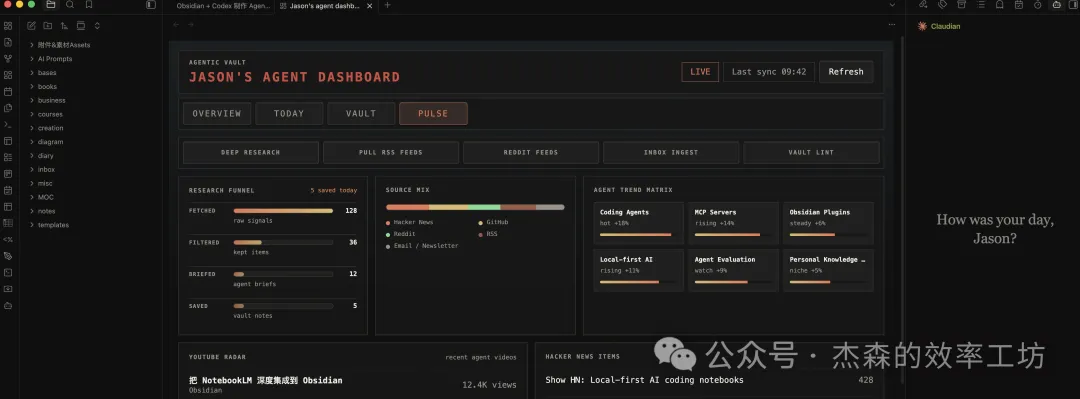
最近我用 Codex 整咗一個 Obsidian 智能體操作中心插件,唔單止有傳統 .md 主頁嘅功能,仲可以深度同智能體整合,一鍵執行腳本、智能體任務、skill,仲可以顯示 Reddit/RSS/YouTube/GitHub 等外部數據。
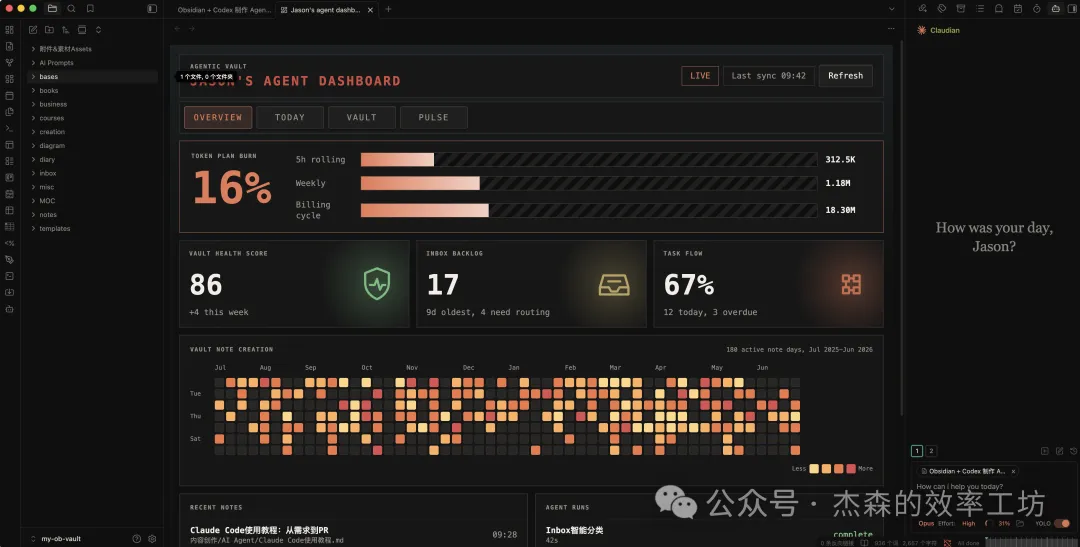
多種配色方案
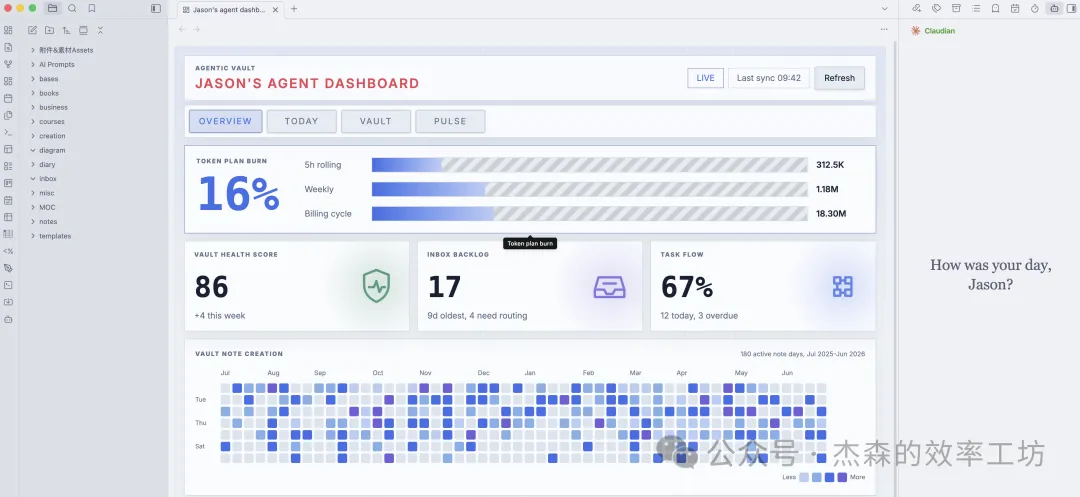
喺插件嘅設定面板提供多種配色方案揀。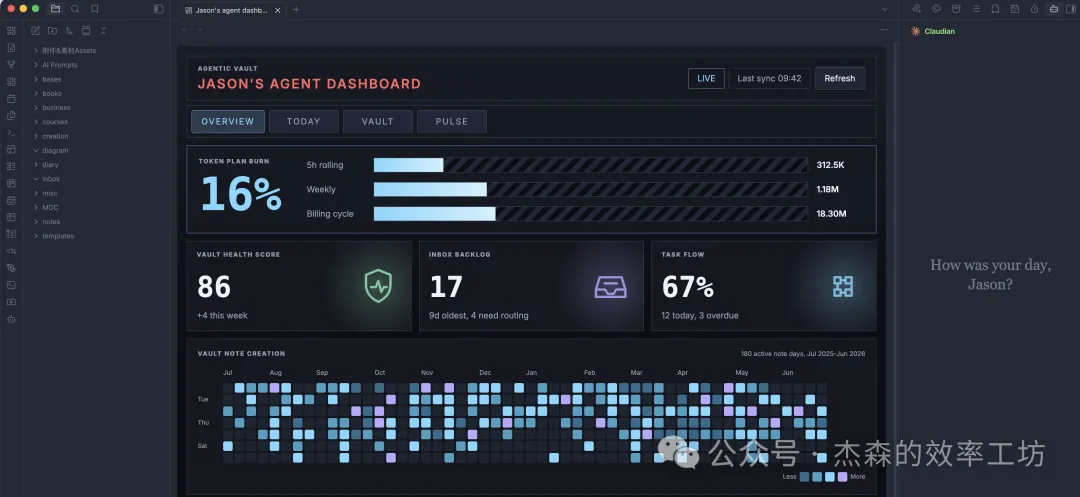
具體實現方法
今日就同大家分享具體嘅實現方法同步驟。
唔好一聽插件就覺得「呢樣嘢我點會寫啊?」,喺 Agent 時代呢啲可以交畀 Codex、Claude Code。你只需要出中文指令就得,總共都係 3-4 句指令,用到兩個 skill,根本唔需要 Superpowers/ECC 呢啲咁重型嘅框架。
我喺 Codex 同 Claude Code(轉接 GLM 5.2)都好順利咁做到以上功能,全程你只需要㩒 Yes 就得。大約步驟分四步:
初始化環境:下載 Obsidian 官方 GitHub 嘅插件項目模板並初始化。
製作 UI 原型:使用frontend-design 用 skill 構建頁面原型。
編寫插件:叫 Codex 跟住 UI 原型整插件。
實現具體功能:分別針對每一個模塊,實現具體嘅功能。
功能實現呢部分,針對庫入面嘅讀取同操作係最簡單,而讀取外部數據(例如 Reddit、YouTube、飛書、GitHub)就會有少少難度。而執行智能體操作相對簡單,原理我之後會講。
第一步:初始化項目
開一個空白文件夾,將 Obsidian 官方 GitHub 倉庫入面嘅插件項目模板複製落嚟,然後初始化,再寫 AGENTS.md/CLAUDE.md。然後安裝frontend-design和obsidian-plugin-skill呢兩個 skill。提示詞樣例:
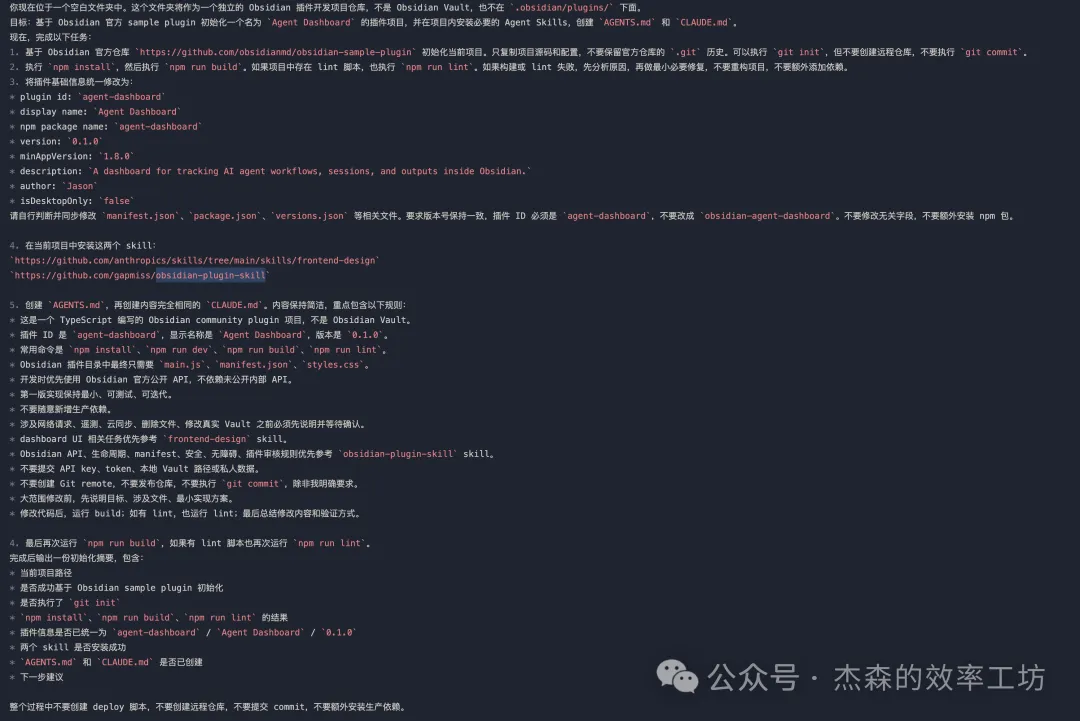
呢一步係最關鍵嘅一步,之後就係純粹同智能體傾偈。
第二步:繪製 UI 原型
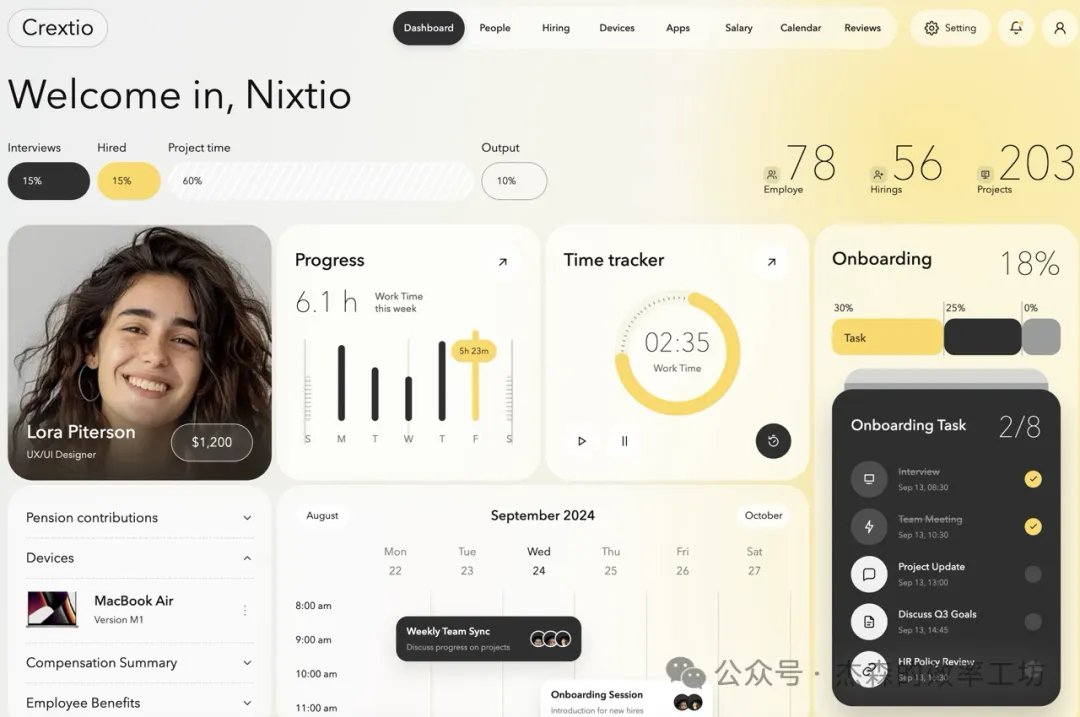
用 Anthropic 官方發佈嘅 frontend-design skill 畫一個頁面原型。只需要同 Codex 講你想頁面有啲咩功能,例如:筆記創建熱力圖、筆記庫健康度統計、項目進度列表、任務列表、同操作掣等等。另外,如果你有鍾意嘅頁面風格,可以用zhu-guli326/image2_UI_skill呢個 skill 一比一像素級複製。呢個頁面就係用呢個 skill 複製嘅:
第三步:編寫插件
總之,第二步就係同 Codex 傾偈,話畀佢知你想要點樣嘅 UI,叫佢幫你畫出嚟,畫到你滿意為止。你自己首先要清楚自己嘅需求係咩,你需要邊啲功能,你日常工作有啲咩嘢要喺呢度實現。
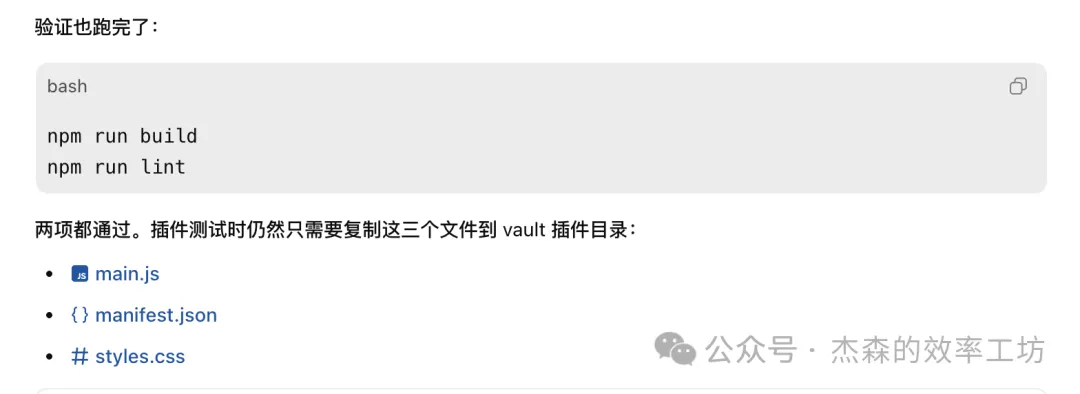
然後你就可以直接叫 Codex 根據呢個頁面原型,幫你寫 Obsidian 插件。呢一步其實好簡單,Codex 同 Claude Code(轉接 GLM5.2)我都試過,都係一次成功。寫完之後叫佢編譯,最後生成三個檔案,複製到 plugin 文件夾下就用得。
第四步:實現功能
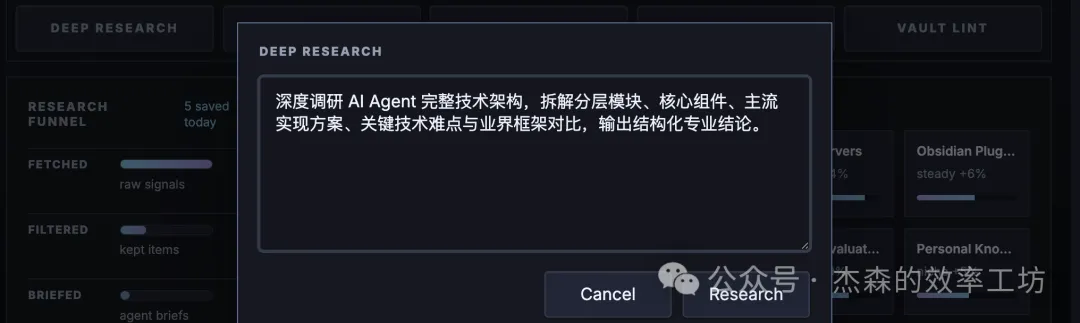
啱先寫好嘅插件仲只係 UI 原型,之後就係逐個模塊實現功能。例如:㩒掣叫 AI Agent 做 Deep Research:
又例如拉 RSS Feed 數據、Reddit,或者叫卡帕西 ingest skill 將剪藏嘅資料入庫:

而讀取庫入面嘅數據就好簡單,插件有原生 Obsidian API。

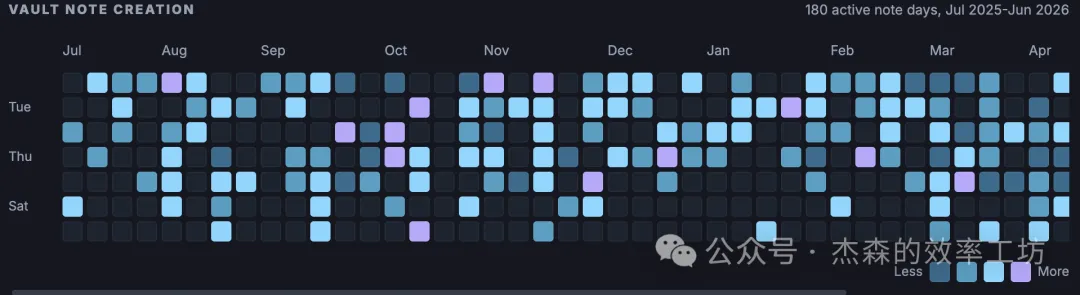
而插件嘅核心優勢,係叫腳本同整合智能體,例如叫 python 腳本拎 YouTube 影片資訊,又或者叫智能體嘅 Skill。
呢度講一個核心原理:
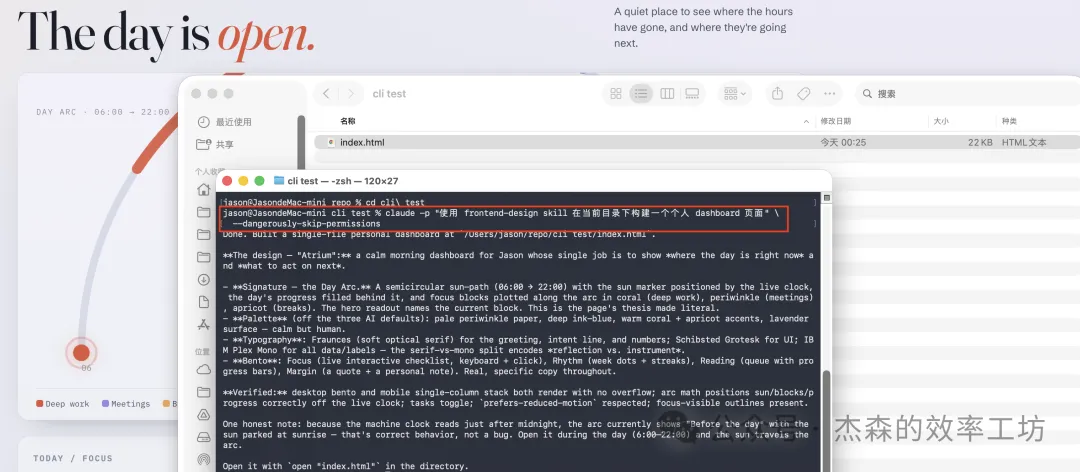
以前我哋都係開 Claude Code 然後喺對話框叫智能體執行任務,例如「用 front-end design skill 幫我整一個 dashboard 網頁」。但實際上,你透過命令列都得:claude -p "使用 frontend-design skil1 在當前目錄下構建一個個人 dashboard 頁面" --dangerously-skip-permissions
你成日聽人講用 OpenClaw/Hermes 指揮 Codex/Claude Code 寫代碼,本質上都係呢個原理。下面呢個截圖係我喺 mac terminal 執行呢個命令列命令,得到嘅效果:
當然上面呢啲只係話你知原理,並唔係叫你親自寫,一切都交畀 Codex。同佢講呢個掣㩒咗之後,要以命令列方式叫 Claude Code,用 xxx skill 執行 xxx 任務,就得。
以前,大家一聽到寫插件就會覺得:呢啲點係我寫得嚟㗎?而家,喺智能體時代,呢啲都變得非常簡單。你可以幫自己度身訂造一個 Obsidian Agentic OS。
插件比起傳統 .md 主頁嘅優勢
• 直接用 Obsidian 原生 API 讀 workspace 內容。而 Dataview 就係索引查詢。 • 插件可以用事件驅動,唔使等 Markdown 頁面渲染。 • 插件可以做正式寫入,亦可以更安全咁處理批量操作。 • 插件可以做複雜 UI,例如多 tab、篩選/搜尋、局部更新、彈窗、進度等。 • 最重要嘅:可以整合智能體同腳本,一鍵叫智能體嘅 Skill、MCP、代碼腳本,連結萬物,真正將你嘅 Obsidian 打造成個人 Agentic OS。而家就動手實現啦。
Obsidian 個人主頁/Dashboard
以往我們都使用.md文件作為 Obsidian 的個人主頁,顯示一些庫內數據如task、tracker或者創建個筆記。但這在 Agent 時代有些落伍,因為它並不能與智能體深度集成。
最近我用 Codex 製作了一個 Obsidian 智能體操作中心插件,不光具備了傳統.md主頁的功能,還能深度與智能體集成,一鍵運行腳本、智能體任務、skill,還能顯示諸如Reddit/RSS/YouTube/GitHub等外部數據。
多種配色方案
在插件的設置面板提供多種配色方案的選擇。具體實現方法
今天就來和大家分享具體的實現方法和步驟。
不要一聽插件就覺得【這玩意我哪會寫?】。在Agent時代這些都可以交給Codex, Claude Code。你只需要發送中文指令即可,一共也就3-4條指令,用到兩個skill,壓根不需要Superpowers/ECC這些厚重的框架。
我在Codex和Claude Code(轉接GLM 5.2)都能非常順利的實現上述功能,全程你只需要點Yes即可。大致步驟有四步:
初始化環境:下載Obsidian官方Github的插件項目模版並初始化。
製作UI原型:使用frontend-design skill構建頁面原型。
編寫插件:讓Codex按照UI原型構建插件。
實現具體功能:分別針對每一個模塊,實現具體的功能。
功能實現這一部分,針對庫內的讀取和操作是最簡單的,而讀取外部數據(比如Reddit, YouTube, 飛書, GitHub)會稍有難度。而執行智能體操作相對簡單,原理我後面會講。
第一步:初始化項目
建立一個空白文件夾,把Obsidian官方GitHub倉庫中的插件項目模版複製下來,並進行初始化,然後編寫AGENTS.md/CLAUDE.md。然後安裝frontend-design和obsidian-plugin-skill這兩個skill。提示詞樣例:
這一步是最關鍵的一步,之後就是純粹和智能體嘮嗑了。
第二步:繪製UI原型
使用 Anthropic 官方發佈的 frontend-design skill畫一個頁面原型。只需要告訴 Codex你想要頁面上有什麼功能,比如:筆記創建熱力圖,筆記庫健康度統計、項目進度列表、任務列表、以及操作按鈕等等。另外,如果你有喜歡的頁面風格,可以使用zhu-guli326/image2_UI_skill這個skill一比一像素級復刻。這個頁面就是用這個skill複製的:
第三步:編寫插件
總之,第二步就是和Codex嘮嗑,告訴他你想要什麼樣的UI,讓他幫你畫出來,畫到你滿意為止。你自己首先要清楚自己的需求是什麼,你需求哪些功能,你的日常工作有哪些東西要在這裏實現。
然後,你就可以直接讓Codex根據這個頁面原型,為你編寫Obsidian插件了。這一步其實很簡單,Codex和Claude Code(轉接GLM5.2)我都嘗試過,都是一次成功。編寫完畢後讓他進行編譯,最終生成三個文件,複製到plugin文件夾下就可以用了。
第四步:實現功能
剛才編寫的插件還只是UI原型,後面就是逐個模塊實現功能了。比如:點擊按鈕調用 AI Agent 進行 Deep Research:
再比如拉取 RSS Feed數據,Reddit,或者調用卡帕西 ingest skill 將剪藏的資料入庫:
而讀取庫內數據則非常簡單,插件有原生Obsidian API。
而插件的核心優勢,則是調用腳本以及集成智能體,比如調用python腳本獲取YouTube視頻信息,再比如調用智能體的Skill。
這裏,講一個核心原理:
以往我們都是啓動Claude Code然後在對話框內要求智能體執行任務,比如【使用front-end design skill幫我創建一個dashboard網頁】。但實際上,你通過命令行也可以實現:claude -p "使用 frontend-design skil1 在當前目錄下構建一個個人 dashboard 頁面" --dangerously-skip-permissions
你經常聽說有人用OpenClaw/Hermes指揮Codex/Claude Code寫代碼,本質上也是這個原理。下面這個截圖就是我在mac terminal中執行這個命令行命令,得到的效果:
當然上面這些只是讓你知道原理,並不是讓你親自寫,一切都交給Codex。告訴他這個按鈕點擊後,要以命令行的方式調用Claude Code,使用xxx skill執行xxx任務,就可以了。
在以前,大家一聽到寫插件就會覺得:這哪是我能寫的?現在,在智能體時代,這一些都變得非常簡單。你可以為自己量身打造一個 Obsidian Agentic OS。
插件相比傳統 .md 主頁的優勢
• 直接用 Obsidian 原生 API 讀workspace內容。而Dataview則是索引查詢。 • 插件可以事件驅動,不需要等Markdown頁面渲染。 • 插件可以做正式寫入,也可以更安全的處理批量操作。 • 插件可以做複雜UI,比如多tab,篩選/搜索,局部刷新,彈窗,進度等。 • 最重要的:可以集成智能體和腳本,一鍵調用智能體的Skill, MCP, 代碼腳本,連結萬物,真正把你的Obsidian構建成個人 Agentic OS。現在就動手實現吧。