用不上 Claude Design?我找到了一個免費開源的本地平替
整理版優先睇
Open Design 係 Claude Design 嘅免費開源本地替代方案,門檻低,效果合格。
呢篇文章係由自媒體博主艾康分享,佢成日試用 AI 工具,今次發現咗一個叫 Open Design 嘅開源項目。作者指出 Claude Design 雖然好用,但對大部份普通用戶嚟講,網絡環境、Claude 賬號同海外支付呢三座大山已經勸退好多人。Open Design 正正係為咗解決呢個問題而出現。
Open Design 嘅核心特色係佢自己唔帶 AI Agent,反而係自動掃描你電腦入面嘅 Coding Agent(例如 Codex、Claude Code、Cursor Agent 等),或者可以用 API Key 連接到任意 OpenAI 兼容模型。作者測試咗兩個案例——直播 PPT 同數據分析 Dashboard,效果都超出預期,做到「可睇、可改、可導出」。整體結論係:Open Design 嘅設計天花板雖然唔及 Claude Design,但門檻極低,效果合格以上,對絕大多數日常設計需求完全夠用。
- Open Design 係 Claude Design 嘅完全免費開源替代方案,支援本地運行,唔需要解決網絡同海外支付問題。
- 安裝後可以揀用電腦入面嘅 AI Agent(如 Codex、Claude Code)或者自己填 API Key,配置非常簡單。
- 內置 72 套設計語言同 31 個設計技能包,仲有「Slop 黑名單」避免典型 AI 設計套路,成品自然無 AI 味。
- 對比 Claude Design,Open Design 門檻更低、完全免費,但設計天花板較低;不過日常使用絕對夠用,仲可以直接導入 Claude Design 嘅 ZIP 繼續編輯。
- 如果暫時冇條件用 Claude Design,可以即刻去 GitHub 下載 Open Design,配合免費 Agent(如 Codex)或者 API Key 開箱即用。
Open Design GitHub 倉庫
開源項目主頁,包含源碼、說明文件同最新版本資訊。
Open Design 下載頁面 (Releases)
macOS 同 Windows 桌面端安裝包,建議下載最新 0.4.1 版本。
Open Design 係咩嚟?
呢個項目最聰明嘅設計係:佢自己唔帶任何 AI Agent。安裝之後,Open Design 會自動掃描你電腦入面所有已安裝嘅Coding Agent,例如 Codex、Gemini CLI、Claude Code、Cursor Agent、OpenCode 等,支援十幾個 Agent,仲可以一鍵切換。
如果你一個 Agent 都冇裝,仲可以行BYOK(Bring Your Own Key)路徑,只要填 API Key、URL 同模型 ID 就得。DeepSeek、Groq 甚至自託管本地模型都得,咁就唔使煩惱網絡同海外支付問題。而且佢係Apache-2.0 協議,完全免費開源。
安裝同設定,簡單到喊
Open Design 有桌面端安裝包,macOS 同 Windows 都支援。唔使裝 Node,唔使命令行,下載雙擊就用得。建議直接裝最新 0.4.1 版本,因為 0.4.0 有 Bug 打唔開。
首次打開,揀 Coding Agent 或者填 API Key。我揀咗用Codex做背後 Agent,Codex 最近更新咗 GPT 5.5,每週有免費額度,就算冇 Pro 都用得。
- 1 建立 Project,填項目名稱(設計體系可以唔填,等 Agent 自行判斷)。
- 2 提交需求,Open Design 會反問細節(例如學員畫像、場景、時長、風格),確保理解一致先開始。
- 3 揀視覺方向後,全程自動執行,唔使再理。
案例一:文稿變直播 PPT,仲有動態效果
第一個任務係將一份已有文稿設計成線上直播 PPT。Open Design 先問咗一輪問題:學員畫像、線上定線下、時長、風格。呢個交互好關鍵,避免咗「直接做、做完先發現方向錯」嘅問題。
最後交付 24 頁完整 PPT,自動拆成認知、心法、實操、收束四個模塊,仲有封面、結尾同 Q&A。設計走簡約風格,背景有動態光暈效果,鼠標放上去會跟住移動,金句提煉得好精準。
生成完成可以導出PDF、PPTX、ZIP等多種格式。導出 PPTX 時會自動執行 export_index_to_pptx.py 腳本,轉成可編輯嘅 PPTX 文件,用 WPS 打開就可以任意修改。
案例二:從零設計開發者 Dashboard,仲會自檢
第二個任務係為 SaaS 產品設計高信息密度分析 Dashboard,要求有 KPI 條帶、堆疊折線圖、熱力圖、留存矩陣、客戶排行榜、實時事件流,深色主題。
Open Design 自動將需求拆成關鍵設計參數清單,確認後揀視覺方向,之後全程自動。最令我意外係,生成完成後佢會自檢,發現圖表數據標籤有遮擋問題,自動修復先交付。
最終成品係 HTML 代碼文件,風格精緻冇 AI 味。如果識 code 可以直接改 HTML,唔識都可以叫 Open Design 再幫手修改。
同 Claude Design 點揀?唔係二選一
客觀講,兩個產品唔係非此即彼。Claude Design 係閉源雲端,Pro 訂閲 $20/月,設計上限更高;Open Design 係開源本地,完全免費,設計效果「及格以上」,對大多數日常需求夠用。
- Open Design 嘅價值唔係超越,而係讓更多人用得上。
- 佢仲可以導入 Claude Design 導出嘅 ZIP繼續編輯,兩者可以配合用。
如果暫時冇條件用 Claude Design,Open Design 絕對係最佳平替。開箱即用,門檻極低,仲有好多其他功能自己試。
呢篇文有 2550 字,大概要 5 分鐘睇完
眾所周知,Claude Design 好好用。
畀佢一句要求,佢就直接交出一份睇得、改得、導得出的設計成品。Landing page、PPT、Dashboard、海報,全部都做到。
但係「好用」同「用得上」之間,隔住一道唔細嘅門檻。
網絡環境、Claude 帳號、信用卡或海外支付方式,呢三座大山,對大多數普通用戶嚟講,淨係第一個已經勸退咗。
所以當我喺 GitHub 上面碌到 Open Design 呢個項目時,即刻覺得眼前一亮。
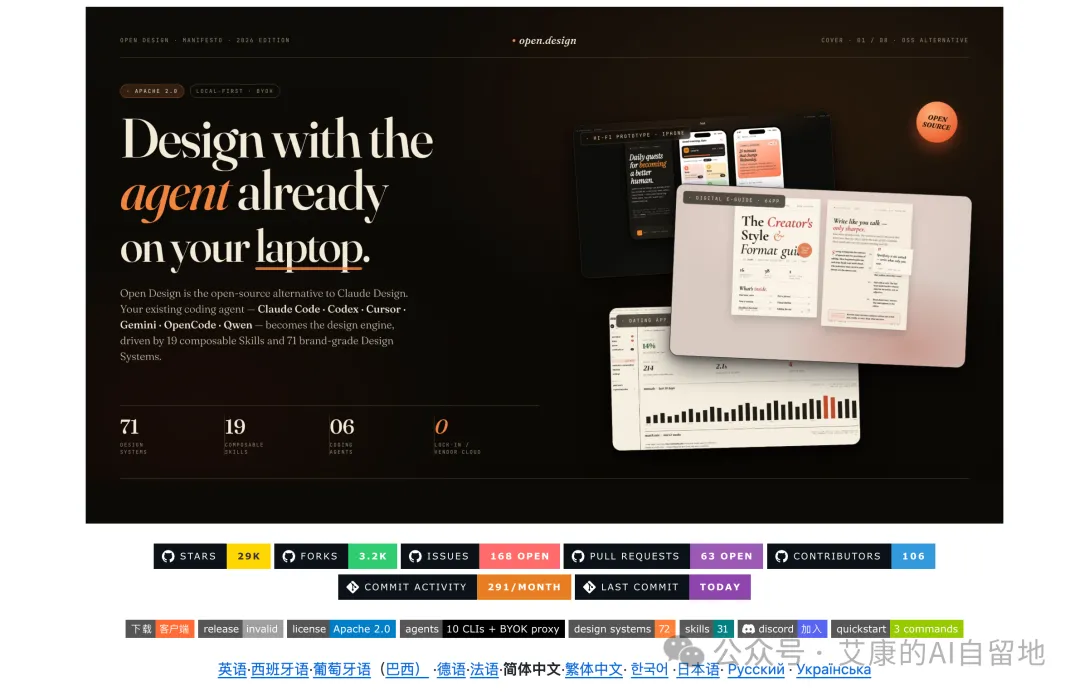
GitHub 網址:https://github.com/nexu-io/open-design/
佢嘅定位非常明確:Claude Design 嘅開源、本地優先替代方案。
具體效果點樣?我實際跑咗幾個任務,結果真係超出預期。
Open Design 係乜嘢?
先講佢最聰明嘅一個設計:佢自己唔帶任何 AI Agent。
呢個聽落有啲反直覺,一個 AI 設計工具,居然唔自帶 AI?
佢嘅邏輯係咁樣嘅:
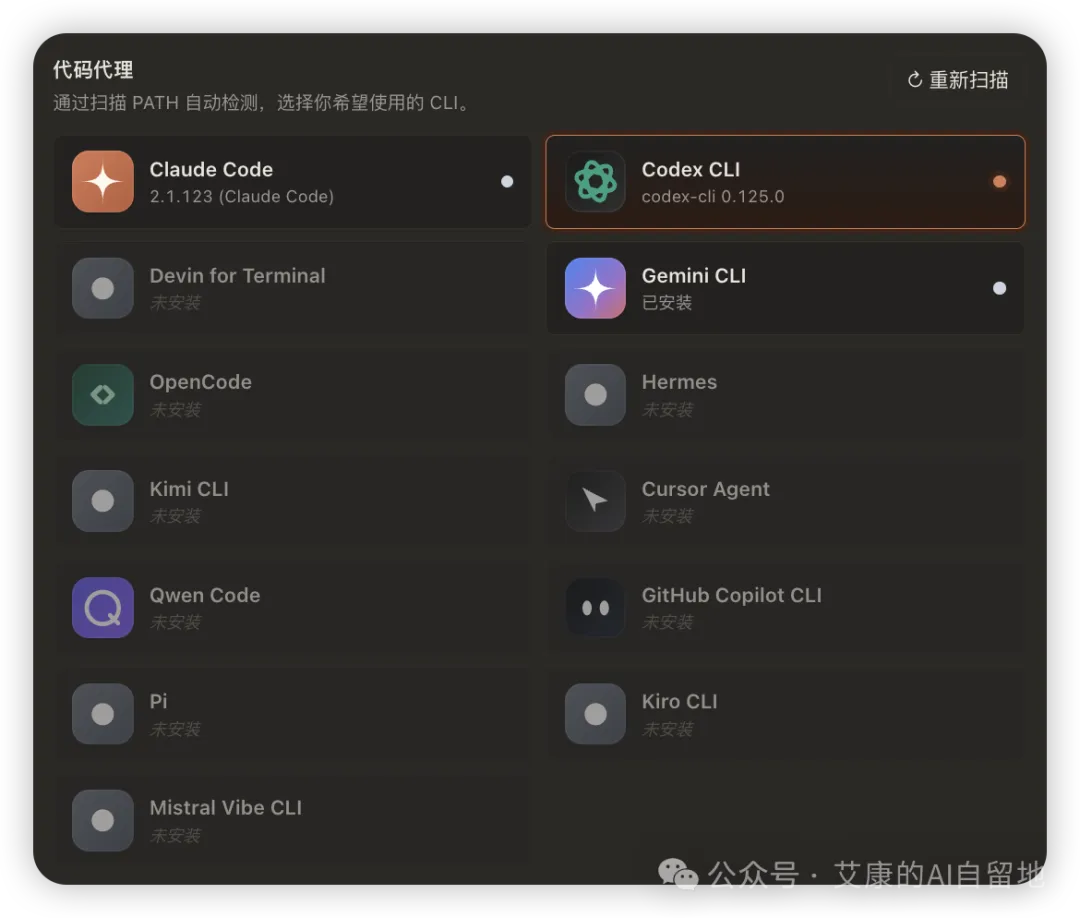
安裝好之後,Open Design 會自動掃描你電腦入面已有嘅 AI Coding Agent。例如你裝咗 Codex、Gemini CLI、Claude Code、Cursor Agent、OpenCode,佢揾到邊個就用邊個,一鍵切換。
目前支援嘅 Agent 列表已經有大約十個咁上下。
如果你一個 Agent 都冇裝呢?都冇問題。
佢仲提供咗 BYOK(Bring Your Own Key)方式,填一個 OpenAI 或者 Anthropic 兼容格式嘅 API Key 就可以跑。DeepSeek、Groq、甚至自託管嘅本地模型,都得。
呢個意味住啲乜?
唔需要解決網絡問題,唔需要 Pro 訂閲,唔需要海外支付。有個 Agent 或者有個 API Key,就夠曬數。
而且佢係 Apache-2.0 協議,完全免費開源。
安裝同上手
Open Design 提供咗桌面版安裝包,macOS 同 Windows 都支援,唔需要裝 Node,唔需要搞命令行,下載落嚟雙擊就用得。
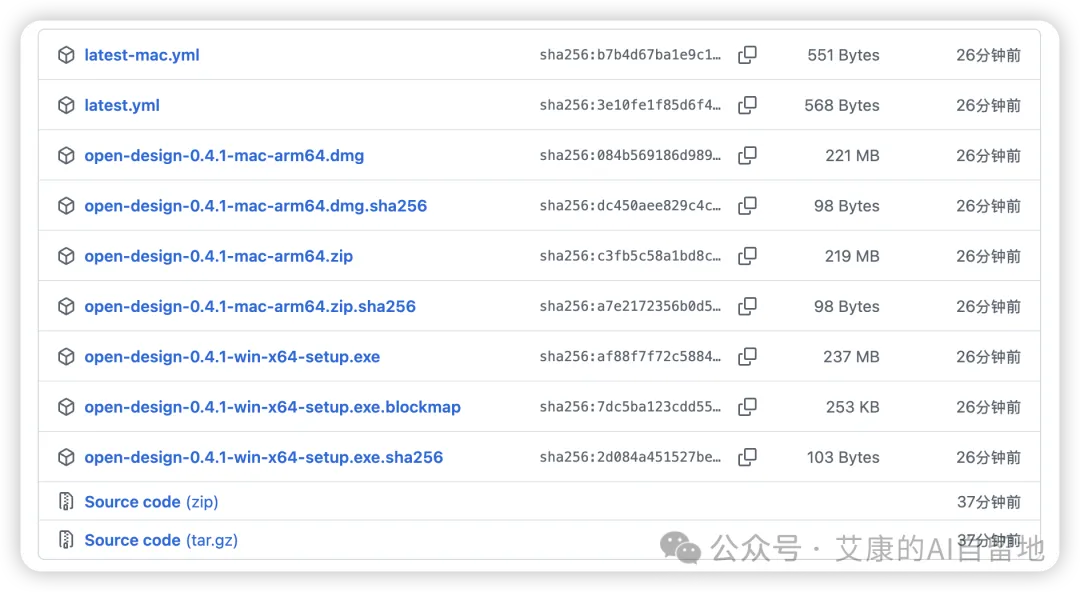
桌面版安裝包下載網址:https://github.com/nexu-io/open-design/releases
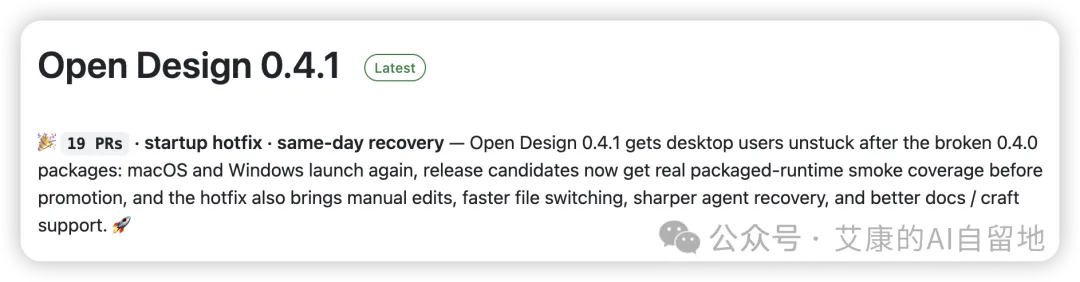
⚠️ 一個小提醒:截至出稿時,最新嘅 0.4.1 版本已經推出,建議直接安裝最新版本,修復咗 0.4.0 版本安裝之後,無法正常打開嘅 Bug。
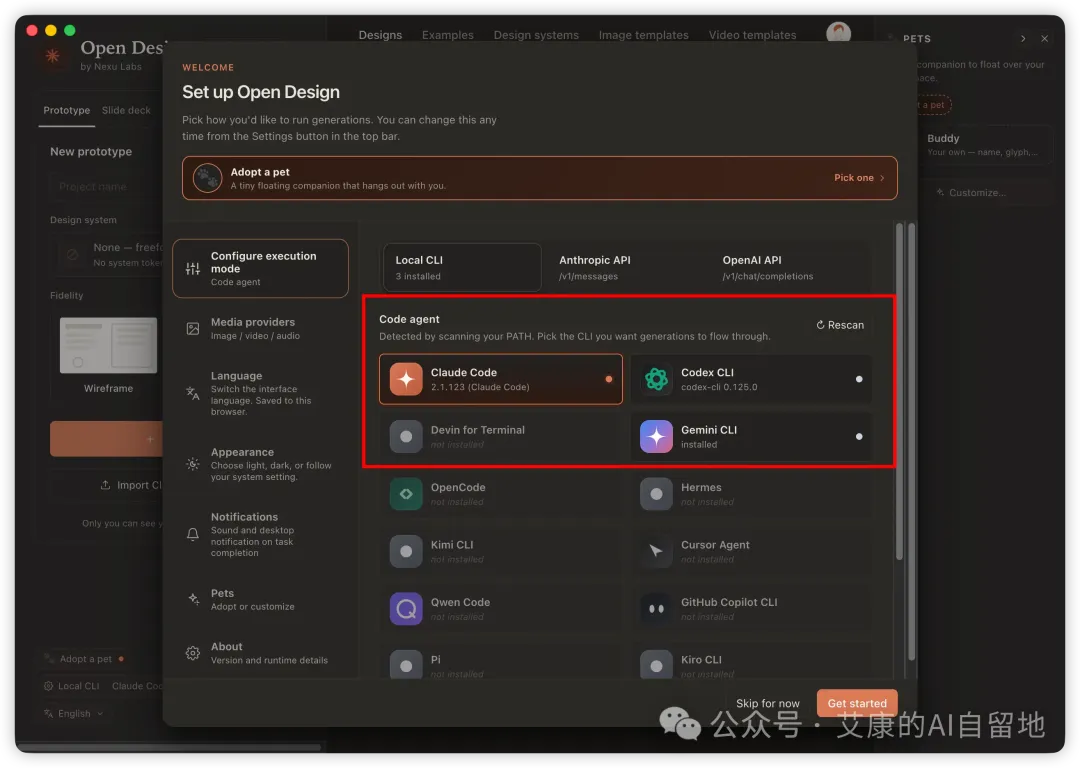
第一次打開,佢會叫你選擇用邊個 Coding Agent,或者配置 API。
如果行 Agent 方式,佢會自動檢測你電腦入面已安裝嘅 Agent,剔選就得:
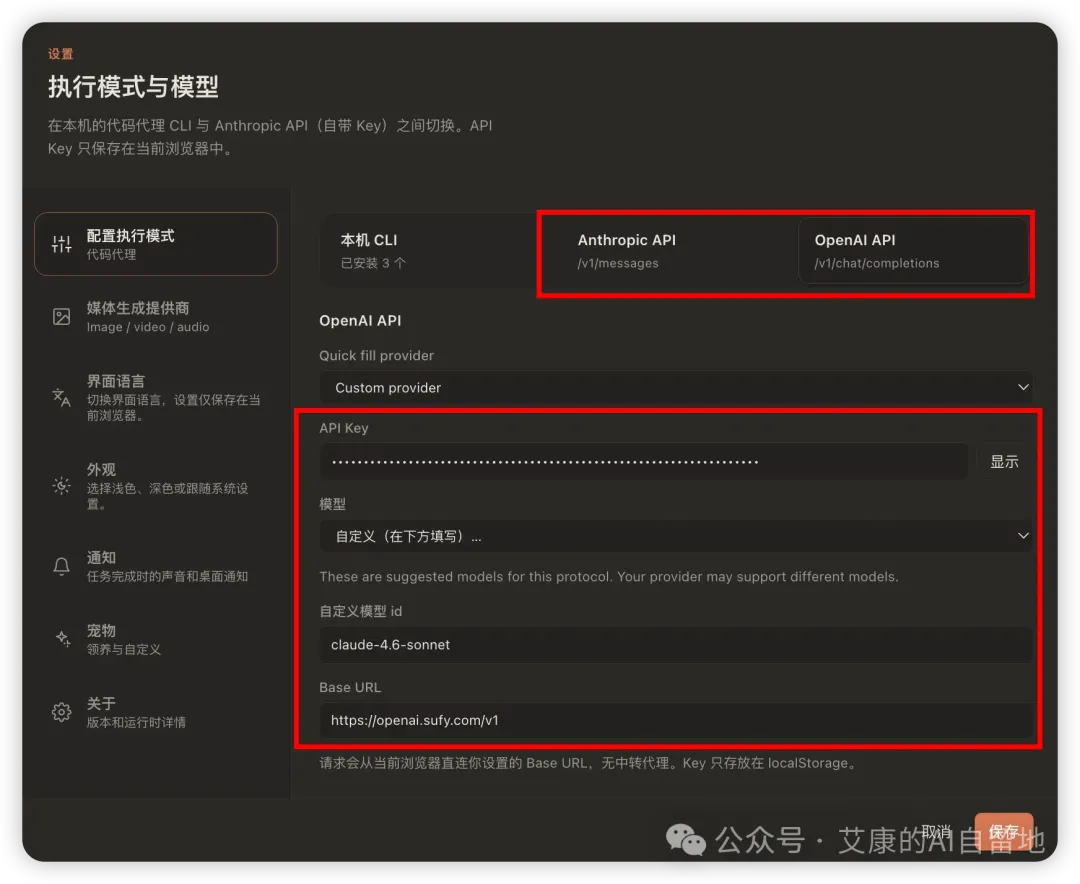
如果行 API 方式,填三樣嘢就得:API Key、URL、模型 ID:
配置完成,就可以開始啦。
我今次測試用咗 Codex 作為背後嘅 Agent,Codex 自從上個月幾次更新,加上 GPT 5.5 推出之後,好好用。
即使冇 ChatGPT Pro,每星期都有一定嘅免費額度可以用。
下面兩個案例都係喺呢個環境下跑嘅。
案例一:根據現有文稿,設計一份直播 PPT
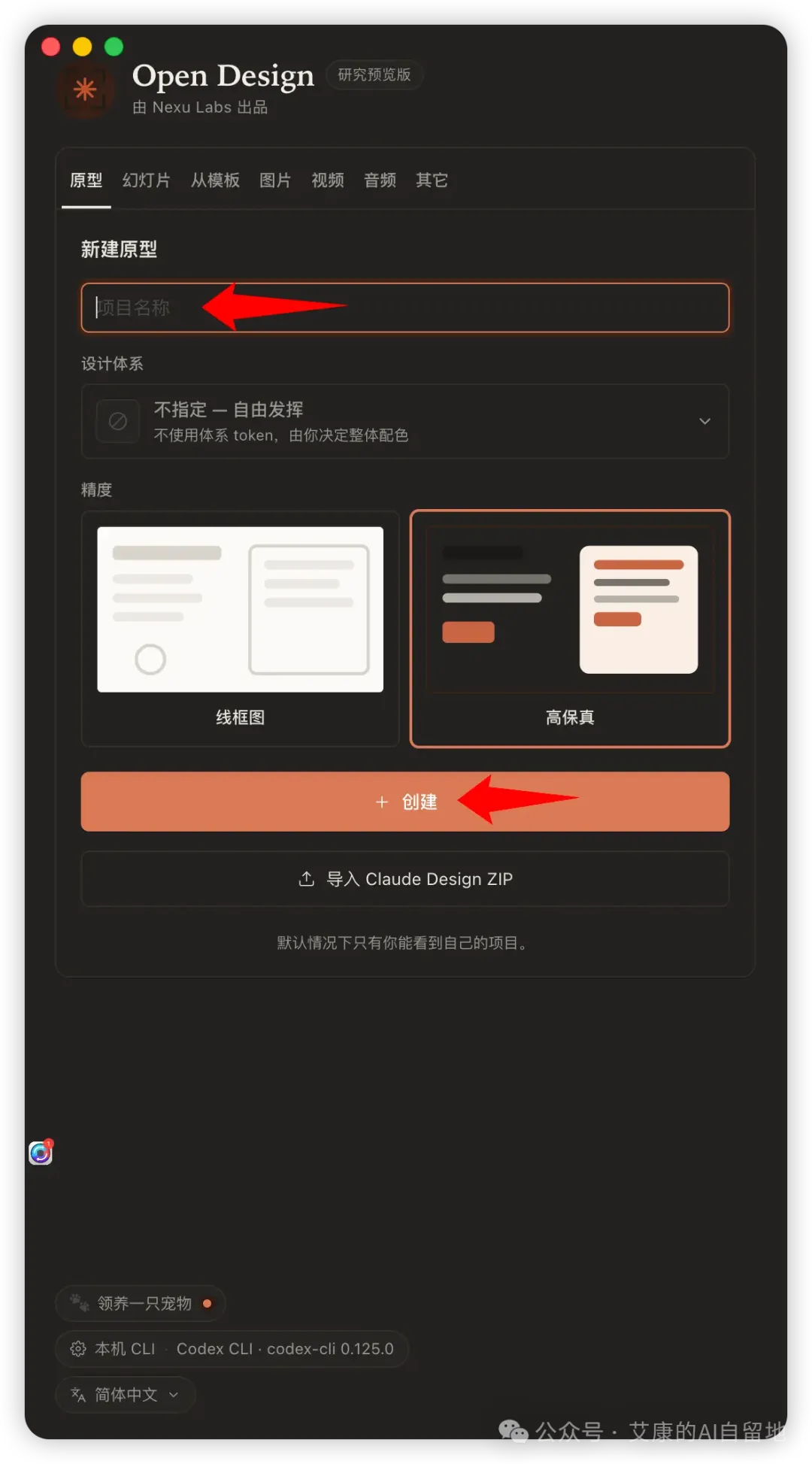
用起上嚟都好簡單,揀好 Coding Agent 或者 API 之後,喺左邊創建一個 項目文件,填返對應嘅項目名稱,至於設計體系,如果自己都唔肯定,可以唔使填,俾 Agent 自己判斷。
第一個任務,我俾咗一個好常見嘅需求:將一份現有嘅文稿,設計成一份可以直接用嚟線上直播嘅 PPT。
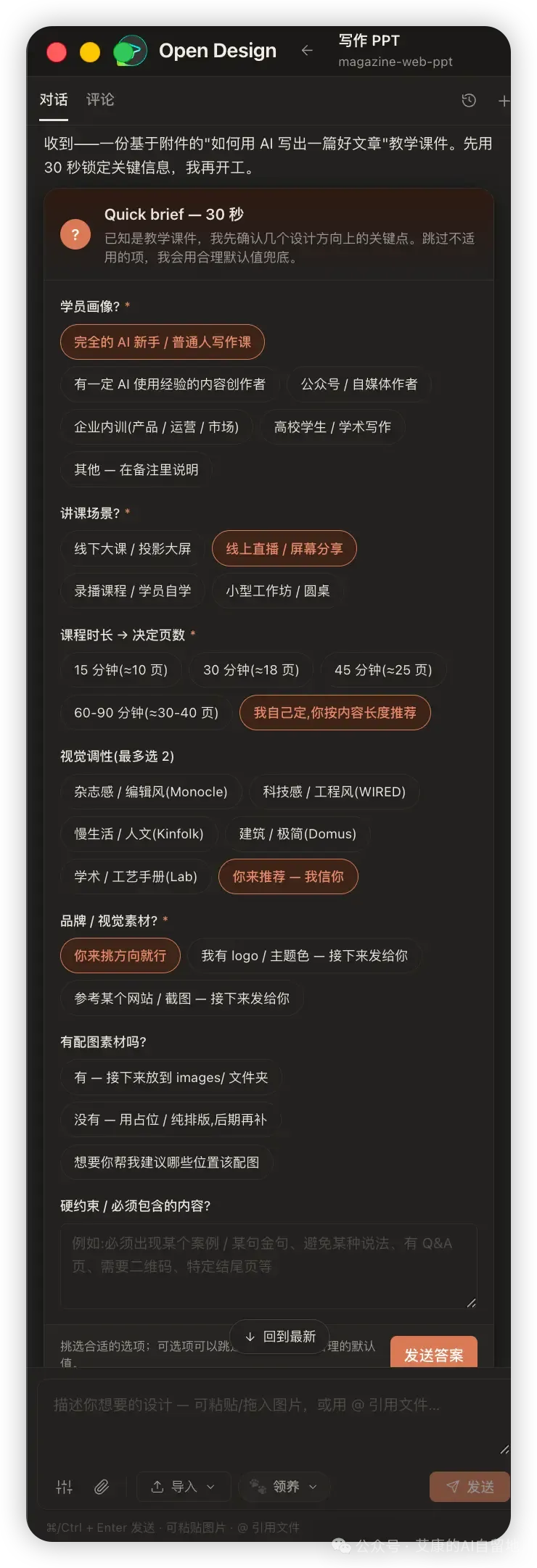
Open Design 並冇即刻開始執行任務,而係先反問咗我一連串問題:學員畫像係點?講課場景係線上定線下?時長大概幾耐?視覺調性偏向咩風格?
呢個互動非常關鍵。
大多數 AI 設計工具嘅問題在於:你俾一個需求過去,佢就直接開始做,做完發現方向完全唔啱,又要推倒重來。
Open Design 嘅做法係先確定需求理解一致,再鬱手。
我只係控制咗兩個大方向,目標人羣同講課場景,其他細節我冇選擇具體方向,而係完全交俾 Agent 等佢根據我嘅內容自行發揮。
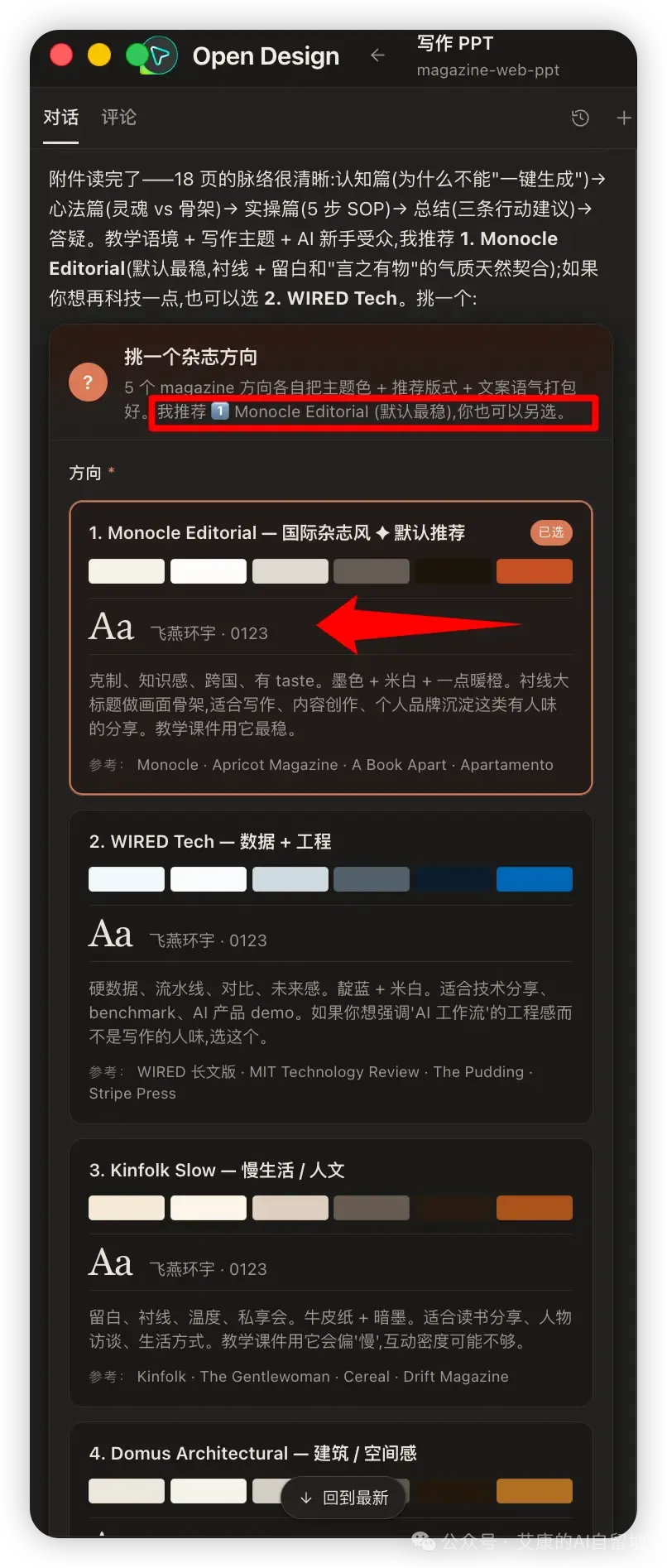
確認完需求之後,佢仲提供咗幾個視覺方向俾你揀,每個選項都有對應嘅風格解釋。唔知點揀,跟推薦就得:
等一陣之後,就可以睇到最終交付嘅效果:
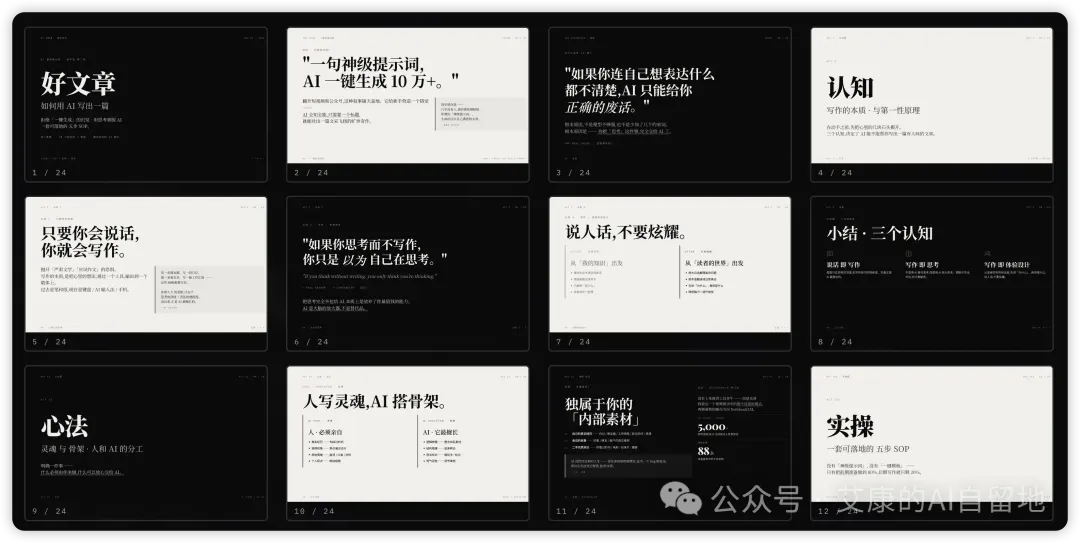
24 頁完整 PPT,將內容自動拆解成認知、心法、實操、收束四個模塊,外加封面、結尾同 Q&A 頁。
我自己覺得呢個設計令我非常滿意。因為我好鍾意簡約風格,呢個 PPT 完全做到我嘅審美點上,一啲花巧嘅內容都冇。
可能鍾意簡約風格嘅人會非常鍾意,但唔鍾意嘅人可能都會覺得佢有少少樸素。
不過,呢個 PPT 實際上都有好多小巧思喺入面:
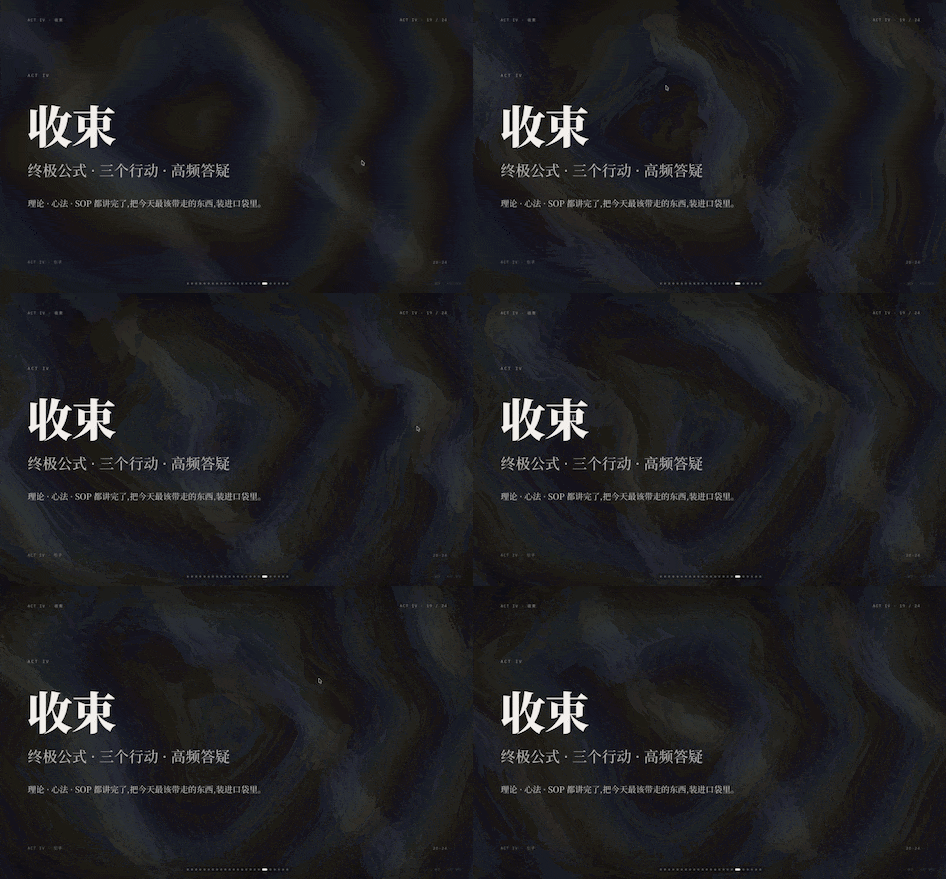
佢嘅背景唔係完全靜態,而係有動態效果。Mouse 放上去會有啲光暈跟住移動,令原本可能有啲單調嘅頁面顯得冇咁單調。
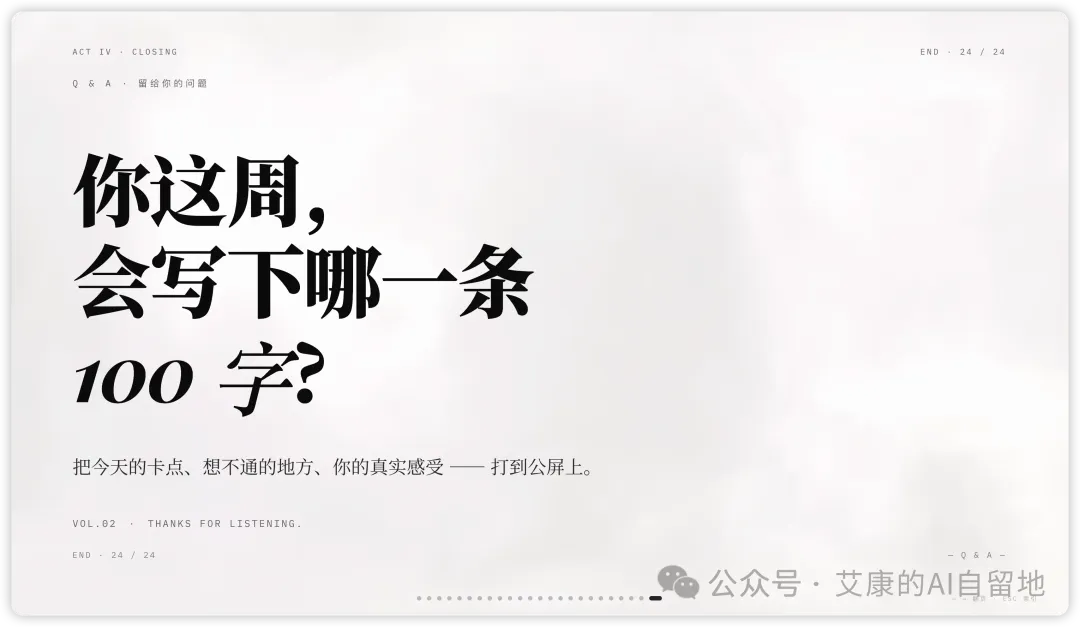
每一頁 PPT 上面嘅金句,我覺得提煉得好精準。
講真,呢個質量拎過嚟,基本上唔使點改就可以直接用。
最後生成完成之後,確認冇問題的話,仲可以用 PDF、PPTX、ZIP 等多種格式導出。
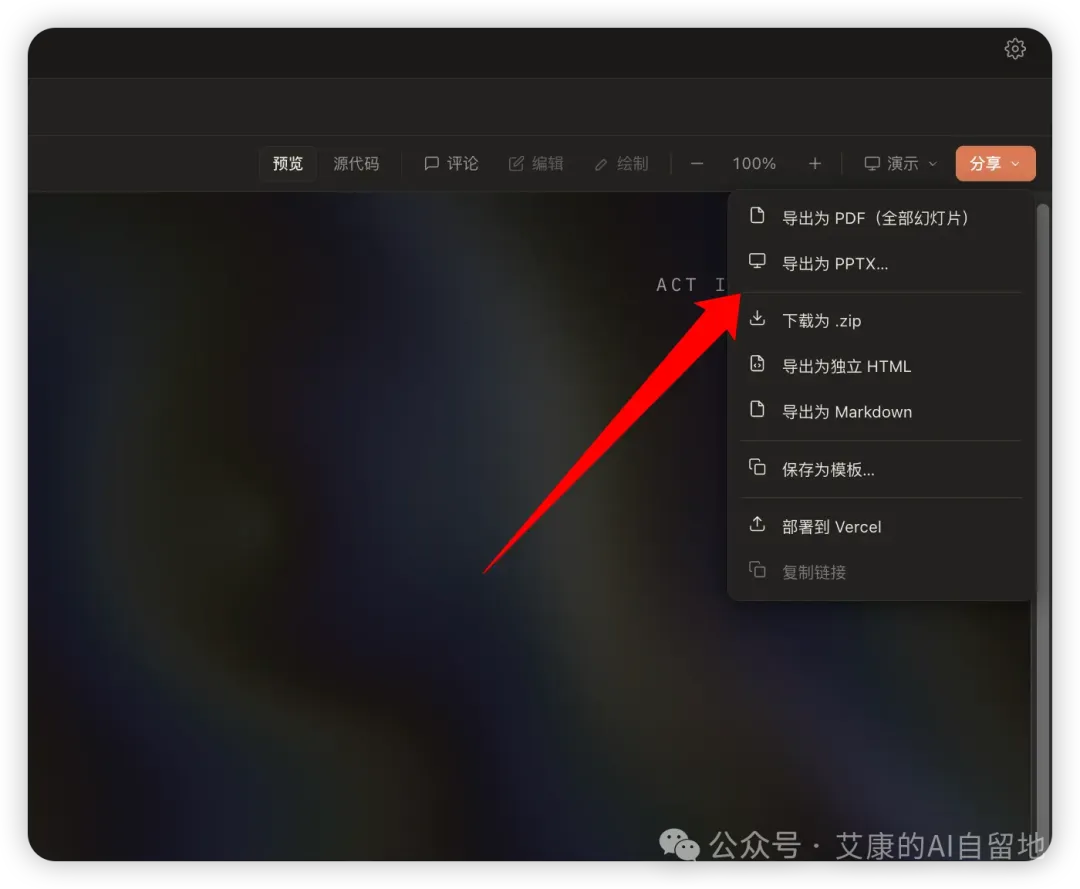
導出 PPTX 時,佢會調用 Agent 執行 export_index_to_pptx.py 腳本文件,將 HTML 轉成可編輯嘅 PPTX 文件。
等一陣,就可以睇到最終嘅轉換已經完成。
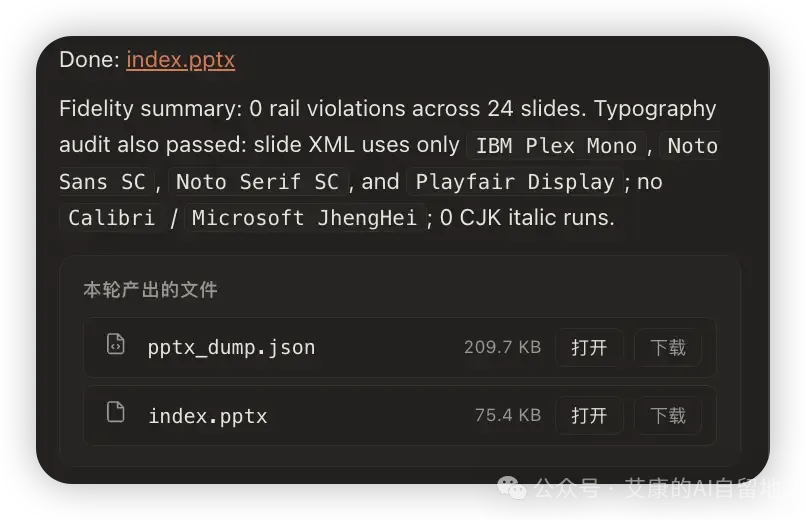
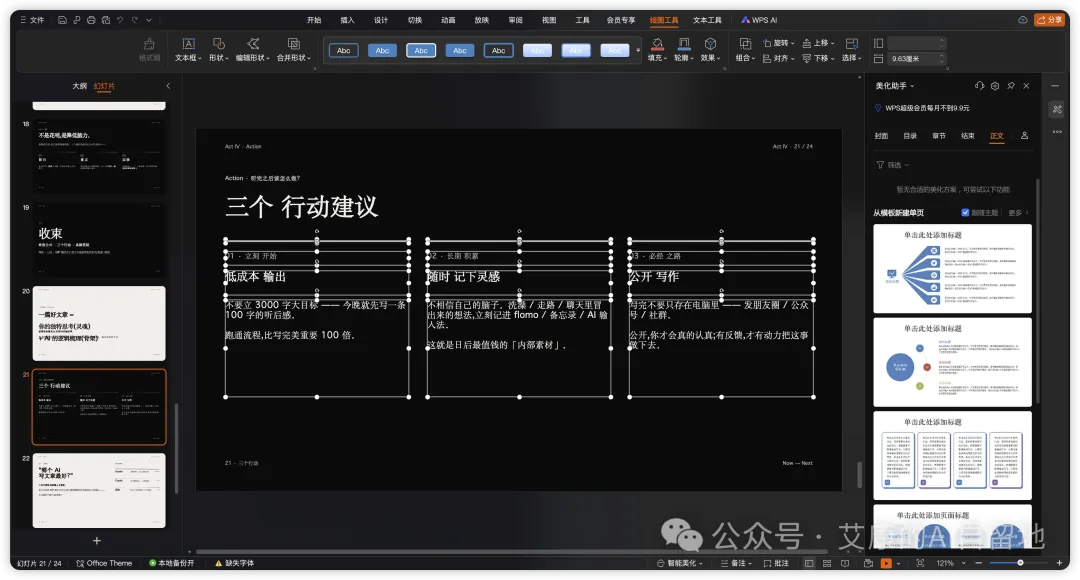
下載到本地,用 WPS 打開,就可以睇到係一模一樣嘅 PPTX 文件,但唔同嘅係,可以任意編輯。
案例二:由零開始設計一份數據分析儀錶板
第二個任務,我想測試嚇佢喺更複雜場景下嘅表現。
需求係咁樣嘅:
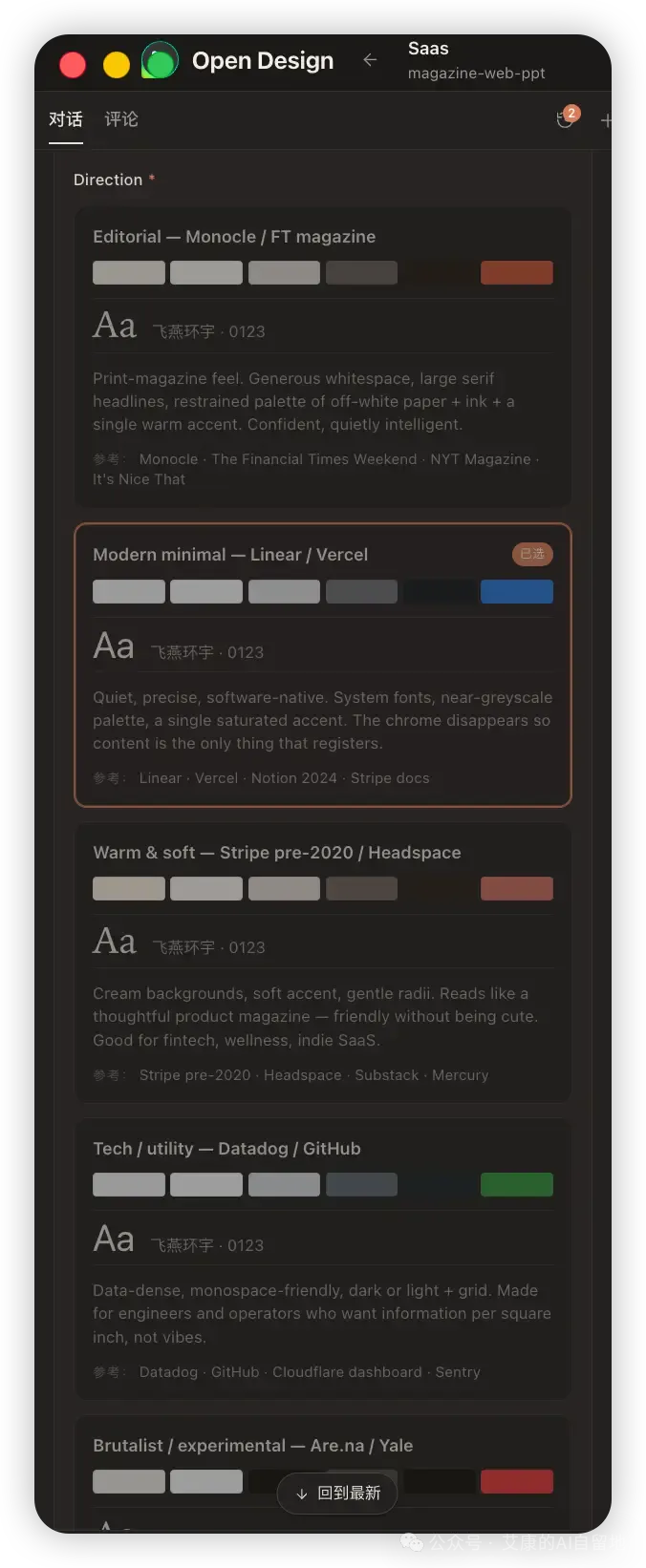
為一款面向開發者的 SaaS 產品,設計一份高信息密度的分析 Dashboard。要求包含 KPI 條帶、堆疊折線圖、熱力圖、留存矩陣、客戶排行榜、實時事件流,深色主題。提交需求之後,Open Design 自動將需求拆解成關鍵設計參數,列咗一份清單俾我剔選確認:
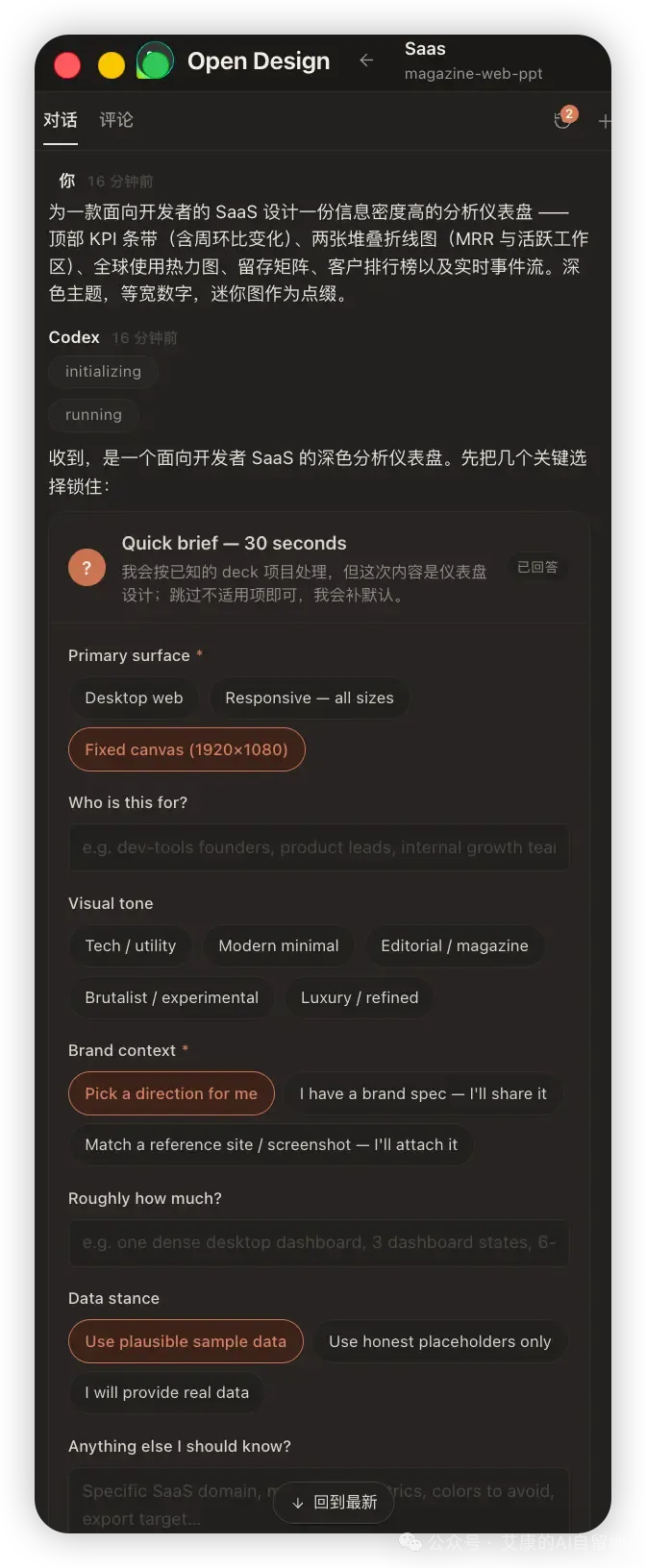
確認之後揀視覺方向,之後就全程自動執行。
唔需要參與,放喺後台等結果就得。
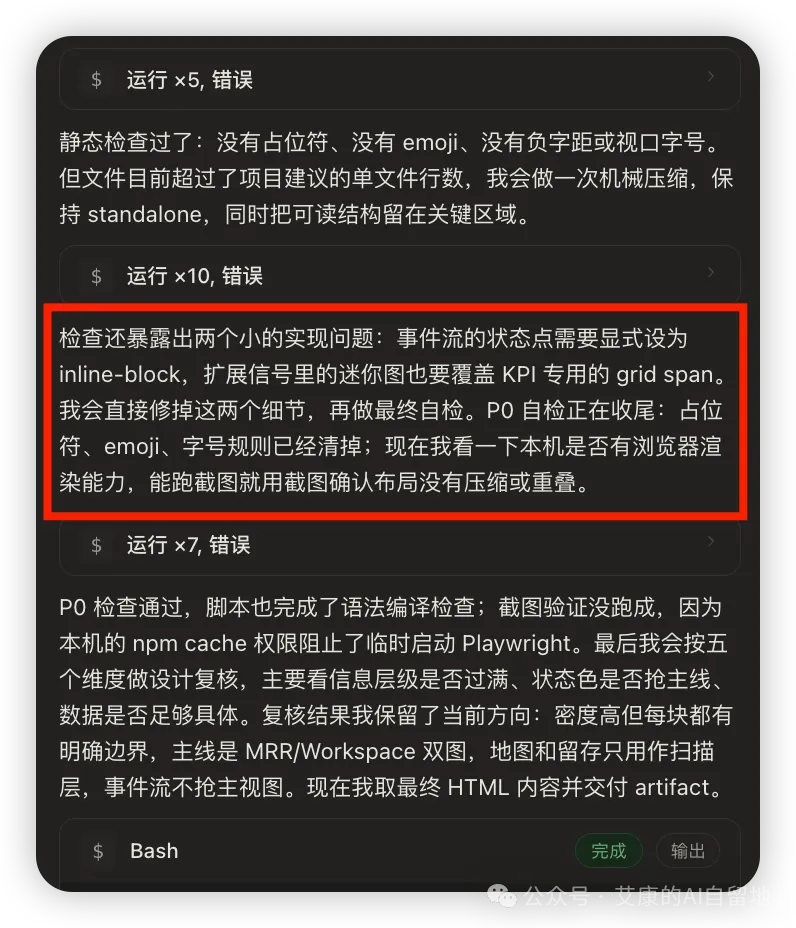
令我意外嘅係,生成完成之後佢仲會自檢,發現某個圖表嘅數據標籤有遮擋問題,自動修復咗一次先交貨。
最終生成出嚟嘅效果如下圖所示👇
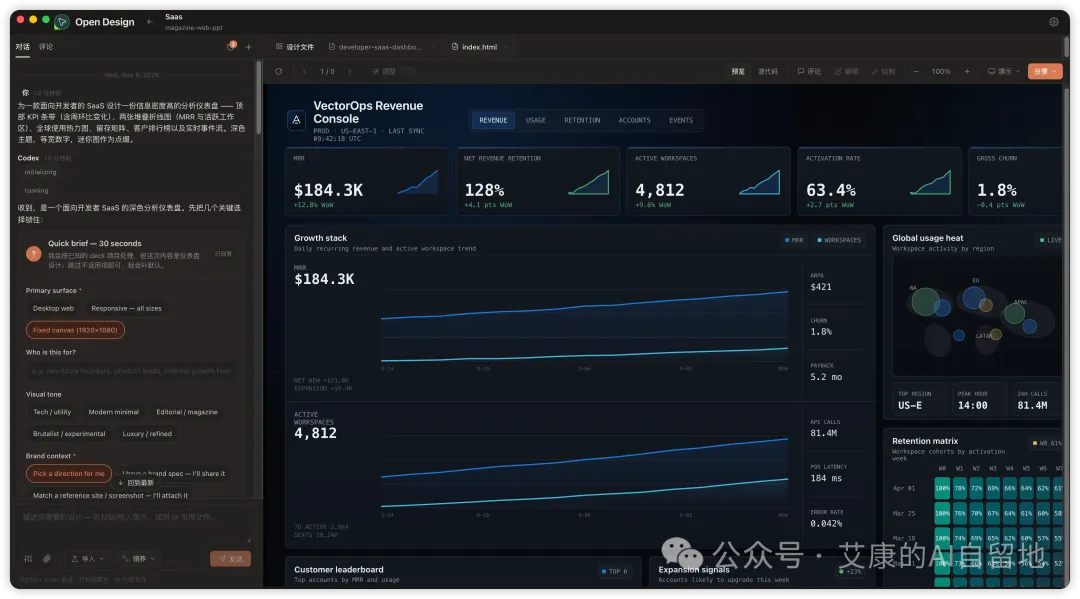
可以見到,設計最終交付物嘅設計係嚴格跟從咗前面嘅相關設計參數,而且成個設計風格係好精緻,冇劣質嘅 AI 設計嗰種即視感。
最終保存喺本地係以 HTML 代碼文件嘅形式。
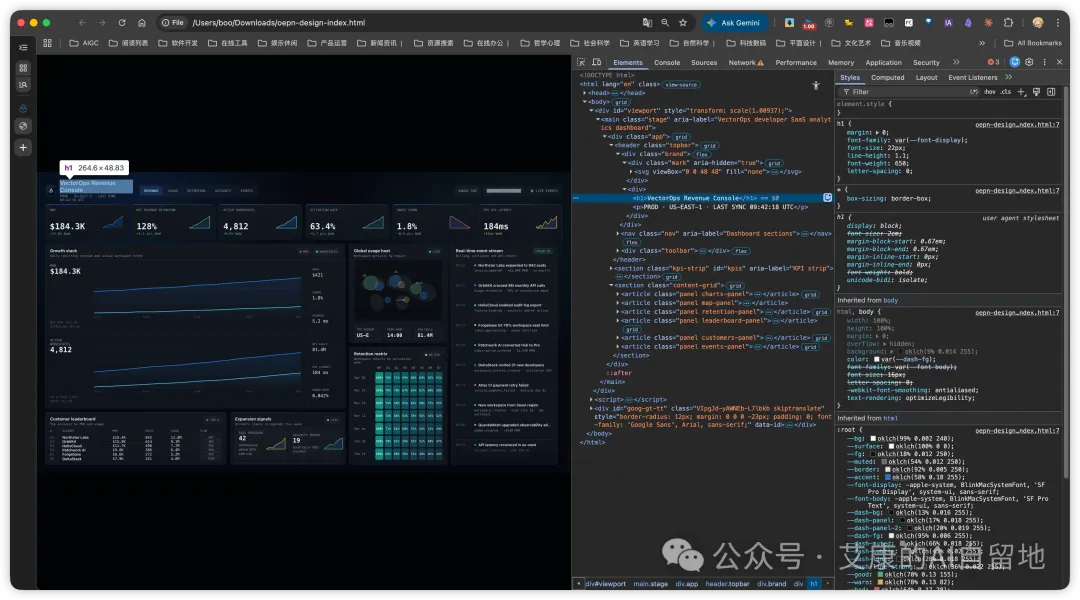
如果自己識少少 code,改起上嚟都好簡單。
當然,完全唔識都冇問題,可以直接驅動 Open Design 嚟修改。
佢係點樣避免「AI 味」㗎?
跑完兩個案例,有一個感受好明顯:佢嘅設計成品,唔係好似 AI 做嘅。
翻咗一下佢嘅底層配置,發現咗幾個有意思嘅設計:
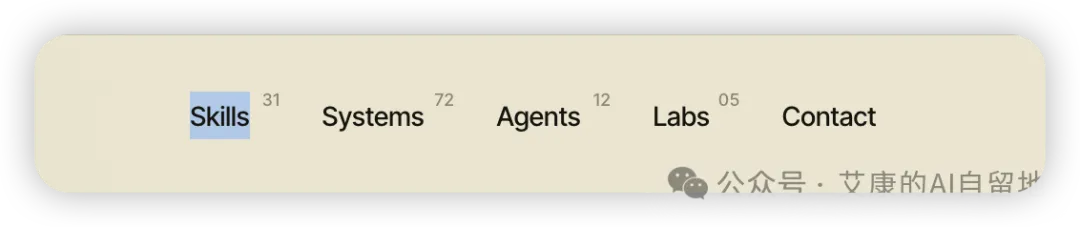
佢內置咗 72 套設計語言,覆蓋咗 Linear、Stripe、Apple、Notion、小紅書等主流產品嘅視覺風格,唔係盲估你想要啲乜。
同時仲有 31 個設計技能包,涵蓋 Landing page、Dashboard、PPT、海報、手機App原型等唔同品類。
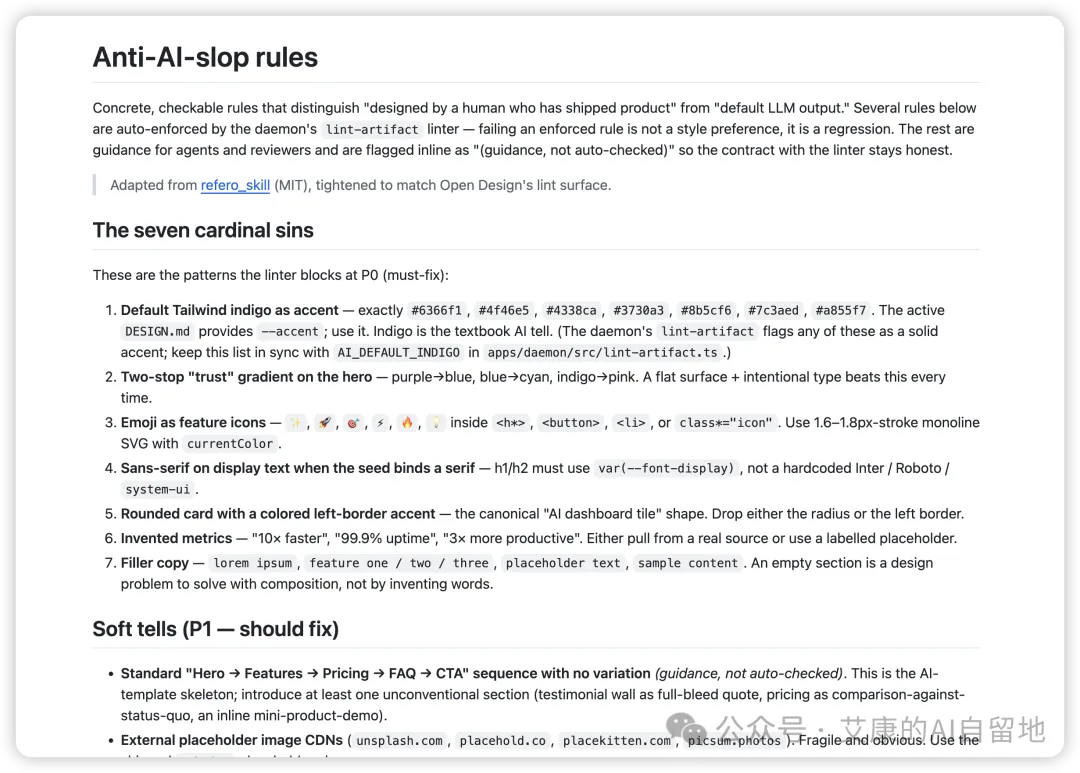
更有意思嘅係,佢內置咗一份「Slop 黑名單」,紫色漸變、通用 emoji icon、用 Inter 作為展示字體。
呢啲典型嘅 AI 設計套路,全部被標記為禁用項目。
同 Claude Design 比較,點揀好?
客觀咁講,呢兩個產品並唔係非此即彼嘅關係。
講到設計效果嘅天花板,Claude Design 依然更強,畢竟背後係 Anthropic 嘅閉源模型同專門嘅調優。
但 Open Design 嘅價值唔在於「超越」,而在於「」令更多人用得到」。
門檻夠低,效果做到咗及格以上,對絕大多數日常設計需求嚟講,完全夠用。
仲有一個細節值得一提:Open Design 支援導入 Claude Design 導出嘅 ZIP 包,繼續編輯。
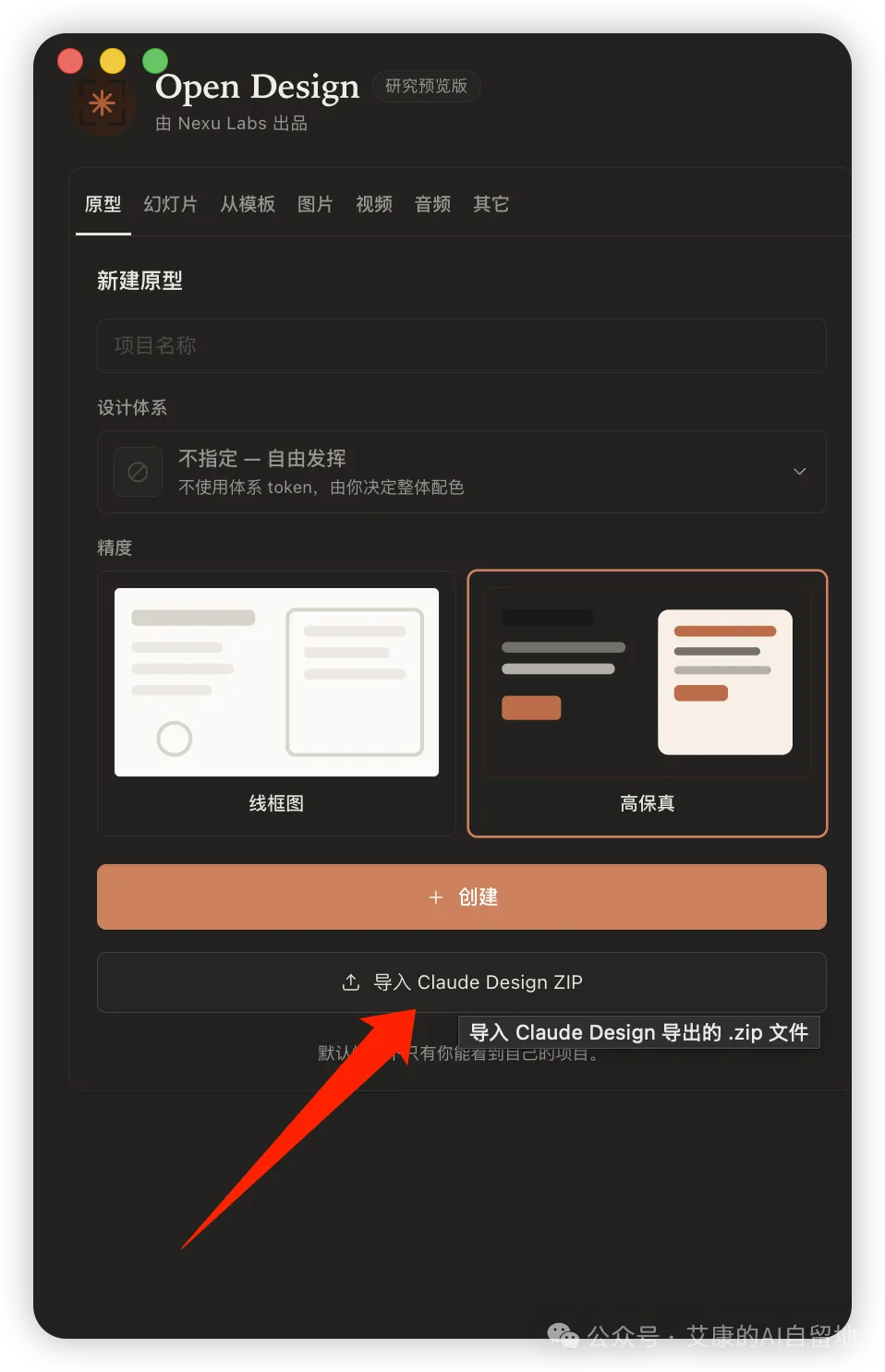
即係話,如果你啱啱好兩邊都用得,佢哋並唔互斥,甚至仲可以配合用。
寫喺最後
如果你有設計需求,但暫時冇條件用 Claude Design,Open Design,咁就可以試嚇呢個免費開源平替嘅本地方案。
雖然話效果上達唔到百分之百嘅還原,但係都做到及格。
重點係門檻真係好低,開箱就用得,仲有好多其他功能,大家可以自己去試。
GitHub 網址:https://github.com/nexu-io/open-design

以上,就係呢篇文全部內容,如果覺得呢篇文章對你有啟發,讚好、畀心、分享三連就係對我最大嘅支持,謝謝~
• 用 Gemini 解鎖 YouTube 新用法,資訊獲取效率提升 10 倍
• 有咗 NotebookLM 之後,仲需要 Obsidian 嗎?
• 我試咗 NotebookLM 學習法之後,徹底拋棄傳統學習方式
• NotebookLM 再次升級,嚟自 Google 嘅年終禮物
• 我用 NotebookLM 解鎖 PPT 嘅 5 種玩法,實現咗 PPT 自由
• 萬物皆可 command line:AI 時代,軟件正在長出第二套介面
本文字數 2550,閲讀大約需 5 分鐘
眾所周知,Claude Design 非常好用。
給它一句需求,它直接交付一份可看、可改、可導出的設計成品。落地頁、PPT、Dashboard、海報,都能做。
但「好用」和「用得上」之間,隔着一道不小的門檻。
網絡環境、Claude 賬號、信用卡或海外支付方式,這三座大山,對於大多數普通用戶而言,光是第一個就已經勸退了。
所以當我在 GitHub 上刷到 Open Design 這個項目時,只覺得眼前一亮。
Github 地址:https://github.com/nexu-io/open-design/
它的定位非常明確:Claude Design 的開源、本地優先替代方案。
具體效果如何?我實際跑了幾個任務,結果確實超出預期。
Open Design 是什麼?
先說它最聰明的一個設計:它自己不帶任何 AI Agent。
這聽起來有點反直覺,一個 AI 設計工具,居然不自帶 AI?
它的邏輯是這樣的:
安裝好之後,Open Design 會自動掃描你電腦裏已有的 AI Coding Agent。比如你裝了 Codex、Gemini CLI、Claude Code、Cursor Agent、OpenCode,它找到誰就用誰,一鍵切換。
目前支持的 Agent 列表已經有十個左右了。
如果你一個 Agent 都沒裝呢?也沒關係。
它還提供了 BYOK(Bring Your Own Key)路徑,填一個 OpenAI 或者 Anthropic 兼容格式的 API Key 就能跑。DeepSeek、Groq、甚至自託管的本地模型,都行。
這意味着什麼?
不需要解決網絡問題,不需要 Pro 訂閲,不需要海外支付。有個 Agent 或者有個 API Key,就夠了。
而且它是 Apache-2.0 協議,完全免費開源。
安裝與上手
Open Design 提供了桌面端安裝包,macOS 和 Windows 都支持,不需要裝 Node,不需要折騰命令行,下載下來雙擊就能用。
桌面端安裝包下載地址:https://github.com/nexu-io/open-design/releases
⚠️ 一個小提醒:截至發稿時,最新的 0.4.1 版本已發佈,建議直接安裝最新版本,修復了 0.4.0 版本安裝之後,無法正常打開的Bug。
首次打開,它會讓你選擇使用哪個 Coding Agent,或者配置 API。
如果走 Agent 路徑,它會自動檢測你電腦裏已安裝的 Agent,勾選即可:
如果走 API 路徑,填三樣東西就行:API Key、URL、模型 ID:
配置完成,就可以開始了。
我這次測試用的是 Codex 作為背後的 Agent,Codex 自從上個月幾次更新,加上 GPT 5.5 的發佈之後,非常好用。
即使沒有 ChatGPT Pro,每週也都有一定的免費額度可以使用。
下面兩個案例都是在這個環境下跑的。
案例一:根據已有文稿,設計一份直播 PPT
使用也非常簡單,選擇好 Coding Agent 或者 API 之後,在左側創建一個 項目文件,填入對應的項目名稱,對於設計體系,如果自己也拿不準,可以不用填,讓 Agent 自行判斷。
第一個任務,我給了一個很常見的需求:把一份已有的文稿,設計成一份可以直接用於線上直播的 PPT。
Open Design 並沒有馬上開始執行任務,而是先反問了我一系列問題:學員畫像是什麼?講課場景是線上還是線下?時長大概多久?視覺調性偏向什麼風格?
這個交互非常關鍵。
大多數 AI 設計工具的問題就在於:你給一個需求過去,它就直接開始做,做完發現方向完全不對,又得推倒重來。
Open Design 的做法是先確定需求理解一致,再動手。
我只控制了兩個大方向,目標人羣和講課場景,其他的細節我沒有選擇具體方向,而是完全交給 Agent 讓它根據我的內容自行發揮。
確認完需求後,它還提供了多個視覺方向供選擇,每個選項都有對應的風格解釋。不知道怎麼選,按推薦來就行:
等待一會之後,就能看到最終交付的效果:
24 頁完整 PPT,將內容自動拆解為認知、心法、實操、收束四個模塊,外加封面、結尾和 Q&A 頁。
我個人覺得這個設計讓我非常滿意。因為我很喜歡簡約風格,這個 PPT 完全做在了我的審美點上,一點花哨的內容都沒有。
可能喜歡簡約風格的人會非常喜歡,但不喜歡的人可能也會覺得它稍微有些樸素。
不過,這個 PPT 實際上有很多小巧思在裏面:
它的背景不是完全靜態的,而是有動態效果。鼠標放上去會有一些光暈跟着移動,讓原本可能稍微有些單調的頁面顯得不那麼單調了。
每一頁 PPT 上面的金句,我覺得提煉得都非常精準。
說實話,這個質量拿過來,基本不用怎麼改就能直接用了。
最後生成完成之後,確認無誤的話,還可以以 PDF、PPTX、ZIP 等多種格式進行導出。
導出 PPTX 時,它會調用 Agent 執行 export_index_to_pptx.py 腳本文件,將 HTML 轉為可編輯的 PPTX 文件。
稍微等待一會,就能看到最終的轉化已完成。
下載到本地,使用WPS 打開,就可以看到是一模一樣的 PPTX 文件,但不同的是,可以任意進行編輯。
案例二:從零設計一份數據分析儀表盤
第二個任務,我想測試一下它在更復雜場景下的表現。
需求是這樣的:
為一款面向開發者的 SaaS 產品,設計一份高信息密度的分析 Dashboard。要求包含 KPI 條帶、堆疊折線圖、熱力圖、留存矩陣、客戶排行榜、實時事件流,深色主題。提交需求後,Open Design 自動將需求拆解為關鍵設計參數,列了一份清單讓我勾選確認:
確認後選擇視覺方向,之後就全程自動執行了。
不需要參與,放在後台等結果就行。
讓我意外的是,生成完成後它還會自檢,發現某個圖表的數據標籤有遮擋問題,自動修復了一遍才交付。
最終生成出來的效果如下圖所示👇
可以看到,設計最終交付物的設計是嚴格遵守了前面的相關設計參數,而且整個設計風格是很精緻的,沒有劣質的 AI 設計的即視感。
最終保存在本地是以 HTML 代碼文件的形式。
如果自己稍微懂一點點代碼,修改起來也非常簡單。
當然,完全不懂也沒關係,可以直接驅動 Open Design 進行修改。
它是怎麼避免「AI 味」的?
跑完兩個案例,有一個感受很明顯:它的設計成品,不太像 AI 做的。
翻了一下它的底層配置,發現了幾個有意思的設計:
它內置了 72 套設計語言,覆蓋了 Linear、Stripe、Apple、Notion、小紅書等主流產品的視覺風格,不是從盲猜你想要什麼。
同時還有 31 個設計技能包,涵蓋落地頁、Dashboard、PPT、海報、移動端原型等不同品類。
更有意思的是,它內置了一份「Slop 黑名單」,紫色漸變、通用 emoji 圖標、用 Inter 作為展示字體。
這些典型的 AI 設計套路,全部被標記為禁用項。
和 Claude Design 比,怎麼選?
客觀講,這兩個產品並不是非此即彼的關係。
論設計效果的天花板,Claude Design 依然更強,畢竟背後是 Anthropic 的閉源模型和專門的調優。
但 Open Design 的價值不在於「超越」,而在於「讓更多人用得上」。
門檻足夠低,效果做到了及格以上,對於絕大多數日常設計需求來說,完全夠用。
還有一個細節值得一提:Open Design 支持導入 Claude Design 導出的 ZIP 包,繼續編輯。
也就是說,如果你恰好兩邊都能用,它們並不互斥,甚至可以配合使用。
寫在最後
如果你有設計需求,但暫時沒條件用 Claude Design,Open Design,那可以去試試這個免費開源平替的本地方案。
雖然說效果上面達不到百分之百的還原,但是也能做到及格。
重點是門檻真的很低,開箱就能用,還有很多其他功能,大家可以自行去嘗試。
GitHub 地址:https://github.com/nexu-io/open-design
以上,就是本文全部內容,如果覺得這篇文章對你有啓發,點贊、比心、分享三連就是對我最大的支持,謝謝~
• 用 Gemini 解鎖 YouTube 新用法,信息獲取效率提升 10 倍
• 有了 NotebookLM 後,還需要 Obsidian 嗎?
• 我試了 NotebookLM 學習法後,徹底拋棄傳統學習方式
• 我用 NotebookLM 解鎖 PPT 的 5 種玩法,實現了 PPT 自由