用了兩個月,我從 N 個 Obsidian Skills 裏篩出了這 7 個
整理版優先睇
從N個Obsidian Skills中篩出7個:操作、可視化、學習三類,提升AI協作效率
我係艾康,用咗兩個月時間喺Obsidian Skills生態入面篩選出7個高頻使用嘅Skills。呢篇文章分享呢7個Skills,按用途分成操作類、可視化類同學習類三類,逐一解釋每個Skill解決咩問題、喺咩場景下用、有咩優勢同注意事項。
文章首先介紹官方倉庫入面最值得裝嘅兩個:obsidian-cli同defuddle。obsidian-cli係官方命令行工具,主要畀AI用,可以直接調用Obsidian嘅原生能力,例如搜索、讀寫筆記、操作日記等。defuddle負責清理網頁內容,去除廣告同雜項,輸出乾淨嘅Markdown,適合AI agent讀取網頁。接着係可視化三件套:obsidian-canvas-creator、mermaid-visualizer、excalidraw-diagram。呢三個Skills分別對應三種可視化需求:白板生成、流程圖同手繪風格圖表。作者推薦佢哋嘅原因係節點大小計得準、Mermaid成功率高等。最後係學習輔助Skills:tutor-setup同tutor。tutor-setup可以將學習資料拆解成結構化學習庫,tutor則提供互動測驗。
整體結論係:唔係每個Skill都適合所有人。揀咩Skill取決於你點樣用Obsidian,同埋係咪配合Claude Code、Codex呢類AI Agent工具。大部分Skills都需要配合Agent先發揮最大作用。
- 從大量Skills篩選出7個,按操作、可視化、學習分類,各有適用場景。
- obsidian-cli讓AI直接操作筆記,效率遠超傳統文件搜尋;defuddle清理網頁內容,減少Token消耗。
- 可視化三件套比官方版本更實用:Canvas節點大小計算準確、Mermaid語法陷阱有預防、Excalidraw手繪風格親和。
- tutor-setup嘅等深規則確保學習庫覆蓋全面,錯題會換情境重出,防止死記硬背。
- 配合AI Agent(如Claude Code)使用,先按場景揀合適Skill,可顯著提升工作流程效率。
Obsidian 官方 Skills 倉庫
包含5個官方Skills,重點推薦obsidian-cli同defuddle
可視化 Skills 倉庫
包含obsidian-canvas-creator、mermaid-visualizer、excalidraw-diagram三個Skills
Tutor Skills 倉庫
包含tutor-setup同tutor兩個配套Skills,用於學習輔助
操作類:官方倉庫兩個必裝Skills
官方倉庫雖然有5個Skills,但高頻用嘅主要係obsidian-cli同defuddle。呢兩個都係操作層面嘅工具,專為AI agent設計。
obsidian-cli:畀AI直接調用Obsidian原生能力
- 用 obsidian search 搜尋筆記,比grep準得多
- 用 obsidian daily:append 直接追加內容到日記,唔使手動揾文件
- 用 obsidian backlinks 查反向連結,唔使全庫正則匹配
- 用 obsidian property:set 改frontmatter屬性,唔使自己解析YAML
defuddle就係負責清理網頁內容,去廣告、導航欄、側欄,剩低乾淨正文,輸出HTML或Markdown。佢比Mozilla Readability更寬容,減少誤刪,仲支援YouTube逐字稿提取。
defuddle:乾淨提取網頁內容,減少Token消耗
如果配合Claude Code或Codex呢類AI Agent,呢兩個基本係標配。安裝同詳細用法可以參考之前文章。
可視化類:Canvas、Mermaid、Excalidraw點揀?
axtonliu嘅可視化三件套覆蓋大部分畫圖場景,比官方版本更實用。三個Skills各有定位,按需要揀就得。
obsidian-canvas-creator:生成白板文件,支援思維導圖同自由佈局
- 節點大小根據文本長度自動調整,碰撞檢測防止重疊
- 思維導圖模式由中心向外輻射,自由模式按語義分組
mermaid-visualizer:生成流程圖、時序圖、狀態圖等6類型
最大優勢係成功率高,因為佢預先處理咗常見語法陷阱,例如節點命名衝突、子圖格式問題。用AI生成Mermaid最怕語法報錯,呢個Skill幫你搞掂。
excalidraw-diagram:手繪風格圖表,支援動畫模式
手繪風有親和力,適合筆記同分享。動畫模式可以按步驟逐個出現,做覆盤或演示好清晰。
根據場景選擇,唔係個個都要裝
學習輔助:tutor-skills結構化學習法
tutor-skills係一套學習輔助組合,包含tutor-setup同tutor兩個Skills。前者將資料拆成學習庫,後者做互動測驗。
tutor-setup:將PDF、Markdown、網頁連結變結構化學習庫
- 每個核心概念對應獨立筆記,附帶詳細解釋
- 有一個總嘅MOC儀表盤串聯所有概念
- 每個主題至少8道練習題,答案用摺疊塊隱藏,方便主動回憶
- 等深規則:即使資料一筆帶過嘅概念,都會補充到同等深度,覆蓋更全面
tutor:基於學習庫做互動問答測驗,推薦診斷測試或章節訓練
tutor會根據進度推薦測驗模式:有未測區域就推薦診斷測試,有薄弱環節就推薦章節訓練。每輪4道選擇題,立刻出結果。
目前限制:學習庫一次生成,唔支援增量添加新資料
呢篇文有 2582 字,睇完大概要 5 分鐘
最近呢排,Obsidian 嘅 Skills 生態明顯豐富咗。
GitHub 上面有 Skills 可以做到好多嘢,官方嘅、社區嘅、個人開發者嘅,加埋好多。
所以今日呢篇文就嚟分享下,喺 Obsidian 入面,我會成日用嘅 7 個 Skills,按用途分咗三類:操作類、可視化類、學習類。
講下每個 Skill 到底解決咩問題,我喺咩情況下會用到。
官方庫入面最值得裝嘅兩個
Obsidian 官方維護咗一個 Skills 庫,而家 GitHub 上面已經有 26k+ star。
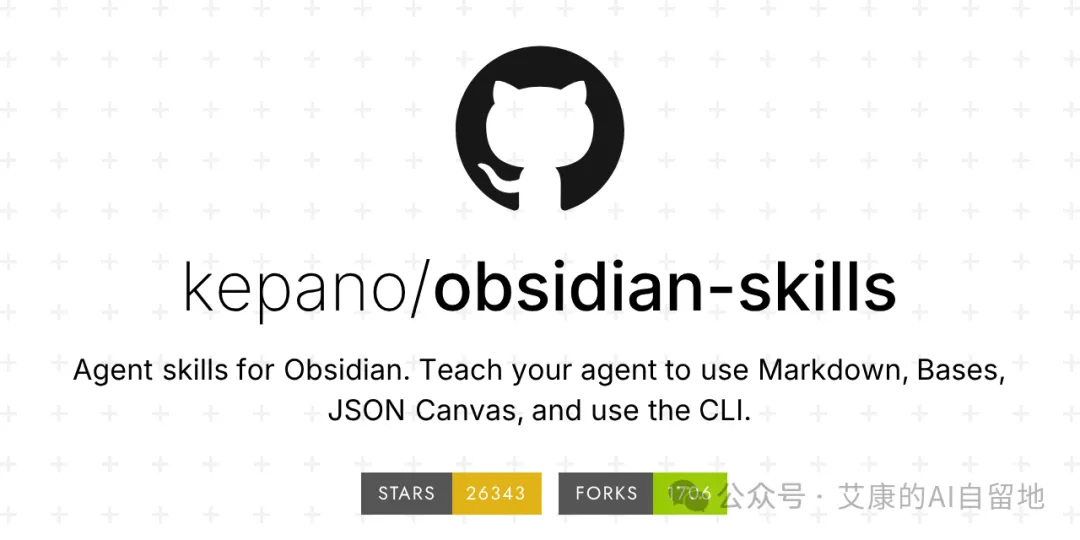
GitHub 地址:https://github.com/kepano/obsidian-skills/tree/main
個庫入面總共有 5 個 Skills:obsidian-markdown、obsidian-bases、json-canvas、obsidian-cli、defuddle。
但唔係個個我都裝咗。我自己成日用嘅,主要係以下兩個。
obsidian-cli
呢個係 Obsidian 今年 2 月推出嘅官方命令行工具。
佢嘅主要用途,其實唔係俾人用,係俾 AI 用。
未有 obsidian-cli 之前,AI 想喺你嘅筆記庫入面揾嘢,只能用最原始嘅方法,遍歷文件、關鍵詞匹配、正則搜索。
效率低,揾唔準,仲曬 Token。
有咗佢之後,AI 可以直接叫用 Obsidian 嘅原生能力。
搜索、讀寫筆記、操作日記、查反向連結、改 frontmatter 屬性,全部一條命令搞掂。
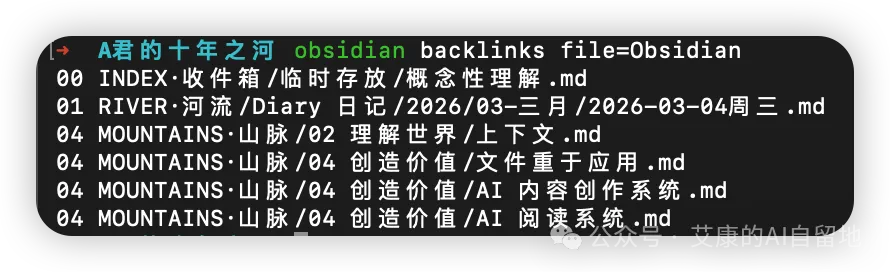
我自己最常用嘅幾個場景:
• obsidian search query="xxx":用 Obsidian 原生搜尋引擎,比 grep 準好多• obsidian daily:append content="- [ ] 寫文章":直接加嘢落今日日記,唔使手動揾文件• obsidian backlinks file="筆記名":查邊啲筆記引用咗呢篇,以前要成個庫正則匹配• obsidian property:set name=status value=done:改屬性一條命令搞掂,唔使手動解析 YAML
甚至仲包括一啲插件開發者會用到嘅除錯命令,例如重載插件、執行 JavaScript、截圖、睇 DOM 等。
要注意,叫用 obsidian-cli 需要 Obsidian 喺背景保持運行,佢本質上係同緊運行緊嘅 Obsidian 溝通。
如果你用 Claude Code 或 Codex 呢類 AI Agent 配合 Obsidian,呢個基本上係標配。
如果對 obsidian-cli 呢個 Skill 有興趣,想了解安裝同使用細節,可以睇我之前寫過嘅呢篇文:《當 Obsidian 有咗命令行,AI 終於可以真正操作你啲筆記》。
defuddle
defuddle 做嘅嘢好簡單:將網頁內容乾淨咁抽出嚟。
剷走廣告、導航欄、側邊欄、頁腳呢啲雜亂元素,淨係保留正文內容,然後輸出成乾淨嘅 HTML 或 Markdown。
如果你用過 Obsidian 嘅 Web Clipper 插件,應該知道佢最近可以直接喺剪藏 YouTube 影片嘅同時,將對應嘅逐字稿字幕一齊保存落筆記度。
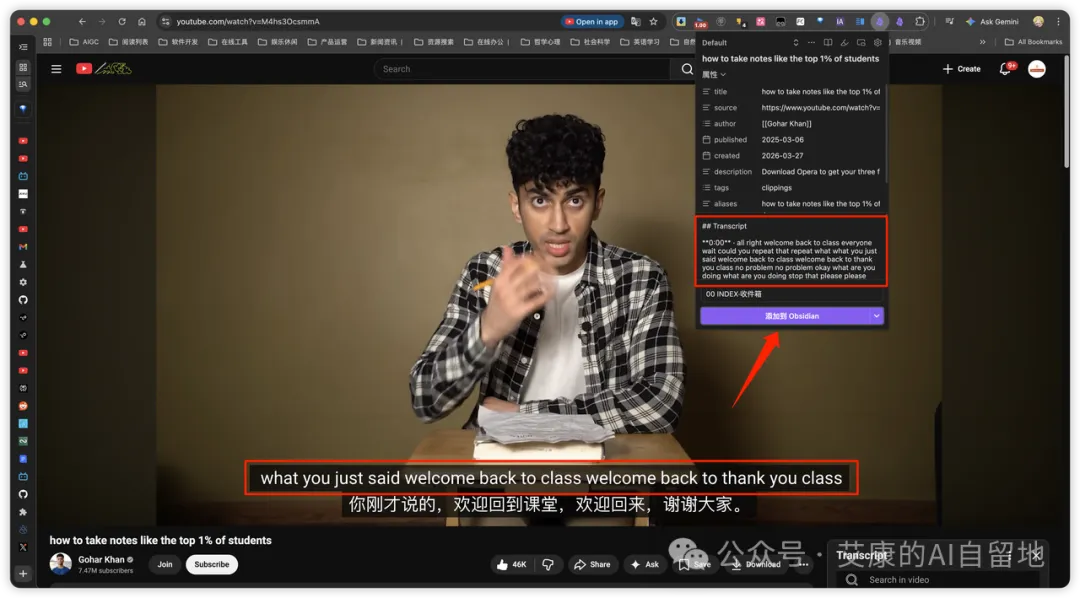
呢個能力嘅底層,就係 defuddle。
佢同 Mozilla 嘅 Readability(Firefox 閲讀模式用嗰個庫)做嘅嘢類似,但有幾個地方處理得更好。
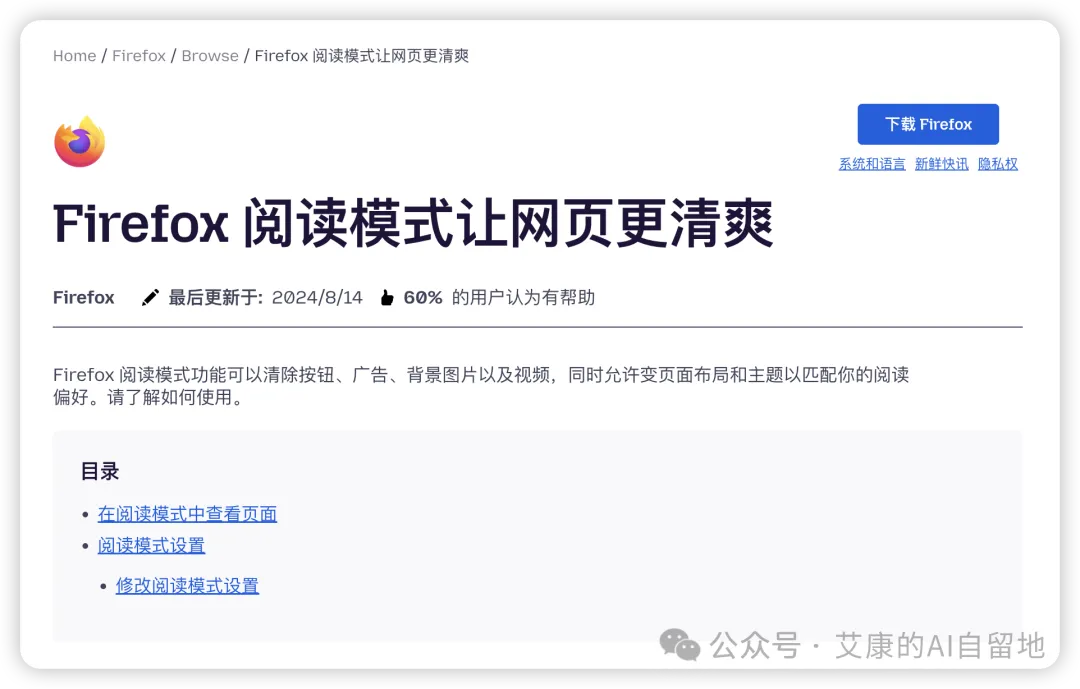
• 更寬容,Readability 遇到唔肯定嘅元素傾向直接刪除,defuddle 會保留更多內容,減少誤刪 • 對腳註、數學公式、代碼塊做咗標準化處理,輸出格式更統一 • 會用網頁嘅手機版樣式嚟輔助判斷邊啲元素係多餘嘅 • 支援 schema.org 元數據嘅提取 • 支援 YouTube 逐字稿嘅抓取
作為一個 Skill,佢嘅價值在於:當 AI agent 需要讀取某個網頁嘅內容時,用 defuddle 代替普通嘅網頁抓取,得到嘅內容更乾淨,Token 消耗亦更少。
如果對 Web Clipper 嘅更多用法有興趣,可以睇呢篇:《YouTube 影片都可以存入 Obsidian?呢個插件我低估咗佢好耐》。
筆記可視化三件套
關於 Obsidian 筆記嘅可視化,官方庫入面都有提供一個 JSON Canvas 嘅 Skill,但整體效果一般。
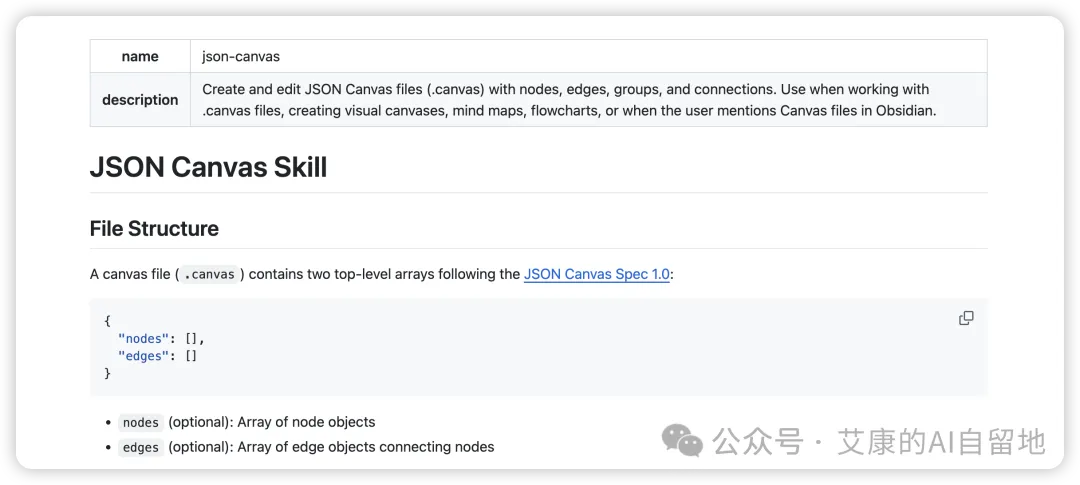
呢方面我更推薦 axtonliu 嘅 axton-obsidian-visual-skills,入麪包含三個 Skills,分別對應三種唔同嘅可視化需求。
GitHub 地址:https://github.com/axtonliu/axton-obsidian-visual-skills/tree/main
如果對呢三個可視化 Skills 嘅安裝同使用有興趣,可以睇我之前嘅呢篇文:《呢個 Skills 令 Obsidian 畫圖門檻降到零》。
obsidian-canvas-creator — 白板
生成 Obsidian 原生嘅 .canvas 白板文件,支援思維導圖同自由佈局兩種模式。
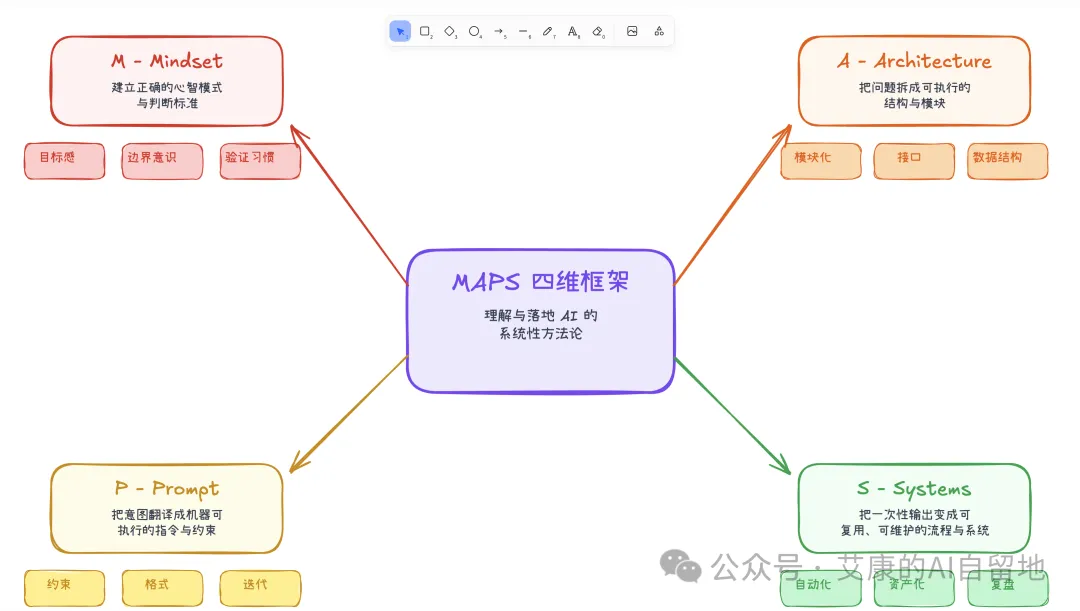
我推薦佢而唔係官方版本嘅原因,主要係節點大小計得準。
官方版本成日出文字溢出、節點重疊嘅問題。呢個 Skill 會根據文本長度自動調整節點尺寸,仲有碰撞檢測機制,生成出嚟嘅白板整齊、唔會互相逼埋一齊。
思維導圖模式由中心向外輻射展開,自由模式按語義分組排列。兩種模式基本上覆蓋咗大部分白板場景。
mermaid-visualizer — 流程圖
生成 Mermaid 圖表,支援流程圖、時序圖、狀態圖、思維導圖等 6 種類型。
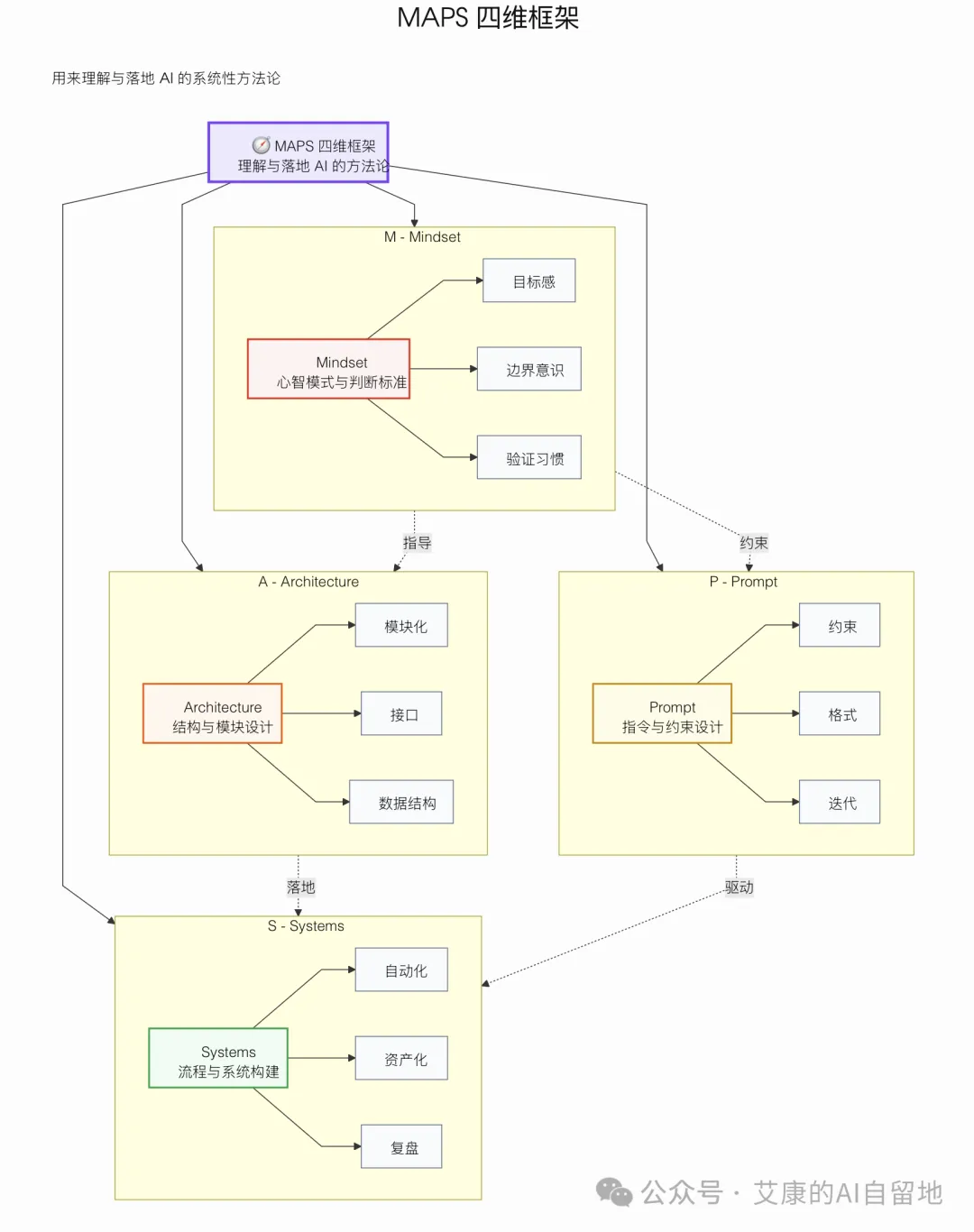
呢個 Skill 最大嘅優勢係成功率高。
用過 AI 生成 Mermaid 嘅人應該深有體會:最頭痛嘅唔係圖唔靚,而係語法報錯。節點命名踩坑、特殊字符衝突、子圖格式唔啱,一個小問題就搞到成張圖渲染失敗。
呢個 Skill 將 Mermaid 最常見嘅語法陷阱都提前做好咗預防處理。
比如 [1. xxx] 呢種寫法會觸發列表解析錯誤,佢會自動換成唔會衝突嘅格式;子圖名稱有空格需要特殊包裹,佢都提前處理好咗。
所以生成嘅圖基本上唔使手動除錯,直接就可以渲染。
excalidraw-diagram — 手繪風格
生成 Excalidraw 手繪風格圖表,支援流程圖、思維導圖、層級圖、時間線等 8 種類型。
三個入面,我用 Excalidraw 最多。
手繪風格本身有親和力,用喺筆記或分享度比正式圖表舒服。
另外佢支援三種輸出模式:Obsidian 模式可以直接喺庫入面打開編輯、標準模式可以喺 excalidraw.com 度編輯、仲有一個動畫模式,內容會按步驟逐個出現,做分享或覆盤嘅時候比一次過展示曬所有信息更清晰。
三者點揀?
• 要喺 Obsidian 度拖拽編輯 → Canvas • 要正式、結構化嘅圖 → Mermaid • 鍾意手繪風、做簡報用 → Excalidraw
唔使煩惱,按場景嚟就得。
學習輔助:tutor-skills
最後推薦嘅係一個用嚟輔助學習嘅 Skills 組合,總共有兩個配套嘅 Skills。
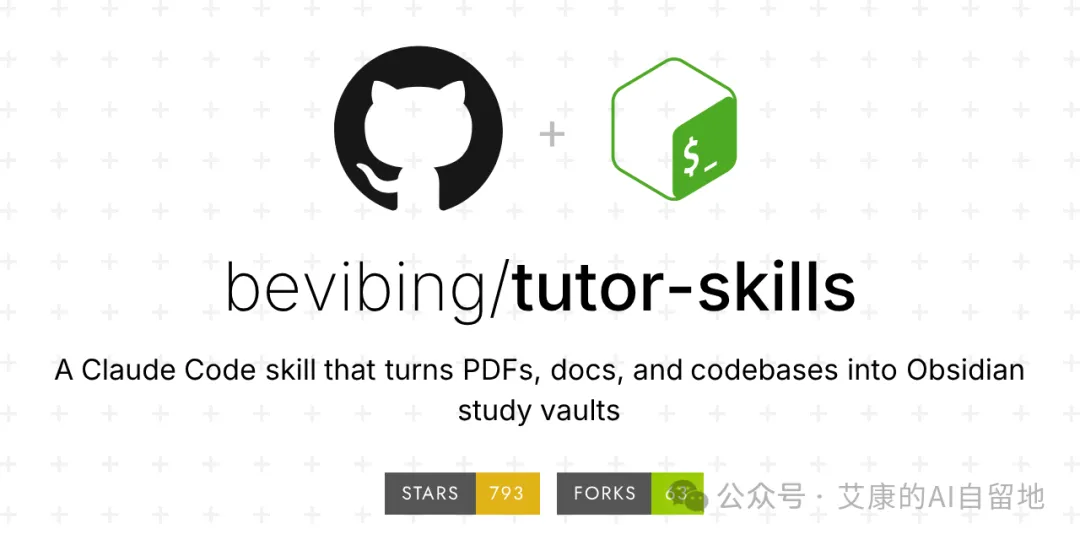
GitHub 地址:https://github.com/bevibing/tutor-skills/tree/main
tutor-setup:將資料變成學習庫
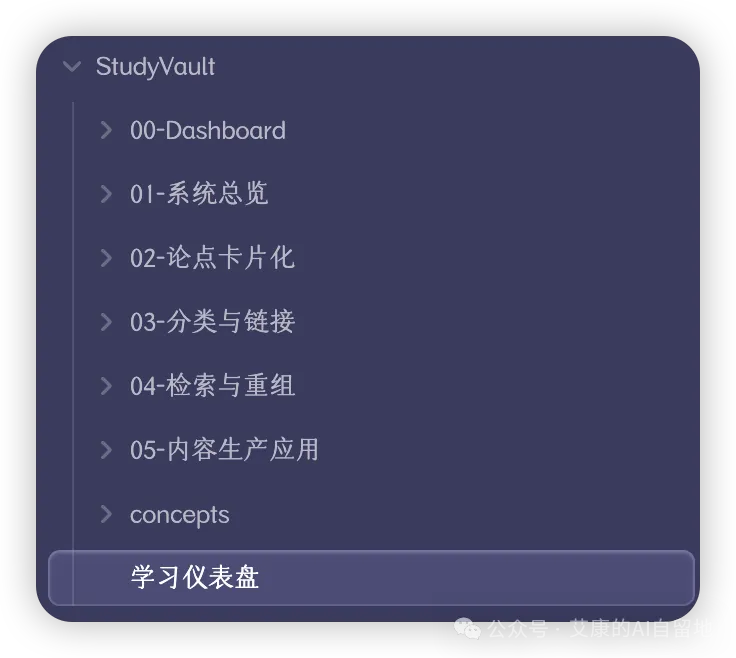
俾佢學習資料——PDF、Markdown、網頁連結都得——佢會自動拆解成一個結構化嘅學習庫。
甚至如果偵測到當前目錄係一個代碼項目(例如有 package.json 或 go.mod),佢會自動切換到 Codebase 模式,生成嘅就唔係學習筆記,而係一套新人上手文檔,包括架構分析、模塊拆解、請求流轉圖等。
喺文檔模式下,生成出嚟嘅內容包括:
• 每個核心概念對應一個獨立筆記,附帶詳細解釋 • 一個總嘅 MOC 儀錶板,將所有概念串聯起嚟 • 每個主題至少 8 題練習題,答案用摺疊塊隱藏,方便主動回憶
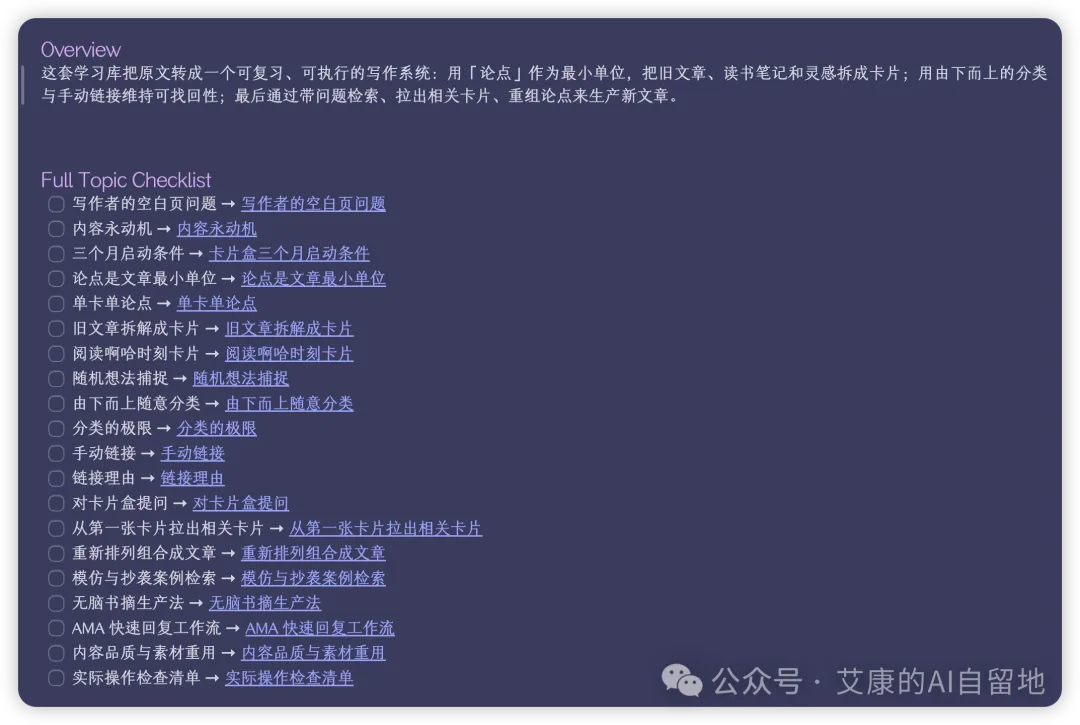
有一個設計我覺得幾用心——等深規則。
就算原資料裏面只係輕輕帶過嘅概念,佢都會補充到同其他概念一樣嘅深度。
即係話,生成出嚟嘅學習庫,覆蓋程度可能比你俾佢嘅原始資料仲要全面。
拆解得好詳細。適合喺學習新內容嘅時候,先用佢將資料結構化,然後配合下面嘅 tutor 嚟檢驗。
tutor:互動測驗
tutor 係基於 tutor-setup 生成嘅 StudyVault 嚟做互動式問答測驗。
佢會生成一個學習儀錶板,根據你當下嘅進度,推薦唔同嘅測驗模式:
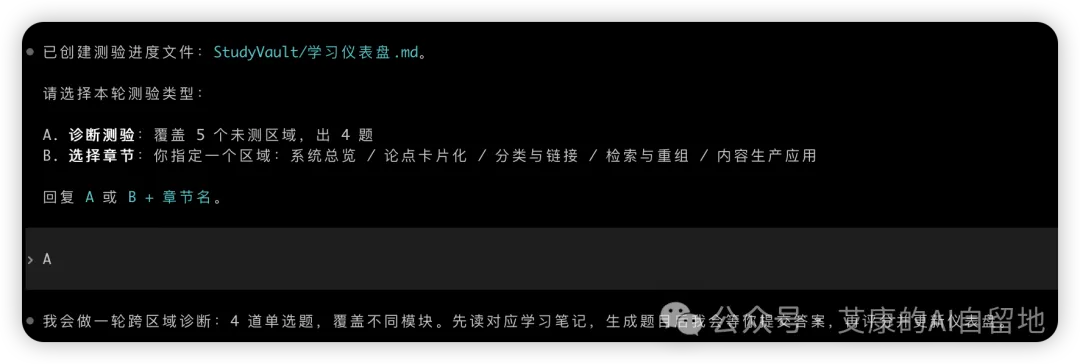
• 有從未測過嘅區域 → 推薦診斷測試 • 有薄弱環節 → 推薦章節訓練
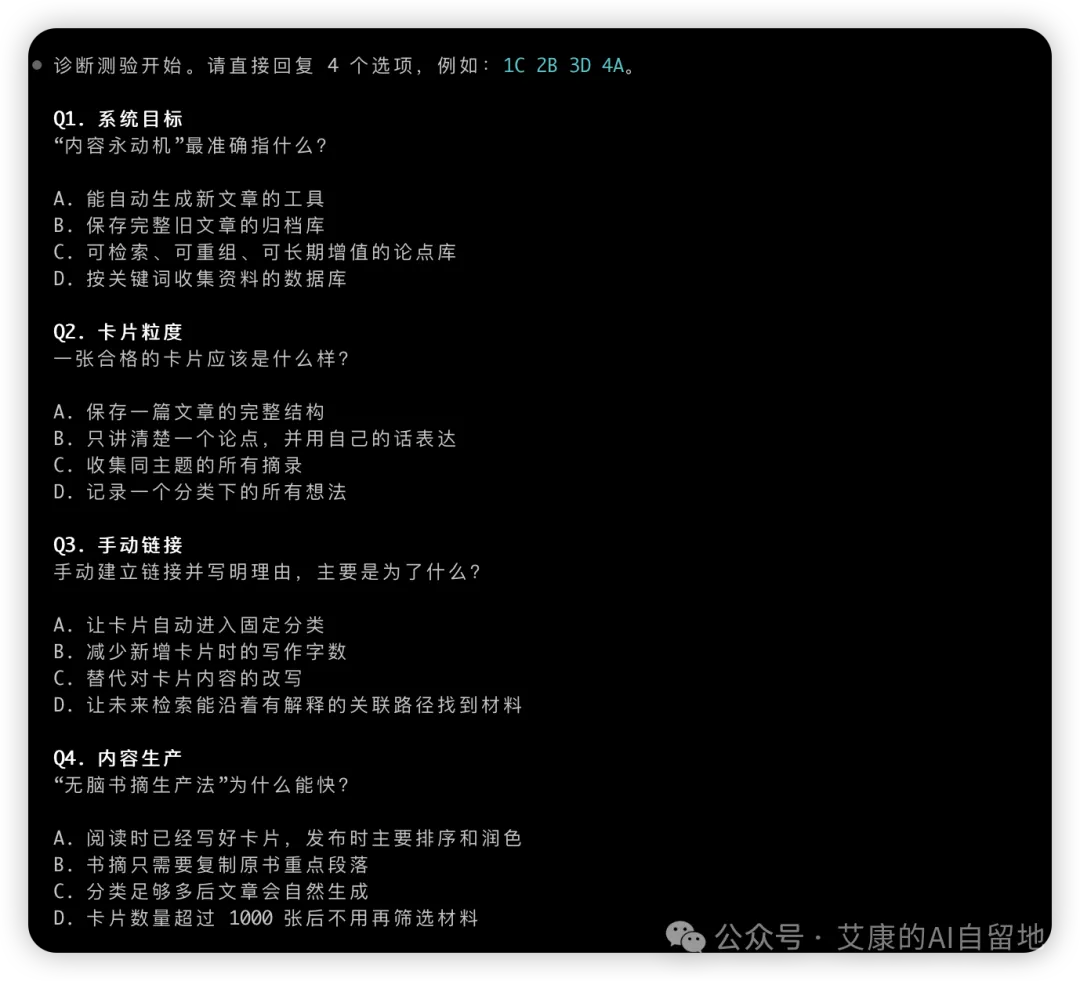
每輪 4 題選擇題,做完即刻出結果,錯咗會俾解釋。
你可以自由選擇想測嘅章節,又可以隨機檢測。
有一個設計我特別鍾意:做錯嘅題唔會就咁重複。
佢會換一個新嘅上下文,重新出一道考同一概念嘅題。
防止你只係記住咗答案,而唔係真正理解。
進度追蹤嘅精細度去到每一個概念。答啱咗狀態變綠,但如果後來又答錯,會由綠變返紅。
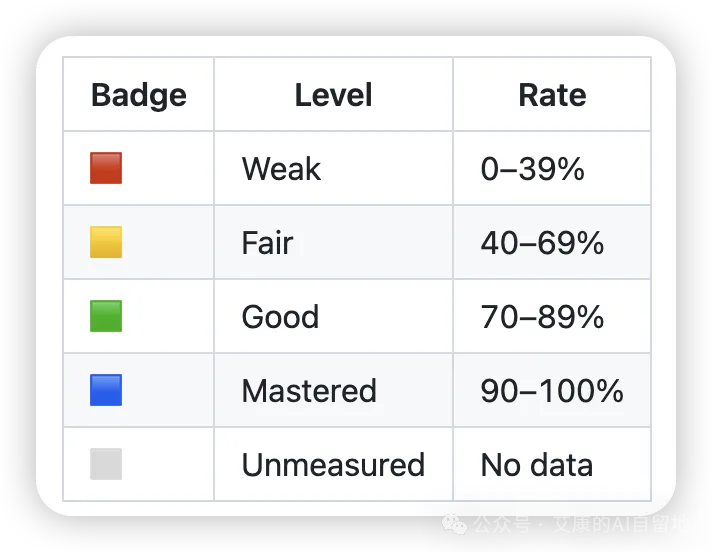
呢個設計幾聰明,唔係簡單重複原題,而係用另一種方式檢驗你係咪真係明。
不過目前有一個限制:tutor-setup 生成嘅學習庫係一次性嘅,暫時唔支援喺現有嘅學習庫入面增量加入新資料。如果有新內容要學,需要重新生成。
寫喺最後
以上就係我自己目前喺 Obsidian 入面成日用嘅幾個 Skills。
唔係個個都適合所有人。
呢個取決於你點用 Obsidian,以及你係咪用緊 Claude Code、Codex、Gemini CLI 呢類 AI Agent 工具,因為大部分 Skills 都需要配合 Agent 嚟用。
項目合集地址擺喺度,有興趣嘅可以去睇下:
• Obsidian 官方 Skills:https://github.com/kepano/obsidian-skills • 可視化 Skills:https://github.com/axtonliu/axton-obsidian-visual-skills • Tutor Skills:https://github.com/bevibing/tutor-skills

以上,就係本文全部內容,如果覺得呢篇文章對你有啟發,讚好、畀心、分享三連就係對我最大嘅支持,謝謝~
• 用 Gemini 解鎖 YouTube 新用法,資訊獲取效率提升 10 倍
• 有咗 NotebookLM 之後,仲需要 Obsidian 嗎?
• 我試咗 NotebookLM 學習法後,徹底拋棄傳統學習方式
• NotebookLM 再次升級,嚟自 Google 嘅年終禮物
• 我用 NotebookLM 解鎖 PPT 嘅 5 種玩法,實現咗 PPT 自由
本文字數 2582,閲讀大約需 5 分鐘
最近這段時間,Obsidian 的 Skills 生態肉眼可見地在變豐富。
GitHub 上有能實現各種功能的 Skills,官方的、社區的、個人開發者的,加起來非常多。
所以今天這篇文章就來分享一下,在 Obsidian 中,我會高頻使用的 7 個 Skills,按用途分成三類:操作類、可視化類、學習類。
聊聊每個 Skill 到底解決了什麼問題,我在什麼場景下會用到。
官方倉庫裏最值得裝的兩個
Obsidian 官方維護了一個 Skills 倉庫,目前 GitHub 上已經有 26k+ star。
Github 地址:https://github.com/kepano/obsidian-skills/tree/main
倉庫裏一共包含 5 個 Skills:obsidian-markdown、obsidian-bases、json-canvas、obsidian-cli、defuddle。
但並不是每一個我都有安裝。我自己高頻使用的,主要是以下兩個。
obsidian-cli
這是 Obsidian 在今年 2 月推出的官方命令行工具。
它的主要用途,其實不是給人用的,是給 AI 用的。
在沒有 obsidian-cli 之前,AI 想在你的筆記庫裏找東西,只能用最原始的方式,遍歷文件、關鍵詞匹配、正則搜索。
效率低,查不準,還費 Token。
有了它之後,AI 可以直接調用 Obsidian 的原生能力。
搜索、讀寫筆記、操作日記、查反向連結、改 frontmatter 屬性,全部一條命令搞定。
我自己最常用的幾個場景:
• obsidian search query="xxx":走 Obsidian 原生搜索引擎,比 grep 準得多• obsidian daily:append content="- [ ] 寫文章":直接往今天日記追加內容,不用手動找文件• obsidian backlinks file="筆記名":查哪些筆記引用了這篇,以前只能全庫正則匹配• obsidian property:set name=status value=done:改屬性一條命令搞定,不用手動解析 YAML
甚至還包括一些插件開發者會用到的調試命令,比如重載插件、執行 JavaScript、截圖、查看 DOM 等。
需要注意的是,調用 obsidian-cli 需要 Obsidian 在後台保持運行,它本質上是在跟正在運行的 Obsidian 通信。
如果你用 Claude Code 或 Codex 這類 AI Agent 配合 Obsidian,這個基本是標配。
如果對 obsidian-cli 這個 Skill 感興趣,想了解安裝和使用細節,可以看我之前寫過的這篇文章:《當 Obsidian 有了命令行,AI 終於能真正操作你的筆記了》。
defuddle
defuddle 做的事情很簡單:把網頁內容乾淨地提取出來。
去掉廣告、導航欄、側邊欄、頁腳這些雜亂的元素,只保留正文內容,然後輸出成乾淨的 HTML 或 Markdown。
如果你用過 Obsidian 的 Web Clipper 插件,應該知道它最近可以直接在剪藏 YouTube 視頻的同時,把對應的逐字稿字幕一起保存到筆記裏。
這個能力的底層,就是 defuddle。
它和 Mozilla 的 Readability(Firefox 閲讀模式用的那個庫)做的事情類似,但有幾個地方處理得更好。
• 更寬容,Readability 遇到不確定的元素傾向於直接刪除,defuddle 會保留更多內容,減少誤刪 • 對腳註、數學公式、代碼塊做了標準化處理,輸出格式更統一 • 會利用網頁的移動端樣式來輔助判斷哪些元素是多餘的 • 支持 schema.org 元數據的提取 • 支持 YouTube 逐字稿的抓取
作為一個 Skill,它的價值在於:當 AI agent 需要讀取某個網頁的內容時,用 defuddle 替代普通的網頁抓取,得到的內容更乾淨,Token 消耗也更少。
如果對 Web Clipper 的更多用法感興趣,可以看這篇:《YouTube 視頻也能存進 Obsidian?這個插件我低估它太久了》。
筆記可視化三件套
關於 Obsidian 筆記的可視化,官方倉庫裏也有提供一個 JSON Canvas 的 Skill,但整體效果一般。
這塊我更推薦 axtonliu 的 axton-obsidian-visual-skills,裏面包含三個 Skills,分別對應三種不同的可視化需求。
Github 地址:https://github.com/axtonliu/axton-obsidian-visual-skills/tree/main
如果對這三個可視化 Skills 的安裝和使用感興趣,可以看我之前的這篇文章:《這個 Skills 讓 Obsidian 畫圖門檻降到了零》。
obsidian-canvas-creator — 白板
生成 Obsidian 原生的 .canvas 白板文件,支持思維導圖和自由佈局兩種模式。
我推薦它而不是官方版本的原因,主要是節點大小計算準。
官方版本經常出現文字溢出、節點重疊的問題。這個 Skill 會根據文本長度自動調整節點尺寸,還有碰撞檢測機制,生成出來的白板整齊、不會互相擠在一起。
思維導圖模式從中心向外輻射展開,自由模式按語義分組排列。兩種模式基本覆蓋了大部分白板場景。
mermaid-visualizer — 流程圖
生成 Mermaid 圖表,支持流程圖、時序圖、狀態圖、思維導圖等 6 種類型。
這個 Skill 最大的優勢是成功率高。
用過 AI 生成 Mermaid 的人應該深有體會:最頭疼的不是圖不好看,而是語法報錯。節點命名踩坑、特殊字符衝突、子圖格式不對,一個小問題就導致整張圖渲染失敗。
這個 Skill 把 Mermaid 最常見的語法陷阱都提前做了預防處理。
比如 [1. xxx] 這種寫法會觸發列表解析錯誤,它會自動換成不會衝突的格式;子圖名稱有空格需要特殊包裹,它也提前處理好了。
所以生成的圖基本不用手動調試,直接就能渲染。
excalidraw-diagram — 手繪風格
生成 Excalidraw 手繪風格圖表,支持流程圖、思維導圖、層級圖、時間線等 8 種類型。
三個裏面,我用 Excalidraw 最多。
手繪風格本身有親和力,用在筆記或分享裏比正式圖表舒服。
另外它支持三種輸出模式:Obsidian 模式可以直接在庫裏打開編輯、標準模式可以在 excalidraw.com 裏編輯、還有一個動畫模式,內容會按步驟逐個出現,做分享或覆盤的時候比一次性展示所有信息更清晰。
三者怎麼選?
• 要在 Obsidian 裏拖拽編輯 → Canvas • 要正式、結構化的圖 → Mermaid • 喜歡手繪風、做演示用 → Excalidraw
不用糾結,按場景來就行。
學習輔助:tutor-skills
最後推薦的是一個用來輔助學習的 Skills 組合,一共包含兩個配套的 Skills。
Github 地址:https://github.com/bevibing/tutor-skills/tree/main
tutor-setup:把資料變成學習庫
給它學習資料——PDF、Markdown、網頁連結都行——它會自動拆解成一個結構化的學習庫。
甚至如果檢測到當前目錄是一個代碼項目(比如有 package.json 或 go.mod),它會自動切換到 Codebase 模式,生成的就不是學習筆記,是一套新人上手文檔,包括架構分析、模塊拆解、請求流轉圖等。
在文檔模式下,生成出來的內容包括:
• 每個核心概念對應一個獨立筆記,附帶詳細解釋 • 一個總的 MOC 儀表盤,把所有概念串聯起來 • 每個主題至少 8 道練習題,答案用摺疊塊隱藏,方便主動回憶
有一個設計我覺得挺用心的——等深規則。
即使原資料裏只是一筆帶過的概念,它也會補充到跟其他概念同等的深度。
也就是說,生成出來的學習庫,覆蓋度可能比你給它的原始資料還全。
拆解得很詳細。適合在學習新內容的時候,先用它把資料結構化,然後配合下面的 tutor 來檢驗。
tutor:互動測驗
tutor 是基於 tutor-setup 生成的 StudyVault 來做互動式問答測驗的。
它會生成一個學習儀表盤,根據你當前的進度,推薦不同的測驗模式:
• 有從未測過的區域 → 推薦診斷測試 • 有薄弱環節 → 推薦章節訓練
每輪 4 道選擇題,做完立刻出結果,錯了會給解釋。
你可以自由選擇想測的章節,也可以隨機檢測。
有一個設計我特別喜歡:做錯的題不會簡單重複。
它會換一個新的上下文,重新出一道考同一概念的題。
防止你只是記住了答案,而不是真正理解。
進度追蹤的粒度到每一個概念。答對了狀態變綠,但如果後來又答錯了,會從綠變回紅。
這個設計挺聰明的,不是簡單地重複原題,而是換一種方式來檢驗你是不是真的理解了。
不過目前有一個侷限:tutor-setup 生成的學習庫是一次性的,暫時不支持往已有的學習庫裏增量添加新資料。如果有新內容要學,需要重新生成。
寫在最後
以上就是我自己目前在 Obsidian 裏高頻使用的幾個 Skills。
不是每個都適合所有人。
這取決於你怎麼用 Obsidian,以及你是否在用 Claude Code、Codex、Gemini CLI 這類 AI Agent 工具,因為大部分 Skills 都需要配合 Agent 來使用。
項目合集地址放在這裏,感興趣的可以去看看:
• Obsidian 官方 Skills:https://github.com/kepano/obsidian-skills • 可視化 Skills:https://github.com/axtonliu/axton-obsidian-visual-skills • Tutor Skills:https://github.com/bevibing/tutor-skills
以上,就是本文全部內容,如果覺得這篇文章對你有啓發,點贊、比心、分享三連就是對我最大的支持,謝謝~
• 用 Gemini 解鎖 YouTube 新用法,信息獲取效率提升 10 倍
• 有了 NotebookLM 後,還需要 Obsidian 嗎?
• 我試了 NotebookLM 學習法後,徹底拋棄傳統學習方式
• 我用 NotebookLM 解鎖 PPT 的 5 種玩法,實現了 PPT 自由