界面設計又出王炸組合,我願稱之為最強!

作者:賽洛xAI
日期:2026年1月27日 下午4:37
來源:WeChat 原文

整理版優先睇

速讀 5 個重點 高亮

介紹 Pencil.dev + UI-UX-Pro-Max-Skill 組合,20分鐘幫獨立開發者搞定專業介面設計

整理版摘要

呢篇文章係一個技術分享者推介嘅工具組合,佢針對獨立開發者成日遇到嘅設計難題——寫代碼好掂,但一到設計界面就頭痛,配色亂、佈局差,仲要改嚟改去。作者自己都經歷過呢個痛苦,所以整合咗 Pencil.devUI-UX-Pro-Max-Skill 兩個工具,話呢個組合可以令開發者唔使學設計、唔使糾結選擇,20分鐘就出到專業級介面。

UI-UX-Pro-Max-Skill 係一個可以嵌入 CursorClaude 嘅 AI 設計技能包,入面有50+風格同90+配色方案,仲自動跟埋無障礙標準,使用者只要講低需求,AI 就畀出唯一最優解,唔使多選項糾結。而 Pencil.dev 係一個直接嵌入 VS Code、Cursor 嘅可視化設計工具,所見即所得,仲可以一鍵轉成生產級代碼,設計檔用 Git 管理,改崩咗可以回滾。

成個流程好簡單:先叫 AI 用 UI-UX-Pro-Max-Skill 定出設計規範,再喺 Pencil.dev 度微調細節,最後一鍵轉碼同自動適配大小屏,直接上線。作者認為呢個組合幫獨立開發者跳出設計內耗,將時間擺喺核心功能上,係值得一試嘅方案。

  • 呢個組合可以直接畀出最優設計方案,避免選擇困難,唔使自己喺幾十種風格入面揀。
  • 方法係先用 UI-UX-Pro-Max-Skill 定設計規範,再用 Pencil.dev 微調同轉代碼,全程所見即所得。
  • 同傳統做法唔同,唔需要自己學設計或揾設計師,AI 直接出方案,而且配色同佈局都跟足業界標準。
  • 啟發係開發者可以將設計時間由幾日壓縮到20分鐘,專注提升產品核心價值
  • 可行動點係安裝 CLI 同 VS Code 擴展,跟住教程3步完成一個 Web 音樂播放器設計,直接部署上線
值得記低
工具

UI-UX-Pro-Max-Skill

一個嵌入 Cursor、Claude 嘅 AI 設計技能包,提供 50+ 風格、90+ 配色方案,自動跟 WCAG AA 標準,支援 8 大 Web 技術棧。安裝指令:npm install -g uipro-cli,然後 uipro init --ai [工具名]。

工具

Pencil.dev

一個嵌入 VS Code、Cursor 嘅可視化設計工具,支援拖拽調整佈局、一鍵轉 React/Vue 代碼,設計檔案用 JSON 格式可 Git 管理。安裝方法:VS Code 擴展商店搜尋「Pencil.dev」安裝,用郵箱註冊啟動。

整理重點

獨立開發者嘅設計噩夢

作為獨立開發者,寫代碼可以話行雲流水,但一到設計界面就頭痛:配色亂搭好似「彩虹爆炸」,佈局冇邏輯,按鈕大細全憑感覺,最後出嚟嘅界面自己都唔想用。就算想抄作業,打開 Figma 見到幾十種風格,毛玻璃、極簡風、軟擬物,改咗8版都唔滿意。

獨立開發者嘅通病:冇系統學過設計、審美唔夠,加上選擇困難症,越改越迷茫。

作者話呢個組合就係專為解決呢個問題而設:唔使識設計、唔使糾結,20分鐘鎖定專業級介面,仲搞掂埋大小屏適配。

整理重點

兩大寶藏工具,設計小白救星

UI-UX-Pro-Max-Skill 係一個 AI 設計技能包,可以嵌入 CursorClaude,等於請咗個私人設計師。佢有 50+ 專業風格揀,例如毛玻璃、軟擬物、極簡扁平,仲會根據場景推薦最優解。

90+ 合規配色直接套用,全部通過 WCAG AA 對比度標準,仲自動適配深淺模式。

Pencil.devIDE 入面嘅可視化設計神器,直接嵌喺 VS CodeCursor。設計界面時唔使寫 CSS,鼠標拖拽就搞掂。

  • 可視化設計:拖拽調整佈局、配色、字體,實時預覽。
  • 版本控制:改崩咗 Git 回滾,唔使驚。
  • 一鍵轉碼:直接出生產級代碼,唔使手動切圖。
整理重點

保姆級教程:3步搞定 Web 音樂播放器

第一步,安裝 UI-UX-Pro-Max-SkillPencil.dev。喺終端執行 npm install -g uipro-cli,然後 uipro init --ai cursor。Claude Code 用戶用 /plugin marketplace add nextlevelbuilder/ui-ux-pro-max-skill。Pencil.dev 喺 VS Code 擴展商店安裝,用郵箱註冊啟動。

安裝好之後,同 AI 講:「用 ui-ux-pro-max-skill 設計 Web 音樂播放器,目標用戶年輕人,風格清新毛玻璃」。

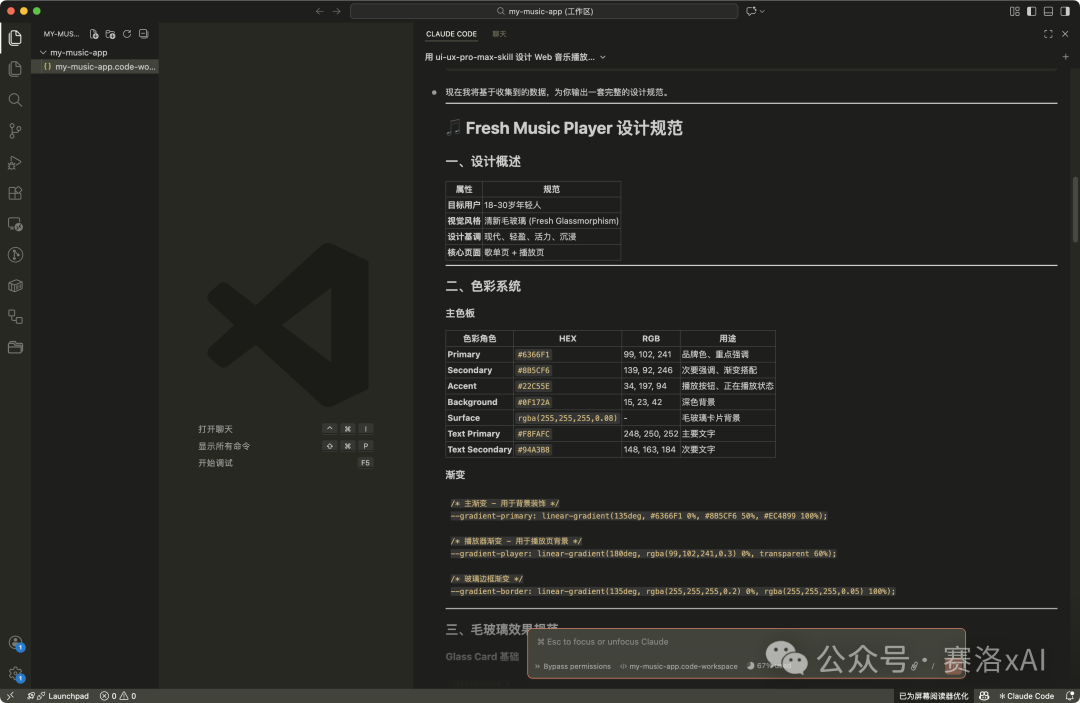
AI 會直接畀出完整設計規範,例如主色 #6366F1 同 #8B5CF6 粉藍漸變,播放按鈕用 #22C55E,統一 8px 圓角。第二步,喺 Pencil 畫布輸入「基於上面設計規範畫出基礎組件」,AI 生成可視化界面。

整理重點

呢個組合點解值得衝?

三大核心優勢:唔使識設計、治好選擇困難、效率翻倍。獨立開發者、全棧工程師、一人公司團隊都啱用。

20分鐘完成設計 + 代碼 + 適配,慳返時間搞核心功能。

避坑小貼士:唔好同時裝 Pencil.dev 桌面版同 VS Code 擴展,會衝突;AI 工具要更新到最新;提需求時講清「目標用戶 + 風格方向」;微調時 1-2 個細節就夠,唔好過度糾結。

  • 神早告別設計內耗,做「代碼 + 設計」全能開發者。
  • 隨手點讚、分享,支持下作者。

一、獨立開發者嘅「設計噩夢」:又渣又糾結

你係咪都係咁?身為獨立開發者,寫 code 順到飛起,但一到設計介面就驚青
自己亂咁諗:配色亂襯好似「彩虹爆炸」,佈局亂七八糟冇邏輯,掣嘅大細全憑感覺,最後出嚟嘅介面娘到連自己都唔想用
想抄嘢:打開 Figma 揾參考,幾十種風格睇到眼花,毛玻璃、極簡風、軟擬物來回轉換,改咗 8 版都仲係覺得唔滿意
求助無門:冇人幫手睇住設計,自己越改越焦慮,明明核心功能早就搞掂,但係卡喺介面設計度遲遲冇得上線……
呢個唔係你唔夠努力,而係獨立開發者嘅通病:冇系統學過設計,審美跟不上;加上選擇困難症,面對無數設計可能性,越改越迷惘。而今日要推介嘅「黃金組合」—— Pencil.dev + UI-UX-Pro-Max-Skill,啱啱好擊中呢個痛點:唔使識設計、唔使糾結選擇,20 分鐘就可以鎖定專業級介面,仲順便搞掂大細 Mon 適配,令到獨立開發者再唔使為設計甩頭髮!


二、呢兩個寶藏工具,堪稱「設計小白 + 選擇困難症」救星

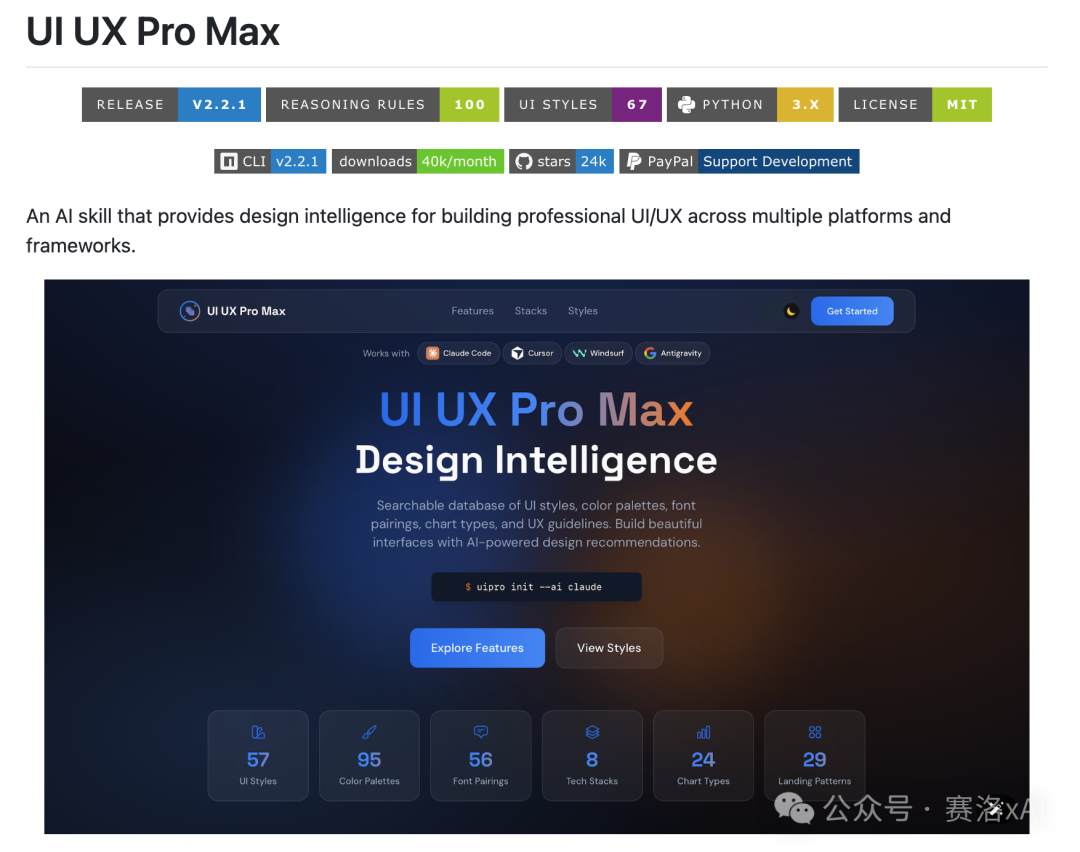
2.1 UI-UX-Pro-Max-Skill:幫 AI 裝「設計師大腦」,唔使糾結直接抄嘢
圖片


佢唔係獨立插件,而係可以嵌入 Cursor、Claude 嘅「AI 設計技能包」—— 相當於俾咗你一個「私人設計師 + 方案庫」,直接將選擇困難症扼殺喺搖籃裏面:
50 + 專業風格「一鍵鎖定」:唔使自己亂諗,毛玻璃、軟擬物、極簡扁平、科技風等熱門風格現成可揀,AI 仲會根據你嘅場景(例如 Web 音樂播放器)推薦最優解,避免揀來揀去
90 + 合規配色「直接套用」:所有配色都過咗 WCAG AA 對比度標準,分場景分類(清新風、專業風、活力風),唔使糾結「紅襯藍定係藍襯綠」,甚至可以自動適配深淺模式,慳返調色時間
8 大 Web 技術棧「無縫銜接」:React、Vue、Vanilla JS 全部都兼容,生成代碼時自動跟原子化 CSS 原則,清理冗餘,仲靜靜雞幫你搞掂大細 Mon 適配(375px/768px/1200px 斷點內置),唔使額外操心

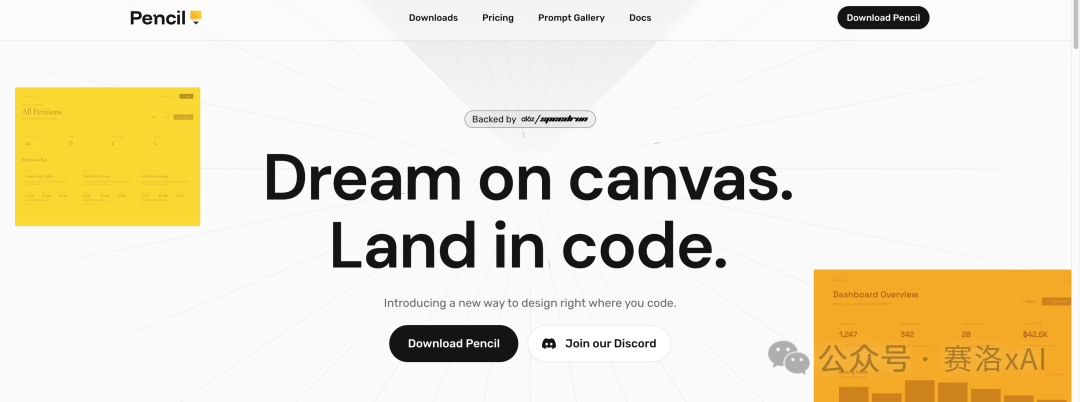
2.2 Pencil.dev:IDE 裏面嘅「可視化設計神器」,改來改去唔崩潰
圖片


邊個明啊!獨立開發者最怕「改設計」—— 用 code 調樣式,改個顏色要揾半日選擇器,調個間距要 refresh N 次。用傳統設計工具,改完仲要重新切圖、同步 code,越改越暴躁。而 Pencil.dev 直接嵌喺 VS Code、Cursor 裏面,完美解決呢個問題。
  • 可視化設計,所見即所得:唔使寫一行 CSS,滑鼠拖拽就可以調整佈局、改配色、調字體,專輯封面大細、歌詞行高、掣嘅圓角,㩒一下就可以預覽效果,再唔使「盲改 code + refresh 驗證」
  • 設計檔案可以版本控制:生成嘅.pen 檔案係 JSON 格式,直接納入 Git 管理,改到崩咗隨時回滾,唔使怕「越改越差」
  • 一鍵轉生產級 code:設計好嘅介面直接轉 HTML/CSS/React,像素級還原,唔使手動切圖、唔使修正偏差,改完設計直接攞 code,慳返反覆同步嘅麻煩


三、保姆級教學:3 步搞掂高顏值 Web 音樂播放器,唔糾結唔返工

3.1 5 分鐘快速配置,小白都上到手

安裝 UI-UX-Pro-Max-Skill:CLI 工具秒搞掂!執行
npm install -g uipro-cli
進入項目後輸入 uipro init --ai [你嘅 AI 工具],例如:
uipro init --ai cursor
自動加載設計方案庫,唔使複雜設置。
Claude Code 用戶直接啟動後輸入下面指令:
/plugin marketplace add nextlevelbuilder/ui-ux-pro-max-skill
/plugin install ui-ux-pro-max@ui-ux-pro-max-skill
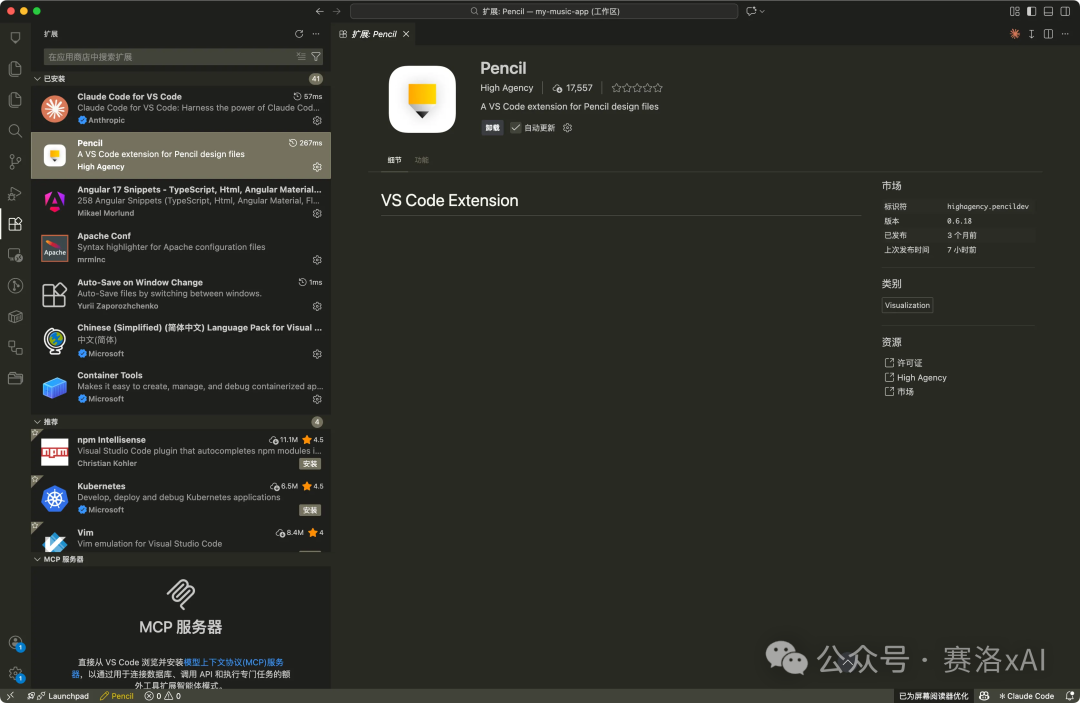
配置 Pencil.dev:VS Code 擴展商店搜「Pencil.dev」 安裝,用國內電郵註冊激活,驗證 AI 工具嘅 MCP 配置後,創建空白.pen 畫布,直接開始設計,連設計軟件都唔使裝!
圖片

3.2 核心流程:由「糾結黨」到「20 分鐘定稿」

第一步:同 AI 講清楚需求,佢直接俾你「唯一最優解」
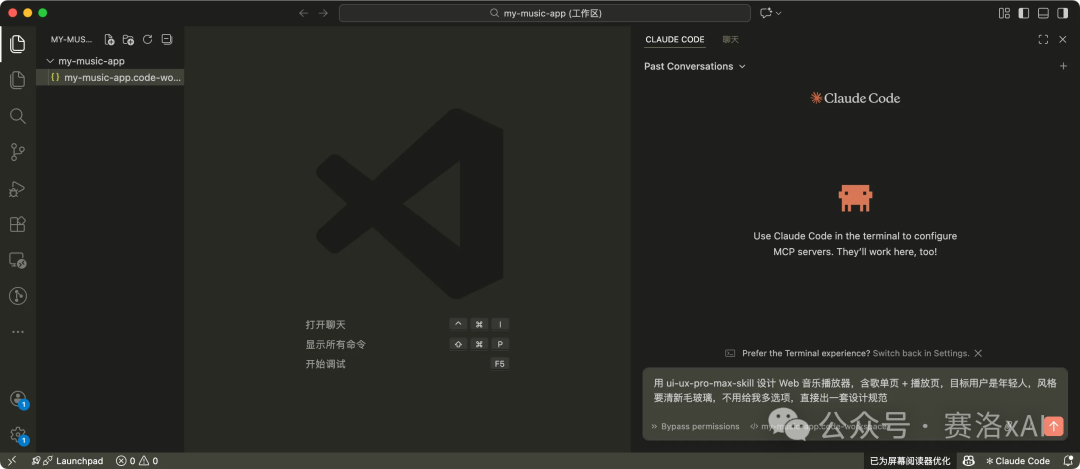
唔使自己去諗設計,直接喺 AI 助手對話框嗌:「用 ui-ux-pro-max-skill 設計 Web 音樂播放器,包含歌單頁 + 播放頁,目標用戶係年輕人,風格要清新毛玻璃,唔使俾我多選項,直接出一套設計規範”。
圖片

AI 即刻調用技能包,跳過「俾你選擇」嘅環節,直接扔俾你完整方案:#6366F1 同#8B5CF6 做主色打造粉藍漸變,搭配#22C55E 嘅播放掣,呈現清新毛玻璃風格;所有元素採用 8px 統一圓角,符合現代輕盈基調。歌單頁採用卡片式佈局,播放頁係居中對稱設計,搭配--gradient-player 播放器漸變背景,營造沉浸感;播放掣旋轉動效、歌詞滾動速度都已經確定,仲拆解成可以直接開發嘅清單,唔使自己費腦糾結!
圖片

第二步:Pencil.dev 微調細節,唔使改來改去
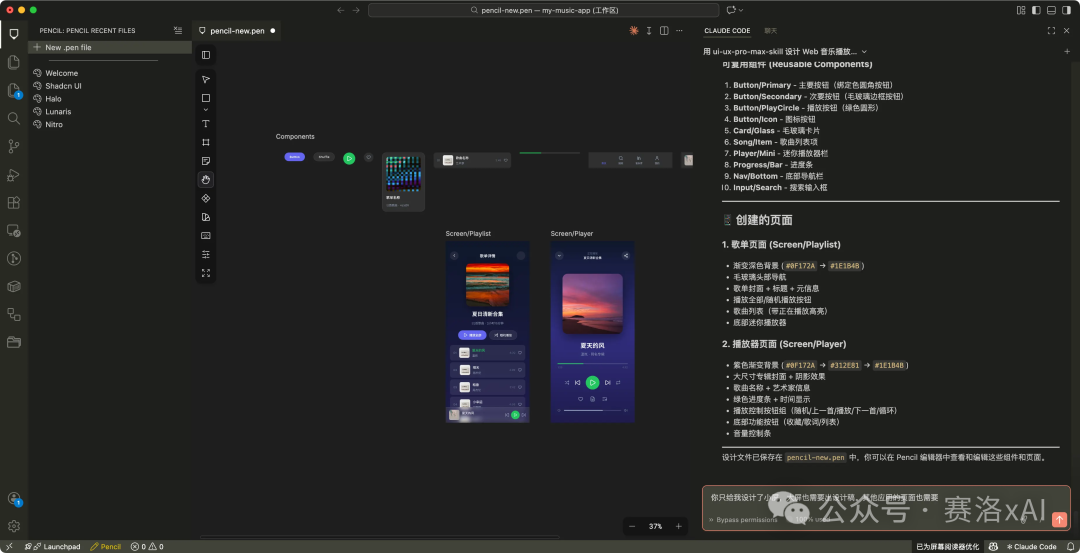
喺 IDE 嘅 Pencil 畫布輸入「根據上面嘅設計規範,喺 pencil 度畫出基礎組件,生成可視化介面」。AI 根據頭先嘅方案,直接生成可視化介面,想微調?滑鼠㩒一下就搞掂:
  • 覺得主色調太淺?右邊調色板直接揀,即時預覽效果,唔使記色值;
  • 歌單卡片間距太細?拖拽調整,自動對齊,唔使計像素;
  • 想加個收藏掣?直接從組件庫拖過來,樣式自動匹配整體風格,唔使單獨設計。
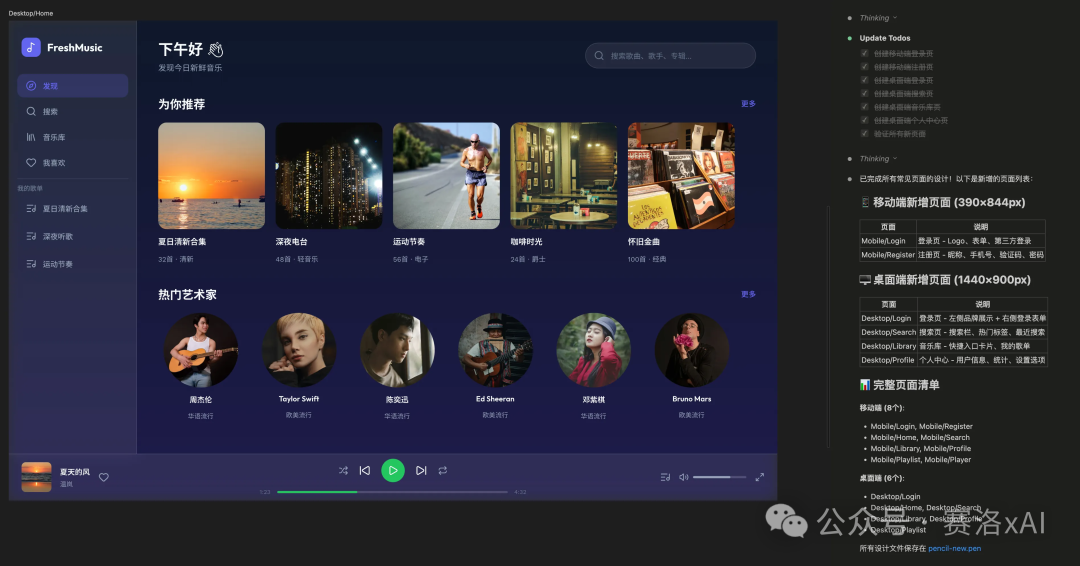
全程唔使識設計原理,亦唔使反覆對比,微調 3-5 分鐘就可以確定最終效果,再唔使陷入「改完又改」嘅循環!
圖片
圖片

第三步:一鍵轉 code + 自動適配,直接上線
設計定稿後,Pencil.dev 一鍵將設計稿轉成你要嘅 Web code(React/Vue 都支援),UI-UX-Pro-Max-Skill 同步優化:
  • 自動清理冗餘 code,確保樣式統一,唔使手動整理
  • 靜靜雞搞掂大細 Mon 適配,桌面端雙欄佈局、移動端單欄佈局,唔使額外寫 media query
  • 修復 lint 問題,深淺模式切換流暢,配色符合無障礙標準
最後部署到 Vercel、Netlify,一款高顏值 Web 音樂播放器就上線喇,由設計到 code 一步到位,唔使糾結、唔使返工!


四、呢個組合點解值得衝?獨立開發者閉眼入

4.1 三大核心優勢,擊中獨立開發者痛點

不用懂設計:AI 直接俾專業方案,可視化微調,設計小白都可以出高顏值介面;
醫好選擇困難:跳過「多選項糾結」,一套最優解直達,唔使改來改去;
效率翻倍:20 分鐘完成設計 + code + 適配,將慳返嘅時間用喺核心功能上。

4.2 呢啲人建議一定要用

獨立開發者、全棧工程師、一人公司團隊、副業開發者 —— 無論你係「設計渣」,定係「選擇困難症」,無論係做 Web 應用、工具類產品,定係個人項目,呢個組合都可以幫你跳過設計嘅坑,快速產出專業級介面,唔使求助設計師,亦唔使自己亂咁搞。
圖片

五、工具獲取 + 避坑小貼士

避坑指南,少走彎路

唔好同時裝 Pencil.dev 桌面版同 VS Code 擴展,會衝突影響即時預覽;
AI 工具要更新到最新版本,否則可能加載唔到設計方案庫;
同 AI 提需求時,一定要講清楚「目標用戶 + 風格方向」(例如「年輕人 + 清新風」),AI 俾嘅方案更精準,減少微調時間;
微調時唔好貪多,1-2 個細節優化就夠,過度糾結反而回到老問題。
兩個工具單獨使用都冇問題㗎!!


六、結尾:告別設計內耗,做「code + 設計」全能開發者

作為獨立開發者,我哋唔應該俾設計拖後腿,更唔應該陷入「改來改去」嘅內耗。Pencil.dev + UI-UX-Pro-Max-Skill 嘅組合,就好似俾咗你一個「隨傳隨到嘅設計師」,唔使喺「揀風格、調樣式」上面浪費時間,將精力放喺真正可以提升產品價值嘅核心功能上!

既然睇到呢度,如果覺得唔錯,🔔關注我,順便㩒個👍🏻、❤️、轉發三連啦

多謝你睇我嘅文章,我哋,下次再見。


一、獨立開發者的 “設計噩夢”:又菜又糾結

你是不是也這樣?作為獨立開發者,寫代碼行雲流水,可一到設計界面就犯怵
自己瞎琢磨:配色瞎搭像 “彩虹爆炸”,佈局混亂沒邏輯,按鈕大小全憑感覺,最後出來的界面土到自己都不想用
想抄作業:打開 Figma 找參考,幾十種風格挑花眼,毛玻璃、極簡風、軟擬物來回切換,改了 8 版還是覺得不滿意
求助無門:沒人幫忙把關設計,自己越改越焦慮,明明核心功能早就搞定,卻卡在界面設計上遲遲不能上線……
這不是你不夠努力,而是獨立開發者的通病:沒系統學過設計,審美跟不上;加上選擇困難症,面對無數設計可能性,越改越迷茫。而今天要安利的 “黃金組合”—— Pencil.dev + UI-UX-Pro-Max-Skill,正好戳中這個痛點:不用懂設計、不用糾結選擇,20 分鐘就能鎖定專業級界面,還順帶搞定大小屏適配,讓獨立開發者再也不用為設計掉頭髮!


二、這倆寶藏工具,堪稱 “設計小白 + 選擇困難症” 救星

2.1 UI-UX-Pro-Max-Skill:給 AI 裝 “設計師大腦”,不用糾結直接抄作業

圖片


它不是獨立插件,而是能嵌入 Cursor、Claude 的 “AI 設計技能包”—— 相當於給你配了個 “私人設計師 + 方案庫”,直接把選擇困難症掐死在搖籃裏:
50 + 專業風格 “一鍵鎖定”:不用自己瞎想,毛玻璃、軟擬物、極簡扁平、科技風等熱門風格現成可選,AI 還會根據你的場景(比如 Web 音樂播放器)推薦最優解,避免挑來挑去
90 + 合規配色 “直接套用”:所有配色都過了 WCAG AA 對比度標準,分場景分類(清新風、專業風、活力風),不用糾結 “紅配藍還是藍配綠”,甚至能自動適配深淺模式,省掉調色時間
8 大 Web 技術棧 “無縫銜接”:React、Vue、Vanilla JS 通通兼容,生成代碼時自動遵循原子化 CSS 原則,清理冗餘,還悄悄幫你搞定大小屏適配(375px/768px/1200px 斷點內置),不用額外操心

2.2 Pencil.dev:IDE 裏的 “可視化設計神器”,改來改去不崩潰

圖片


誰懂啊!獨立開發者最怕 “改設計” —— 用代碼調樣式,改個顏色要找半天選擇器,調個間距要刷新 N 次。用傳統設計工具,改完還要重新切圖、同步代碼,越改越暴躁。而 Pencil.dev 直接嵌在 VS Code、Cursor 裏,完美解決這個問題。
  • 可視化設計,所見即所得:不用寫一行 CSS,鼠標拖拽就能調整佈局、改配色、調字體,專輯封面大小、歌詞行高、按鈕圓角,點一下就能預覽效果,再也不用 “盲改代碼 + 刷新驗證”
  • 設計文件能版本控制:生成的.pen 文件是 JSON 格式,直接納入 Git 管理,改崩了隨時回滾,不用怕 “越改越差”
  • 一鍵轉生產級代碼:設計好的界面直接轉 HTML/CSS/React,像素級還原,不用手動切圖、不用修正偏差,改完設計直接拿代碼,省掉反覆同步的麻煩


三、保姆級教程:3 步搞定高顏值 Web 音樂播放器,不糾結不返工

3.1 5 分鐘快速配置,小白也能上手

安裝 UI-UX-Pro-Max-Skill:CLI 工具秒搞定!執行
npm install -g uipro-cli
進入項目後輸入uipro init --ai [你的AI工具],比如:
uipro init --ai cursor
自動加載設計方案庫,不用複雜設置。
Claude Code 用戶直接啓動後輸入下面命令:
/plugin marketplace add nextlevelbuilder/ui-ux-pro-max-skill
/plugin install ui-ux-pro-max@ui-ux-pro-max-skill

配置 Pencil.dev:VS Code 擴展商店搜 “Pencil.dev” 安裝,用國內郵箱註冊激活,驗證 AI 工具的 MCP 配置後,創建空白.pen 畫布,直接開始設計,連設計軟件都不用裝!
圖片

3.2 核心流程:從 “糾結黨” 到 “20 分鐘定稿”

第一步:跟 AI 說清需求,它直接給你 “唯一最優解”
不用自己想設計,直接在 AI 助手對話框喊:“用 ui-ux-pro-max-skill 設計 Web 音樂播放器,含歌單頁 + 播放頁,目標用戶是年輕人,風格要清新毛玻璃,不用給我多選項,直接出一套設計規範”。
圖片

AI 立馬調用技能包,跳過 “讓你選擇” 的環節,直接甩給你完整方案:#6366F1與#8B5CF6為主色打造粉藍漸變,搭配#22C55E的播放按鈕,呈現清新毛玻璃風格;所有元素採用 8px 統一圓角,契合現代輕盈基調。歌單頁採用卡片式佈局,播放頁為居中對稱設計,搭配--gradient-player 播放器漸變背景,營造沉浸感;播放按鈕旋轉動效、歌詞滾動速度均已確定,還拆解成可直接開發的清單,不用自己費腦糾結!
圖片

第二步:Pencil.dev 微調細節,不用改來改去
在 IDE 的 Pencil 畫布輸入"基於上面的設計規範,在pencil中畫出基礎組件,生成可視化界面"。AI 基於剛才的方案,直接生成可視化界面,想微調?鼠標點一點就行:
  • 覺得主色調太淺?右側調色板直接選,實時預覽效果,不用記色值;
  • 歌單卡片間距太小?拖拽調整,自動對齊,不用算像素;
  • 想加個收藏按鈕?直接從組件庫拖過來,樣式自動匹配整體風格,不用單獨設計。
全程不用懂設計原理,也不用反覆對比,微調 3-5 分鐘就能確定最終效果,再也不用陷入 “改了又改” 的循環!
圖片
圖片

第三步:一鍵轉碼 + 自動適配,直接上線
設計定稿後,Pencil.dev 一鍵把設計稿轉成你要的 Web 代碼(React/Vue 都支持),UI-UX-Pro-Max-Skill 同步優化:
  • 自動清理冗餘代碼,確保樣式統一,不用手動整理
  • 悄悄搞定大小屏適配,桌面端雙欄佈局、移動端單欄佈局,不用額外寫媒體查詢
  • 修復 lint 問題,深淺模式切換流暢,配色符合無障礙標準
最後部署到 Vercel、Netlify,一款高顏值 Web 音樂播放器就上線了,從設計到代碼一步到位,不用糾結、不用返工!


四、這組合為啥值得衝?獨立開發者閉眼入

4.1 三大核心優勢,戳中獨立開發者痛點

不用懂設計:AI 直接給專業方案,可視化微調,設計小白也能出高顏值界面;
治好選擇困難:跳過 “多選項糾結”,一套最優解直達,不用改來改去;
效率翻倍:20 分鐘完成設計 + 代碼 + 適配,把省下來的時間花在核心功能上。

4.2 這些人建議一定要用

獨立開發者、全棧工程師、一人公司團隊、副業開發者 —— 不管你是 “設計渣”,還是 “選擇困難症”,不管是做 Web 應用、工具類產品,還是個人項目,這個組合都能幫你跳過設計坑,快速產出專業級界面,不用求助設計師,也不用自己瞎折騰。
圖片

五、工具獲取 + 避坑小貼士

避坑指南,少走彎路

別同時裝 Pencil.dev 桌面版和 VS Code 擴展,會衝突影響實時預覽;
AI 工具要更到最新版本,不然可能加載不了設計方案庫;
跟 AI 提需求時,一定要說清 “目標用戶 + 風格方向”(比如 “年輕人 + 清新風”),AI 給的方案更精準,減少微調時間;
微調時別貪多,1-2 個細節優化就夠,過度糾結反而回到老問題。
兩個工具單獨使用也是沒問題的!!


六、結尾:告別設計內耗,做 “代碼 + 設計” 全能開發者

作為獨立開發者,我們不該被設計拖後腿,更不該陷入 “改來改去” 的內耗。Pencil.dev + UI-UX-Pro-Max-Skill 的組合,就像給你配了個 “隨叫隨到的設計師”,不用在 “選風格、調樣式” 上浪費時間,把精力放在真正能提升產品價值的核心功能上!

既然看到這裏了,如果覺得不錯,🔔關注我,隨手點個👍🏻、❤️、轉發三連吧

謝謝你看我的文章,我們,下次再見。