白嫖200美元額度:OpenCode接入minimax-m2.7、deepseek-v3.2和v3.1
整理版優先睇
白嫖200美元額度:OpenCode接入minimax-m2.7、deepseek-v3.2和v3.1實測
呢篇文章係由深藍寫嘅技術教程,目的係教讀者點樣將OpenCode連接到General Compute,從而白嫖200美元免費額度,並用三款新模型:minimax-m2.7、deepseek-v3.2同deepseek-v3.1。作者假設讀者係新手,但對基本操作有認識。整體結論係:只要跟住三步——拎API Key、改配置、用/models驗證,就可以成功接入,唔需要改源碼或者部署Agent。
文章先講安裝OpenCode同取得General Compute API Key嘅步驟,特別提醒要驗證+86手機先拎到200美元額度。然後詳細教點樣改opencode.json配置文件,用OpenAI-compatible custom provider方式接入。最後提供咗驗證方法同常見錯誤。
作者特別強調呢個教程係實戰向,唔係理論討論,目標係令讀者喺OpenCode入面見到嗰三款模型。文章結構清晰,由安裝到配置再到排錯,一步步引導。
- 成功接入後可以喺OpenCode使用minimax-m2.7、deepseek-v3.2同v3.1,配合200美元額度大幅降低編程成本。
- 關鍵係將General Compute按OpenAI-compatible custom provider寫入opencode.json,唔係官方內置選項。
- 必做三步:攞API Key、改配置、用/models驗證;模型出現喺列表先算成功。
- 新手常見錯誤:API Key帶咗尖括號、JSON用咗中文標點、改錯配置文件路徑。
- 用curl先測API通唔通可以快速定位問題,避免盲目改配置。
OpenCode官網
下載OpenCode桌面客戶端版
General Compute平台
註冊並取得API Key,認證手機可獲200美元額度
General Compute OpenCode對接頁
官方提供嘅OpenCode配置參考
opencode.json配置模板
將<key>換成自己嘅API Key,複製到~/.config/opencode/opencode.json
先裝OpenCode,過第一關
OpenCode官方提供幾種安裝方式,新手直接裝桌面客戶端版最穩陣。官網下載後開到就過關。Windows用戶注意:官方更推薦用WSL,路徑、終端相容性較少出事。
Windows用戶用WSL係官方推薦,直接Windows都得,但WSL少啲麻煩。
拎General Compute API Key同200美元額度
去General Compute註冊或登入,支援Google一鍵登入,唔使額外註冊。揾到API Key之後,要驗證手機號碼先拎到200美元額度。香港用戶用+86都得,國內手機號碼照用到。
支援Google一鍵登入,慳返註冊時間。
呢個key係後面接入OpenCode嘅唯一憑證。
改OpenCode配置,寫入JSON
OpenCode嘅配置檔預設喺~/.config/opencode/opencode.json。冇就新建一個。將以下JSON貼入去,只改<key>做你嘅API Key就得。
{
 "$schema": "https://opencode.ai/config.json",
 "provider": {
 "myprovider": {
 "npm": "@ai-sdk/openai-compatible",
 "name": "General Compute",
 "options": {
 "baseURL": "https://api.generalcompute.com/v1",
 "apiKey": "<key>"
 },
 "models": {
 "minimax-m2.7": {
 "contextWindow": 160000
 },
 "deepseek-v3.2": {
 "contextWindow": 32000
 },
 "deepseek-v3.1": {
 "contextWindow": 128000
 }
 }
 }
 }
}
myprovider只係本地顯示名,新手唔好亂改,跑通先再自行修改。
baseURL寫死https://api.generalcompute.com/v1,npm用@ai-sdk/openai-compatible,因為General Compute唔係官方內置provider,要用custom provider方式接入。
用/models驗證,見到模型就算成功
保存配置後重啟OpenCode,輸入/models指令。如果配置冇錯,應該見到myprovider,再下面就係minimax-m2.7、deepseek-v3.2同deepseek-v3.1。見到呢三項,就代表OpenCode已經讀到你嘅配置。
模型出現喺列表先算成功,呢個係教程嘅終點。
- 1 重啟OpenCode後立即執行/models。
- 2 檢查列表有冇myprovider同三款模型。
- 3 如果有,恭喜你,可以揀模型嚟讀code、改bug、寫功能。
如果冇成功?先用curl排查
如果/models睇唔到模型,先唔好亂改配置。用curl直接測試API通唔通:
curl https://api.generalcompute.com/v1/chat/completions \
 -H "Authorization: Bearer <key>" \
 -H "Content-Type: application/json" \
 -d '{
 "model": "minimax-m2.7",
 "messages": [
 {
 "role": "user",
 "content": "Hello from OpenCode"
 }
 ],
 "stream": true
}'curl成功回傳內容就代表API冇問題,問題一定喺OpenCode配置度。
- 檢查配置文件路徑係咪~/.config/opencode/opencode.json。
- 檢查JSON有冇少逗號、少引號或者中文標點。
- 檢查API Key有冇連埋尖括號一齊複製。
- 確認運行OpenCode嘅用戶目錄同配置文件一致。
新手最容易踩嘅4個坑
- 1 API Key唔可以帶尖括號,錯誤寫法:"apiKey": "<gc_xxx>",正確係:"apiKey": "gc_xxx"。
- 2 JSON入面唔好混中文標點,例如中文逗號、引號或多餘註釋。唔肯定就用格式校驗工具睇下。
- 3 唔好去/connect揾General Compute,呢次係custom provider,要手動寫入opencode.json。
- 4 確認改啱路徑:~/.config/opencode/opencode.json。Windows用戶喺WSL編輯好容易改錯目錄。
呢四個坑佔咗九成問題,逐一排除就搞掂。
免費攞200美元額度:
OpenCode 接入
minimax-m2.7、deepseek-v3.2、deepseek-v3.1
尋晚見到 General Compute 為 OpenCode 用戶提供咗 200 美元額度,我試咗一下,驗證 +86 手機號碼之後,就可以用。 $200 free credit for coding-agent workloads。
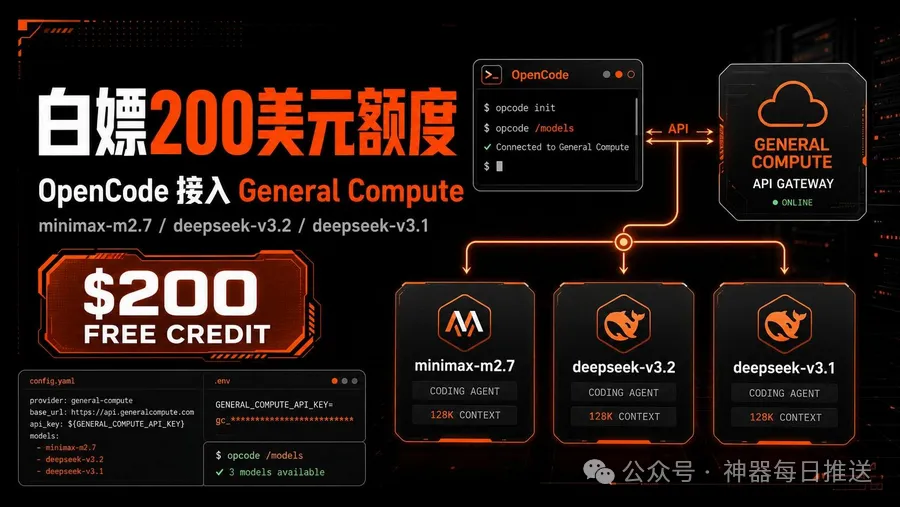
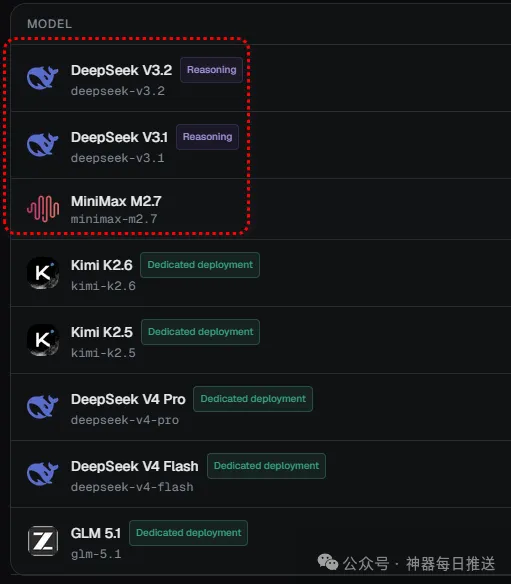
呢篇文章淨係做一件事:將 OpenCode 駁去 General Compute,然後喺 OpenCode 入面見到呢三款模型:
▪ minimax-m2.7
▪ deepseek-v3.2
▪ deepseek-v3.1
睇得到,先至叫駁通咗。
| / |
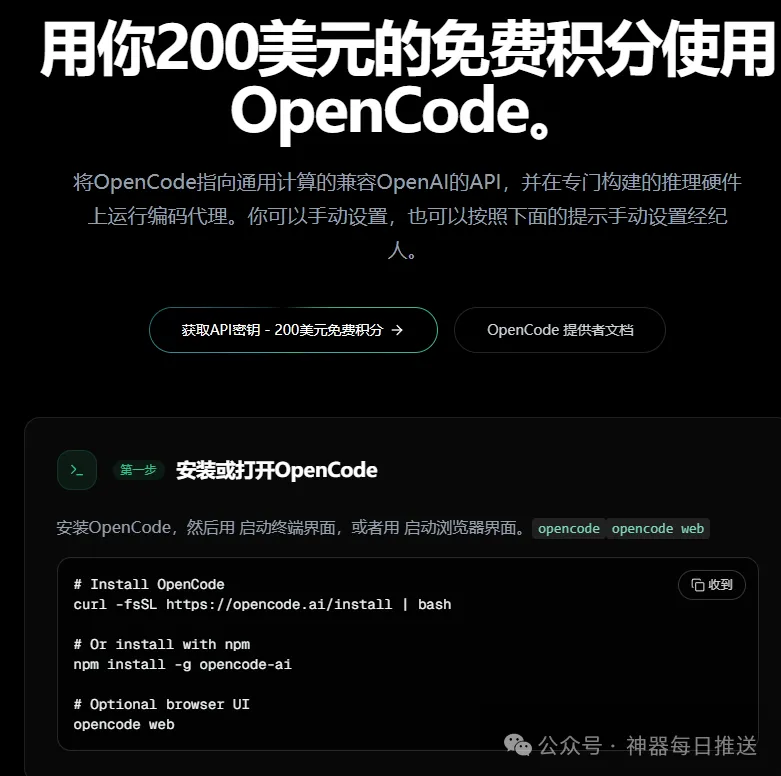
OpenCode 官方文件俾咗好幾種安裝方法。
新手直接安裝桌面客戶端版,官網網址:
https://opencode.ai
裝完之後,開到 OpenCode,就算過咗第一關。
如果你係 Windows 用戶,留意一點:OpenCode 官方更推薦用 WSL。唔係唔可以直接用 Windows,而係 WSL 下面路徑、終端同兼容性通常少啲問題。
| / |
打開 General Compute:
https://app.generalcompute.com/
註冊或者登入之後,揾到 API Key。

注意:支援 Google 賬號一鍵登入,唔使註冊。
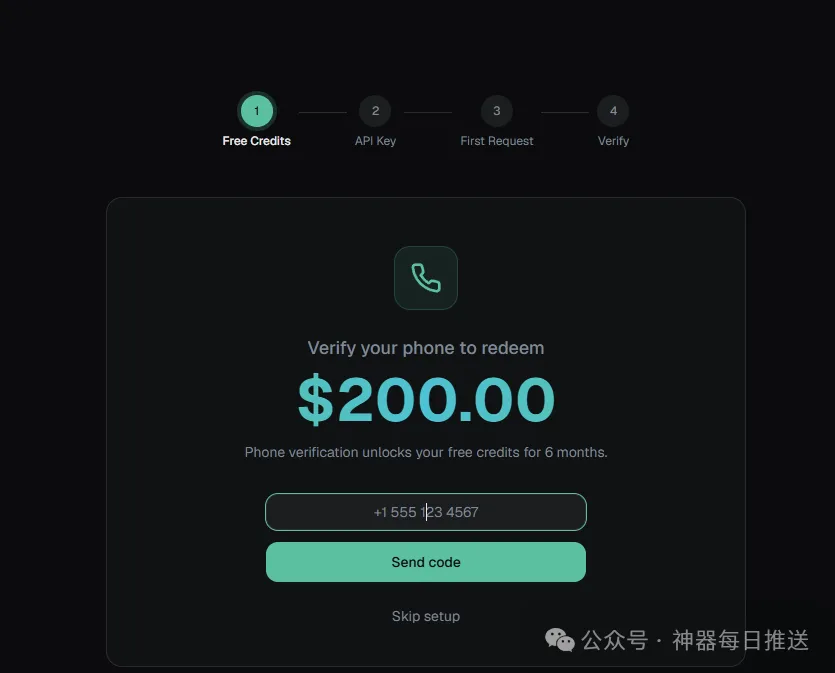
需要驗證手機號碼先可以領取 200 美元額度,方法:+86 + 大陸手機號碼。
OpenCode 對接頁面喺呢度:
https://www.generalcompute.com/opencode
攞到 key 之後,先放喺一個安全嘅地方。
唔好俾人,亦唔好寫入公開倉庫。呢樣嘢同密碼差唔多,唔見咗就可能俾人攞去用咗啲額度。
| / |
OpenCode 嘅配置文件預設喺呢度:
~/.config/opencode/opencode.json
冇呢個檔案,就新建一個。然後將下面呢段 JSON 貼過去。淨係改一個地方:將 <key> 換成你自己嘅 General Compute API Key。
01{
02 "$schema": "https://opencode.ai/config.json",
03 "provider": {
04 "myprovider": {
05 "npm": "@ai-sdk/openai-compatible",
06 "name": "General Compute",
07 "options": {
08 "baseURL": "https://api.generalcompute.com/v1",
09 "apiKey": "<key>"
10 },
11 "models": {
12 "minimax-m2.7": {
13 "contextWindow": 160000
14 },
15 "deepseek-v3.2": {
16 "contextWindow": 32000
17 },
18 "deepseek-v3.1": {
19 "contextWindow": 128000
20 }
21 }
22 }
23 }
24}
myprovider 只係你本地顯示嘅 provider 名。新手唔好搞住,等行通咗之後再改。
baseURL 寫死:
https://api.generalcompute.com/v1
npm 用嘅係:
@ai-sdk/openai-compatible
原因都好簡單:General Compute 目前唔係 OpenCode 官方 provider 列表入面嘅內置選項,所以要跟 OpenAI-compatible custom provider 接入。
//models 驗證 |
儲存配置文件之後,重新啟動 OpenCode:
入咗之後運行:
/models
如果配置冇問題,你會喺模型列表入面見到 myprovider。
再落啲睇,應該會見到:
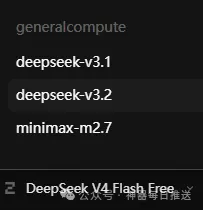
▪ minimax-m2.7
▪ deepseek-v3.2
▪ deepseek-v3.1
見到呢三項,就表示 OpenCode 已經讀到你嘅 General Compute 配置。
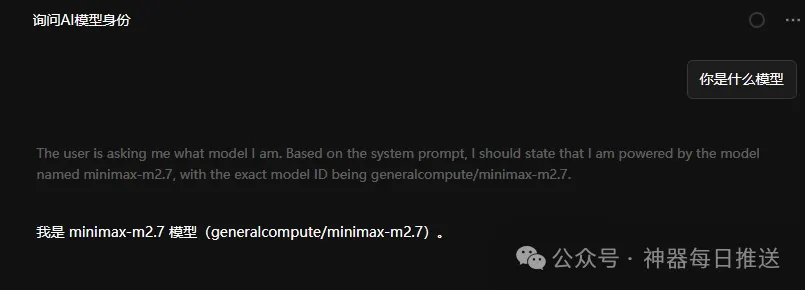
之後你就可以喺 OpenCode 揀模型,用佢嚟讀 code、改 bug、寫功能、做重構。
| / |
如果 /models 入面見唔到模型,唔好亂改配置住。
可以用 curl 試嚇 API 本身通唔通:
01curl https://api.generalcompute.com/v1/chat/completions \
02 -H "Authorization: Bearer <key>" \
03 -H "Content-Type: application/json" \
04 -d '{
05 "model": "minimax-m2.7",
06 "messages": [
07 {
08 "role": "user",
09 "content": "Hello from OpenCode"
10 }
11 ],
12 "stream": true
13 }'
都係嗰句:將 <key> 換成你嘅 API Key。
如果 curl 回得到內容,即係 General Compute API 冇問題。咁就返轉頭檢查 OpenCode 呢邊:
▪ 配置文件路徑啱唔啱
▪ JSON 有冇少咗逗號、少咗引號
▪ API Key 有冇將 < > 一齊複製入去
▪ 目前運行緊嘅 OpenCode 係咪讀同一個用戶目錄
先排查呢啲,通常比盲目重裝慳時間。
| / |
第一,API Key 唔好帶尖括號。
錯誤寫法:
"apiKey": "<gc_xxx>"
正確寫法:
"apiKey": "gc_xxx"
尖括號只係佔位符,唔係 key 嘅一部分。
第二,JSON 入面唔好溝埋中文標點。
中文逗號、中文引號、多餘註釋,都有可能令配置讀唔出。如果你唔肯定,先將 JSON 放落格式校驗工具睇嚇。
第三,唔好去 /connect 入面揾 General Compute。
今次唔係官方內置 provider 接入。佢行嘅係 custom provider,即係你手動寫入 opencode.json。
第四,確認你改嘅係正確路徑。
~/.config/opencode/opencode.json
如果你喺 Windows 入面編輯檔案、喺 WSL 入面運行 OpenCode,好容易改錯目錄。呢個伏好常見。
呢件事本質上唔複雜。你唔係喺部署一個新 Agent,亦唔係改 OpenCode 源碼。你只係將一個 OpenAI-compatible API 塞入 OpenCode,等佢多認得三款模型。 真正要做嘅得三步: 1. 攞到 General Compute API Key 2. 將 JSON 寫入 3. 運行 出現喺列表入面,先係呢篇教學嘅終點。 |
白嫖200美元額度:
OpenCode 接入
minimax-m2.7、deepseek-v3.2、deepseek-v3.1
昨天晚上看到 General Compute 為 OpenCode 用戶提供了 200 美元額度,實測了一下,驗證 +86 手機號碼後,可以使用 $200 free credit for coding-agent workloads。
本文只做一件事:把 OpenCode 接到 General Compute,然後在 OpenCode 裏看到這三款模型:
▪ minimax-m2.7
▪ deepseek-v3.2
▪ deepseek-v3.1
能看到,才算接通。
| / |
OpenCode 官方文檔給了好幾種安裝方式。
新手直接安裝桌面客戶端版,官網地址:
https://opencode.ai
裝完後,能打開 OpenCode,就先過了第一關。
如果你是 Windows 用戶,注意一點:OpenCode 官方更推薦用 WSL。不是不能直接用 Windows,而是 WSL 下路徑、終端和兼容性通常少出問題。
| / |
打開 General Compute:
https://app.generalcompute.com/
註冊或登錄後,找到 API Key。
注:支持 Google 賬號一鍵登陸,無需註冊。
需要驗證手機號碼才能領取 200 美元額度,方式:+86 + 國內手機號碼。
OpenCode 對接頁面在這裏:
https://www.generalcompute.com/opencode
拿到 key 後,先放在一個安全的位置。
別發給別人,也別寫進公開倉庫。這個東西和密碼差不多,丟了就可能被別人拿去消耗額度。
| / |
OpenCode 的配置文件默認在這裏:
~/.config/opencode/opencode.json
沒有這個文件,就新建一個。然後把下面這段 JSON 粘進去。只改一個地方:把 <key> 換成你自己的 General Compute API Key。
01{
02 "$schema": "https://opencode.ai/config.json",
03 "provider": {
04 "myprovider": {
05 "npm": "@ai-sdk/openai-compatible",
06 "name": "General Compute",
07 "options": {
08 "baseURL": "https://api.generalcompute.com/v1",
09 "apiKey": "<key>"
10 },
11 "models": {
12 "minimax-m2.7": {
13 "contextWindow": 160000
14 },
15 "deepseek-v3.2": {
16 "contextWindow": 32000
17 },
18 "deepseek-v3.1": {
19 "contextWindow": 128000
20 }
21 }
22 }
23 }
24}
myprovider 只是你本地顯示的 provider 名字。新手先別動,等跑通以後再改。
baseURL 寫死:
https://api.generalcompute.com/v1
npm 用的是:
@ai-sdk/openai-compatible
原因也很簡單:General Compute 目前不是 OpenCode 官方 provider 列表裏的內置選項,所以要按 OpenAI-compatible custom provider 接入。
//models 驗證 |
保存配置文件後,重新啓動 OpenCode:
進入後運行:
/models
如果配置沒問題,你會在模型列表裏看到 myprovider。
再往下看,應該能看到:
▪ minimax-m2.7
▪ deepseek-v3.2
▪ deepseek-v3.1
看到這三項,就說明 OpenCode 已經讀到你的 General Compute 配置。
後面你就可以在 OpenCode 裏選模型,用它讀代碼、改 bug、寫功能、做重構。
| / |
如果 /models 裏沒看到模型,先不要亂改配置。
可以用 curl 測一下 API 本身通不通:
01curl https://api.generalcompute.com/v1/chat/completions \
02 -H "Authorization: Bearer <key>" \
03 -H "Content-Type: application/json" \
04 -d '{
05 "model": "minimax-m2.7",
06 "messages": [
07 {
08 "role": "user",
09 "content": "Hello from OpenCode"
10 }
11 ],
12 "stream": true
13 }'
還是那句話:把 <key> 換成你的 API Key。
如果 curl 能返回內容,說明 General Compute API 沒問題。那就回頭檢查 OpenCode 這邊:
▪ 配置文件路徑對不對
▪ JSON 有沒有少逗號、少引號
▪ API Key 有沒有把 < > 一起復制進去
▪ 當前運行的 OpenCode 是不是讀的同一個用戶目錄
先排這些,通常比盲目重裝省時間。
| / |
第一,API Key 不要帶尖括號。
錯誤寫法:
"apiKey": "<gc_xxx>"
正確寫法:
"apiKey": "gc_xxx"
尖括號只是佔位符,不是 key 的一部分。
第二,JSON 裏別混中文標點。
中文逗號、中文引號、多餘註釋,都可能讓配置讀不出來。如果你不確定,先把 JSON 放進格式校驗工具裏看一眼。
第三,不要去 /connect 裏找 General Compute。
這次不是官方內置 provider 接入。它走的是 custom provider,也就是你手動寫進 opencode.json。
第四,確認你改的是正確路徑。
~/.config/opencode/opencode.json
如果你在 Windows 裏編輯文件、在 WSL 裏運行 OpenCode,很容易改錯目錄。這個坑很常見。
這件事本質上不復雜。你不是在部署一個新 Agent,也不是在改 OpenCode 源碼。你只是把一個 OpenAI-compatible API 塞進 OpenCode,讓它多認出三款模型。 真正要做的就三步: 1. 拿到 General Compute API Key 2. 把 JSON 寫進 3. 運行 模型出現在列表裏,才是這篇教程的終點。 |