神器!自託管視頻下載工具 yt-dlp-web-ui:Docker 一鍵部署,支持多平台 + 視音頻提取
整理版優先睇
介紹自託管視頻下載工具yt-dlp-web-ui,透過Docker一鍵部署,提供可視化Web界面,支援多平台下載、音頻提取、隊列管理。
呢篇文章係為咗解決大家成日揾唔到安全又好用嘅視頻下載工具嘅問題。作者介紹咗一款開源神器yt-dlp-web-ui,佢係將強大嘅命令行工具yt-dlp包裝成一個可視化Web界面,令到新手都可以輕鬆操作。整體結論係:呢個工具結合咗專業級下載能力、小白友好操作同安全自託管,用Docker加Portainer就可以一鍵部署,10分鐘搞掂。
首先,文章解釋咗yt-dlp同yt-dlp-web-ui嘅分別:前者係命令行,功能強大但門檻高;後者就係佢嘅「可視化外套」,保留所有核心功能,但係點點鼠標就用得。佢支援YouTube、B站、Twitch等上千個平台,仲可以提取音頻、管理隊列,資源佔用極低,樹莓派或NAS都行得順。部署方法好簡單,只要一部有Docker嘅設備,裝埋Portainer,跟住步驟複製貼上Docker-Compose配置,改返用戶名密碼同掛載目錄,就得啦。
最後,文章列出咗適合用呢個工具嘅人羣:學生下載網課、自媒體揾素材、追更自動錄製、注重私隱嘅用家。佢強烈推薦有批量下載需要嘅朋友試下,仲提醒咗更新工具同排查日誌嘅方法。總括而言,yt-dlp-web-ui係一個值得一試嘅自託管方案,尤其適合想自己控制數據又唔想用複雜命令嘅人。
- yt-dlp-web-ui係一個理想嘅自託管視頻下載方案,結合專業能力同易用界面。
- 部署方法超簡單:用Docker+Portainer,複製Compose配置,改用戶名密碼同掛載路徑就得。
- 相比在線下載站同純命令行,佢保留yt-dlp全部功能,但提供GUI操作,私隱更安全。
- 啟發:自託管工具資源佔用低,可以長期掛喺NAS或樹莓派上,實現自動訂閲下載。
- 可行動點:即刻跟住步驟部署,試下訂閲YouTube頻道自動下載新影片。
yt-dlp GitHub
官方倉庫,142K stars,提供命令行下載核心。
yt-dlp-web-ui GitHub
可視化界面,2.3K stars,包含Docker部署說明。
一文睇清:yt-dlp-web-ui 係乜嘢神器?
平時想保存網課回放、YouTube教學、Twitch直播錄像,成日揾唔到安全又好用嘅工具?在線下載站限速彈窗,命令行工具又太複雜?呢篇文章介紹嘅yt-dlp-web-ui,就係為咗解決呢個問題。
首先,你要知道兩個核心概念:yt-dlp係一款超級強大嘅命令行視頻下載工具,支援上千個平台,但係要敲命令,對新手唔友好;而yt-dlp-web-ui就係佢嘅「可視化外套」加RPC伺服器,將所有操作變成點點點嘅Web界面,仲保留咗全部核心能力。
簡單講,佢等於「小白友好操作界面」加「專業級下載能力」加「安全自託管」,一次過滿足三個願望。
- 支援平台:YouTube、B站、Twitch、Twitter(X)等上千個,貼連結就得。
- 輸出格式:自動最佳畫質,亦可自選1080P、4K、MP3、MP4等。
- 音頻提取:一鍵將網課、講座轉成音頻,離線聽好方便。
部署步驟:10分鐘搞掂,全程可視化
準備工作好簡單:一部有Docker嘅設備(NAS、Ubuntu伺服器、Windows都得),裝好Portainer,再建立一個文件夾放下載同配置。
- 1 打開Portainer,左側揀「Stacks」,右上角「Add stack」,改名例如「yt-dlp-webui」。
- 2 喺Web editor貼上Docker-Compose配置(見下文),留意要修改用戶名同密碼。
- 3 將掛載目錄路徑改返你設備上嘅真實路徑,例如NAS嘅/volume1/docker/yt-dlp-webui/downloads。
- 4 拉到頁底㩒「Deploy the stack」,等1-2分鐘拉取鏡像,見到狀態Running就得。
services:
 yt-dlp-web-ui:
 container_name: yt-dlp-webui
 image: ghcr.io/marcopiovanello/yt-dlp-web-ui:latest
 healthcheck:
 test: ["CMD-SHELL", "nc -z 127.0.0.1 3033 || exit 1"]
 interval: 10s
 timeout: 5s
 retries: 3
 start_period: 90s
 command:
 - --auth
 - --user
 - cqelf
 - --pass
 - cqelf
 volumes:
 - /volume1/docker/yt-dlp-webui/downloads:/downloads:rw
 - /volume1/docker/yt-dlp-webui/config:/config:rw
 ports:
 - 3033:3033
restart: on-failure:5核心功能:唔止下載,仲係影片管理工具
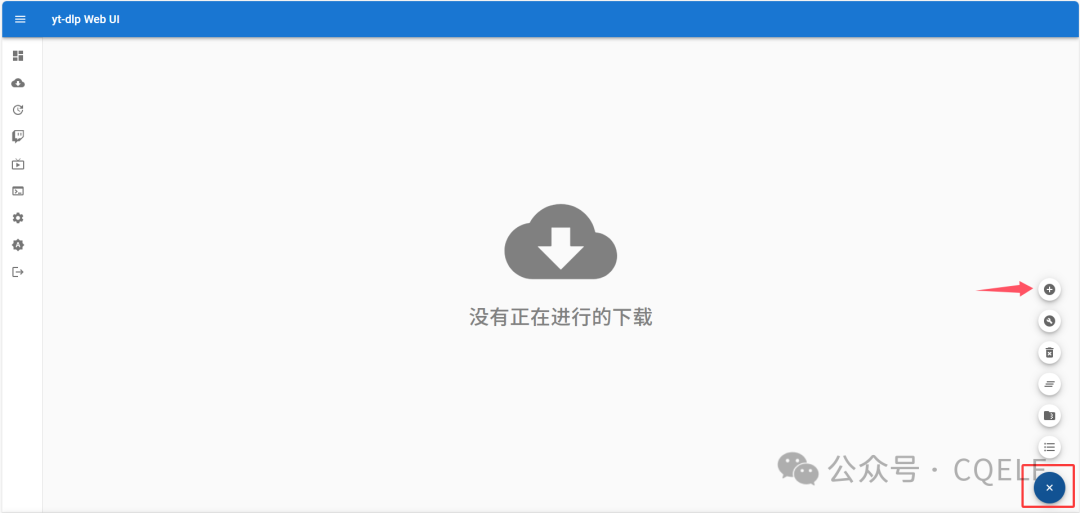
部署完成後,瀏覽器輸入http://你嘅設備IP:3033,用你設嘅用戶名密碼登入。主界面好簡潔,右下角藍色加號開始下載。
- 多平台下載:YouTube、Twitch、B站等,貼連結㩒下載就得,自動最佳畫質。
- 音頻提取:唔使另裝轉換工具,直接將影片變成MP3,方便離線聽。
- 自定義參數:進階用家可以加限速、代理、跳廣告等參數,新手用預設就得。
- 訂閲自動下載:用Cron表達式設定時間,例如凌晨2點自動下載指定頻道新片。
進階技巧:更新工具可以直接喺Portainer嘅Stack撳「Update stack」;下載失敗就去容器日誌睇原因;樹莓派呢類低功耗設備都行得順。
一、先搞清楚:yt-dlp-web-ui 到底係乜嘢?
講工具之前,先簡單講解兩個核心概念,新手都話咁易明:
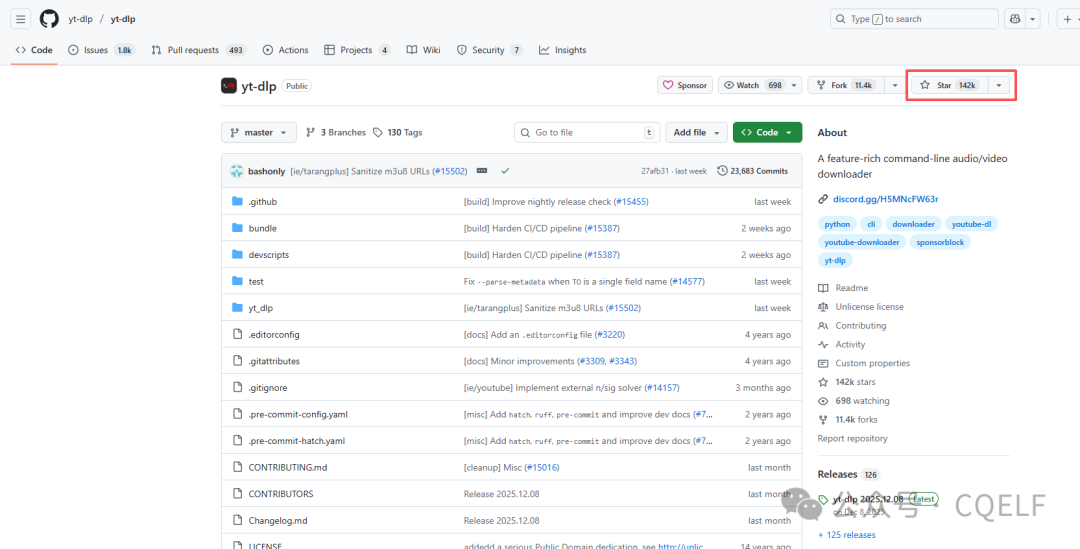
- yt-dlp:一款超級強大嘅命令行視頻下載工具,支援YouTube、B 站、Twitch 等上千個平台,可以抓高清視頻、直播回放,甚至提取音頻,但係要敲命令,對新手唔友好;github上面有142K嘅星,足以證明呢個軟件好用。
https://github.com/yt-dlp/yt-dlp.git
- yt-dlp-web-ui:即係yt-dlp嘅「可視化外套」+「RPC服務器」,將命令行操作做成點點點嘅Web界面,仲保留咗yt-dlp嘅全部核心能力,同時支援自託管(部署喺自己嘅NAS、服務器或電腦上),安全唔洩漏私隱,資源佔用好低,樹莓派、羣暉NAS都話咁易跑得起。github上面有2.3K嘅星,都證明好用。
https://github.com/marcopiovanello/yt-dlp-web-ui.git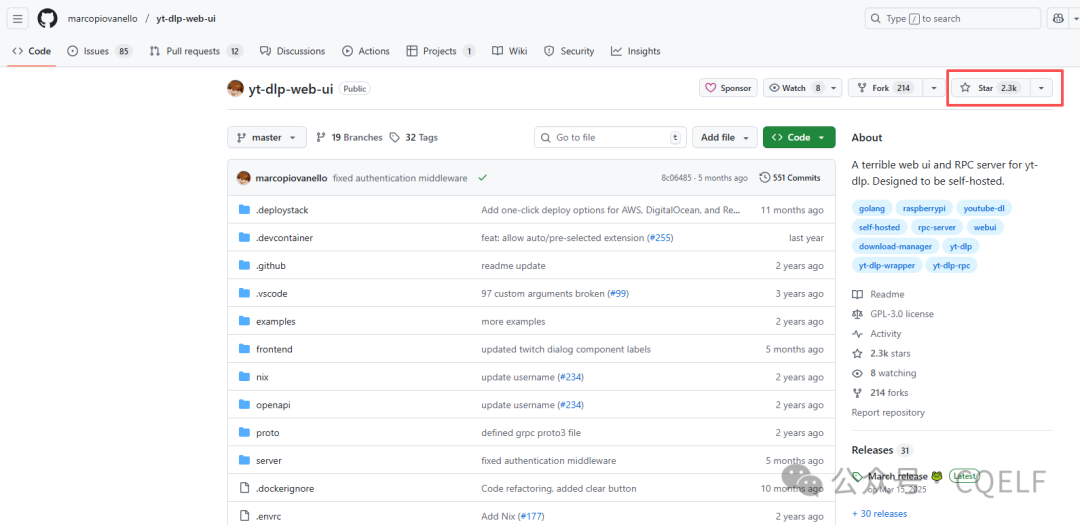
二、準備工作:3 分鐘搞掂前置條件
開始部署之前,先確認你已經準備好呢啲:
一部支援Docker嘅設備(羣暉NAS、威聯通NAS、Ubuntu服務器、Windows Docker Desktop 都得);
已經裝咗Portainer(Docker 可視化管理工具,用嚟快速部署容器,未裝嘅可以先搜羣暉:30秒透過任務計劃程序同Docker安裝Portainer);
一個用嚟存放已下載文件同設定嘅目錄
(例如NAS嘅 /volume1/docker/yt-dlp-webui,Windows 嘅 D:/docker/yt-dlp-webui)。
在yt-dlp-webui文件夾下面分別建立兩個文件夾分別係downloads(存放已下載文件)、config(存放設定檔)

唔使複雜嘅環境配置,有Docker+Portainer就夠曬,接下來全程可視化操作!
三、核心步驟:Portainer+Docker-Compose 一鍵部署
呢部分係重點,跟住步驟行,10 分鐘就可以啟動工具,全程唔使敲一行命令(除咗複製貼上):
步驟 1:打開 Portainer,建立新 Stack
瀏覽器訪問你嘅Portainer地址(例如http://NAS_IP:9000),登入之後撳左邊「Stacks」→右上角「Add stack」;
幫 Stack 改個名(例如「yt-dlp-webui」),方便之後管理。
步驟 2:貼上 Docker-Compose 設定
喺「Web editor」裏面,直接複製下面嘅設定:
services:
  yt-dlp-web-ui:
    container_name: yt-dlp-webui  # 容器名稱,方便識別
    image: ghcr.io/marcopiovanello/yt-dlp-web-ui:latest  # 最新鏡像
    healthcheck:
      test: ["CMD-SHELL", "nc -z 127.0.0.1 3033 || exit 1"]  # 健康檢查
      interval: 10s
      timeout: 5s
      retries: 3
      start_period: 90s
    command:
      - --auth         # 開啓認證(必須,避免他人訪問)
      - --user
      - cqelf          # 登錄用戶名(請改成自己的,比如admin)
      - --pass
      - cqelf          # 登錄密碼(請改成自己的,比如123456)
    volumes:
      # 下載文件存儲目錄(左側改成本機目錄,右側固定:/downloads)
      - /volume1/docker/yt-dlp-webui/downloads:/downloads:rw
      # 配置文件存儲目錄(左側改成本機目錄,右側固定:/config)
      - /volume1/docker/yt-dlp-webui/config:/config:rw
    ports:
      - 3033:3033  # 端口映射,默認3033,沒衝突不用改
    restart: on-failure:5  # 失敗自動重啓,最多5次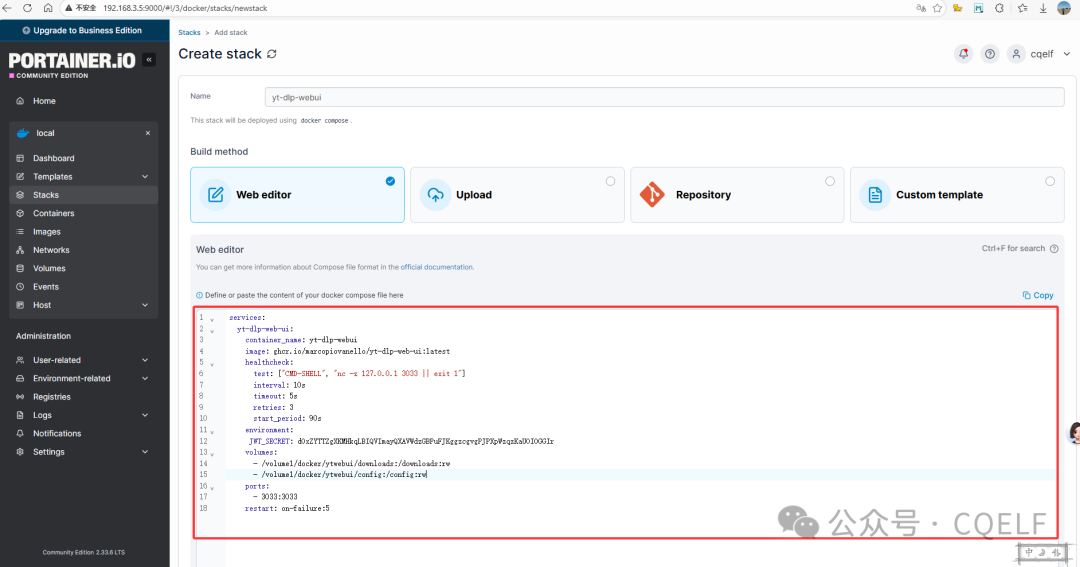
步驟 3:修改關鍵參數(一定要做!)
呢步唔可以慳,否則可能無法正常使用或存在安全風險:
用戶名 / 密碼:將--user後面嘅cqelf同--pass後面嘅cqelf改成自己嘅(例如用戶名 admin,密碼 123456,記得記低);
掛載目錄:將/volume1/docker/yt-dlp-webui/downloads同/volume1/docker/yt-dlp-webui/config改成你設備上嘅實際目錄(例如 Windows 改成D:/docker/yt-dlp-webui/downloads),確保目錄有讀寫權限。
步驟 4:部署啟動
拉到頁面底部,撳「Deploy the stack」;
等 1-2 分鐘(取決於網絡速度,會自動拉取鏡像並啟動);
啟動成功之後,喺Portainer 嘅「Containers」裏面會見到yt-dlp-webui狀態係「Running」,健康檢查顯示「Healthy」。
四、首次訪問:3 步搞掂基本設定
部署完成之後,就可以經 Web 界面使用:
訪問地址:瀏覽器輸入http://你嘅設備IP:3033(例如NAS IP 係 192.168.1.100,就訪問http://192.168.1.100:3033);
登入驗證:輸入啱先設定嘅用戶名同密碼,登入成功之後就會見到主界面;
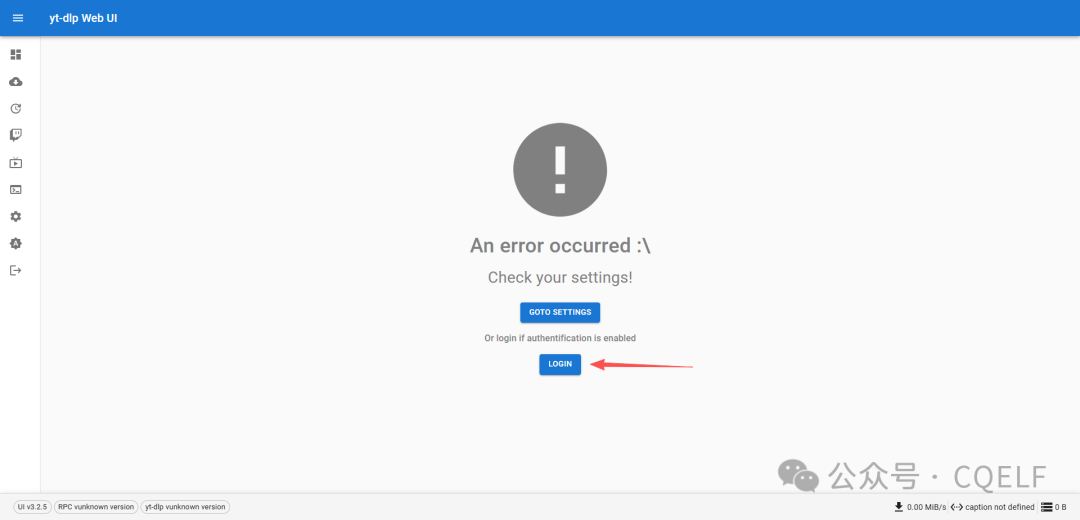
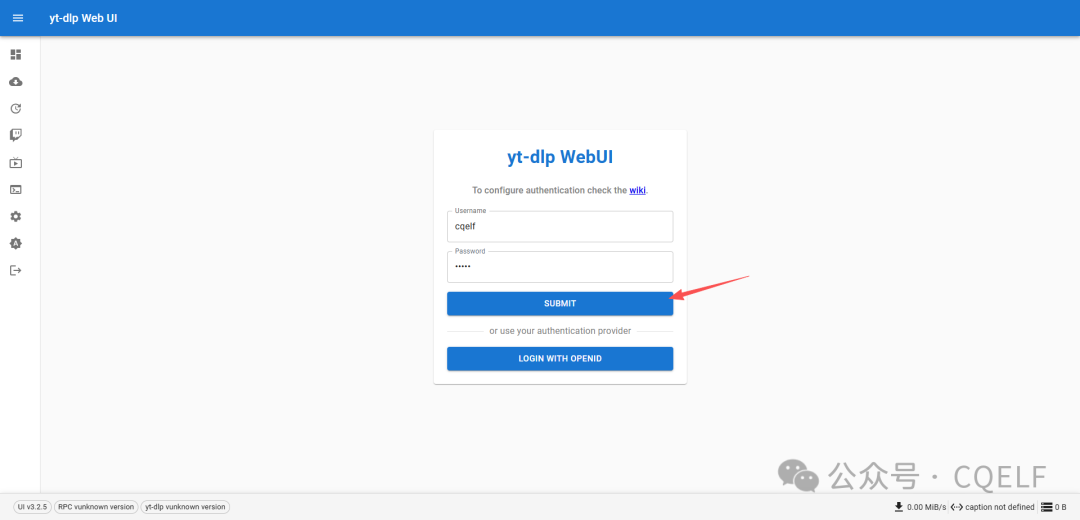
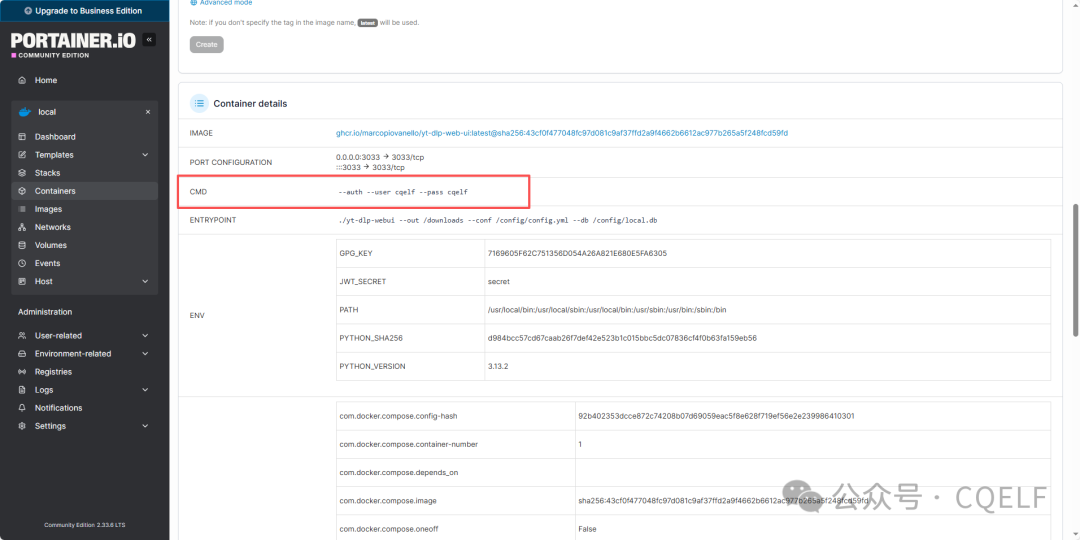
注意:如果唔記得登入用戶名同密碼,可以喺Portainer 嘅該容器嘅詳情入面揾返
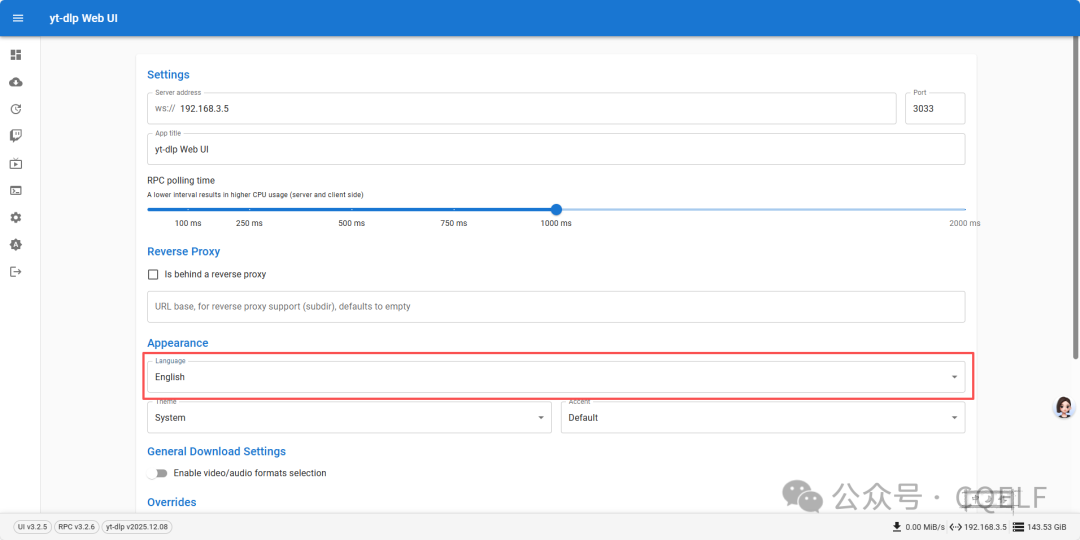
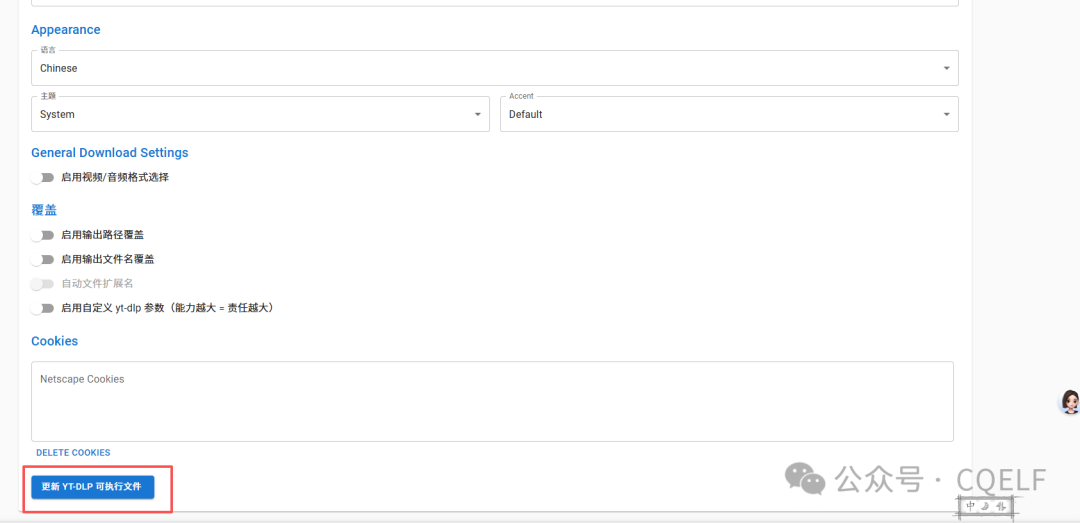
3.基本設定(可選):
撳右邊「齒輪圖示」(設定);
切換主題(深色 / 淺色)、揀語言(支援多種語言);
下載文件首先撳開右下角嘅藍色圓形加號,再撳上面嘅加號
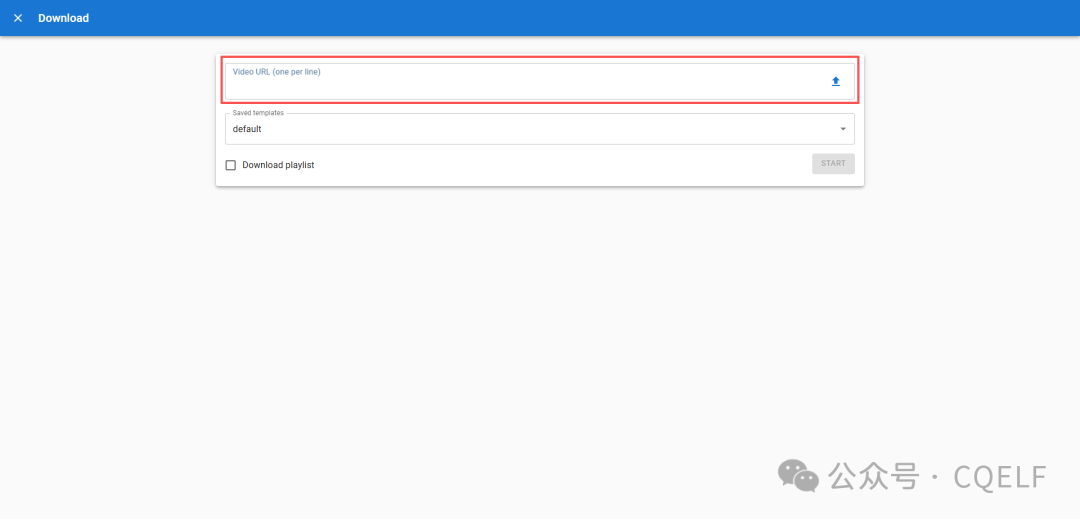
彈出頁面輸入要下載嘅視頻地址
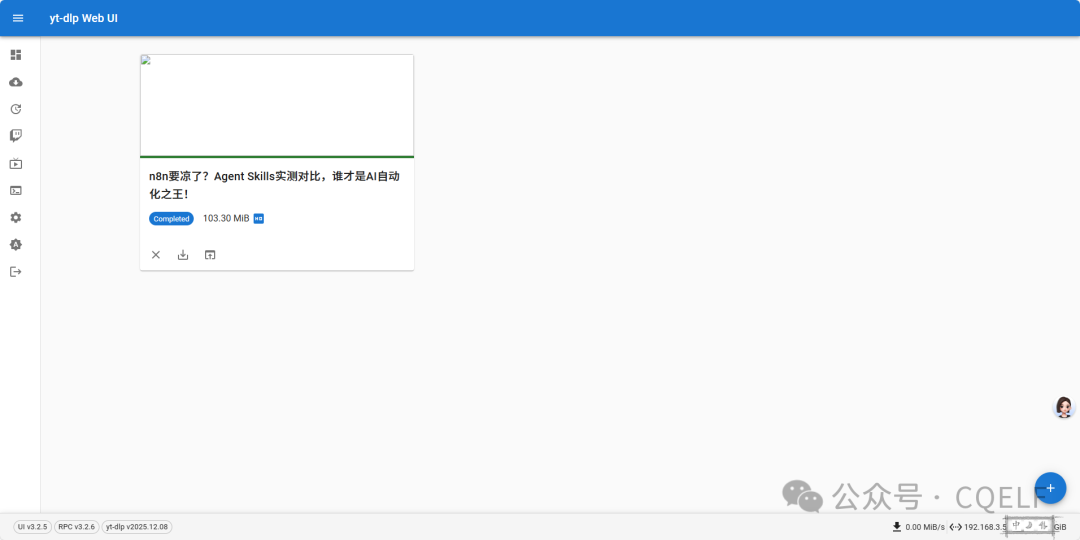
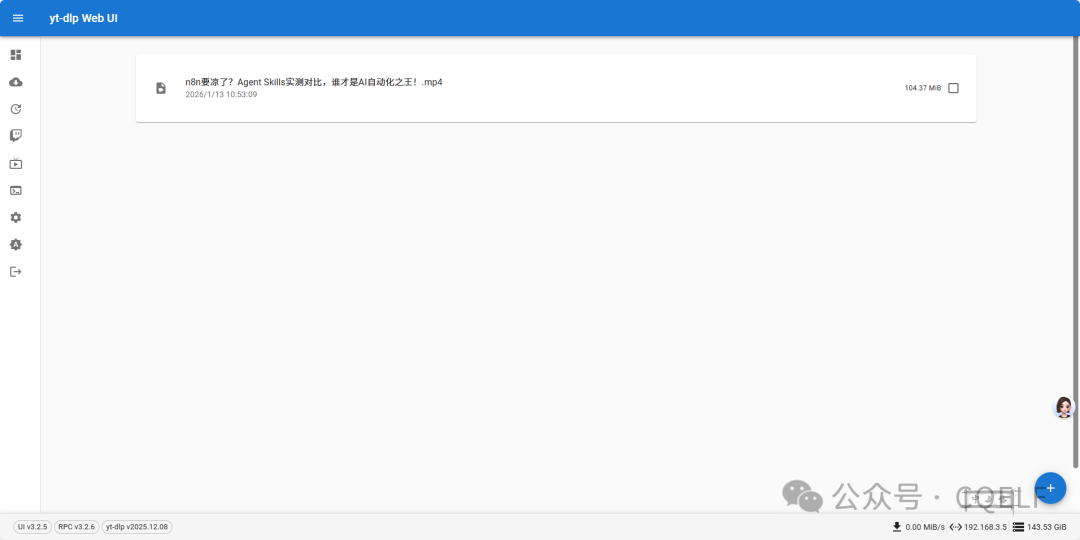
第二個圖示係下載完成文件顯示
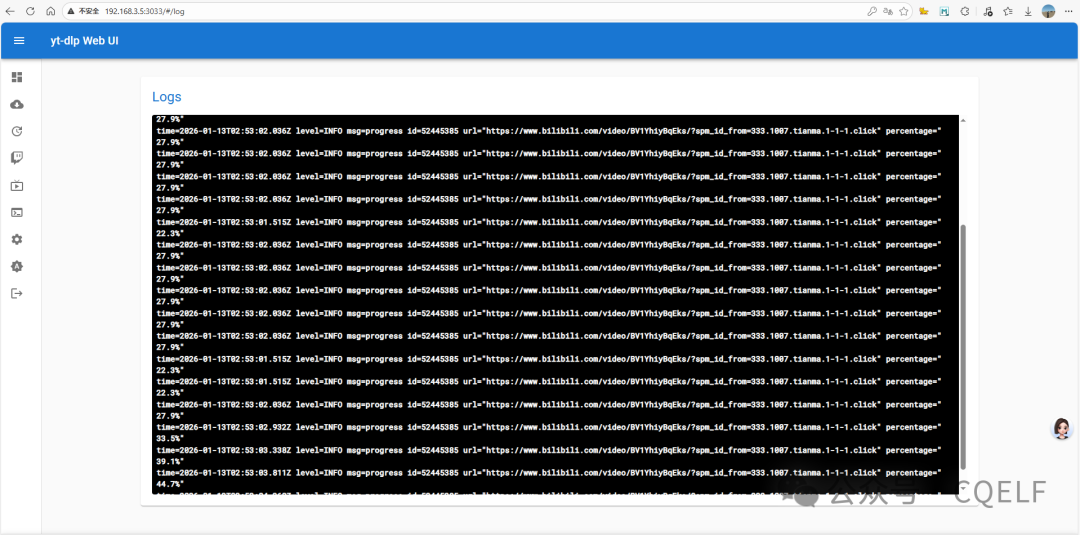
第六個圖示係下載日誌顯示
五、核心功能:唔止係下載,更加係視頻管理神器
yt-dlp-web-ui嘅功能完全繼承咗yt-dlp嘅強大,同時用界面簡化咗操作,重點講幾個實用功能:
1. 多平台視頻 / 直播下載(核心能力)
支援YouTube、Twitch、B 站、Twitter(X)等上千個平台,只要貼上視頻連結,撳「下載」就得:
默認自動獲取「最佳畫質」,唔使手動揀;
想自訂畫質 / 格式?喺設定入面開啟「啟用視頻/音頻格式選擇」,下載前就可以揀 1080P、4K、MP3、MP4 等格式;
支援Twitch直播回放下載,甚至可以監控即將開始嘅直播,自動錄製。
2. 一鍵提取音頻(網課 / 播客必備)
唔使額外裝格式轉換工具,直接提取視頻裏面嘅音頻:
適合將網課、講座、播客視頻轉做音頻,方便離線聽。
3. 安全進階:自訂參數 + 認證保護
識技術嘅朋友可以添加「yt-dlp 自訂參數」(例如限速、設定代理、跳過廣告片段),新手默認唔使改;
開啟認證之後,只有知道用戶名密碼嘅人先可以訪問,避免自託管服務俾人濫用。
4. 訂閲自動下載(進階功能)
支援基於 Cron 表達式嘅訂閲管理:
例如訂閲YouTube 某個頻道,設定「每日凌晨 2 點自動下載新視頻」;
追更博主、UP 主時,唔使手動等更新,工具自動幫你保存。
六、進階技巧 + 注意事項
更新工具:鏡像有新版本嘅時候,喺Portainer入面揾到「yt-dlp-webui」Stack,撳「Update stack」,剔選「Pull latest image」,再部署就可以更新;
日誌排查:如果下載失敗,喺Portainer嘅容器日誌入面查看原因(例如連結失效、網絡問題),亦都可以喺工具設定入面開啟文件日誌;
低功耗設備適配:資源佔用好低,樹莓派 4、羣暉 DS220 + 呢類低功耗設備都可以穩定運行,適合長期掛喺NAS上面;
自訂前端:唔鍾意默認界面?可以自己開發前端,喺設定檔入面指定前端路徑,適合有前端基礎嘅朋友。
總結:邊啲人適合用 yt-dlp-web-ui?
學生:下載網課、講座,轉做音頻離線學習;
自媒體 / 創作者:下載素材、參考視頻,批量保存好輕鬆;
追劇 / 追更:訂閲鍾意嘅頻道,自動下載新內容;
注重私隱:自託管服務,數據存在自己設備上面,安全唔洩漏。
作為一款開源免費嘅工具,yt-dlp-web-ui將「專業級下載能力」同「新手友好操作」完美結合,用Docker+Portainer部署又夠簡單,強烈推薦需要批量下載視頻、音頻嘅朋友試嚇!
如果部署過程中遇到問題,或者有好用嘅進階技巧,歡迎喺評論區交流~ 覺得有用嘅話,唔好唔記得點讚收藏,轉俾需要嘅朋友!
一、先搞懂:yt-dlp-web-ui 到底是什麼?
在說工具之前,先簡單科普兩個核心概念,新手也能秒懂:
- yt-dlp:一款超級強大的命令行視頻下載工具,支持YouTube、B 站、Twitch 等上千個平台,能抓高清視頻、直播回放,甚至提取音頻,但需要敲命令,對小白不友好;github上142K的星,足以說明該軟件的好用。
https://github.com/yt-dlp/yt-dlp.git- yt-dlp-web-ui:就是yt-dlp的「可視化外套」+「RPC服務器」,把命令行操作做成了點點點的Web界面,還保留了yt-dlp的全部核心能力,同時支持自託管(部署在自己的NAS、服務器或電腦上),安全不泄露隱私,資源佔用極低,樹莓派、羣暉NAS都能輕鬆跑起來。github上2.3K的星,也說明好用。
https://github.com/marcopiovanello/yt-dlp-web-ui.git二、準備工作:3 分鐘搞定前置條件
在開始部署前,先確認你已經準備好了這些:
一台支持Docker的設備(羣暉NAS、威聯通NAS、Ubuntu服務器、Windows Docker Desktop 都可以);
已安裝Portainer(Docker 可視化管理工具,用來快速部署容器,沒裝的可以先搜羣暉:30秒通過任務計劃程序和Docker安裝Portainer);
一個用來存放下載文件和配置的目錄
(比如NAS的 /volume1/docker/yt-dlp-webui,Windows 的 D:/docker/yt-dlp-webui)。
在yt-dlp-webui文件夾下分別建立兩個文件夾分別是downloads(存放下載文件)、config(存放配置文件)
不用複雜的環境配置,有Docker+Portainer就夠了,接下來全程可視化操作!
三、核心步驟:Portainer+Docker-Compose 一鍵部署
這部分是重點,跟着步驟走,10 分鐘就能啓動工具,全程不用敲一行命令(除了複製粘貼):
步驟 1:打開 Portainer,創建新 Stack
瀏覽器訪問你的Portainer地址(比如http://NAS_IP:9000),登錄後點擊左側「Stacks」→右上角「Add stack」;
給 Stack 起個名字(比如「yt-dlp-webui」),方便後續管理。
步驟 2:粘貼 Docker-Compose 配置
在「Web editor」裏,直接複製下面的配置:
services:
  yt-dlp-web-ui:
    container_name: yt-dlp-webui  # 容器名稱,方便識別
    image: ghcr.io/marcopiovanello/yt-dlp-web-ui:latest  # 最新鏡像
    healthcheck:
      test: ["CMD-SHELL", "nc -z 127.0.0.1 3033 || exit 1"]  # 健康檢查
      interval: 10s
      timeout: 5s
      retries: 3
      start_period: 90s
    command:
      - --auth         # 開啓認證(必須,避免他人訪問)
      - --user
      - cqelf          # 登錄用戶名(請改成自己的,比如admin)
      - --pass
      - cqelf          # 登錄密碼(請改成自己的,比如123456)
    volumes:
      # 下載文件存儲目錄(左側改成本機目錄,右側固定:/downloads)
      - /volume1/docker/yt-dlp-webui/downloads:/downloads:rw
      # 配置文件存儲目錄(左側改成本機目錄,右側固定:/config)
      - /volume1/docker/yt-dlp-webui/config:/config:rw
    ports:
      - 3033:3033  # 端口映射,默認3033,沒衝突不用改
    restart: on-failure:5  # 失敗自動重啓,最多5次
步驟 3:修改關鍵參數(必做!)
這一步不能省,否則可能無法正常使用或存在安全風險:
用戶名 / 密碼:把--user後面的cqelf和--pass後面的cqelf改成自己的(比如用戶名 admin,密碼 123456,記得記下來);
掛載目錄:把/volume1/docker/yt-dlp-webui/downloads和/volume1/docker/yt-dlp-webui/config改成你設備上的實際目錄(比如 Windows 改成D:/docker/yt-dlp-webui/downloads),確保目錄有讀寫權限。
步驟 4:部署啓動
拉到頁面底部,點擊「Deploy the stack」;
等待 1-2 分鐘(取決於網絡速度,會自動拉取鏡像並啓動);
啓動成功後,在Portainer 的「Containers」裏能看到yt-dlp-webui狀態為「Running」,健康檢查顯示「Healthy」。
四、首次訪問:3 步搞定基礎設置
部署完成後,就可以通過 Web 界面使用了:
訪問地址:瀏覽器輸入http://你的設備IP:3033(比如NAS IP 是 192.168.1.100,就訪問http://192.168.1.100:3033);
登錄驗證:輸入剛才設置的用戶名和密碼,登錄成功後就能看到主界面;
注意:忘記登錄用戶名和密碼可以在Portainer 的該容器的詳情裏面查找
3.基礎配置(可選):
點擊右側「齒輪圖標」(設置);
切換主題(深色 / 淺色)、選擇語言(支持多語言);
下載文件首先點開右下角的藍色圓形加號-再點上面的加號
彈出頁面輸入要下載的視頻地址
第二個圖標是下載完成文件顯示
第六個圖標是下載日誌顯示
五、核心功能:不止是下載,更是視頻管理神器
yt-dlp-web-ui的功能完全繼承了yt-dlp的強大,同時用界面簡化了操作,重點說幾個實用功能:
1. 多平台視頻 / 直播下載(核心能力)
支持YouTube、Twitch、B 站、Twitter(X)等上千個平台,只要粘貼視頻連結,點擊「下載」就行:
默認自動獲取「最佳畫質」,不用手動選;
想自定義畫質 / 格式?在設置裏開啓「啓用視頻/音頻格式選擇」,下載前就能選 1080P、4K、MP3、MP4 等格式;
支持Twitch直播回放下載,甚至能監控即將開始的直播,自動錄製。
2. 一鍵提取音頻(網課 / 播客黨必備)
不用額外裝格式轉換工具,直接提取視頻裏的音頻:
適合把網課、講座、播客視頻轉成音頻,方便離線聽。
3. 安全進階:自定義參數 + 認證保護
懂技術的同學可以添加「yt-dlp 自定義參數」(比如限速、設置代理、跳過廣告片段),新手默認不用改;
開啓認證後,只有知道用戶名密碼的人能訪問,避免自託管服務被他人濫用。
4. 訂閲自動下載(進階功能)
支持基於 Cron 表達式的訂閲管理:
比如訂閲YouTube 某個頻道,設置「每天凌晨 2 點自動下載新視頻」;
追更博主、UP 主時,不用手動蹲更新,工具自動幫你保存。
六、進階技巧 + 注意事項
更新工具:鏡像有新版本時,在Portainer裏找到「yt-dlp-webui」Stack,點擊「Update stack」,勾選「Pull latest image」,再部署就能更新;
日誌排查:如果下載失敗,在Portainer的容器日誌裏查看原因(比如連結失效、網絡問題),也能在工具設置裏開啓文件日誌;
低功耗設備適配:資源佔用極低,樹莓派 4、羣暉 DS220 + 這類低功耗設備也能穩定運行,適合長期掛在NAS上;
自定義前端:不喜歡默認界面?可以自己開發前端,在配置文件裏指定前端路徑,適合有前端基礎的同學。
總結:誰適合用 yt-dlp-web-ui?
學生黨:下載網課、講座,轉音頻離線學習;
自媒體 / 創作者:下載素材、參考視頻,批量保存不費力;
追劇 / 追更黨:訂閲喜歡的頻道,自動下載新內容;
隱私敏感黨:自託管服務,數據存在自己設備上,安全不泄露。
作為一款開源免費的工具,yt-dlp-web-ui把「專業級下載能力」和「小白友好操作」完美結合,用Docker+Portainer部署又足夠簡單,強烈推薦需要批量下載視頻、音頻的朋友試試!
如果部署過程中遇到問題,或者有好用的進階技巧,歡迎在評論區交流~ 覺得有用的話,別忘了點贊收藏,轉給需要的朋友!