第一次打開 Codex App,不知道從哪開始?這篇給小白講明白
整理版優先睇
Codex App 小白入門地圖:先睇明左中右三區,唔好亂搞插件同自動化
呢篇文章係由陳寶寫嘅,佢成日幫人解答 Codex App 嘅操作問題,發現好多非程序員第一次打開 App 嘅時候都係一頭霧水,見到左邊成堆選項、中間對話框同右邊亂跳嘅結果就會嚇親。佢呢篇係 Win 版 Codex App 嘅實測基礎教程,目標係幫你搞清楚 Codex App 究竟係咩、同普通 ChatGPT 有咩分別、界面每個區負責咩功能,仲有插件、技能、MCP、自動化呢啲詞到底點理解。整體結論係:你先記住左邊係入口、中間係落指令、右邊係睇結果,養成睇右邊結果嘅習慣,唔好一開始就搞複雜設定,慢慢就會用得上手。
文章係作者親身經驗,佢自己都係非程序員出身,所以特別明白新手嘅困局。佢反覆測試 Win 版 App,然後用最簡單嘅語言拆開界面,俾你一個清晰嘅使用地圖。佢強調 Codex App 唔只係聊天工具,而係一個可以讀本地文件、搜網頁、生成文件、改檔案嘅 AI 工作台。你只要記住:普通問題用 ChatGPT,要處理本地檔案就用 Codex App。
對於非程序員嚟講,學 Codex 最怕嘅唔係唔識技術,而係一開始就俾自己推入太複雜嘅地方。所以佢建議你由最基本嘅對話同項目功能開始,慢慢先接觸插件同自動化,唔好一來就亂裝嘢。呢篇文嘅核心價值就係幫你避開初期嘅混亂,盡快進入「用得順手」嘅狀態。
- Codex App 係一個 AI 工作台,唔只係聊天,仲可以讀本地文件、搜網頁、生成文件、改檔案,比普通 ChatGPT 更識得「動手做事」。
- 界面分三區:左邊導航欄(入口同項目)、中間對話區(落指令)、右邊結果區(睇來源、預覽、文件變化),唔好淨係睇中間。
- 普通 ChatGPT 適合問答同寫文,Codex App 適合處理電腦入面嘅檔案同項目;雲端 Codex 適合長時間跑任務,電腦熄咗都冇問題。
- 插件係加能力(例如處理表格)、技能係固定工作流、MCP 係接工具嘅通道,自動化可以定期執行任務;新手唔好亂裝,先搞掂基本對話。
- 養成習慣:每次 Codex 話做完嘢,一定要去右邊檢查佢交咗咩出嚟,例如網頁預覽、文件修改、來源參考,咁先唔會誤會結果。
Codex App 官方下載(Win)
從 OpenAI 官方入口下載 Codex App,安裝後用 ChatGPT 賬號登錄即可使用。
Codex App 到底係咩?
你可以先將 Codex App 理解成一個裝喺電腦嘅 AI 工作台。佢唔只係陪你傾偈,仲可以讀你指定嘅本地文件、搜索網頁、打開內置瀏覽器,甚至生成圖片、文檔、PPT、網頁同代碼。
一個更會「動手做事」嘅 ChatGPT
對非程序員嚟講,最簡單嘅理解方式係:Codex App 比普通 ChatGPT 多咗一層「工作現場」,可以圍繞一個文件夾、一個項目、一批資料持續工作。你叫佢改文件,佢真係可以改;叫佢生成網頁,佢生成出嚟;叫佢檢查結果,佢會跑命令、睇文件、再話你知邊度有問題。
下載同登入,一開始唔使搞咁多嘢
Win 用戶建議只從 OpenAI 官方入口下載: https://openai.com/codex/ 。安裝方式係自動打開微軟商店,下載後打開安裝包,再用你嘅 ChatGPT / OpenAI 賬號登入。
唔需要一嚟就研究所有設定
如果你只係開始體驗,先搞掂登入,開一個新對話,叫佢完成一個小任務,咁就已經夠。
本地 Codex App、雲端 Codex、普通 ChatGPT 點分?
好多人一開始撈亂呢三個嘢。你可以按使用場景去記:ChatGPT 適合普通問答、寫文、解釋概念;Codex App 適合處理你電腦入面嘅文件、項目、網頁、文檔同代碼;雲端 Codex 適合將任務放喺遠程環境持續跑,電腦熄咗都未必影響。
普通問題用 ChatGPT,涉及本地文件用 Codex App
小白記一個判斷標準就得:如果只係問問題,用 ChatGPT;如果要搞本地檔案、項目、網站、批量資料,就用 Codex App;任務好長想放喺遠程繼續跑,先考慮雲端 Codex。一開始唔使背死三者嘅邊界,由最常用嘅場景開始:打開 Codex App,叫佢圍繞一個具體文件夾幫你做事。
主界面地圖:左邊、中間、右邊分別管咩?
第一次打開 Codex App,唔好急住睇曬所有按鈕。先分三個區域:左邊導航欄係入口,中間對話區係你落指令嘅地方,右邊結果區係佢交結果嘅地方。
左邊係工具架,中間係傾偈嘅枱,右邊係交付區
左側導航最常用嘅入口有幾個:新對話(開全新任務)、搜索(揾歷史對話同命令)、插件(加外部能力,例如 Gmail、GitHub)、自動化(定時執行任務)、項目(圍繞本地文件夾工作)、普通對話(唔綁定項目嘅聊天)。小白記住兩句話:只係問問題,用普通對話;要搞本地文件,用項目。
- 新對話:重新開始一個聊天,唔保留之前嘅上下文。
- 搜索:揾返之前做過嘅對話同任務,好實用。
- 插件:俾 Codex 加能力,例如處理表格、做簡報、連接 Gmail。
- 自動化:寫好任務,等 Codex 定時自己執行,例如每日整理項目狀態。
- 項目:圍繞一個文件夾或代碼倉庫工作,係最常用嘅功能。
- 普通對話:純聊天模式,適合問概念、寫文案、做小事。
插件、技能、MCP、自動化:呢啲詞到底係咩?
插件(Plugin)係能力包,連接器(Connector)係接外部賬號,技能(Skill)係固定工作流說明書,MCP 係外部工具接入嘅通道。小白唔使鑽名詞技術細節,只需要知道:插件加能力,連接器接賬號,技能固定工作流,MCP 接工具。
插件加能力,連接器接賬號,技能固定工作流,MCP 接工具
剛開始唔好亂裝插件,先用官方內置能力。例如你想叫 Codex 讀 Gmail,先連接 Gmail;想處理表格,先啓用表格相關能力。唔好為咗睇起嚟好強就裝曬。
右側結果區同設置:養成檢查習慣,避免誤會
右側結果區好關鍵,Codex 生成嘅文件、搜索來源、網頁預覽、圖片、代碼差異、Git 變化都可能出現喺度。新手一定要養成習慣:唔好只睇中間文字回覆,要去右邊檢查佢到底交咗咩出嚟。
中間話你知佢做咗咩,右邊俾你檢查佢交咗咩
例如佢話「我已經生成了網頁」,你就去右邊睇預覽;佢話「我修改咗文件」,你就睇右邊嘅代碼變化或文件變化;佢話「我查咗資料」,就睇右邊來源。呢一步可以幫你減少好多誤會。
至於設置入口(左下角),小白唔好急住亂改。入面有好多技術選項,你只需要知佢喺邊度就夠。等真係遇到問題,例如插件用唔到、項目讀唔到文件、自動化冇執行,先返嚟針對性調整。
HI 我係陳寶,仲有好多朋友問codex點操作,我喺呢度做個基本教學
俾非程式設計師睇嘅 Codex App 入門地圖:先睇明入口、對話區、結果區,然後再去研究插件同自動化。
好多人第一次打開 Codex App,第一個反應通常唔係興奮。
更加常見嘅係懵。
左邊一排入口,中間係對話框,右邊一時彈網頁,一時彈圖片,一時又出現文件、來源、代碼變化。
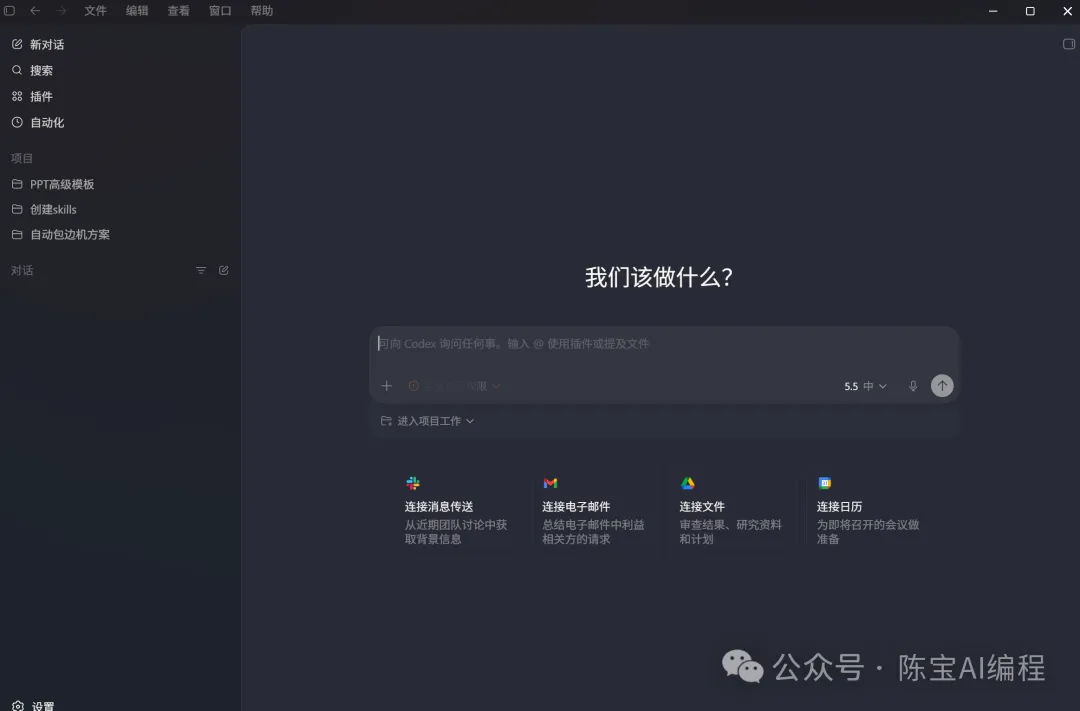
再㩒入設定頁,見到插件、技能、MCP、自動化、Git 呢啲詞,好多人即刻想熄咗佢。
尤其係非程式設計師。
你明明淨係想叫佢幫你做啲嘢,點知第一步就被個界面嚇走咗。
我呢排成日同大家講 Codex,自己亦反覆試過 win 版 Codex App。
所以呢篇文章唔講複雜技術。
我按一個普通人第一次打開 Codex App 嘅路線,拆開嚟講清楚。
你睇完至少要知道幾件事:
Codex App 到底係咩嚟。
佢同普通 ChatGPT、雲端 Codex 有咩分別。
左邊、中間、右邊分別管咩。
插件、技能、MCP、自動化呢啲詞到底點理解。
邊啲位小白最易撳錯。
本文係基於 win 版 Codex App 實測整理嘅。
Codex App 更新得好快,你見到嘅按鈕名同位置可能會有一啲變化。按鈕會變,但使用邏輯唔會差太遠。
一、Codex App 到底係咩嚟
你可以先將 Codex App 理解成一個裝喺電腦裏面嘅 AI 工作枱。
佢唔止係陪你傾偈。
佢可以讀你指定嘅本地文件,可以搜尋網頁,可以打開內置瀏覽器,亦可以生成圖片、文檔、簡報、網頁同代碼。
如果你連接咗插件,佢仲可以去搞 Gmail、GitHub、Google Drive、Slack 呢啲外部工具。
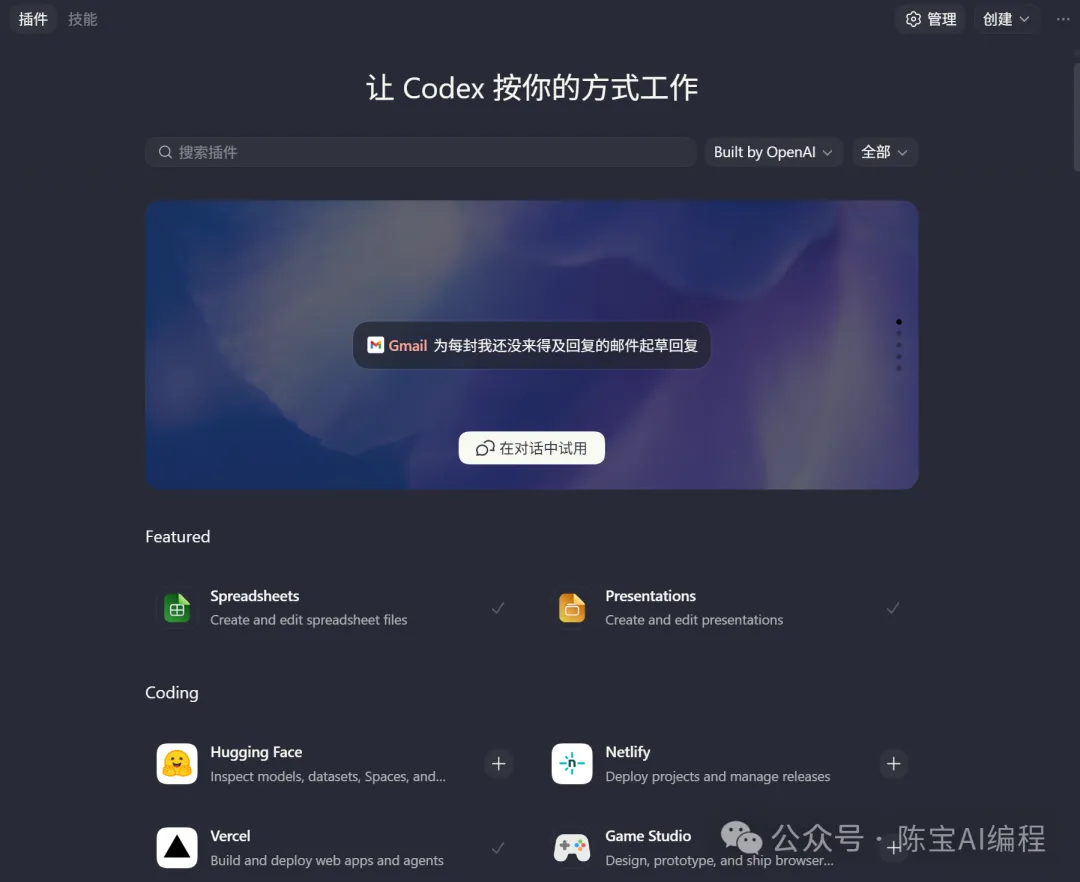
如果你設定咗自動化,佢仲可以喺某個時間點自己繼續執行任務。
對非程式設計師嚟講,最簡單嘅理解方式係:
Codex App 係一個更識得「動手做嘢」嘅 ChatGPT。
普通 ChatGPT 似你打開一個傾偈視窗,問佢問題,叫佢幫你解釋、整理、寫嘢。
Codex App 多咗一層「工作現場」。
佢可以圍繞一個文件夾、一個項目、一批資料持續工作。你叫佢改文件,佢真係改到;你叫佢生成網頁,佢生成到出嚟;你叫佢檢查結果,佢可以行指令、睇文件、再話俾你知邊度有問題。
正因為佢做到嘢,你一定要先理解佢嘅界面同權限。
如果唔係你會分唔清:
佢而家係普通傾偈定係點?
佢有冇入咗某個項目?
佢睇唔睇到我嘅本地文件?
佢而家係喺電腦本地做嘢,定係喺雲端環境入面跑任務?
呢啲問題唔搞清楚,之後好易亂。
你第一次打開 Codex App,唔使逐個掣都睇。
先記住一張地圖就夠:
左邊係入口。
中間係你同 Codex 講嘢嘅地方。
右邊係佢交結果俾你嘅地方。
呢個係 Codex App 同普通傾偈框最大嘅分別。
普通傾偈框只有對話。
Codex App 有一個完整嘅工作現場。
二、下載同登入
win 用戶建議淨係從 OpenAI 官方入口下載 Codex App:
https://openai.com/codex/
安裝方式係自動打開微軟商店下載嘅:
下載 Codex App。
打開安裝包。
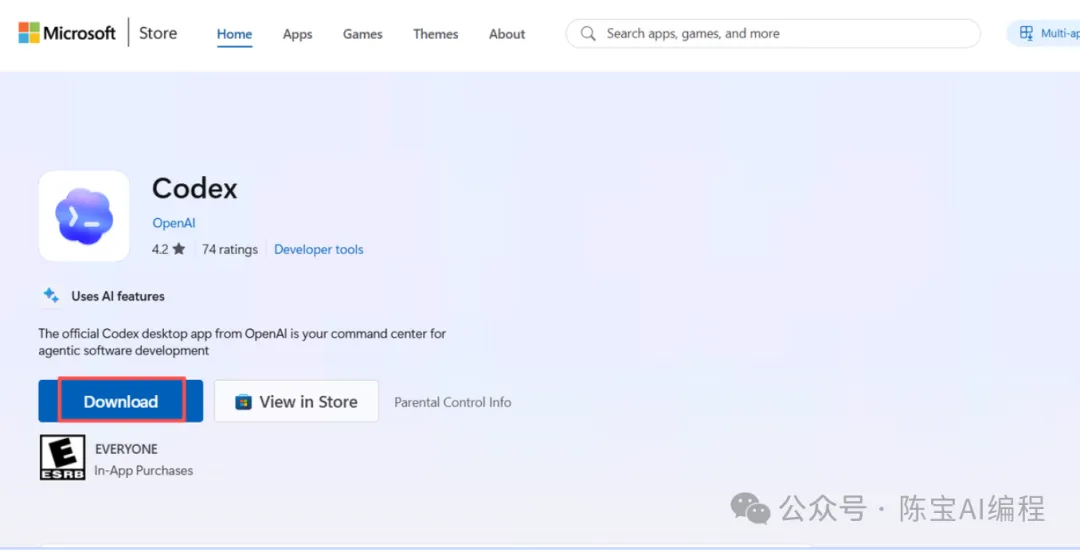
從應用程式入面打開 Codex。
用你嘅 ChatGPT / OpenAI 賬號登入。
如果你只係啱開始體驗,唔需要一開始就研究曬所有設定。
先可以登入,可以開一個新對話,可以叫佢完成一個小任務,就已經夠曬。
三、本地 Codex App、雲端 Codex、普通 ChatGPT 有咩分別
好多人一開始分唔清呢三樣嘢。
名都好似,功能亦有重疊,所以容易搞亂。
你先按使用場景理解:
ChatGPT:適合普通問答、寫文案、解釋概念、生成圖片、整理資料。
Codex App:適合處理你電腦裏面嘅文件、項目、網頁、文檔同代碼。
雲端 Codex:適合俾任務喺遠端環境入面跑,電腦熄咗都唔一定會影響佢繼續工作。
小白記一個判斷標準就得:
普通問題,用 ChatGPT。
關涉本地文件、項目、網站、代碼、批量資料,用 Codex App。
任務比較長,想放喺遠端環境入面持續跑,先考慮雲端 Codex。
你唔需要一開始就將三者嘅邊界背得好清楚。
先從最常用嘅場景入手:打開 Codex App,叫佢圍繞一個具體文件夾幫你做嘢。
四、主界面地圖:左邊、中間、右邊
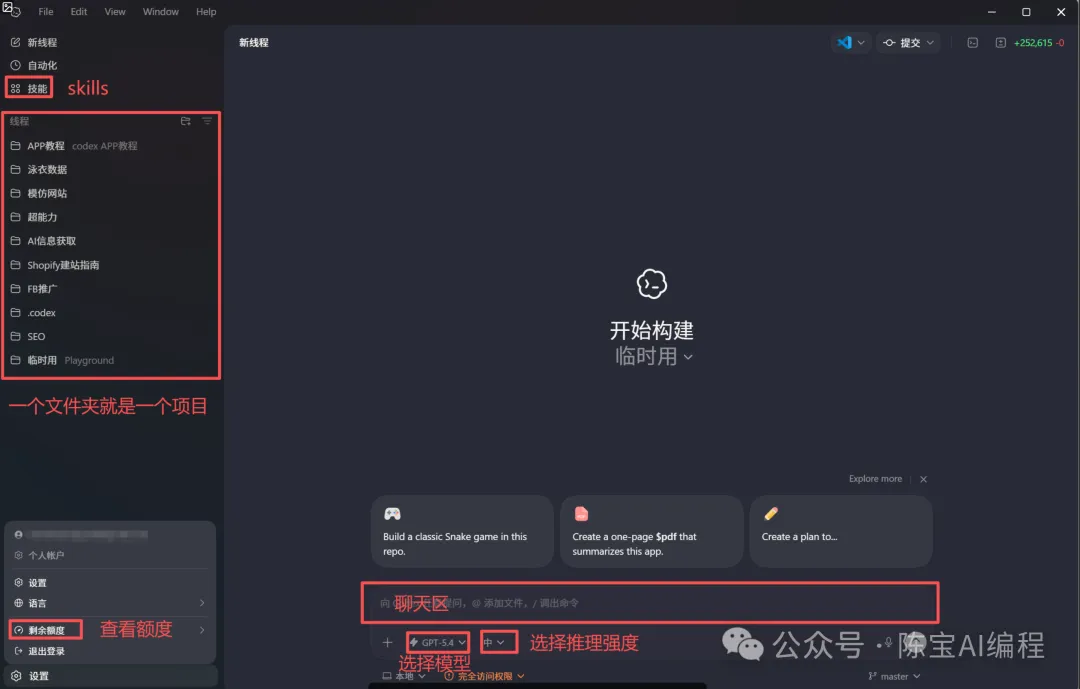
第一次打開 Codex App,界面睇起嚟會有啲「資訊好多」。
唔好急住全部睇明。
先分成三個區域:
左邊導航欄:揾入口、揾項目、揾歷史對話。
中間對話區:你真正俾指令 Codex 嘅地方。
右邊結果區:睇來源、預覽網頁、睇圖片、檢查文件變化。
你可以當佢係一個工作間:
左邊係工具架。
中間係你同助理溝通嘅枱。
右邊係交付區。
佢生成咗咩、引用咗咩、改咗咩,好多時都會喺右邊出現。
呢個亦係我建議小白先睇明界面嘅原因。
如果你只係睇住中間傾偈框,好易漏咗右邊嘅結果;如果你亂撳左邊入口,又可能將普通對話同項目任務溝亂。
五、左側導航欄:你從呢度進入唔同工作流程
左邊係 Codex 嘅入口區。
對小白嚟講,最常用嘅入口主要有呢幾個:
1. 新對話
開一個全新嘅傾偈任務。
當你唔想沿用舊上下文,或者想重新問一個完全唔同嘅問題,就撳呢度。
2. 搜尋
揾歷史對話、指令同相關文件。
你唔記得之前叫 Codex 做過咩,可以喺呢度揾返。
3. 插件
俾 Codex 加外部能力。
例如連接 Gmail、GitHub、Google Drive、Slack,或者叫佢更擅長處理表格、簡報、瀏覽器任務。
4. 自動化
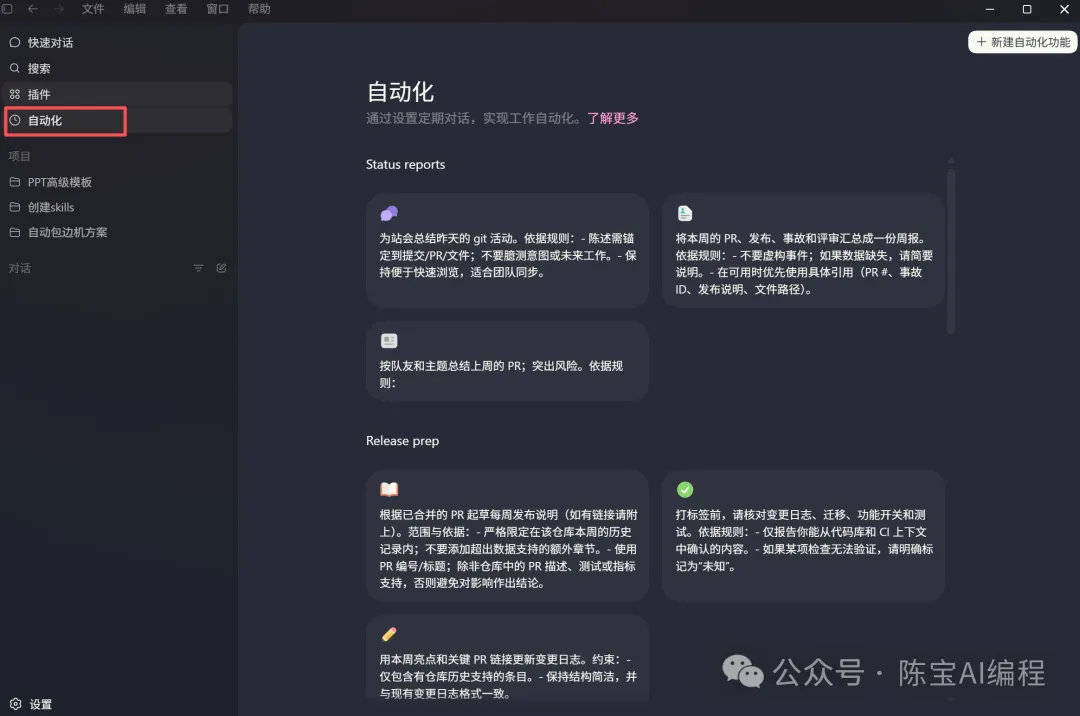
叫 Codex 喺某個時間點,或者按某個頻率,自動執行任務。
例如每日早上整理項目狀態,每星期檢查一次某個資料庫,半個鐘後繼續當前線程。
5. 項目
叫 Codex 圍繞某個文件夾或程式碼倉庫工作。
如果你想叫佢讀取文件、修改文件、生成網頁、整理資料包,通常就要入項目。
6. 普通對話
唔綁定項目嘅傾偈模式。
適合問概念、寫文案、整理思路、做一啲唔需要讀取本地文件嘅小任務。
呢幾個入口唔使一次過全部記住。
你先記住兩句說話:
只係問問題,用普通對話。
要鬱本地文件,用項目。
六、搜尋:揾返你之前做過嘅嘢
左邊嘅「搜尋」好易俾新手忽略。
佢其實好實用。
你可以用佢揾歷史對話,揾之前跑過嘅項目任務,亦可以揾返你已經唔記得名嘅上下文。
如果你成日用 Codex 做文章、網頁、資料整理,搜尋會愈來愈重要。
因為好多任務唔係一次完成嘅。
你今日叫佢做咗一版,聽日想接住改,就要揾返之前嘅線索。
七、插件:俾 Codex 裝能力包
插件可以理解成俾 Codex 加能力。
比如:
Spreadsheets:叫 Codex 處理表格。
Presentations:叫 Codex 做簡報。
GitHub:叫 Codex 同 GitHub 工作流程配合。
Gmail / Google Drive / Slack:叫 Codex 連接外部賬號。
呢度順便將幾個詞講清楚。
Plugin,插件,意思係俾 Codex 加一個能力包。
Connector,連接器,意思係連接某個外部賬號或服務。
Skill,技能,意思係一套固定工作流程說明書。例如你可以叫 Codex 寫教學時跟返你嘅風格。
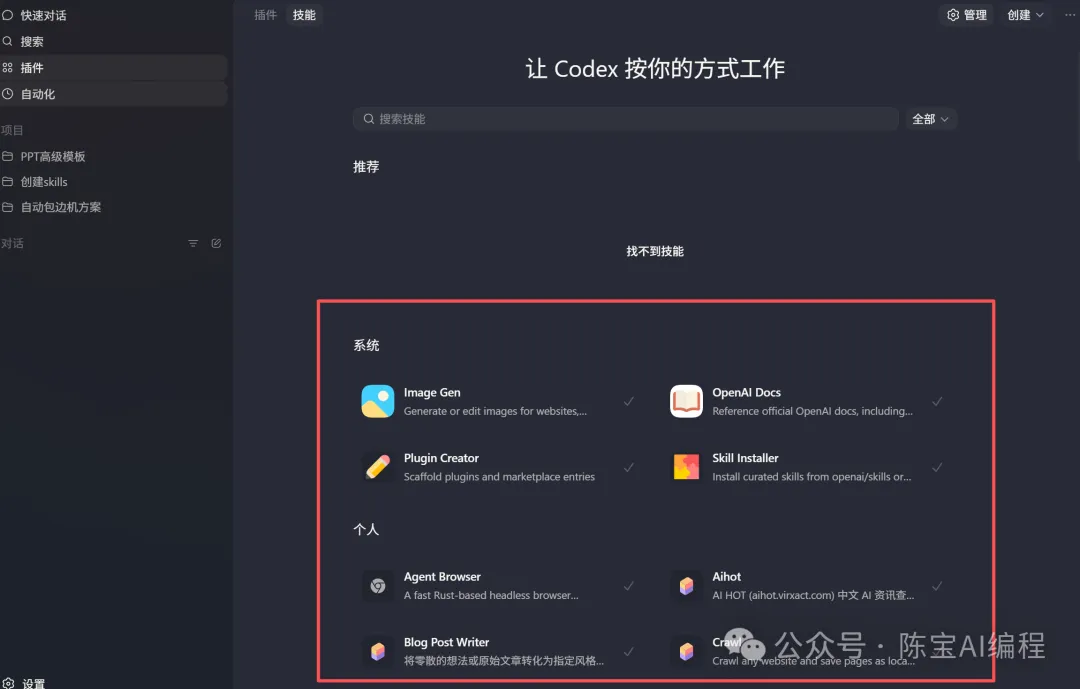
MCP,可以先理解成俾外部工具接入 Codex 嘅通道。
小白唔使鑽研呢啲名詞嘅技術細節。
你只需要知道:
插件負責加能力。
連接器負責接賬號。
技能負責固定工作流程。
MCP 負責接工具。
啱開始唔好急住裝一堆插件。
先用官方已經內置好嘅能力,等你真係遇到需求,先一個一個加。
例如你想叫 Codex 讀 Gmail,先去連接 Gmail。
你想叫佢處理表格,先去啟用表格相關能力。
唔好為咗「睇落好勁」亂裝。
八、自動化:叫 Codex 稍後或定期幫你做嘢
自動化呢個入口,小白一開始可以遲啲再搞。
佢嘅作用好易理解:
你預先寫好一個任務,叫 Codex 到時間自己執行。
常見場景有:
每日早上幫你整理某個項目狀態。
每星期檢查一次某個倉庫有冇問題。
半個鐘後繼續當前線程。
定期監控某個網頁、郵箱、任務列表。
自動生成日報、週報、覆盤。
如果你只係啱開始學 Codex,唔需要第一日就研究自動化。
先將普通對話同項目對話用順。
等你發現某件事重複做咗三次,就可以考慮交俾自動化。
九、右側結果區:睇 Codex 到底交咗咩
右側結果區好關鍵。
Codex 生成出嚟嘅文件、搜尋來源、網頁預覽、圖片預覽、PDF、文檔、內置瀏覽器、程式碼差異、Git 變化,都可能喺呢度出現。
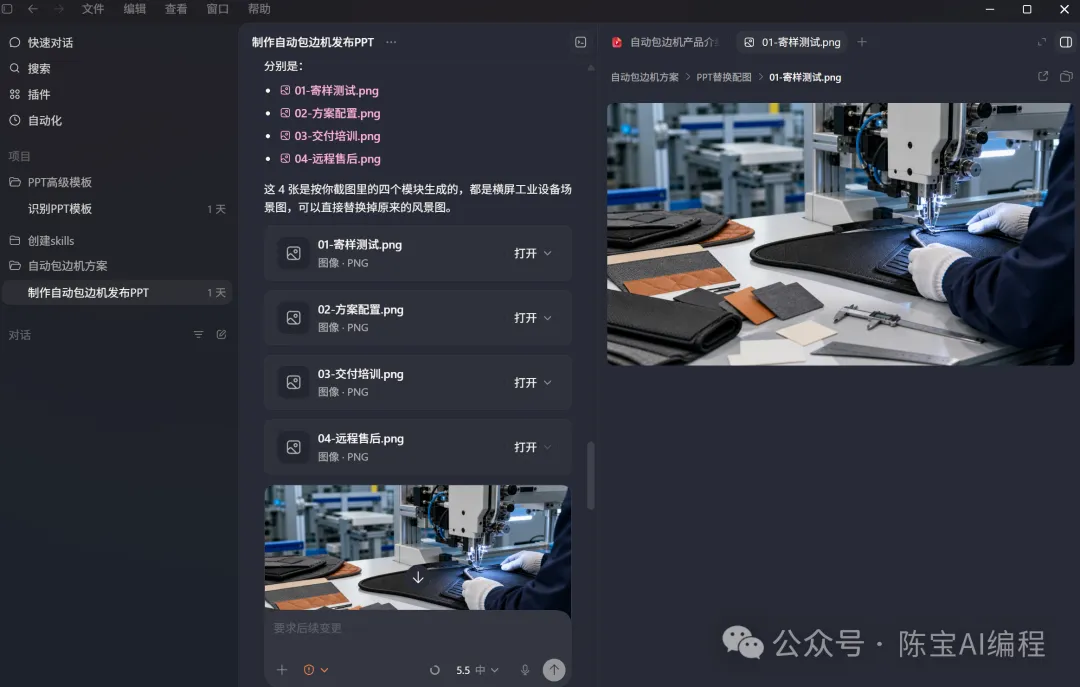
我建議新手養成一個習慣:
唔好淨係睇中間嘅文字回覆。
中間區域話俾你知佢做咗咩。
右邊區域俾你檢查佢交咗咩。
例如佢話「我已經生成了網頁」,你就去右邊睇預覽。
佢話「我修改了文件」,你就睇右邊嘅程式碼變化或文件變化。
佢話「我查了資料」,你就睇右邊來源。
呢一步可以幫你減少好多誤會。
十、設定入口:唔好急住全部改,先睇明幾個核心項目
左下角有個「設定」入口。
呢度對小白嚟講會嚇親人,因為裏面有好多睇起嚟好技術嘅選項。
我嘅建議係:先唔好急住亂改。
設定頁嘅作用,係叫 Codex 更貼近你嘅使用方式。
例如你要唔要連接某啲外部工具,要不要調整項目權限,要不要管理插件同自動化。
啱開始,你只需要知道設定入口喺邊。
等你之後真係遇到問題,再返嚟針對性調整。
比如:
插件用唔到,就去睇插件或連接器。
項目讀唔到文件,就去睇項目權限。
自動化冇按預期執行,就去睇自動化配置。
唔好一嚟就將所有設定翻曬。
學 Codex 最怕嘅唔係唔識技術。
最怕嘅係一開始就將自己推入太複雜嘅地方。
對非程式設計師嚟講,呢個就係最重要嘅起點。因為我都唔係程式設計師,都係從呢啲走過嚟嘅。
我係陳寶,專注AI編程商業化實戰同副業變現,如果你都對呢方面有興趣,可以加入我哋2000人嘅知識星球學習各種AI玩法和副業變現,一個人可能行得快,一班人卻可以行得更遠!!!

多謝你睇曬,如果覺得唔錯,順手畀個讚、睇嚇、轉發三連啦,
你嘅支持係我最大嘅動力
HI 我是陳寶,還有很多小夥伴問codex怎麼操作,我在這裏做個基礎教程
給非程序員看的 Codex App 入門地圖:先看懂入口、對話區、結果區,再去研究插件和自動化。
很多人第一次打開 Codex App,第一反應通常談不上興奮。
更常見的是懵。
左邊一排入口,中間是對話框,右邊一會兒彈網頁,一會兒彈圖片,一會兒又出現文件、來源、代碼變化。
再點進設置頁,看見插件、技能、MCP、自動化、Git 這些詞,很多人當場就想關掉。
尤其是非程序員。
你明明只是想讓它幫你做點事,結果第一步就被界面勸退了。
我這段時間一直在給大家講 Codex,也自己反覆測試了 win 版 Codex App。
所以這篇文章不講複雜技術。
我按一個普通人第一次打開 Codex App 的路線,把它拆開講清楚。
你看完至少要知道幾件事:
Codex App 到底是什麼。
它和普通 ChatGPT、雲端 Codex 有什麼區別。
左邊、中間、右邊分別管什麼。
插件、技能、MCP、自動化這些詞到底怎麼理解。
哪些地方小白最容易點錯。
本文基於 win 版 Codex App 實測整理。
Codex App 更新很快,你看到的按鈕名稱和位置可能會有一點變化。按鈕會變,使用邏輯不會差太多。
一、Codex App 到底是什麼
你可以先把 Codex App 理解成一個裝在電腦裏的 AI 工作台。
它不只是陪你聊天。
它可以讀你指定的本地文件,可以搜索網頁,可以打開內置瀏覽器,也可以生成圖片、文檔、PPT、網頁和代碼。
如果你連接了插件,它還能去碰 Gmail、GitHub、Google Drive、Slack 這些外部工具。
如果你設置了自動化,它還能在某個時間點自己繼續執行任務。
對非程序員來說,最簡單的理解方式是:
Codex App 是一個更會“動手做事”的 ChatGPT。
普通 ChatGPT 更像你打開一個聊天窗口,問它問題,讓它幫你解釋、整理、寫東西。
Codex App 多了一層“工作現場”。
它可以圍繞一個文件夾、一個項目、一批資料持續工作。你讓它改文件,它真的可以改;你讓它生成網頁,它可以生成出來;你讓它檢查結果,它可以跑命令、看文件、再告訴你哪裏有問題。
也正因為它能做事,你必須先理解它的界面和權限。
不然你會分不清:
它現在是在普通聊天嗎?
它有沒有進入某個項目?
它能不能看到我的本地文件?
它現在是在電腦本地做事,還是在雲端環境裏跑任務?
這些問題不搞清楚,後面很容易亂。
你第一次打開 Codex App,不用盯着每個按鈕看。
先記住一張地圖就夠了:
左邊是入口。
中間是你和 Codex 說話的地方。
右邊是它給你交結果的地方。
這就是 Codex App 和普通聊天框最大的區別。
普通聊天框只有對話。
Codex App 有一個完整的工作現場。
二、下載和登錄
win 用戶建議只從 OpenAI 官方入口下載 Codex App:
https://openai.com/codex/
安裝方式是自動打開微軟商店下載的:
下載 Codex App。
打開安裝包。
從應用程序裏打開 Codex。
用你的 ChatGPT / OpenAI 賬號登錄。
如果你只是剛開始體驗,不需要一上來就研究所有設置。
先能登錄,能打開一個新對話,能讓它完成一個小任務,就已經夠了。
三、本地 Codex App、雲端 Codex、普通 ChatGPT 有什麼區別
很多人一開始分不清這三個東西。
名字都像,功能也有重疊,所以容易混。
你先按使用場景理解:
ChatGPT:適合普通問答、寫文案、解釋概念、生成圖片、整理資料。
Codex App:適合處理你電腦裏的文件、項目、網頁、文檔和代碼。
雲端 Codex:適合讓任務在遠程環境裏跑,電腦關了也不一定影響它繼續工作。
小白記一個判斷標準就行:
普通問題,用 ChatGPT。
涉及本地文件、項目、網站、代碼、批量資料,用 Codex App。
任務比較長,想放到遠程環境裏持續跑,再考慮雲端 Codex。
你不用一開始就把三者邊界背得很清楚。
先從最常用的場景入手:打開 Codex App,讓它圍繞一個具體文件夾幫你做事。
四、主界面地圖:左邊、中間、右邊
第一次打開 Codex App,界面看起來會有點“信息很多”。
別急着全看懂。
先分成三個區域:
左邊導航欄:找入口、找項目、找歷史對話。
中間對話區:你真正給 Codex 下指令的地方。
右邊結果區:看來源、預覽網頁、查看圖片、檢查文件變化。
你可以把它想成一個工作間:
左邊是工具架。
中間是你和助理溝通的桌子。
右邊是交付區。
它生成了什麼、引用了什麼、改了什麼,很多時候都會在右邊出現。
這也是我建議小白先看懂界面的原因。
如果你只盯着中間聊天框,很容易漏掉右邊的結果;如果你亂點左邊入口,又可能把普通對話和項目任務混在一起。
五、左側導航欄:你從這裏進入不同工作流
左邊是 Codex 的入口區。
對小白來說,最常用的入口主要有這幾個:
1. 新對話
開一個全新的聊天任務。
當你不想沿用舊上下文,或者想重新問一個完全不同的問題,就點這裏。
2. 搜索
找歷史對話、命令和相關文件。
你忘記之前讓 Codex 做過什麼,可以從這裏找回來。
3. 插件
給 Codex 增加外部能力。
比如連接 Gmail、GitHub、Google Drive、Slack,或者讓它更擅長處理表格、演示文稿、瀏覽器任務。
4. 自動化
讓 Codex 在某個時間點,或者按某個頻率,自動執行任務。
比如每天早上整理項目狀態,每週檢查一次某個資料庫,半小時後繼續當前線程。
5. 項目
讓 Codex 圍繞某個文件夾或代碼倉庫工作。
如果你想讓它讀取文件、修改文件、生成網頁、整理資料包,通常就要進入項目。
6. 普通對話
不綁定項目的聊天模式。
適合問概念、寫文案、整理思路、做一些不需要讀取本地文件的小任務。
這幾個入口不用一次全部記住。
你先記住兩句話:
只是問問題,用普通對話。
要動本地文件,用項目。
六、搜索:找回你之前做過的事
左側的“搜索”很容易被新手忽略。
它其實很實用。
你可以用它找歷史對話,找之前跑過的項目任務,也可以找那些你已經忘記名字的上下文。
如果你經常用 Codex 做文章、網頁、資料整理,搜索會越來越重要。
因為很多任務不是一次完成的。
你今天讓它做了一版,明天想接着改,就需要找回之前的線索。
七、插件:給 Codex 裝能力包
插件可以理解成給 Codex 加能力。
比如:
Spreadsheets:讓 Codex 處理表格。
Presentations:讓 Codex 做演示文稿。
GitHub:讓 Codex 和 GitHub 工作流配合。
Gmail / Google Drive / Slack:讓 Codex 連接外部賬號。
這裏順便把幾個詞講清楚。
Plugin,插件,意思是給 Codex 加一個能力包。
Connector,連接器,意思是連接某個外部賬號或服務。
Skill,技能,意思是一套固定工作流說明書。比如你可以讓 Codex 寫教程時按你的風格來。
MCP,可以先理解成讓外部工具接入 Codex 的通道。
小白不用鑽這些名詞的技術細節。
你只需要知道:
插件負責加能力。
連接器負責接賬號。
技能負責固定工作流。
MCP 負責接工具。
剛開始不要急着裝一堆插件。
先用官方已經內置好的能力,等你真的遇到需求,再一個一個加。
比如你想讓 Codex 讀 Gmail,再去連接 Gmail。
你想讓它處理表格,再去啓用表格相關能力。
不要為了“看起來很強”亂裝。
八、自動化:讓 Codex 稍後或定期幫你做事
自動化這個入口,小白一開始可以晚一點再碰。
它的作用很好理解:
你提前寫好一個任務,讓 Codex 到時間自己執行。
常見場景有:
每天早上幫你整理某個項目狀態。
每週檢查一次某個倉庫有沒有問題。
半小時後繼續當前線程。
定期監控某個網頁、郵箱、任務列表。
自動生成日報、週報、覆盤。
如果你只是剛開始學 Codex,不需要第一天就研究自動化。
先把普通對話和項目對話用順。
等你發現某件事重複做了三次,就可以考慮把它交給自動化。
九、右側結果區:看 Codex 到底交了什麼
右側結果區很關鍵。
Codex 生成出來的文件、搜索來源、網頁預覽、圖片預覽、PDF、文檔、內置瀏覽器、代碼差異、Git 變化,都可能出現在這裏。
我建議新手養成一個習慣:
不要只看中間的文字回覆。
中間區域告訴你它做了什麼。
右邊區域讓你檢查它交了什麼。
比如它說“我已經生成了網頁”,你就去右邊看預覽。
它說“我修改了文件”,你就看右邊的代碼變化或文件變化。
它說“我查了資料”,你就看右邊來源。
這一步能幫你減少很多誤會。
十、設置入口:別急着全改,先看懂幾個核心項
左下角有“設置”入口。
這裏對小白來說會有點嚇人,因為裏面有很多看起來很技術的選項。
我的建議是:先別急着亂改。
設置頁的作用,是讓 Codex 更貼合你的使用方式。
比如你要不要連接某些外部工具,要不要調整項目權限,要不要管理插件和自動化。
剛開始,你只需要知道設置入口在哪裏。
等你後面真的遇到問題,再回來針對性調整。
比如:
插件用不了,就去看插件或連接器。
項目讀不到文件,就去看項目權限。
自動化沒有按預期執行,就去看自動化配置。
不要一上來就把所有設置翻一遍。
學 Codex 最怕的不是不會技術。
最怕的是一開始就把自己推進太複雜的地方。
對非程序員來說,這就是最重要的起點。因為我也不是程序員都是從這些走過來的。
我是陳寶,專注AI編程商業化實戰和副業變現,如果你也對此感興趣,可以加入我們2000人的知識星球學習各種AI玩法和副業變現,一個人可能走的快,一羣人卻能走的更遠!!!
感謝你的觀看,如果覺得不錯,隨手點個贊、在看、轉發三連吧,
你的支持是我最大的動力