簡單快速的用 Claude Code 幫你創建 PPT 生成 Skills
整理版優先睇
簡單快速地用 Claude Code 創建 PPT 生成 Skills
呢篇文章係作者親身經驗,佢因為見到 Claude Code 熱度好高,尤其 Skills 功能可以自訂 Agent,所以自己整咗一個叫 Nano Banana PPT 嘅 Skills,用嚟將文檔轉成可直接演示嘅 PPT,支援自訂風格、修改內容同指定頁數。作者想透過分享呢個 Skills 嘅安裝、使用同創建過程,幫大家快速掌握點樣用 Claude Code 自己整 Skills。
作者本身係內容創作者,平時成日要用 AI 工具輔助工作,佢特別提到 Skills 一定要基於自己實踐過嘅 workflow,先至可以有效自動化。佢今次用咗 Google Gemini API、Nano Banana Pro 同 Obsidian 剪藏工具,將成個流程整理好再交畀 Claude Code 執行。
整體結論係:只要準備好上下文資料(風格提示詞、API 文檔、測試文件),用自然語言同 Claude Code 對話,佢就可以自動幫你生成 Skills,而且可以透過 Git 做版本管理,甚至開源畀人用。作者提醒 Skills 功能唔好太複雜,否則提示詞同上下文會出問題,建議拆分成多個 Skills 彈性組合。
- Claude Code 嘅 Skills 功能可以自訂簡單 Agent,大大擴展自動化能力,尤其適合內容創作。
- 安裝 PPT Skills 只需複製一段 prompt 畀 Claude Code,佢會自動 clone 項目、建立環境、設定 API Key,非開發者都做到。
- 使用時將文檔放喺新 folder,啟動 Claude Code 叫佢生成 PPT,內置兩套風格(玻璃卡片、矢量插畫)可選。
- 創建 Skills 嘅關鍵:預先準備好上下文資料(風格提示詞、API 文檔、測試文件),並用 Plan 模式讓 Claude Code 規劃步驟。
- Skills 功能唔好太複雜,建議將成個流程拆成多個 Skills,提高靈活性同準確度;用 Git 做版本管理,方便迭代。
安裝 PPT Generator Skill 提示詞
將以下提示詞發送畀 Claude Code 即可自動安裝: 請幫我安裝 PPT Generator Skill: 1. 從 GitHub 克隆項目: git clone cd NanoBanana-PPT-Skills 2. 創建 Python 虛擬環境: python3 -m venv venv source venv/bin/activate 3. 安裝依賴:pip install google-genai pillow 4. 配置系統環境變量(將 YOUR_API_KEY_HERE 替換為實際 API 密鑰): 對於 zsh 用戶(macOS 默認): echo 'export GEMINI_API_KEY="YOUR_API_KEY_HERE"' >> ~/.zshrc source ~/.zshrc 對於 bash 用戶: echo 'export GEMINI_API_KEY="YOUR_API_KEY_HERE"' >> ~/.bashrc source ~/.bashrc 5. 驗證安裝: ./run.sh --help 6. 運行測試(如果有 test_slides_plan.json): ./run.sh --plan test_slides_plan.json --style styles/gradient-glass.md --resolution 2K 完成後,告訴我安裝結果和如何使用。我的 API 密鑰是:YOUR_API_KEY_HERE(請在執行前幫我替換所有 YOUR_API_KEY_HERE)
點安裝呢個 PPT Skills?
前提係你已經裝咗 Claude Code,同埋要有一個 Google 嘅 付費 API Key(可以喺 AI Studio 申請)。作者參考咗 Oh-my-OpenCode 嘅做法,整咗一條安裝提示詞,你只要 copy 畀 Claude Code,佢就會自動幫你 clone 項目、建立 Python 虛擬環境、安裝依賴同設定環境變量,完全唔使手動搞。
請幫我安裝 PPT Generator Skill:
1. 從 GitHub 克隆項目:
 git clone https://github.com/op7418/NanoBanana-PPT-Skills.git
 cd NanoBanana-PPT-Skills
2. 創建 Python 虛擬環境:
 python3 -m venv venv
 source venv/bin/activate
3. 安裝依賴:pip install google-genai pillow
4. 配置系統環境變量(將 YOUR_API_KEY_HERE 替換為實際 API 密鑰):
 對於 zsh 用戶(macOS 默認):
 echo 'export GEMINI_API_KEY="YOUR_API_KEY_HERE"' >> ~/.zshrc
 source ~/.zshrc
 對於 bash 用戶:
 echo 'export GEMINI_API_KEY="YOUR_API_KEY_HERE"' >> ~/.bashrc
 source ~/.bashrc
5. 驗證安裝:
 ./run.sh --help
6. 運行測試(如果有 test_slides_plan.json):
 ./run.sh --plan test_slides_plan.json --style styles/gradient-glass.md --resolution 2K
完成後,告訴我安裝結果和如何使用。我的 API 密鑰是:YOUR_API_KEY_HERE(請在執行前幫我替換所有 YOUR_API_KEY_HERE)
呢個安裝方法極大降低咗非開發者嘅門檻,作者話好大機會成為日後 Skills 嘅標準做法。
點樣用佢生成 PPT?
安裝之後,你只要將想生成 PPT 嘅 文本文件放喺一個新 folder,然後喺嗰個 folder 啟動 Claude Code,同佢講「幫我基於呢個文檔創建 PPT」,佢就會跟住引導你揀風格。
你仲可以要求 修改某一頁內容或者自訂 總頁數,都好方便。
點樣自己創建 Skills?
最緊要係先諗清楚呢個 Skills 想做咩嘢工。作者以 PPT Skills 做例子:佢想有一個通用工具,可以根據自訂風格提示詞生成 PPT,最好仲有個網頁預覽。諗清楚之後就要 準備資料,包括:PPT 風格提示詞、調用 Nano Banana Pro 嘅 API 文檔、測試用文檔、同埋你嘅 Google API Key。
- 所有資料最好用 Markdown 格式,AI 模型對呢種格式適配最好。
- 風格提示詞本身已有,API 文檔同測試文檔就係用 Obsidian 剪藏工具從 Google 網頁採集返嚟。
- 預先準備好呢啲上下文,可以避免 Claude 亂作,尤其係 API 參數呢啲位好易出錯。
準備好之後,喺嗰個 folder 啟動 Claude Code,但建議先喺第二度寫好需求,再一次性畀佢。如果你唔知要準備咩文件,可以叫 Claude Code 幫你分析:同佢講「我想創建一個 XXX Skills,幫我梳理需求同可能需要嘅上下文,我準備文件,只係討論唔好執行」。直到你覺得傾好曬,先叫佢開始。
開始之前記得開 Plan 模式(連按兩次 Shift+Tab),佢會規劃好所有步驟先執行,效果好啲。
作者畀咗一個範例 prompt,一次過講清楚 Skills 嘅能力、生成結果要求同要引用嘅文件位置。如果開咗 Plan 模式,Claude Code 會問你補充細節,例如文件路徑、技術棧、API Key 等。之後佢會自動工作、測試,有問題你可以叫佢修復。測試完成,你之後就可以喺任何 project 直接叫佢用呢個 Skills 做嘢。
迭代同開源 Skills
首次創建唔係一勞永逸,你可能想繼續改進。作者建議啟用 Git 版本管理,去 GitHub 開一個 Repository(可以私有),然後叫 Claude Code 幫你提交。每次大改動就交一次,萬一改錯都可以還原。
最後,作者提醒 Skills 有啲 限制:功能太複雜會令提示詞同上下文出問題。建議將成個流程拆成唔同 Skills,例如 PPT 生成 Skill 可以作為文章改寫排版工作流嘅一部分,專門做配圖。咁樣出錯機會細,而且更靈活。
呢幾日Claude Code嘅熱度真係好高。
除咗佢強大嘅編程能力之外,Skills呢種可以用AI輔助構建簡單Agent嘅能力對CC嘅加持都好大。
我呢幾日都創建咗幾個Skills嚟輔助我嘅內容創作,好似今日先整好嘅呢個Nano Banana PPT生成Skills。
可以直接將你嘅文檔轉換成可以直接演示嘅PPT:
- 支援自訂風格
- 支援修改某一頁嘅內容
- 自訂具體生成嘅PPT頁數
今日就順便教嚇大家點樣用呢個Skills,同埋我係點樣創建呢個Skills嘅,方便大家參考呢個過程去創建自己需要嘅Skills。
點樣安裝呢個Skills
首先前提梗係你已經裝咗Claude Code,仲要準備一個Google嘅已付費API,你可以喺AI Studio裏面申請。
嗰日我裝Oh-my-OpenCode嘅時候見到佢哋Readme入面有專畀編程IDE睇嘅安裝指南同提示詞。
你只要複製嗰個提示詞畀Claude Code或者其他類似編碼Agent,佢就會自動幫你裝好。
呢個真係太好用,大大降低咗非開發者安裝嘅門檻,覺得之後會變成標準配置。
藏師傅呢個PPT生成Skills開源嘅時候都學咗一下。
你只要將下面嘅提示詞send畀Claude Code,佢就會自動幫你安裝同埋除錯呢個Skills,記得將最後一句嘅Google API Key換成你自己嘅。
提示詞:
請幫我安裝PPT Generator Skill:
1. 從GitHub複製項目:
git clone https://github.com/op7418/NanoBanana-PPT-Skills.git
cd NanoBanana-PPT-Skills
2. 建立Python虛擬環境:
python3 -m venv venv
source venv/bin/activate
3. 安裝依賴:pip install google-genai pillow
4. 設定系統環境變數(請將YOUR_API_KEY_HERE換成你實際嘅API密鑰):對於zsh用戶(macOS預設):echo 'export GEMINI_API_KEY="YOUR_API_KEY_HERE"' >> ~/.zshrc source ~/.zshrc
對於bash用戶:echo 'export GEMINI_API_KEY="YOUR_API_KEY_HERE"' >> ~/.bashrc source ~/.bashrc
5. 驗證安裝:
./run.sh --help
6. 執行測試(如果有test_slides_plan.json):
./run.sh --plan test_slides_plan.json --style styles/gradient-glass.md --resolution 2K
完成之後,話畀我知安裝結果同點樣用。
我嘅API密鑰係:YOUR_API_KEY_HERE
(請喺執行之前幫我取代所有YOUR_API_KEY_HERE)
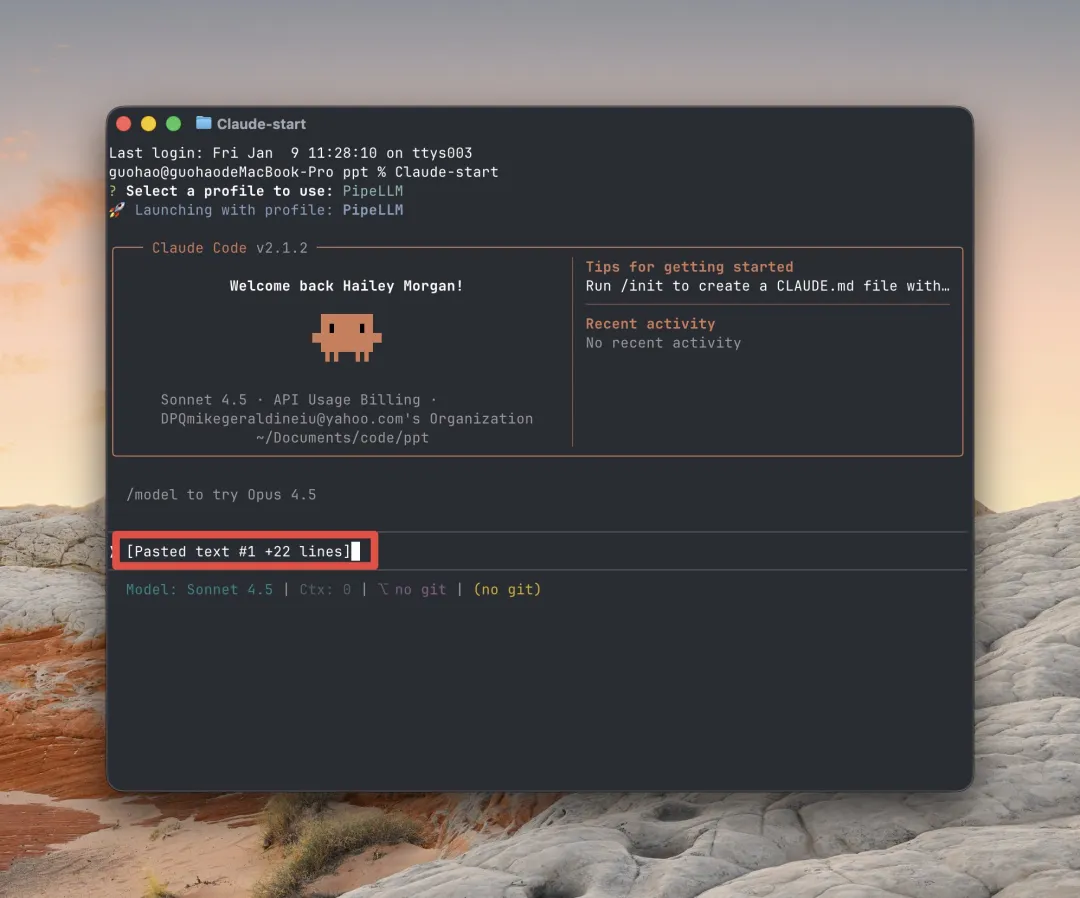
點樣用呢個Skills
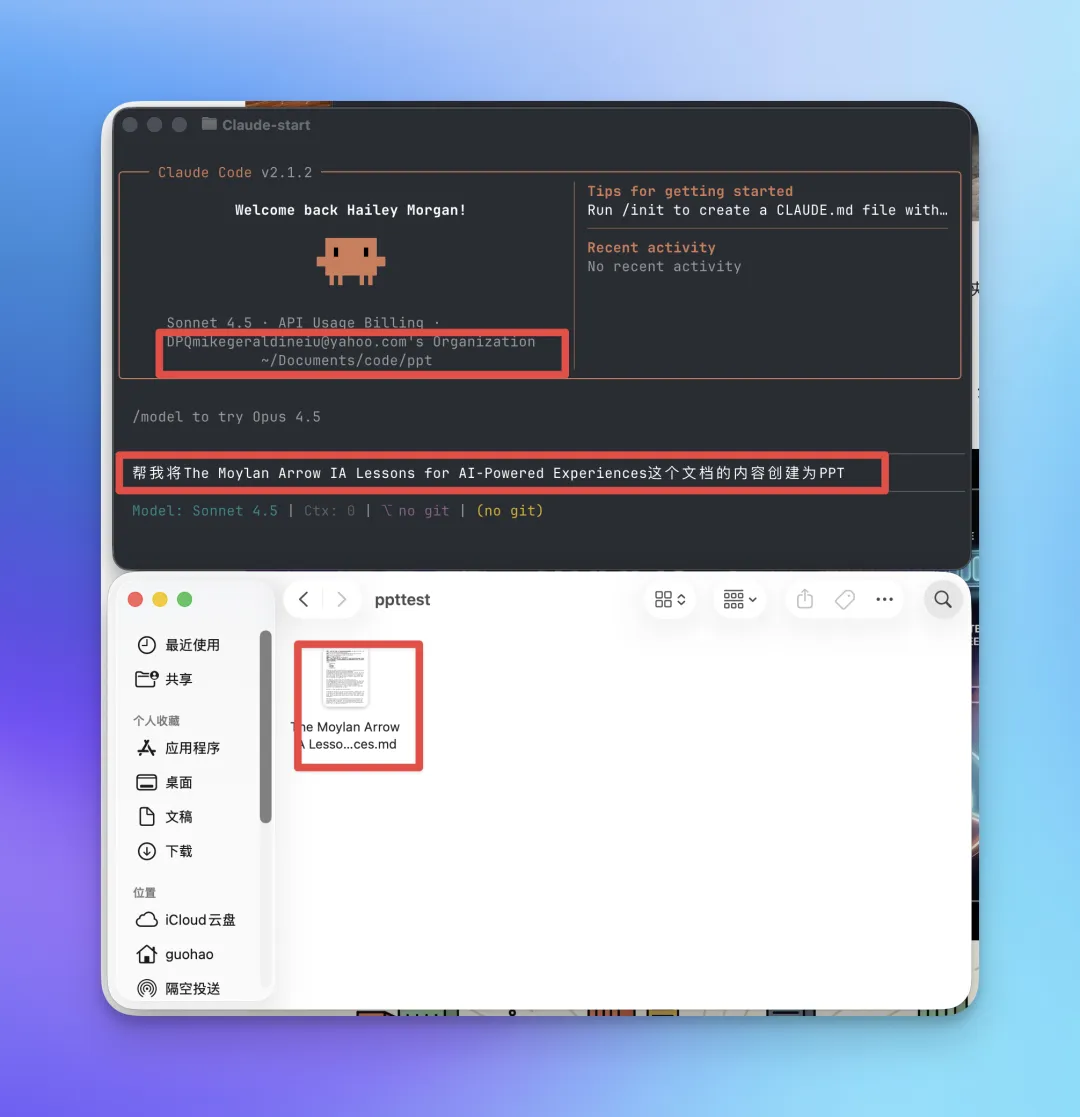
安裝完之後只要將你想生成PPT嘅文字檔案放喺一個新開嘅資料夾裏面,然後喺呢個資料夾下面啟動Claude Code同佢講,幫你根據呢個文檔創建PPT,跟住引導創建就得。
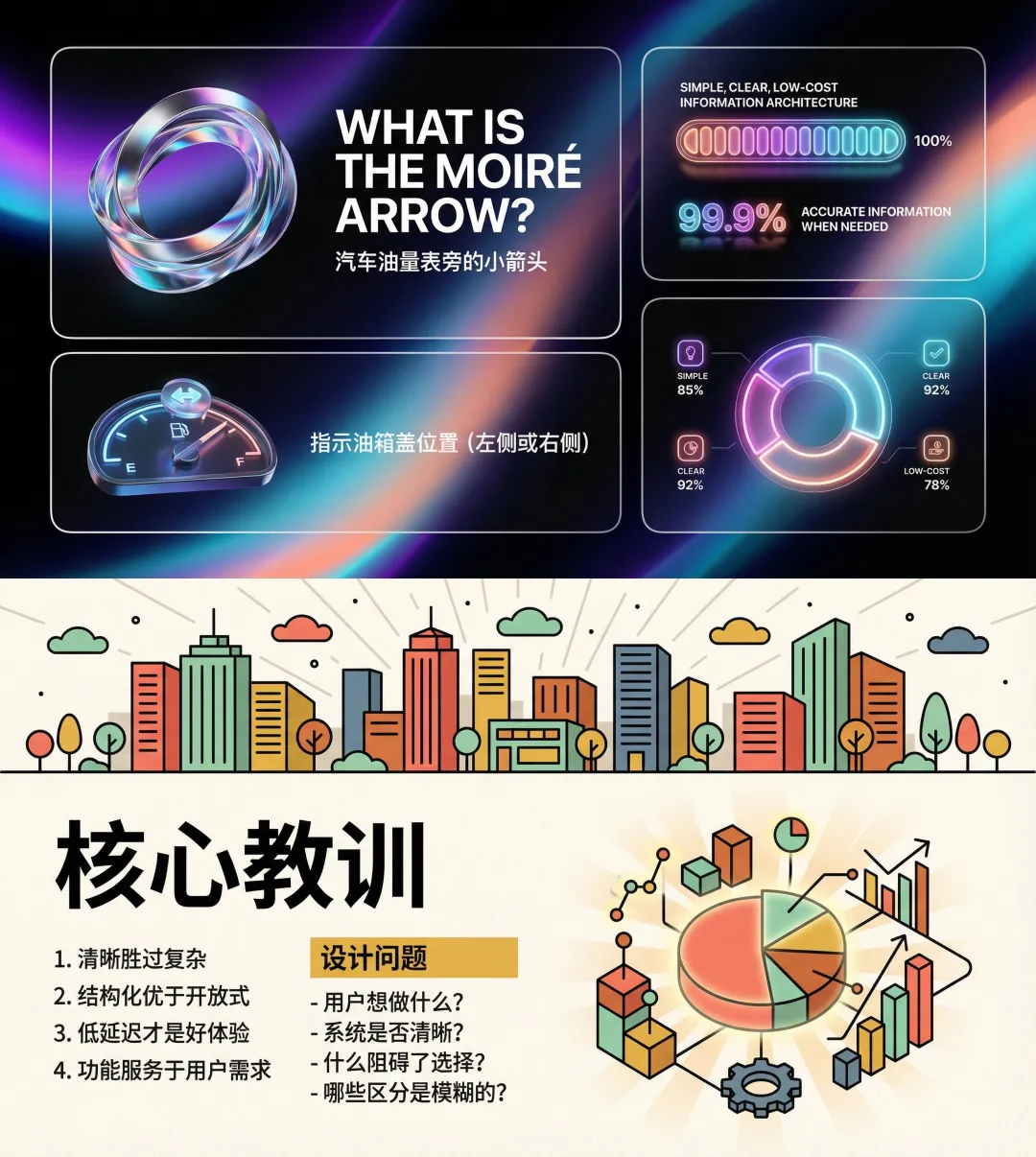
目前呢個Skills入面內置咗兩套主題,都係我之前出過嘅漸變擬物玻璃卡片風格同矢量插畫風格,生成嘅時候Skills會俾你揀,揀自己鍾意嘅就得。
點樣快速方便咁創建Skills
講完安裝同使用之後,以呢個Skills做例子帶大家創建一個Skills,啱好呢個相對複雜啲。
首先最重要嘅係諗清楚自己要透過呢個Skills完成啲乜嘢工作。
例如我係想創建一個相對通用嘅PPT Skills,可以根據我自訂嘅風格提示詞去生成PPT,最好仲有個網頁可以預覽同演示生成嘅PPT。
諗清楚之後我哋就要準備資料,Skills一定係你自己實踐過或者沉澱好嘅工作流程,只係你想將佢自動化。
例如呢度我哋需要準備嘅資料有:PPT生成嘅風格提示詞、應該點樣調用Nano Banana Pro生成圖片嘅API文檔、用嚟測試Skills結果嘅文檔、你嘅Google API Key。
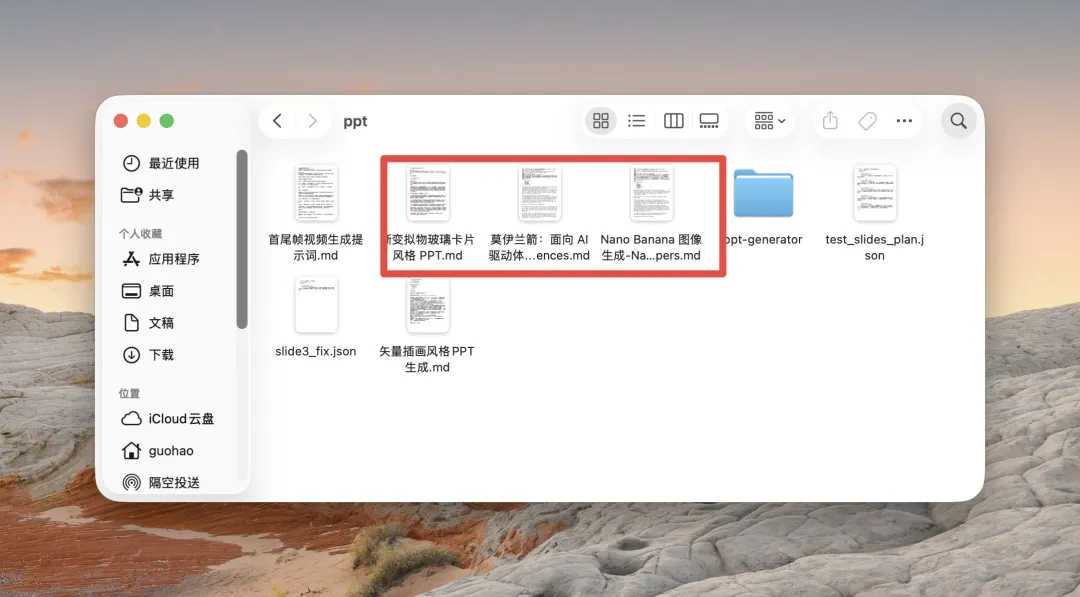
呢度最好都用Markdown檔案,AI模型對呢種格式適配得比較好。
提示詞係我本身已經有嘅,測試用嘅文檔同Nano Banana Pro嘅API文檔都係我用Obsidian嘅剪藏工具從Google嘅網頁收集返嚟嘅,如果你都想用Obsidian呢個工具嘅話可以參考我之前嘅教學:
而家最強嘅AI網頁剪藏工具,而且仲免費!Obsidian AI教學02
提早將呢啲背景資訊準備好就避免咗喺生成過程中Claude自己亂作嘅可能性,例如喺調用Nano Banana Pro生成圖片嘅時候,因為佢唔係完全清楚呢啲參數,就有可能自己亂作,好易出問題。
準備好資訊之後,我哋就可以喺當前資料夾啟動Claude Code開始創建Skills,呢度最好喺第啲地方寫低你嘅需求,將需求梳理清楚之後先畀Claude Code。
當然如果你唔知應該準備邊啲檔案或者點樣梳理需求嘅話,都可以叫Claude Code幫你。
可以同佢講“我想創建一個XXXX Skills,幫我梳理一下呢個需求同你可能需要嘅背景資訊,我去準備,只係討論唔好執行任何操作”。
直至你覺得討論好,再同佢講按照啱啱討論嘅開始執行。
開始執行之前最好開啓計劃(Plan)模式,呢個時候Claude Code會規劃好所有步驟然後跟住步驟執行,效果會好唔少,連續撳兩下Shift+Tab鍵就可以開啓。
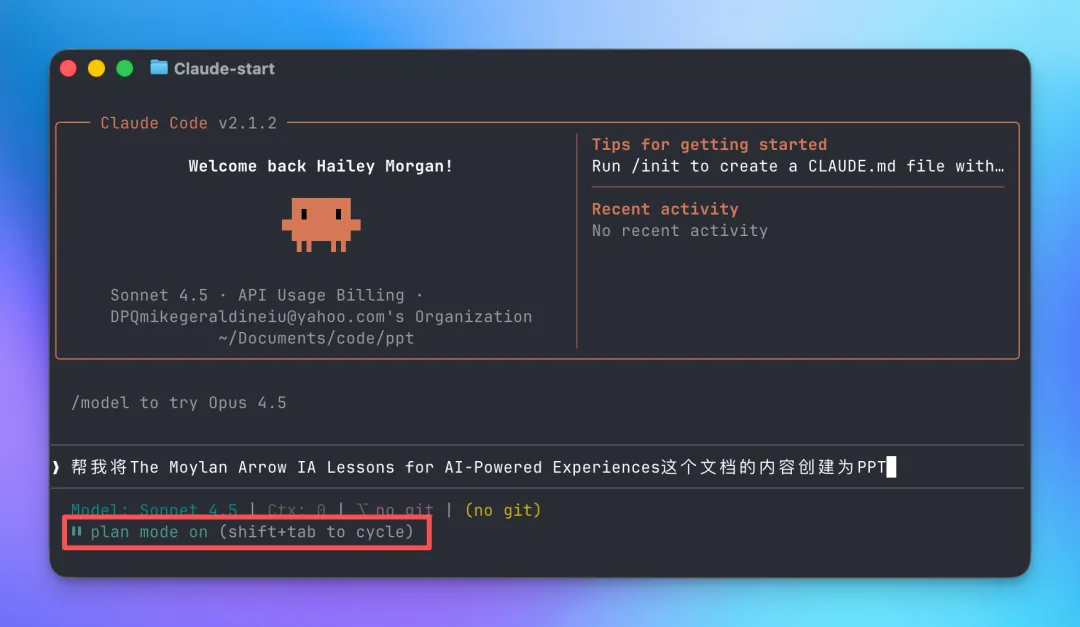
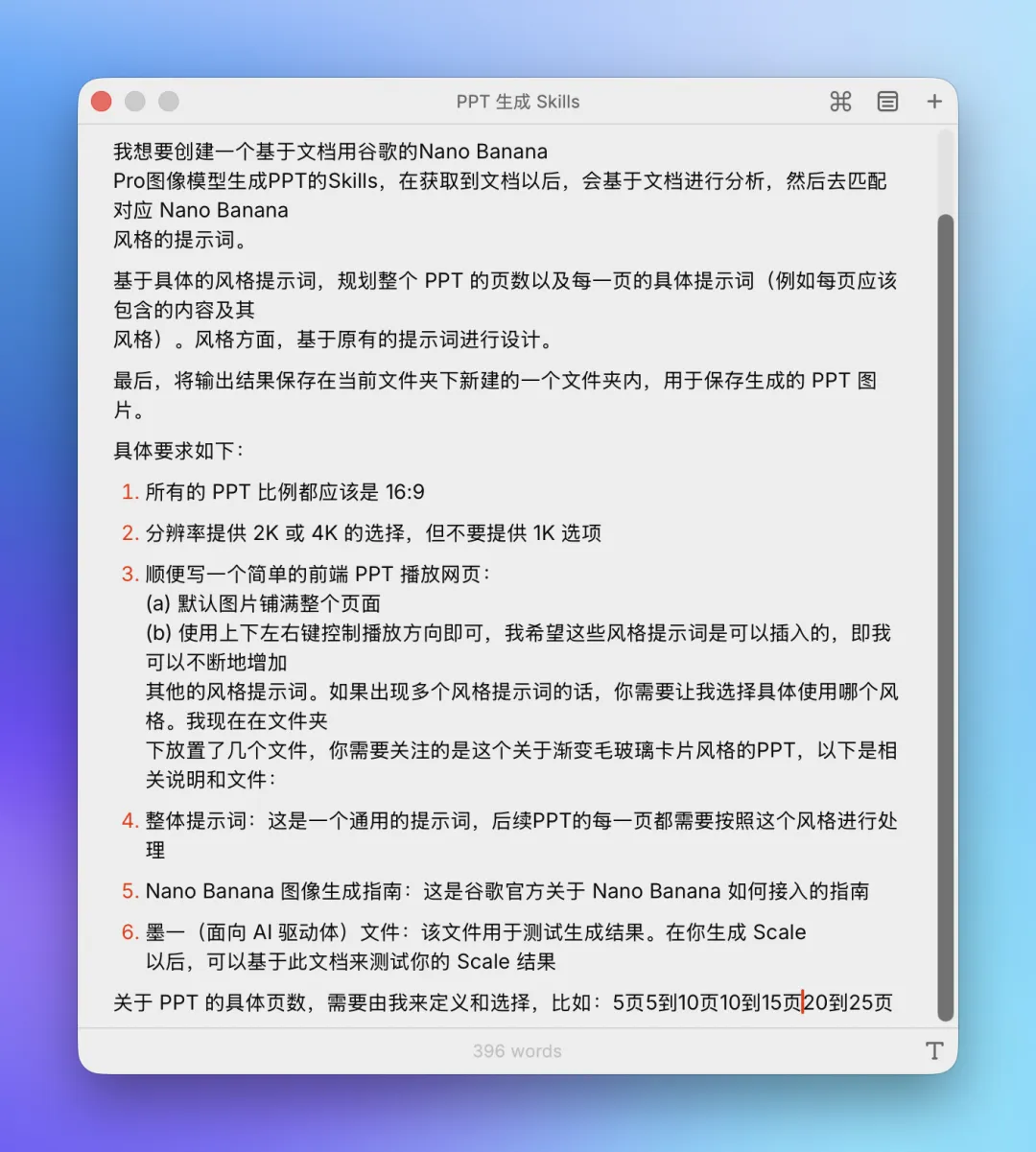
我係咁樣同佢講嘅,大家都可以參考,基本上一次過將成個Skills嘅具體能力、生成結果嘅要求、需要引用嘅檔案位置都講清楚。
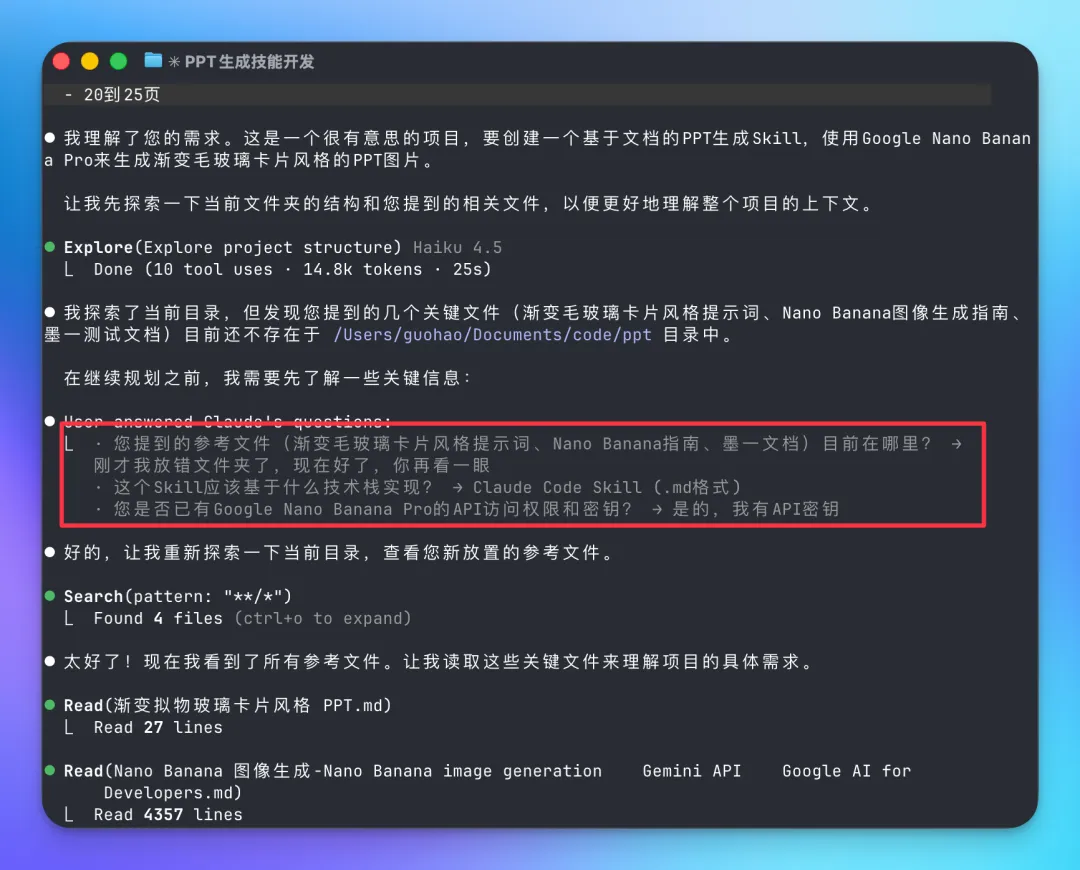
將呢個提示詞俾佢之後如果你開咗計劃模式,佢就會喺生成規劃之後等你補充一啲細節然後開始工作,呢個時候你可以用鍵盤嘅上下左右同Enter揀你需要嘅Skills生成細節。
例如我創建嘅時候佢就問我,揾唔到檔案文件喺邊,需要用乜嘢技術棧,係Python定係前端,仲問我有冇API Key。
之後佢就會開始工作,完成咗都會自己測試,如果中間出現咩問題,你可以直接叫佢修復。
一旦測試完成呢個Skills就搞掂,你之後可以喺任何項目用呢個Skills,直接同佢講根據XXX生成PPT就得,當然如果你係其他能力都可以同佢講用XXXX Skills做乜嘢。
第一次創建完成之後唔係一勞永逸,我哋可能仲想繼續迭代呢個Skills,呢個時候就需要用Git,唔係嘅話萬一改錯咗就麻煩。
你可以去GitHub申請一個賬號,然後㩒右上角嘅“New Repository”創建一個自己嘅儲存庫,入到去淨係寫個名就得,如果你唔想開源你嘅Skills就改成私人。
之後你會喺界面見到一個HTTPS嘅連結,複製呢個連結,然後同Claude Code講幫你提交到呢個Git倉庫就得,我哋嘅Skills而家就有版本管理,每次大改動你都可以叫佢提交一次。
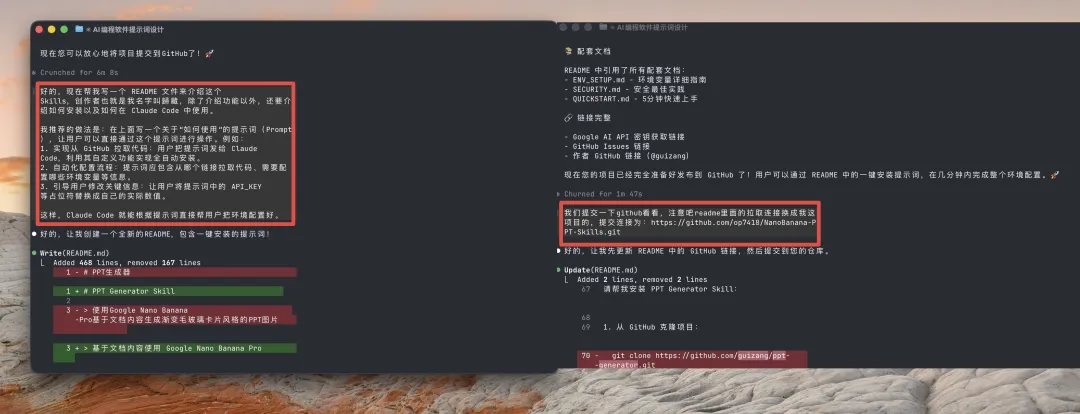
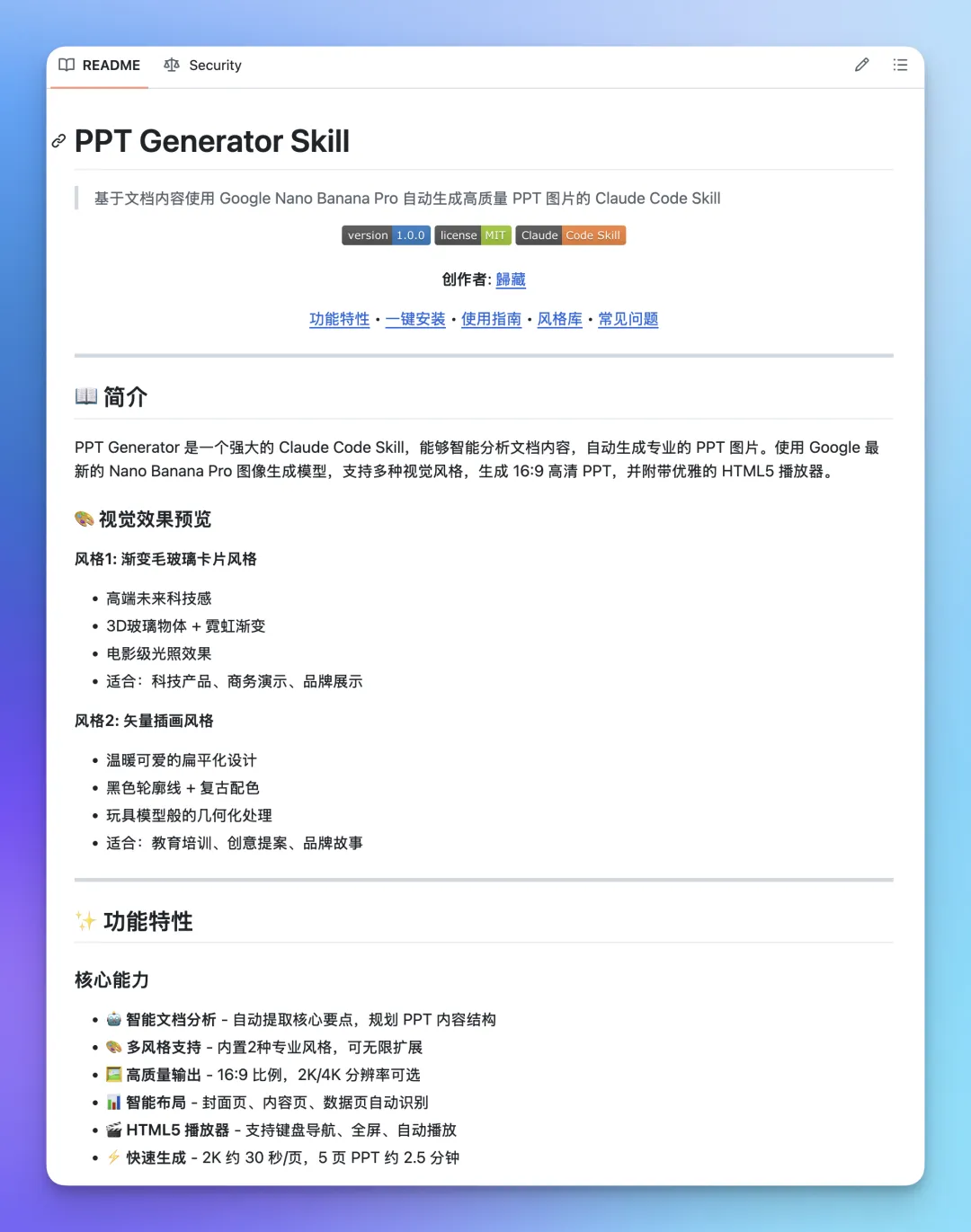
當然如果你想要開源自己嘅Skills嘅話都可以叫佢幫你寫一個靚嘅Readme頁面,咁你項目嘅使用者可能會更加多同方便,呢個係Claude Code幫我呢個Skills項目寫嘅ReadMe頁面,係咪好易睇。
好,到呢度教學就完咗。
Skills本身仲有啲限制,例如功能唔可以太複雜,太複雜嘅話提示詞遵循同上下文都會有問題,建議可以將成個流程入面需要嘅唔同工具打包成唔同嘅Skills,咁樣出問題嘅機會細啲,亦都會變得比較靈活。
例如我呢個PPT生成嘅Skills就可以作為我文章改寫排版生成工作流程嘅一部分,專門用嚟幫呢個流程生成對應嘅文章配圖。
腦洞已經打開咗,方法都交咗俾大家,跟住睇你哋嘅,亦都可以喺留言區介紹你嘅Skills。
如果你覺得內容對你有幫助嘅話可以幫我㩒個讚👍或者鍾意🩷,亦都可以推薦俾你需要嘅朋友,唔該曬各位。
這幾天 Cluade Code 的熱度真的很高。
除開他強大的編程能力之外,Skills 這種可以用 AI 輔助構建簡單 Agent 的能力對於 CC 的加持也很大。
我這幾天也創建了幾個 Skills 來輔助我的內容創作,比如今天剛做的這個 Nano Banana PPT 生成的 Skills。
可以直接將你的文檔轉換為可以直接進行演示的 PPT:
- 支持自定義風格
- 支持修改某一頁的內容
- 自定義具體生成的 PPT 頁數
今天就順便教一下大家怎麼用這個 Skills 以及我是如何創建這個 Skills 的,方便大家參考這個過程創建自己需要的 Skills。
怎麼安裝這個 Skills
首先前提肯定是你已經安裝了 Claude Code ,還有一個是需要準備一個谷歌的已付費 API ,你可以在 AI Studio 裏面申請。
那天我裝 Oh-my-OpenCode 的時候看到他們 Readme 裏面有專門給編程 IDE 看的安裝指南和提示詞。
你只需要複製那個提示詞給 Claude Code 或者其他類似編碼 Agent 它就可以幫你自動安裝了。
這個太好用了,極大的降低了非開發者安裝的門檻,感覺以後會成為標配。
藏師傅這個 PPT 生成 Skills 開源的時候也學了一下。
你只需要把下面的提示詞發給 Claude Code,他就會自動幫你安裝和調試這個 Skills,記得吧最後一句的谷歌 API Key 換成你自己的。
提示詞:
請幫我安裝 PPT Generator Skill:
1. 從 GitHub 克隆項目:
git clone https://github.com/op7418/NanoBanana-PPT-Skills.git
cd NanoBanana-PPT-Skills
2. 創建 Python 虛擬環境:
python3 -m venv venv
source venv/bin/activate
3. 安裝依賴:pip install google-genai pillow
4. 配置系統環境變量(請將 YOUR_API_KEY_HERE 替換為我的實際 API 密鑰):對於 zsh 用戶(macOS 默認):echo 'export GEMINI_API_KEY="YOUR_API_KEY_HERE"' >> ~/.zshrc source ~/.zshrc
對於 bash 用戶:echo 'export GEMINI_API_KEY="YOUR_API_KEY_HERE"' >> ~/.bashrc source ~/.bashrc
5. 驗證安裝:
./run.sh --help
6. 運行測試(如果有 test_slides_plan.json):
./run.sh --plan test_slides_plan.json --style styles/gradient-glass.md --resolution 2K
完成後,告訴我安裝結果和如何使用。
我的 API 密鑰是:YOUR_API_KEY_HERE
(請在執行前幫我替換所有 YOUR_API_KEY_HERE)
怎麼使用這個Skills
安裝結束之後只需要將你想要生成PPT 的文本文件放在一個新建的文件夾裏面,然後在這個文件夾下啓動 Claude Code 跟他說,幫你基於這個文檔創建 PPT,按照引導創建就行。
目前這個Skills 裏面內置了兩套主題,都是我之前發過的漸變擬物玻璃卡片風格和矢量插畫風格,生成的時候 Skills 會讓你選擇,選擇自己喜歡的就行。
怎麼快速方便的創建 Skills
說完安裝和使用之後以這個 Skills 為例子帶大家創建一個 Skills ,剛好這個相對複雜。
首先最重要的就是想清楚自己要用這個 Skills 完成什麼工作。
比如我這裏就是想創建一個相對通用的 PPT Skills ,可以基於我自定義的風格提示詞去生成 PPT,最好還能有一個網頁來預覽和演示生成的 PPT。
想清楚了以後我們就需要準備資料了,Skills 一定是你本身實踐過或者沉澱好的工作流,只是你要將它自動化。
比如這裏我們需要準備的資料有:PPT 生成的風格提示詞、應該如何調用 Nano Banana Pro 生成圖片的 API 文檔、用來測試 Skills 結果的文檔、你的谷歌 API Key。
這裏最好都用 Markdown 文件,AI 模型對這種格式適配比較好。
提示詞是我本身就有的,測試用的文檔和Nano banana Pro 的 API 文檔都是我用 Obsidian 的剪藏工具從谷歌的網頁採集下來的,如果你也想用 Obsidian 這個工具的話可以參考我之前的教程:
現在最強的AI網頁剪藏工具,而且還免費!Obsidian AI教程02
提前把這些上下文背景信息準備好之後就避免了在生成過程中 Claude 自己瞎寫的可能性,比如在調用 Nano Banana Pro 生成圖片的時候由於他不是完全清楚這些參數,就有可能自己瞎寫,很容易出問題。
準備好信息之後,我們就可以在當前文件夾啓動 Claude Code 開始創建 Skills 了,這裏最好在別的地方寫好你的需求,把需求梳理清楚再給到 Claude Code。
當然如果你不知道應該準備哪些文件或者如何梳理需求的話也可以讓 Claude Code 幫你。
可以跟他說“我想要創建一個 XXXXSkills 幫我梳理一下這個需求以及你可能需要的上下文信息我去準備,只是討論不要執行任何操作”。
直到你覺得討論好了,再跟他說按照剛才討論的開始執行。
開始執行前最好開啓計劃(Plan)模式,這個時候 Claude Code 會規劃好所有步驟然後按照步驟執行,效果會好不少,連續按兩次 Shift+Tab 鍵就能開啓。
我這裏是這麼跟他說的,大家也可以參考,基本上一次把整個 Skills 的具體能力、生成結果的要求、需要引用的文件位置都說清楚了。
把這個提示詞發給他之後如果你開了計劃模式,他就會在生成規劃之後讓你補充一些細節後開始工作,這個時候你可以用鍵盤的上下左右和回車選擇你需要的 Skills 生成細節。
比如我在創建的時候他就問我,沒找到文件文件在哪裏,需要使用什麼技術棧,是 Python 還是前端,還問我有沒有 API Key。
之後他就會開始工作了,工作完成也會自己進行測試,如果中間出現了什麼問題,你可以直接讓他修復。
一旦測試完成這個 Skills 就搞定了,你後面可以在任何項目使用這個 Skills,直接跟他說根據 XXX 生成 PPT 就行,當然你如果是其他的能力也可以跟他說用 XXXX Skills 幹什麼事情。
首次創建完成之後不是一勞永逸了,我們可能還想繼續迭代這個 Skills,這個時候就需要啓用 Git 了,不然萬一改錯了就麻煩了。
你可以去 Github 申請一個賬號,然後點擊右上角的“New Repository”創建一個自己的儲存庫,進去之後只寫個名字就行,如果你不想開源你的 Skills 就改成私有。
之後你會在界面看到一個 HTTPS 的連接,複製這個連結,然後跟 Claude Code 說幫你提交到這個 Git 倉庫就行,咱們的 Skills 現在就有版本管理了,每次大改動你都可以讓他提交一下。
當然如果你想要開源自己的 Skills 的話也可以讓他幫你寫一個漂亮的 Readme 頁面,這樣你項目的使用者可能會更加多和方便,這個是 Claude Code 給我的這個 Skills 項目寫的 ReadMe 頁面,是不是很容易閲讀。
好了,到這裏教程就結束了。
Skills 本身還是有些侷限性的,比如功能不能太複雜,太複雜提示詞遵循和上下文都會有問題,推薦可以將一整套流程中需要的不同工具打包成不同的 Skills,這樣出問題的概率小,也會變的比較靈活。
比如我這個 PPT 生成的 Skills 就可以作為我文章改寫排版生成工作流的一部分,專門用來給這個流程生成對應的文章配圖。
腦洞已經打開了,方法也交給大家了,接下來看你們的了,也可以在評論區介紹你的 Skills 。
如果你覺得內容對你有幫助的話可以幫我點個贊👍或者喜歡🩷,也可以推薦給你需要的朋友們,謝謝各位。