網站出海每日分享:怎麼提升AI審美 - Stitch
整理版優先睇
用 Google Stitch 快速生成靚 UI,提升 AI 審美
呢篇文章係由網站出海嘅赫茲寫嘅。佢之前分享過一個審美工具,但發現自己品味唔夠,有啲翻車。啱啱 Google 推出新版 Stitch,所以佢就試用呢個工具,睇下能否整出靚嘅 UI。作者嘅問題係:點樣善用 AI 工具提升設計審美,尤其是對冇設計底子嘅人。
文章詳細介紹咗 Stitch 嘅用法:輸入提示詞生成 Landing Page,可以揀主題配色、切換 Web 同 Mobile 版本。生成後可以修改配色、字體、圓角等,仲可以切換 Dark/Light 模式。調整完可以按「生成至最新設計系統」應用新設計。另外,仲可以編輯特定元素,預覽實際操作效果,最後導出 HTML、圖片同設計規範。作者仲提到可以將 HTML 交畀本地 AI 跟住實現,甚至上傳截圖或網站網址直接優化。
整體結論係:Stitch 係一個易上手嘅 UI 生成工具,就算審美一般嘅人都可以透過調整設計系統快速得到好睇嘅介面。對於網站出海嘅開發者或者獨立開發者嚟講,呢個工具可以慳好多設計時間,尤其係做 Landing Page 嘅時候。作者提醒,重點係識得利用工具嘅功能組合,而唔係單靠一次生成。
- Stitch 係 Google 推出嘅 AI UI 生成工具,可以快速生成網頁同手機端嘅 Landing Page。
- 使用流程簡單:輸入提示詞、揀主題色、生成,之後可以調整設計系統(主色、字體、圓角等)。
- 支援 Dark/Light 模式切換,同埋針對單一元素進行修改,靈活性高。
- 導出選項多,可下載 HTML、PNG、設計規範,方便後續開發。
- 作者指出,將工具生成嘅 HTML 交畀本地 AI 跟住實現,可以進一步加快開發效率。
Google Stitch
AI UI 生成工具,可生成 Landing Page 並自訂設計系統
試用背景:從審美翻車到 Google Stitch
作者赫茲之前分享咗一個審美工具,但發現自己品味唔夠,有啲翻車。啱啱 Google 推出新版 Stitch,所以就決定試下,睇下呢個工具能否幫佢整出靚嘅 UI。佢用嘅提示詞係「生成一個 AI 視頻生成器的 Landing Page」,同之前一樣,但今次用 Stitch 睇效果。
生成一個 AI 視頻生成器的 Landing Page
Stitch 基本操作:快速生成初稿
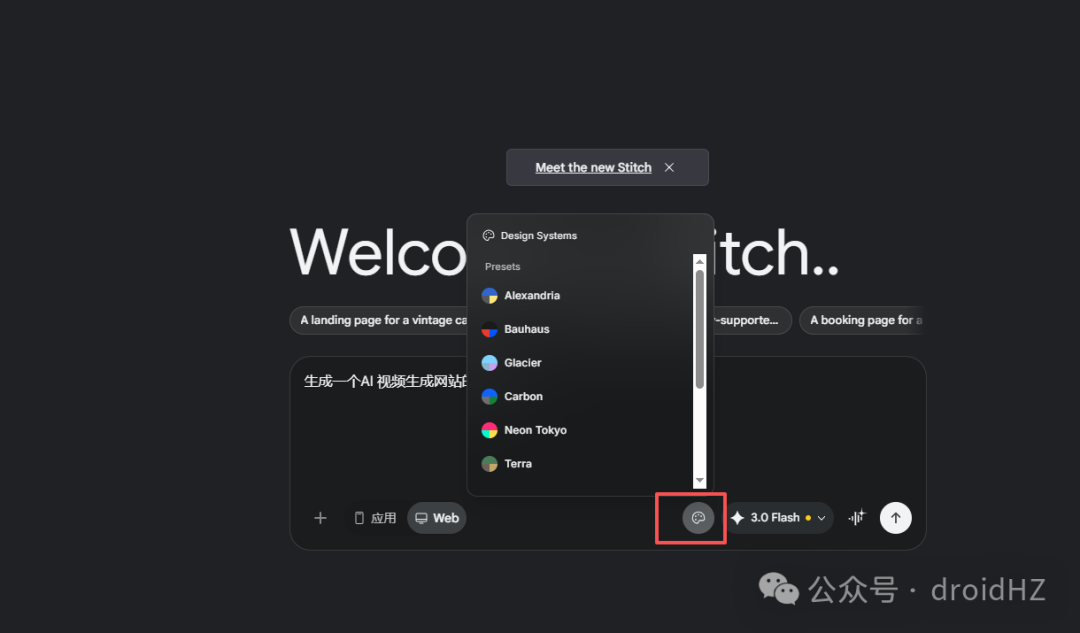
打開官網,輸入框下方可以揀主題配色,仲可以切換 Web 同 Mobile 版本。選好後點擊確定,等一陣就生成完成。生成後右邊係預覽效果,頂部有修改按鈕。
主題配色
web和手機端
呢個過程好直觀,唔需要任何設計經驗,AI 會自動生成完整頁面。
設計調整:精細控制每個細節
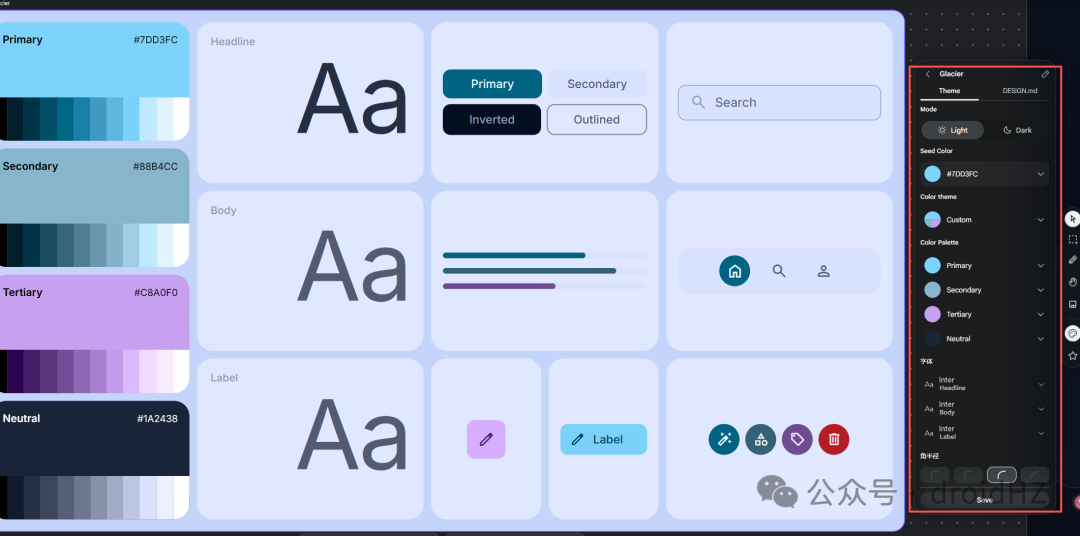
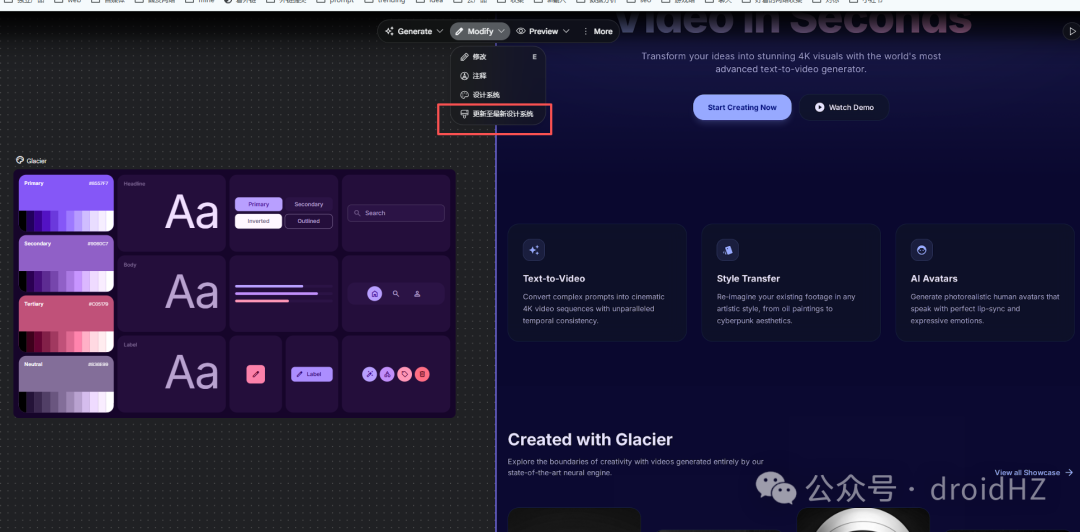
生成後可以修改頁面配色:切換 Dark/Light 模式,調整主色、主題配色、字體、按鈕圓角,然後保存。調整完可以選中生成嘅 UI,點擊「生成至最新設計系統」,UI 就會應用新設定。
dark 和 light 模式
主色、主題配色,字體,按鈕的圓角
生成至最新設計系統
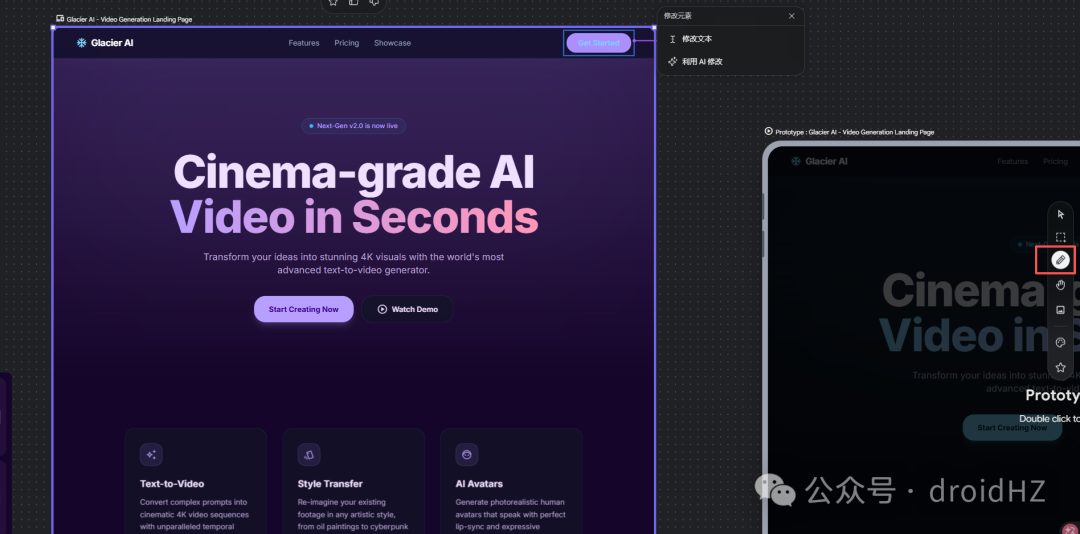
作者仲提到可以點擊右側嘅筆,選中具體元素,叫 AI 單獨修改。呢個功能對於想微調某部分嘅人好有用。
選中具體的元素
- 支援 Dark/Light 模式切換,符合現代設計趨勢。
- 可以自訂主色、字體、圓角等,建立品牌一致性。
- 單一元素修改功能,靈活應對特殊需求。
導出與後續使用:從設計到開發
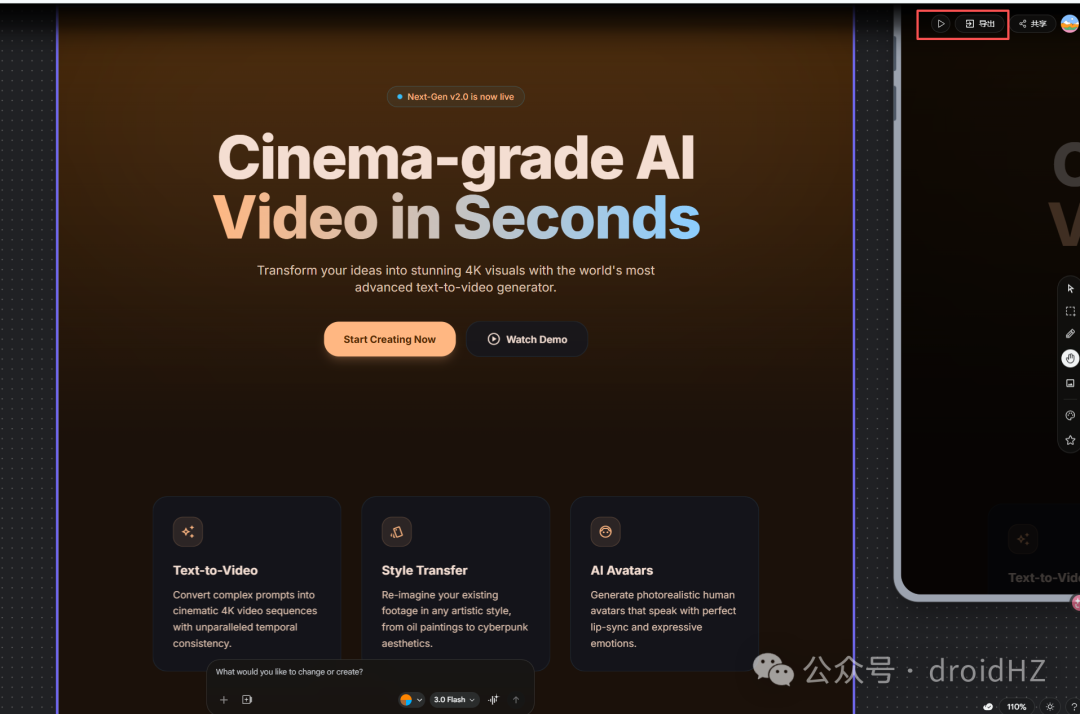
點擊右上角運行按鈕可以預覽實際操作 UI,睇到動畫效果。導出選項好多,作者揀咗 zip,下載落嚟就係 HTML、圖片同設計規範。
實際可以操作的UI
導出 zip
html 、圖片、設計規範
作者仲分享咗兩個延伸用法:一係將 HTML 交畀本地 AI,叫佢按 UI 實現;二係如果已經有頁面想優化,可以上傳截圖或者網站地址,Stitch 會直接幫你改。呢個 workflow 對於網站出海嘅開發者好實用。
把呢個html 交給本地的AI
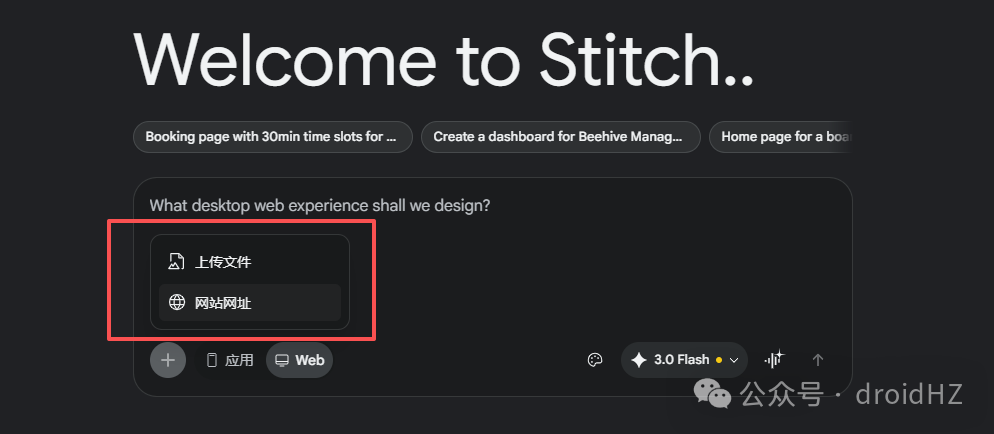
上傳截圖或者網站地址
- 1 導出 HTML 後,本地 AI 可根據設計生成完整代碼。
- 2 上傳現有頁面截圖,Stitch 可自動優化 UI。
早晨,朋友們!
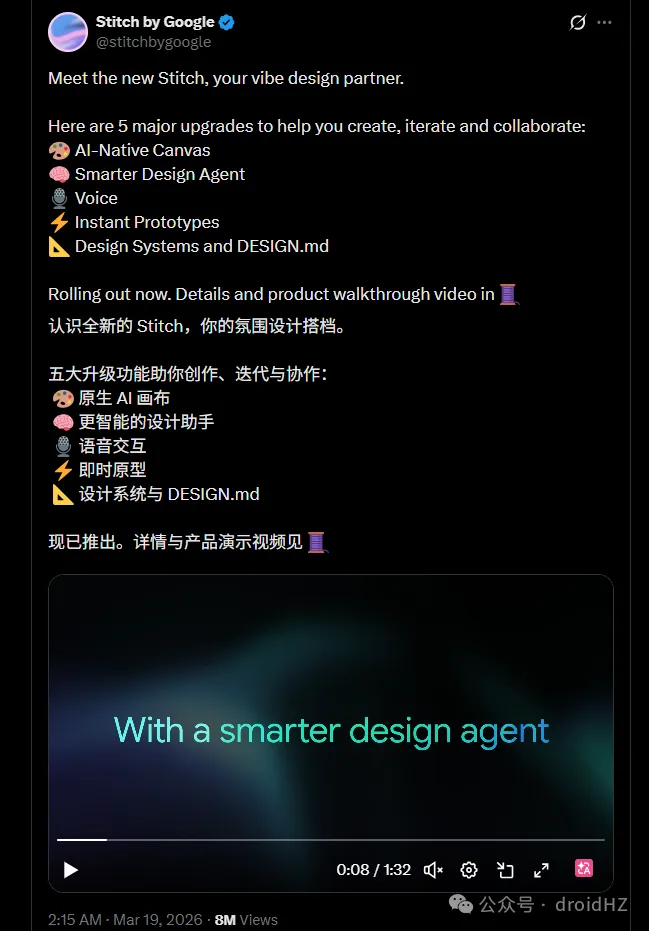
琴日分享咗impeccable,我嘅審美水平真係睇唔出究竟好唔好,有朋友話有啲車禍,啱啱琴日分享完之後,Google 推出咗新版stitch,今日我哋就嚟試下用stitch整出靚UI。
打開官網 stitch.withgoogle.com,就係好普通嘅輸入框操作,我用返琴日嘅提示詞,生成一個AI視頻生成器嘅Landing Page。輸入框下面,可以揀你鍾意嘅主題配色,佢支援web同手機端嘅UI設計,亦可以喺輸入框下面切換。揀好之後㩒確定,就開始生成。
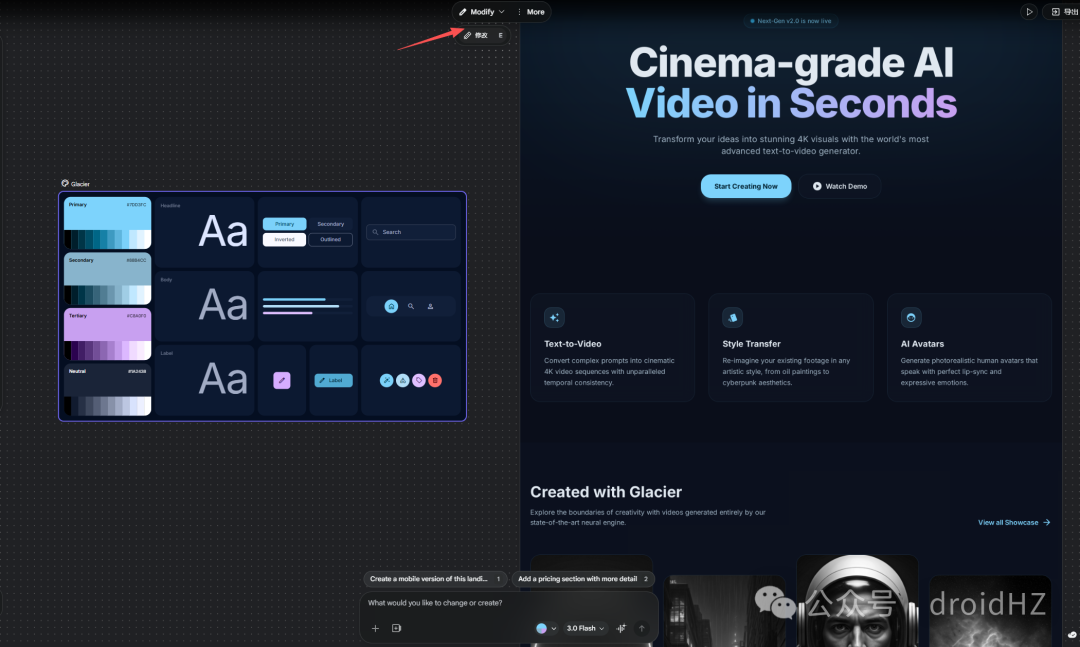
生成完之後,側邊會有當前嘅主題色,右邊係預覽效果,頂頭可以㩒修改,調整當前頁面嘅配色。
修改頁面入面可以切換dark同light模式,可以調整主色、主題配色、字體、按鈕嘅圓角,然後㩒保存。
你調整配色之後,可以揀生成咗嘅UI,頂頭嘅修改,㩒生成去最新設計系統,UI就會變做你設定嘅新配色。
㩒右邊嘅筆,可以揀具體嘅元素,叫AI幫手改。
㩒右上角嘅運行掣,可以見到實際可以操作嘅UI,見到一啲動畫效果,㩒匯出,有好多匯出方式,我揀咗zip,下載落嚟就係頁面嘅html、圖片、設計規範。
之後就可以將個html交俾本地嘅AI,叫佢跟住html嘅UI去實現。
如果係已經有嘅頁面要優化調整,可以上傳截圖或者網站地址,叫佢直接優化。亦可以輸入要參考嘅網站地址,用佢嘅配色方案。
我係赫茲,專注網站出海第304日,持續分享網站出海內容。新朋友可以睇下之前嘅文章合集;想系統學習,都推薦關注哥飛老師,我好多方法係跟佢學嘅。微信搜361079就可以揾到佢。
早上好,朋友們!
昨天分享了impeccable ,我的審美水平,確實發現不了到底好不好,有朋友說有點翻車,剛好昨天分享之後,Google 發佈了新版的stitch,今天我們就來試用一下stitch 做出好看的UI。
打開網站官網 ,stitch.withgoogle.com 就是很常規的輸入框操作,我還是用昨天的提示詞,生成一個 AI 視頻生成器的 Landing Page。輸入框下方,可以選擇你喜歡的主題配色,它是支持web和手機端的UI設計,也可以在輸入框下方切換。選擇完成後點擊確定,就開始生成了。
生成完成之後,旁邊會有當前的主題色,右邊是預覽效果,頂部可以點擊修改,調整當前頁面的配色
修改頁面裏面可以切換dark 和 light 模式,可以調整主色、主題配色,字體,按鈕的圓角,然後點擊保存。
你調整配色之後,可以選中生成的UI,頂部的修改,點擊生成至最新設計系統,UI就變成了你設置的新配色。
點擊右側的筆,可以選中具體的元素,讓AI進行修改。
點擊右上角的運行按鈕,可以看到實際可以操作的UI,看到一些動畫效果,點擊導出,有很多導出方式,我選擇的zip ,下載下來就是頁面的html 、圖片、設計規範。
然後就是可以把這個html 交給本地的AI,讓按照html 的UI進行實現。
如果是已經有的頁面要優化調整,是可以上傳截圖或者網站地址,讓他直接進行優化的。也可以輸入要參考的網站地址,使用它的配色方案
我是赫茲,專注網站出海第304天,持續分享網站出海內容。新朋友可以看看之前的文章合集;想系統學習,也推薦關注哥飛老師,我很多方法是向他學習的,微信搜索 361079 就可以找到他。