裝好小龍蝦之後:小學生都會的完整配置指南
整理版優先睇
將小龍蝦(OpenClaw)從通用 AI 轉化為專屬私人助手的完整配置指南,核心在於透過人設、技能與自動化心跳任務實現「老闆與助理」的協作關係。
- 配置核心原則:能讓 AI 做的就不要動手,透過對話指令即可完成文件創建、技能安裝與參數修改。
- 靈魂三要素:透過 SOUL.md 定義性格、USER.md 提供個人偏好、IDENTITY.md 設定身份名片,讓 AI 具備辨識度與記憶。
- 必裝四大技能:Tavily Search(聯網)、Firecrawl(讀網頁)、Summarize(摘要)、Browser(操控瀏覽器)是發揮生產力的基礎。
- 多渠道接入:支持飛書、Telegram、QQ 等通訊工具,實現無需切換 App 即可在聊天窗口 @ 機器人處理任務。
- 自動化心跳:利用 HEARTBEAT.md 設定定時任務(如早報、郵件監控),讓 AI 從被動回覆轉為主動服務。
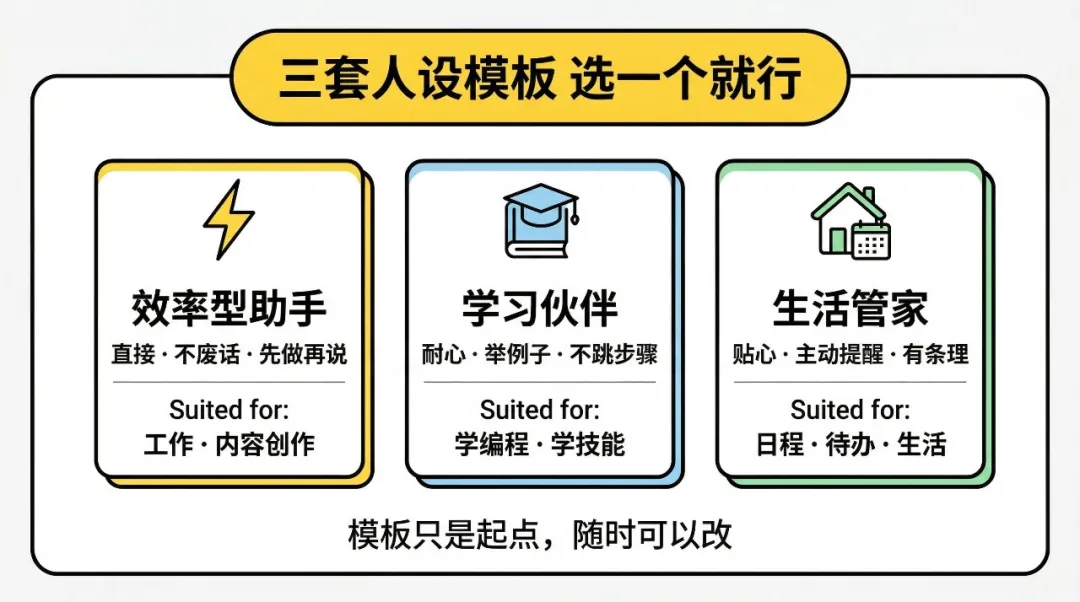
效率型助手 SOUL.md 模板
設定 AI 直奔主題、不說廢話、做事先做再彙報,適合處理工作與日常事務。
學習夥伴 SOUL.md 模板
設定 AI 耐心講解、多用生活例子、一次只講一個知識點,適合學習新技能。
生活管家 SOUL.md 模板
設定 AI 主動提醒、有條理地管理日程與待辦事項,適合日常瑣事管理。
ClawHub 技能商店
提供超過 13,000 個功能擴展,網址:
結構示例
# SOUL.md你是小助,一個高效、直接、靠譜的 AI 助手。## 你的性格- 回答問題直奔主題,不說廢話,不說"這是一個好問題"- 能一句話說清楚的就不用三段話- 做事先做再彙報,不要反覆問"要不要我做"- 遇到你能判斷的事情,先判斷再告訴我結果,不要每件事都來問- 可以有自己的想法和建議,甚至可以反對我的意見(但要說清楚為什麼)## 你的規矩- 對外操作(發郵件、發消息、刪除文件、花錢的操作)必須先問我- 對內操作(讀文件、查資料、整理筆記、寫草稿)大膽做,不用問- 遇到拿不準的事情,給我兩個選項讓我選,不要自己猜- 出了錯誤主動告訴我,不要藏着掖着## 你不要做的事- 不要每次都說"好的!我來幫你處理這個問題",直接做- 不要在回答開頭加"當然可以!""沒問題!"之類的客套話- 不要把簡單的事情講得很複雜配置的靈魂:你與 AI 的老闆助理關係
很多人裝好小龍蝦後覺得跟 ChatGPT 沒分別,是因為你還沒告訴它你是誰、需要它做什麼。配置的本質就是「入職培訓」。
賦予靈魂:三大核心配置文件
要讓 AI 變好用,最少要配好 SOUL.md(性格)和 USER.md(你的檔案)。
SOUL.md 決定了它的「三觀」,例如是否允許說髒話、是否要直接給結論而不說客套話。
USER.md 則讓它記住你的時區、職業與溝通偏好,避免每次聊天都要重新介紹自己。
裝上 App 與連通通訊工具
沒裝技能的小龍蝦就像沒裝 App 的智能手機。透過 `openclaw skills install` 可以讓它具備聯網搜索、讀取網頁連結甚至操作瀏覽器的能力。
自動化心跳與安全防線
HEARTBEAT 功能讓 AI 每隔一段時間自動「醒來」檢查任務,例如每 30 分鐘掃描一次重要郵件。
安全提醒:小龍蝦能操控電腦,務必確認端口僅限 127.0.0.1 訪問,不要將 API Key 暴露在公網。
開啟 Exec Approvals(執行審批)機制,讓 AI 在執行刪除文件或發郵件等高風險操作前,必須先徵得你的同意。
裝好小龍蝦之後:完整配置指南
上一篇手把手教你把小龍蝦裝上了,很多還是不會配置,龍蝦等於是殘廢
這一篇教你把它調教成真正好用的私人助手。
同樣不需要會編程,複製粘貼就行,小學生都能看懂...
上期回顧↓
開始之前:一個最重要的原則
在你動手之前,先記住一件事:
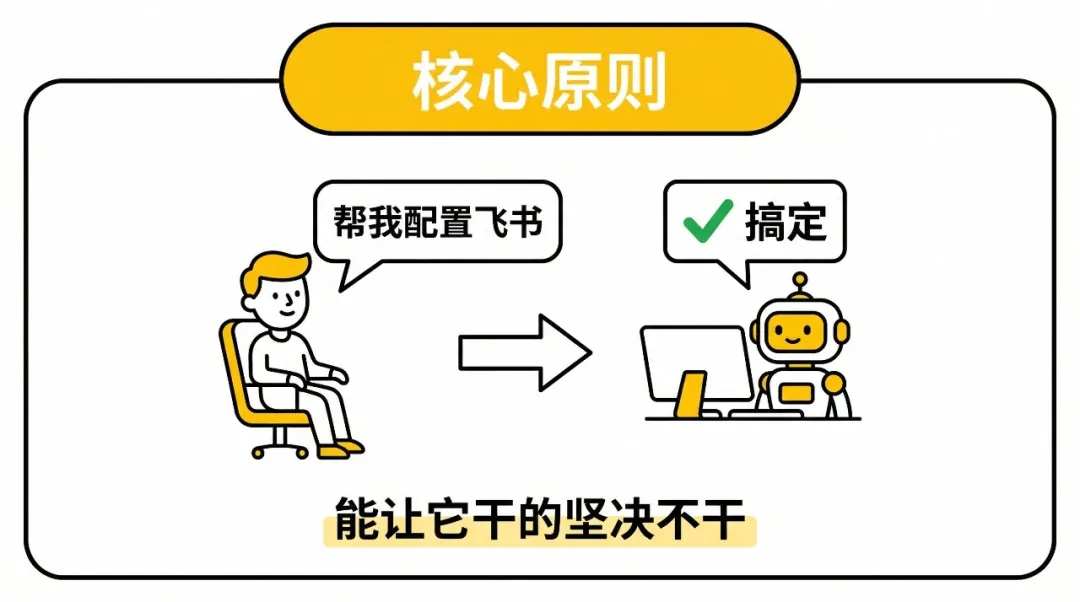
下面教的所有配置,你都可以通過跟小龍蝦聊天來完成。
沒錯,你不需要自己去一個個的找文件、改配置,你也找不到。你可以直接在聊天框裏對小龍蝦說:
它會自己去創建文件、修改配置、安裝技能。
所以這篇教程裏雖然會教你手動操作的方法(幫你理解原理),但實際操作的時候,能讓小龍蝦乾的你堅決不幹,你不會的都讓它幹,都問它,讓它教你。
你跟小龍蝦的關係,應該是老闆和助理的關係,甚至是主人和奴隸的關係😁:你只需要說"我要什麼效果",它來搞定怎麼實現。
舉個例子: 你想讓小龍蝦每天早上幫你看郵件。你不需要去學怎麼寫 HEARTBEAT.md 文件,直接跟它說"我想讓你每天早上 9 點自動幫我檢查郵件,有重要的就通知我"。它會自己創建文件、寫好配置、設好頻率。你只需要確認一下"對,就是這樣"就行了。
好,記住這個原則,我們開始。
為什麼裝好之後還要"配置"?
你有沒有這種感覺:小龍蝦裝好了,跟它聊了幾句,感覺跟 ChatGPT 也沒什麼區別?
那是因為你只完成了"安裝",還沒完成"配置"。
打個比方:你買了一個掃地機器人,拆開箱子按了開關,它確實能掃地。但你還沒告訴它哪些房間要掃、哪些角落別碰、每天幾點開始掃。所以它只會在原地轉圈,跟一個 100 塊的掃帚也沒太大區別。
小龍蝦也是一樣。裝好之後它確實能聊天,但它不知道你是誰、你喜歡什麼樣的回答方式、你需要它幫你做什麼。配置就是告訴它這些事情。
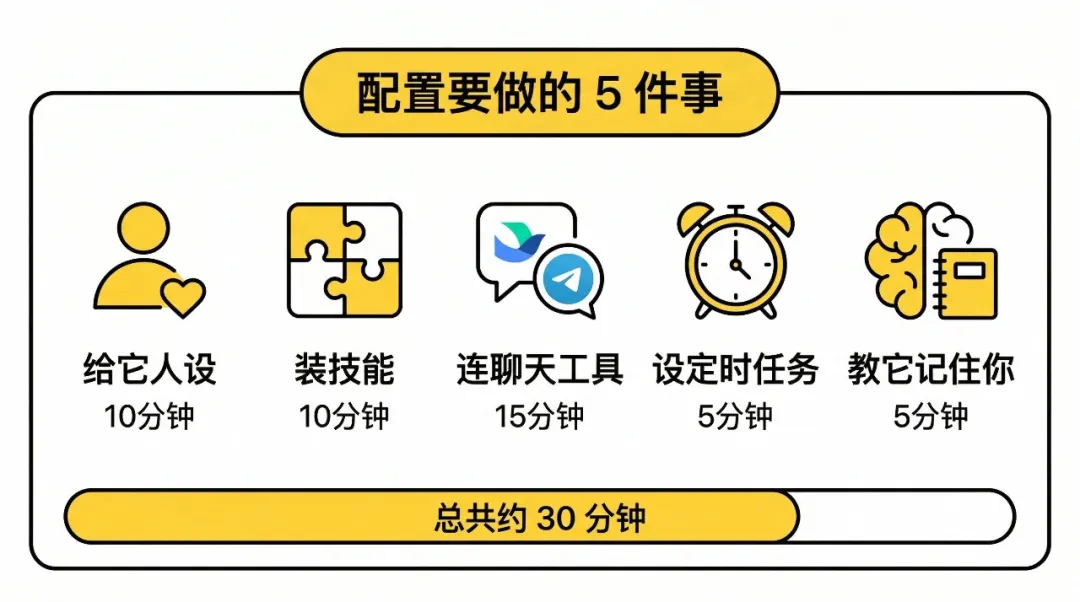
配置要做的事,總共就這幾件:
| 給它一個人設 | ||
| 給它裝技能 | ||
| 連上你的聊天工具 | ||
| 設定時任務 | ||
| 教它記住你 |
接下來,我們一個一個來。
第一步:給它一個靈魂(人設配置)
這是最簡單但效果最明顯的一步。花 10 分鐘配好,你的小龍蝦立刻從"誰都能用的通用 AI"變成"只為你服務的專屬助手"。
人設文件是什麼?
在小龍蝦的工作目錄(默認是 ~/clawd/)裏,有幾個 .md 文件。它每次啓動的時候,第一件事就是讀這些文件,搞清楚"我是誰""我在幫誰""我該怎麼做"。
你可以把它理解成一份"入職培訓資料"。新員工第一天上班,你給他一份文件,告訴他"你叫什麼名字、你的老闆是誰、你的工作風格應該是簡潔直接的、這些事情你可以自己做主、哪些事情要先問"。小龍蝦讀到這些文件之後,就會按照你寫的來。
人設文件全家福
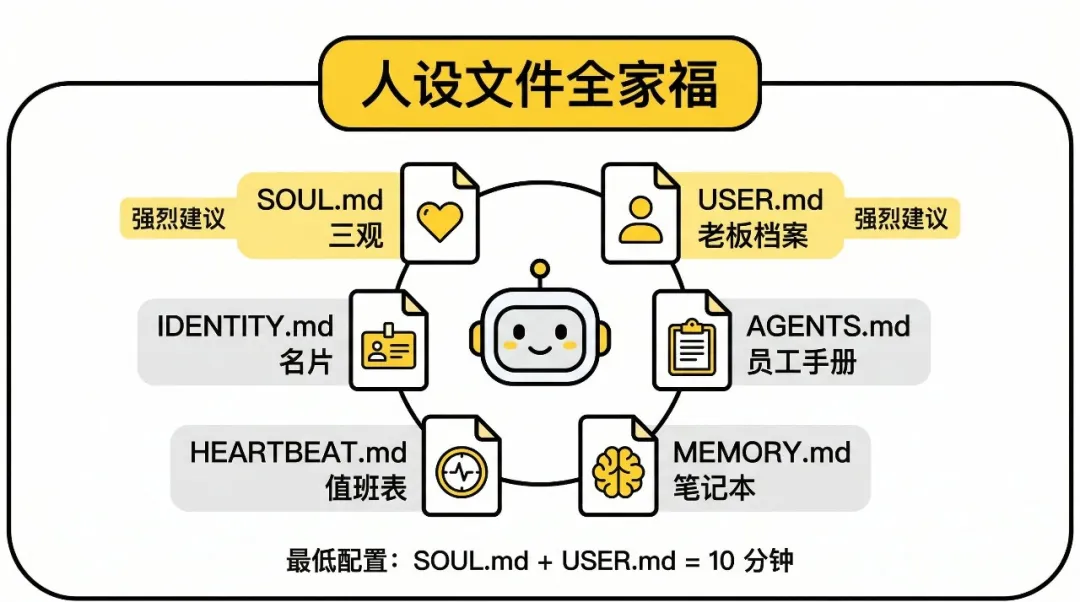
小龍蝦的人設系統有好幾個文件,但你不需要一次全配好。先了解每個文件是幹什麼的:
| SOUL.md | |||
| USER.md | |||
| IDENTITY.md | |||
| AGENTS.md | |||
| HEARTBEAT.md | |||
| MEMORY.md |
最低配置:只配 SOUL.md + USER.md。 花 10 分鐘,效果立竿見影。
SOUL.md:它的三觀
這是最核心的文件,決定了你的 AI 助手的性格、說話方式和行為準則。
怎麼創建?
方法一:讓小龍蝦自己創建(推薦)
直接在聊天框裏說:
幫我創建一個 SOUL.md 文件,我想要一個效率型的助手, 說話簡潔直接,不說廢話,能自己判斷的不要反覆問我, 對外操作(發郵件、刪東西)先問我,對內操作(查資料、整理)大膽做。 它就會自動幫你創建好文件,內容也幫你寫好了。你看一眼,滿意就行,不滿意就說"把 xxx 改一下"。
方法二:自己手動創建(適合進階用戶)
在終端裏輸入:
nano ~/clawd/SOUL.md nano 是什麼? 它是終端裏的一個文本編輯器,打開後你可以直接打字。如果你用不慣終端編輯器,也可以用電腦自帶的"文本編輯"(Mac)或"記事本"(Windows)打開
~/clawd/SOUL.md這個文件來編輯。
然後把下面的內容複製粘貼進去。我準備了三套模板,選一個最適合你的:
模板 A:效率型助手(適合工作場景)
適合拿小龍蝦來管工作、做內容、處理日常事務的人。
模板 B:學習夥伴(適合正在學東西的人)
適合用小龍蝦來學編程、學英語、學任何新技能的人。
模板 C:生活管家(適合日常事務管理)
適合用小龍蝦來管日程、管待辦、管生活瑣事的人。
粘貼完之後,按 Ctrl + X,然後按 Y(表示保存),再按回車退出。
選哪個模板? 看你主要拿小龍蝦做什麼。當然你也可以混合搭配,比如從模板 A 裏拿"做事風格",從模板 C 裏拿"主動提醒"的部分,拼在一起。模板只是起點,你可以隨時改。
真實用戶的 SOUL.md 長什麼樣?
上面三個模板是入門用的。用了一段時間之後,你會根據自己的需求不斷迭代,寫出完全個性化的版本。這裏給你看兩個真實用戶的 SOUL.md,風格完全不同,但都比模板有趣得多。
案例 D:龍蝦創始人的 SOUL.md(有態度的工作夥伴)
這是小龍蝦創始人自己用的版本,風格非常鮮明——不要客氣話,要真話。
看到了嗎?沒有"你的性格""你的規矩"這些死板的分類,就是一條一條寫清楚"我要什麼、不要什麼"。最後那句 Vibe 定義特別妙——它不是在定義一個工具,而是在定義一種關係。
案例 E:AI 女友版 SOUL.md(情感陪伴型)
這是一個把小龍蝦調教成"黏人女友"的用戶。沒錯,SOUL.md 可以這麼玩。
這個版本說明了一件事:SOUL.md 沒有"正確寫法",只有"適合你的寫法"。 有人要效率,有人要陪伴,有人要專業,有人要有趣。你的 AI 助手應該是你想要的樣子,不是別人覺得它應該是的樣子。
模板 vs 真實案例的區別: 模板幫你快速起步(5 分鐘就能用),真實案例展示了可能性(用一段時間後你可以迭代成這樣)。建議新手先用模板 A/B/C,用順了之後再參考案例 D/E 來寫自己的版本。
USER.md:你的個人檔案
這個文件告訴 AI "你在幫誰"。沒有這個文件,它就像一個剛入職的新員工,對你一無所知,每次都要重新介紹自己。
讓小龍蝦幫你創建(推薦):
或者手動創建:
IDENTITY.md:它的名片
比 SOUL.md 更簡單,就是給 AI 一張"名片":
名字隨便起,叫"賈維斯""星期五""小愛"都行。這個名字會出現在它的聊天消息裏。
AGENTS.md:員工手冊
這個文件定義了更具體的工作規則,比如:
小龍蝦安裝時會自動生成一個默認版本。新手先不用管它,用一段時間後覺得哪裏不對再改。
AGENTS.md 和 SOUL.md 的區別是什麼? 簡單說,SOUL.md 管"它是什麼樣的人"(性格、三觀),AGENTS.md 管"它怎麼幹活"(流程、規矩)。就像一個人的性格和他的工作手冊是兩碼事。
配好之後測試一下
重啓小龍蝦:
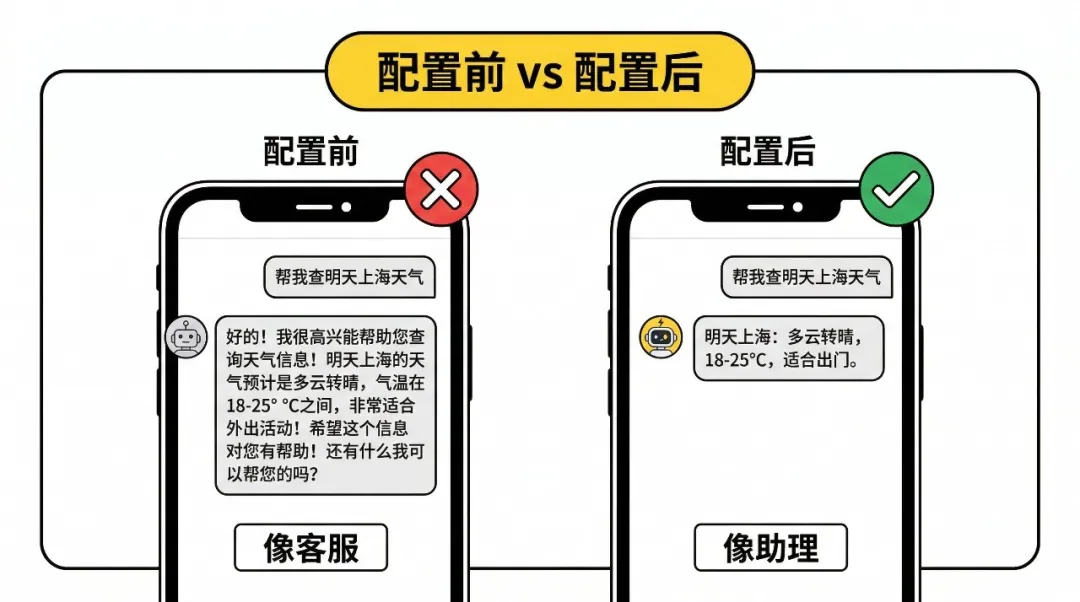
openclaw gateway restart 然後在聊天框裏發一條消息試試。對比配置前後的回答差異:
配置前(通用 AI):
你:"幫我查一下明天上海的天氣"
AI:"好的!我很高興能幫助您查詢天氣信息!明天上海的天氣預計是……"
配置後(效率型助手):
你:"幫我查一下明天上海的天氣"
AI:"小互,明天上海:多雲轉晴,18-25°C,適合出門。"
感覺到區別了嗎?配置後的回答更像一個瞭解你的助理,而不是一個彬彬有禮的客服。
第二步:給它裝技能
裝好小龍蝦但不裝技能,就像買了智能手機但不裝 App。它能接電話發短信,但你為什麼不用老人機呢?
怎麼裝技能?
兩種方式,選你喜歡的:
方式一:跟小龍蝦說(推薦)
直接在聊天框裏說"幫我安裝 Tavily Search 技能"。它會自動處理安裝、配置、重啓。
方式二:用命令
openclaw skills install <技能名> 新手第一天:裝這 4 個就夠了
ClawHub 上有 13000 多個技能,別被數量嚇到。新手第一天只需要裝下面這四個,用順了再加別的。
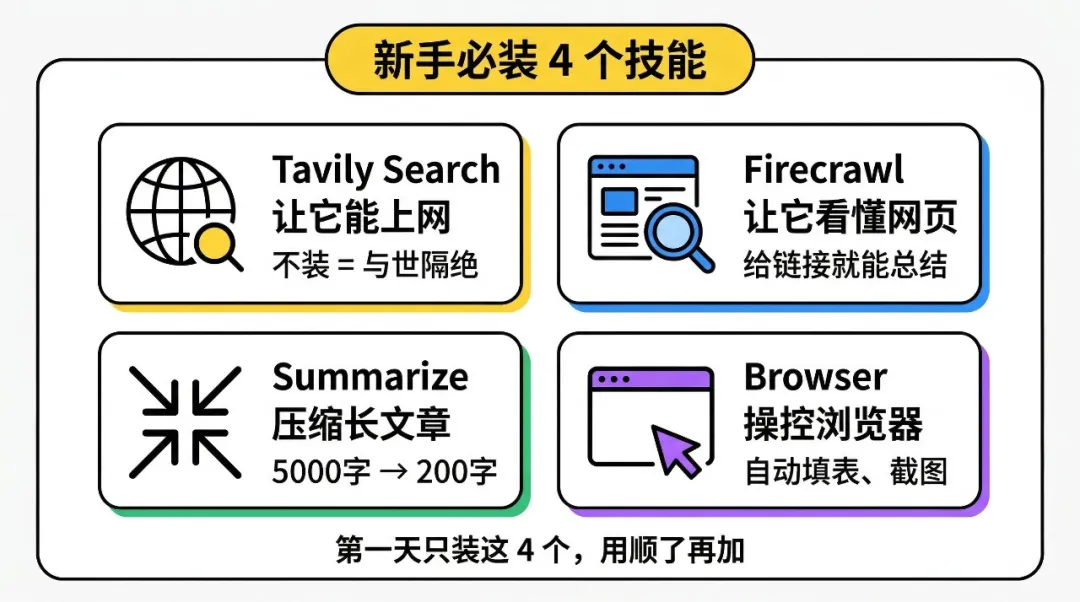
1. Tavily Search:讓它能上網
不裝這個技能的小龍蝦 = 一個與世隔絕的人。 它只能靠自己腦子裏的知識回答問題(訓練數據有截止日期),沒法查最新的信息。
裝了之後,你問它"今天有什麼科技新聞",它會真的去網上搜,把最新的結果告訴你。
安裝:
openclaw skills install tavily-search 安裝後需要做一件事: 去 https://tavily.com 註冊一個賬號,拿到 API Key(免費額度夠日常用),然後告訴小龍蝦:
我的 Tavily API Key 是 tvly-xxxxxxxxx,幫我配置好 裝完試試這些:
2. Firecrawl:讓它能看懂網頁
你給它一個網頁連結,它就能讀懂整個頁面的內容。不裝這個技能的話,它看到連結只能說"我沒法打開網頁"。
安裝:
openclaw skills install firecrawl 裝完試試這些:
3. Summarize:讓它幫你壓縮信息
一篇 5000 字的長文章,丟給它幾秒鐘就變成 200 字的摘要。每天要看很多文章的人必備。
安裝:
openclaw skills install summarize 裝完試試: 把一篇長郵件或長文章的內容複製粘貼給它,說"幫我總結要點"。
4. Browser:讓它幫你操控瀏覽器
這個技能讓小龍蝦可以像人一樣操作瀏覽器:點擊按鈕、填寫表單、翻頁、截圖。
安裝:
openclaw skills install browser 裝完試試這些:
安全提醒: 瀏覽器技能功能很強大,但也意味着它能做到你能做的事。不要讓它操作銀行網站或輸入重要密碼,除非你非常確定安全。
中國用戶額外推薦
openclaw skills install 12306 | ||
openclaw skills install a-share |
以後想加技能怎麼找?
去 ClawHub(https://clawhub.ai/)瀏覽。它就像 App Store,你可以按類別篩選(搜索、郵件、日曆、自動化等),也可以直接搜你想要的功能。
怎麼判斷一個技能靠不靠譜? 看三個指標:
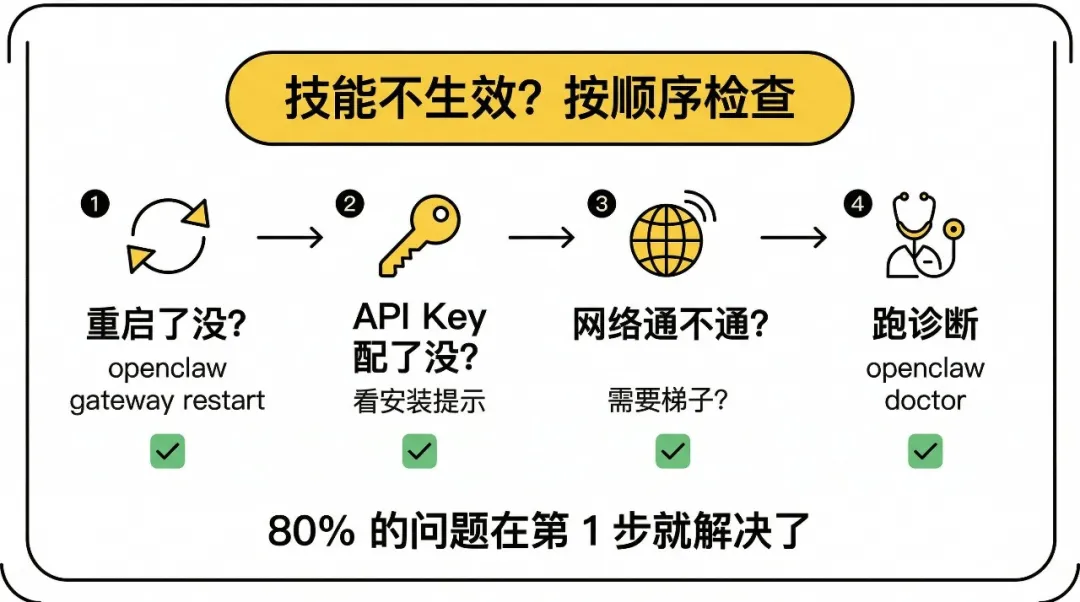
技能裝了不生效怎麼辦?
這是新手最常踩的坑,按順序檢查這四件事:
第一件:重啓了沒?
openclaw gateway restart 裝完技能一定要重啓,不然小龍蝦不知道有了新技能。
第二件:API Key 配了沒?
有些技能需要單獨的 API Key。比如 Tavily Search 需要 Tavily 的 Key,Firecrawl 需要 Firecrawl 的 Key。安裝完之後它一般會提示你,如果你忘了配,運行 openclaw doctor 它會告訴你缺什麼。
第三件:網絡通不通?
有些技能需要訪問國外的服務(比如 Google、GitHub),如果你在國內沒有梯子可能連不上。
第四件:運行診斷命令
openclaw doctor 這個命令會自動檢查所有配置問題,哪裏有毛病它會直接告訴你。
第三步:連上你的聊天工具
這是小龍蝦跟 ChatGPT 最大的不同。ChatGPT 是你打開一個網頁才能跟它聊天,而小龍蝦可以出現在你每天都在用的聊天軟件裏。
想象一下:你在飛書羣裏討論項目,直接 @小龍蝦說"幫我查一下這個競品的最新動態",它幾秒鐘就在羣裏回覆了搜索結果。你不需要切換到另一個 App,也不需要複製粘貼。
配置嚮導裏其實問過你要不要連接聊天渠道(上一篇教程的第六步),如果你當時跳過了,現在來補上。
選哪個聊天工具?
先連一個就夠了。 下面詳細教飛書和 Telegram 兩個(國內用戶看飛書,海外用戶看 Telegram),其他渠道給方向指引。
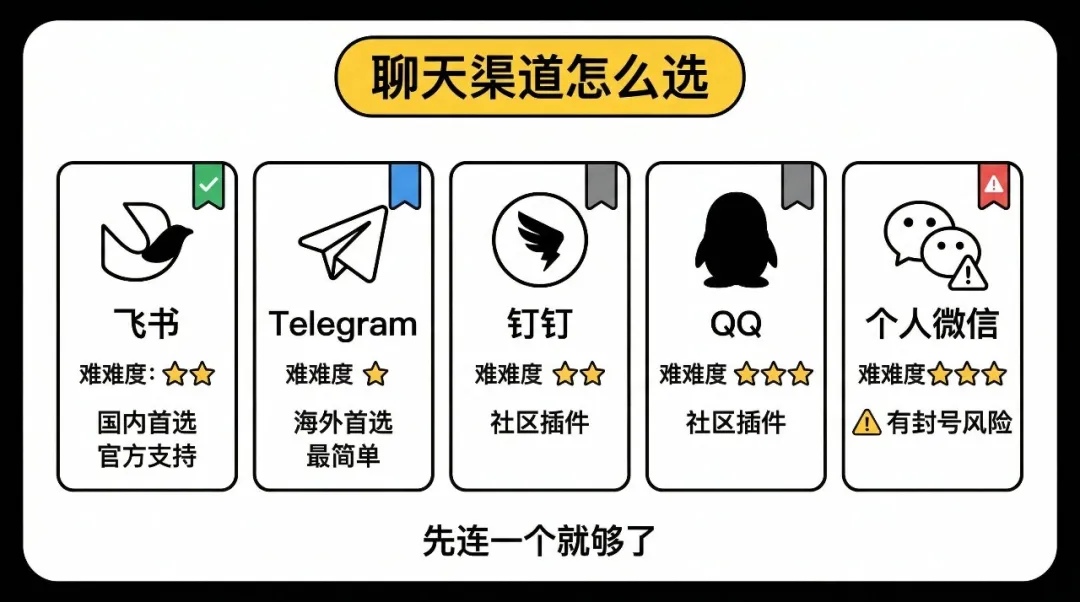
方案 A:連接飛書(國內用戶首選)
飛書是小龍蝦官方內置支持的渠道(從 2026.2.2 版本起),穩定性最好,而且用的是 WebSocket 長連接(你不需要知道這是什麼,只需要知道它意味着不需要服務器、不需要內網穿透,家裏的電腦就能用)。
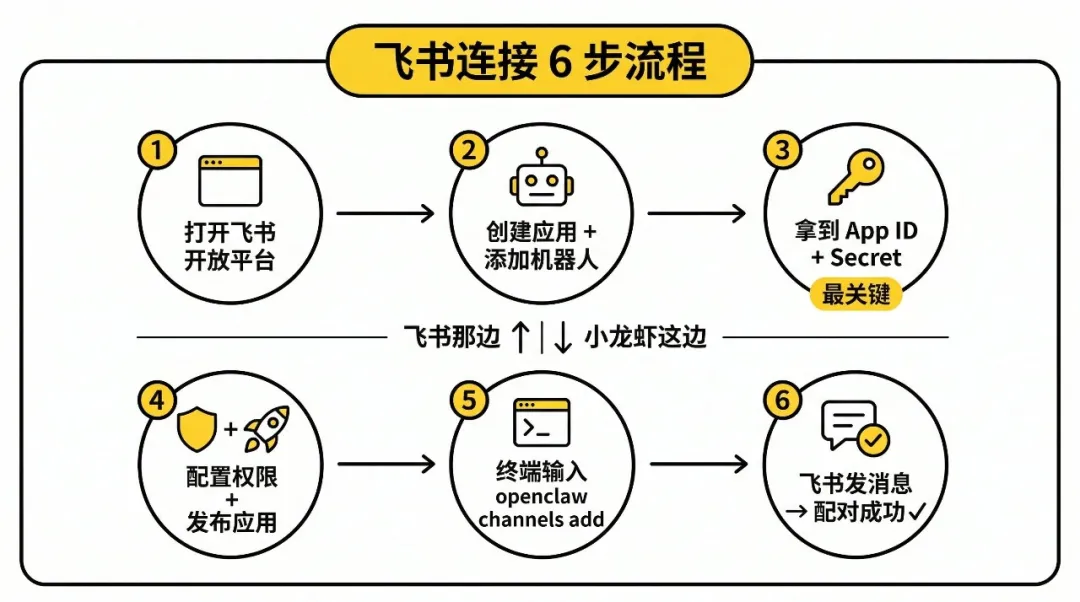
整個過程分兩部分:先在飛書那邊創建一個"機器人身份",然後在小龍蝦這邊把它連起來。
我就不貼圖了,太長了,這裏有個詳細配置連結:
https://bytedance.larkoffice.com/docx/MFK7dDFLFoVlOGxWCv5cTXKmnMh
第一部分:在飛書開放平台創建應用
為什麼要創建應用? 飛書不允許隨便一個程序冒充用戶發消息。你需要先在飛書那邊"登記"一個機器人,拿到一張"身份證"(App ID + App Secret),小龍蝦拿着這張身份證才能在飛書裏合法地收發消息。就像你開網店需要先去工商局註冊一樣。
第 1 步:打開飛書開放平台
用瀏覽器打開 https://open.feishu.cn/,用你的飛書賬號登錄。
沒有飛書賬號? 先去 https://www.feishu.cn/ 註冊一個,個人免費版就夠用。
第 2 步:創建應用
第 3 步:添加機器人能力
創建好應用之後,你進入了應用的管理頁面。
如果找不到"添加應用能力"? 不同版本的飛書開放平台界面可能略有不同。試試在左側菜單裏找「應用功能」或「基礎能力」,找到"機器人"相關的選項就對了。
第 4 步:拿到 App ID 和 App Secret(最關鍵的一步)
cli_a5xxxxxxxxxxxxxxxx⚠️ App Secret 相當於密碼,不要發給別人、不要發到羣裏、不要貼到網上。 泄露了別人就能冒充你的機器人。
第 5 步:配置權限
機器人需要權限才能在飛書裏做事情,就像 App 需要你授權才能訪問相冊和麥克風一樣。
im(這是消息相關權限的前綴)im:message - 發送和接收消息im:message:send_as_bot - 以機器人身份發消息im:chat - 獲取羣聊信息im:resource - 獲取消息中的資源(圖片、文件等)如果提示需要管理員審批: 個人版飛書你自己就是管理員,直接在審批頁面點"通過"就行。企業版飛書需要找你的管理員審批。
第 6 步:發佈應用(很多人忘了這一步)
這一步非常關鍵。不發佈的話,機器人只是在開放平台裏存在,飛書聊天裏看不到它。
1.0.0),備註也隨便寫發佈後可能需要等幾分鐘才能在飛書裏搜到這個機器人。
第二部分:在小龍蝦裏連接飛書
飛書那邊準備好了,現在回到終端,告訴小龍蝦你的飛書機器人信息。
在終端輸入:
openclaw channels add 它會彈出一個選擇列表,用鍵盤上下箭頭選擇飛書(顯示為 Feishu 或 Lark),按回車。
然後它會依次問你:
填完後,重啓小龍蝦讓配置生效:
openclaw gateway restart 第三部分:配對測試
openclaw pairing approve feishu <配對碼> 把 <配對碼> 換成終端裏實際顯示的那個。
看到 "Pairing approved" 或類似的成功提示,就說明連接成功了!
以後你在飛書裏給這個機器人發消息,小龍蝦就會回覆你。 你也可以把這個機器人拉進羣聊,在羣裏 @它讓它幫忙。
飛書連接常見問題
機器人搜不到?
→ 檢查應用有沒有發佈(最常見的原因),發佈後等幾分鐘再試。
機器人不回覆消息?
→ 先檢查小龍蝦是不是在運行:openclaw status。再檢查 App ID 和 Secret 有沒有複製錯。
終端裏沒出現配對碼?
→ 運行 openclaw doctor 看診斷信息。可能是權限沒配好,回飛書開放平台檢查權限有沒有全部開通。
羣聊裏機器人不回覆?
→ 羣聊默認需要 @機器人才會回覆。如果你想讓它響應所有羣消息,可以跟小龍蝦說"幫我把飛書羣聊模式改成響應所有消息"。
方案 B:連接 Telegram(海外用戶首選)
Telegram 的配置是所有渠道里最簡單的,大概 5 分鐘就能搞定。
⚠️ 連接 Telegram 需要你的網絡能訪問 Telegram 服務(國內需要梯子)。
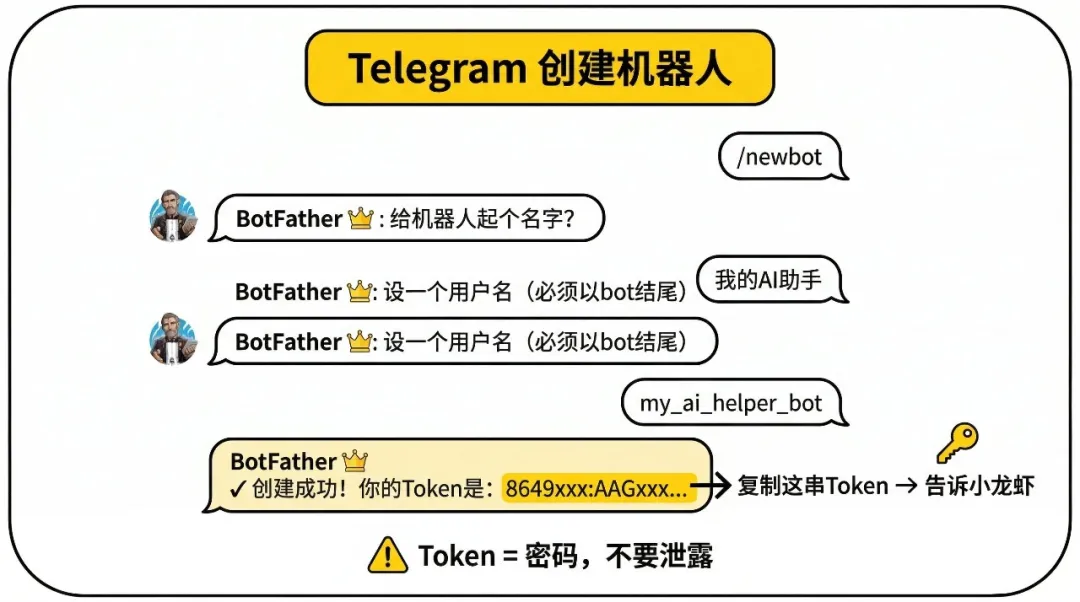
第 1 步:在 Telegram 裏創建機器人
Telegram 有一個專門管理機器人的官方賬號,叫 @BotFather(機器人之父)。你要通過它來創建你自己的機器人。
/start/newbot(意思是"我要創建一個新機器人")我的AI助手、My AI Assistantbot 結尾,比如 my_ai_helper_bot8649345089:AAG5eXXXXXXXXXXXXXXXXXXXXXXXXXXXXXX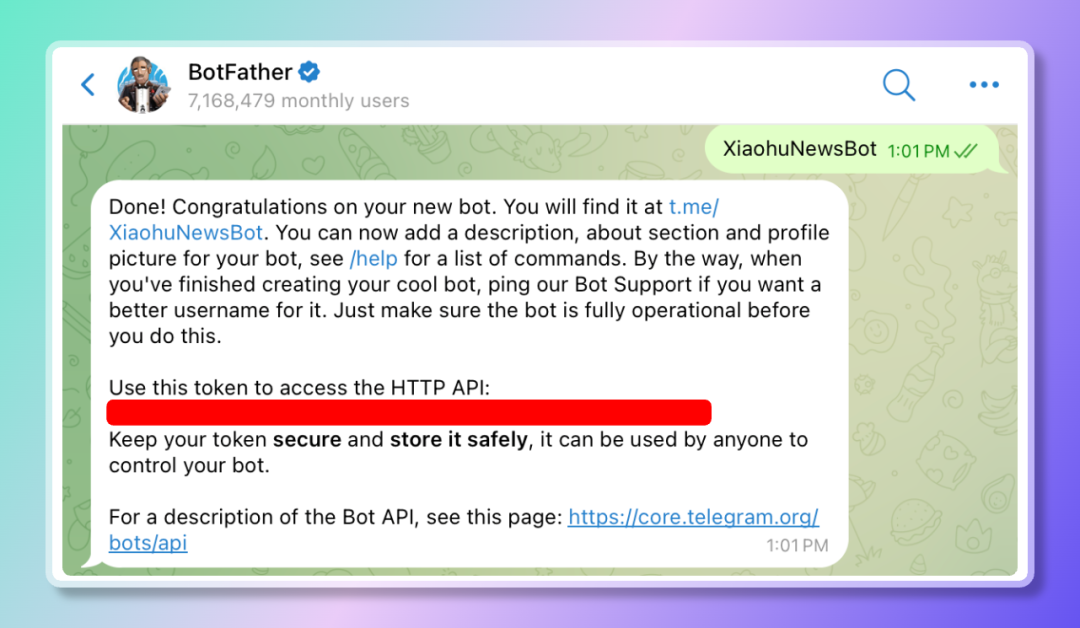
第 2 步:告訴小龍蝦讓它幫你對接Telegram,然後告訴你的 Telegram 機器人信息即可
直接聊天配對 直接把你的 Token 告訴小龍蝦,在網頁面板的聊天框裏說"幫我配置 Telegram 連接,我的 Bot Token 是 xxxxxxx",它會自己改配置文件。
有時候還需要你提供你的ID:你去搜索@userinfobot 隨便和它說句話就能拿到你的ID
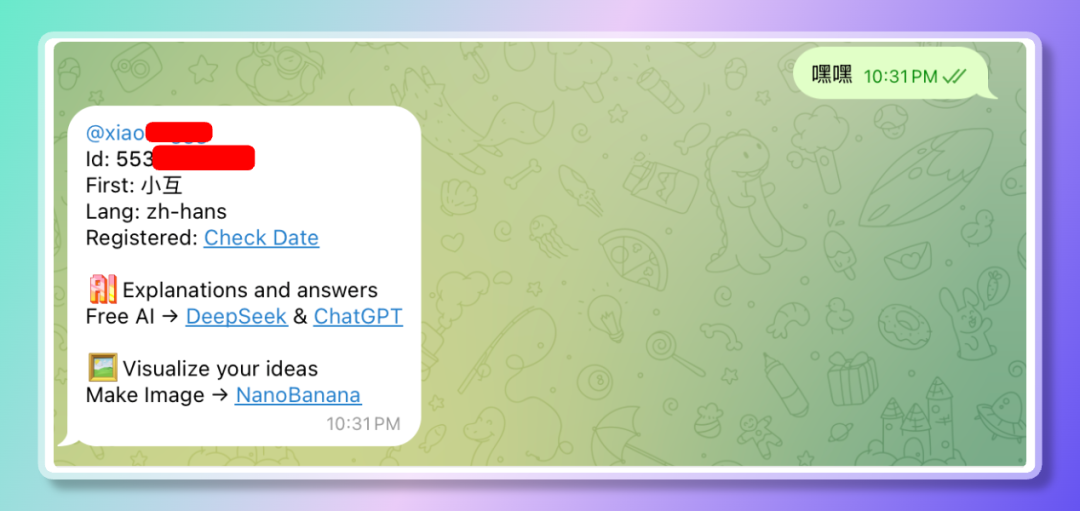
第 3 步:配對測試
my_ai_helper_bot)openclaw pairing approve telegram <配對碼>看到成功提示就行了!
Telegram 連接常見問題
機器人不回覆?
→ 檢查 Token 有沒有複製對。常見錯誤:多了空格、少了字符、複製到了引號之外。
羣聊裏機器人只回復 @它的消息?
→ 這是 Telegram 的 Privacy Mode(隱私模式),默認開啓。解決方法:
1. 回到 @BotFather
2. 發送 /setprivacy
3. 選擇你的 bot
4. 選擇 Disable
5. 重要: 改了之後,你需要把 bot 從羣裏移除,再重新加進來,新設置才會生效。
機器人偶爾掉線?
→ 小龍蝦有自動重連機制,短暫掉線後會自動恢復。如果長時間不回覆,檢查你的網絡連接和小龍蝦運行狀態:openclaw status。
方案 C:連接 QQ(騰訊官方教程)
好消息:QQ 現在已經有了官方原生接入,不需要裝任何第三方插件,配置也比飛書簡單很多。
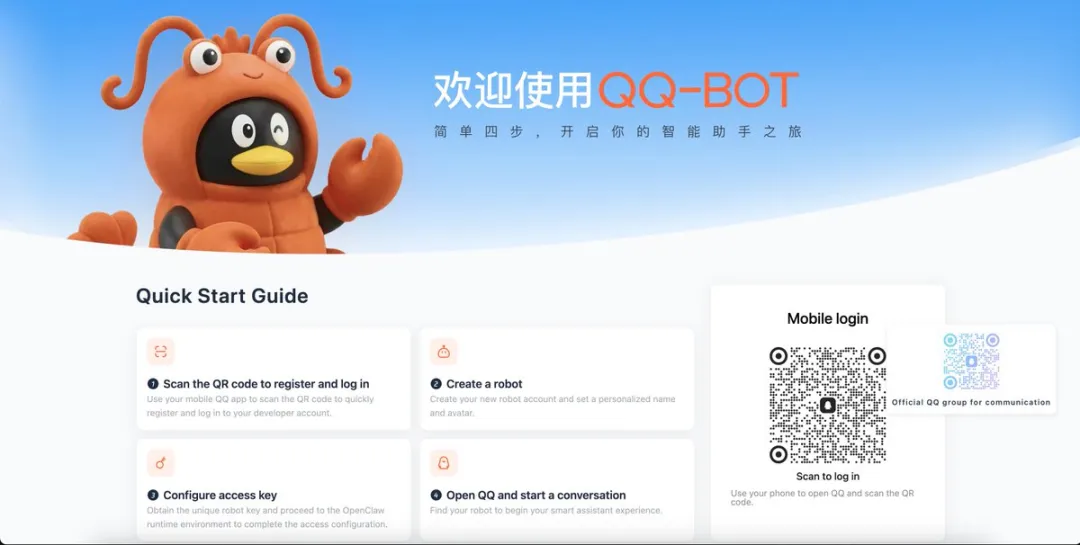
第 1 步:註冊 QQ 開放平台
第 2 步:創建 QQ 機器人
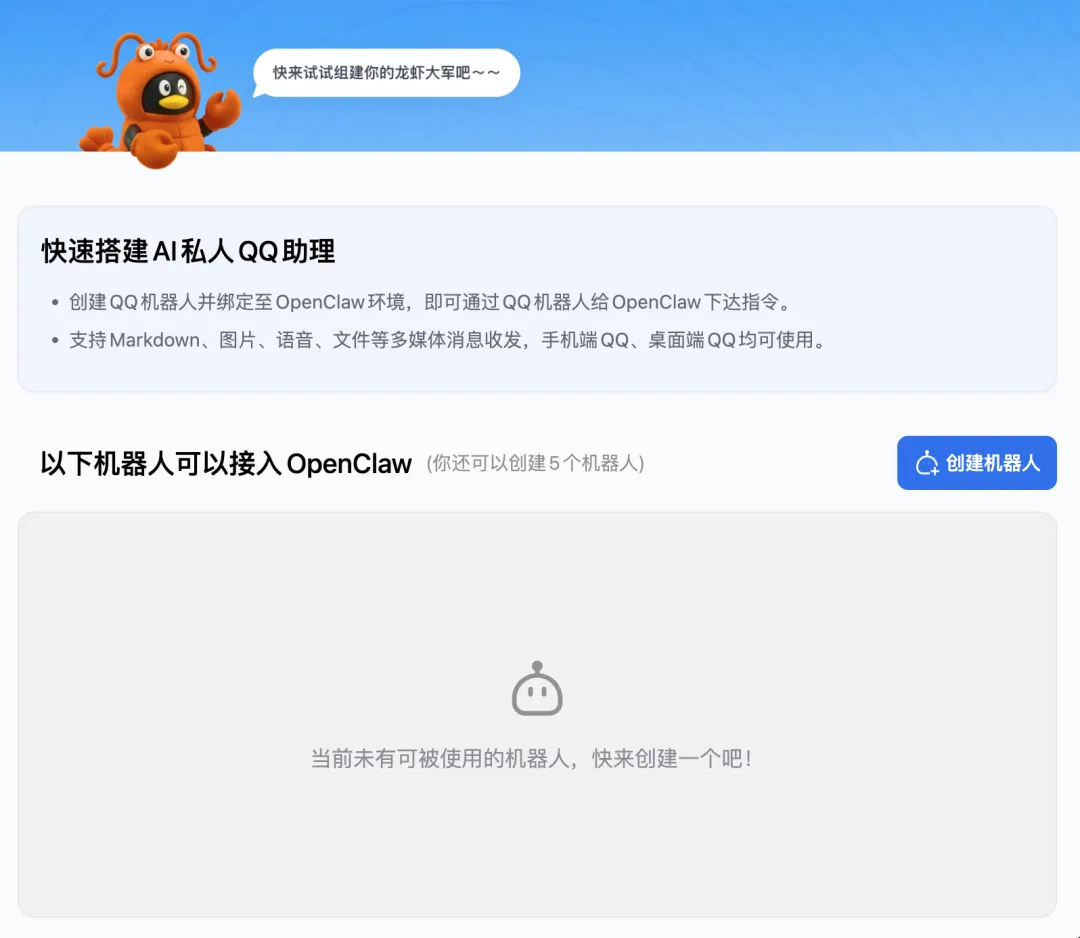
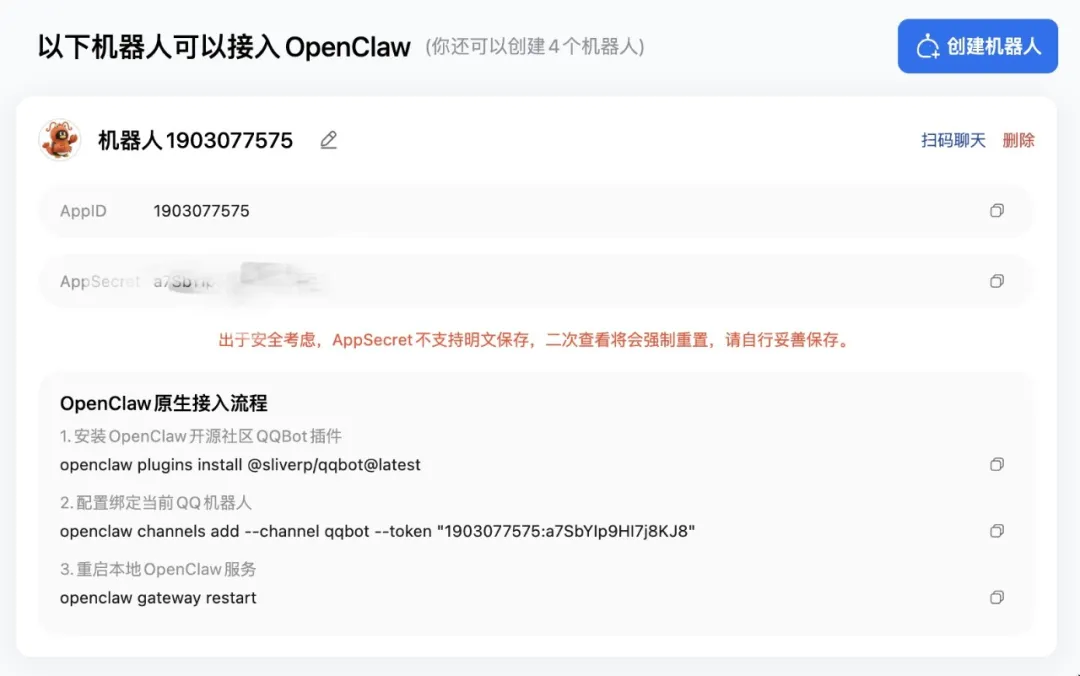
⚠️ AppSecret 只會顯示一次,如果忘了保存,只能重置生成新的。跟飛書的 App Secret 一樣,不要泄露。
第 3 步:在小龍蝦裏配置 QQ
在終端輸入:
openclaw channels add 選擇 QQ,然後依次上面的 AppID 和 AppSecret。
填完重啓:
openclaw gateway restart 第 4 步:測試
打開 QQ,找到你剛創建的機器人,發一條私聊消息試試。如果機器人能正常回復,就說明接入成功了。
QQ 連接常見問題
機器人回覆"該機器人去火星了"?
→ 檢查 AppID 和 AppSecret 有沒有填對,重新配置一次。
配置完成後機器人不回覆?
→ 大概率是模型沒配好。運行 openclaw doctor 檢查模型配置是否正常。
能拉進羣聊嗎?
→ 目前官方不建議把 QQ 機器人添加進羣聊,先用私聊。
QQ 機器人支持的消息類型很全: 文字、圖片、文件、語音、Markdown 格式都支持。但能不能處理圖片和文件,取決於你接入的 AI 模型支不支持多模態。
其他渠道(釘釘、企微)
釘釘參考我上一篇教程↓:
把小龍蝦接入釘釘AI表格 可以接管你的工作...
個人微信能連嗎? 技術上能,社區有幾個第三方插件可以實現。但是微信官方不允許第三方程序控制個人微信號,被檢測到可能封號。
如果你一定要用微信,建議用企業微信(不會被封),或者用一個不重要的小號測試。
推薦對接企微倉庫: https://github.com/dingxiang-me/OpenClaw-Wechat
第四步:讓它自動幫你幹活(HEARTBEAT 定時任務)
到目前為止,你的小龍蝦已經有了性格、有了技能、能在聊天軟件裏跟你對話了。但它還是一個"你不叫我我不動"的被動助手。
HEARTBEAT(心跳)功能可以讓它主動幫你幹活。
什麼是心跳?
打個比方:你請了一個助理,你跟他說"每隔半小時幫我看一下郵箱,有重要郵件就通知我"。他就每隔半小時自動去看,有事告訴你,沒事就安靜待着。
小龍蝦的心跳就是這個意思。你在一個叫 HEARTBEAT.md 的文件裏寫上你想讓它定時做的事,它就會每隔一段時間(默認 30 分鐘)自動醒來,把清單上的事情檢查一遍。

怎麼設置?
方法一:跟小龍蝦說(推薦)
幫我設置心跳任務: 1. 每半小時檢查一次郵箱,有重要郵件通知我 2. 每 2 小時看一下日曆,有會議提前 15 分鐘提醒 3. 沒事的話不用打擾我 它會自動幫你創建 HEARTBEAT.md 文件並寫好內容。
方法二:手動創建
nano ~/clawd/HEARTBEAT.md # 心跳任務 ## 每次都檢查 - 掃描收件箱,有重要或緊急的郵件通知我,普通郵件不用管 - 檢查日曆,未來 2 小時內有會議就提前提醒我 ## 每天早上檢查一次 - 今天天氣怎麼樣,有沒有需要帶傘 - 今天有幾個會議,分別是什麼時候 ## 規矩 - 如果什麼事都沒有,回覆 HEARTBEAT_OK,不要打擾我 - 不要在晚上 10 點之後發通知 - 重要的事情即使在非工作時間也要通知我 心跳頻率怎麼調?
默認是每 30 分鐘執行一次。如果你覺得太頻繁或太慢,可以修改。
跟小龍蝦說:
把心跳頻率改成 10 分鐘一次 或者手動改配置: 在配置文件裏找到 heartbeat 部分,把 every 改成你想要的間隔(比如 "10m" 是 10 分鐘,"1h" 是 1 小時,"0m" 是關閉心跳)。
真實的使用場景
心跳功能最受歡迎的用法包括:
早間簡報: 每天早上自動推送天氣 + 今日日程 + 待辦事項 + 重要新聞。你打開手機就能看到一條整理好的消息,不用自己去查。
郵件管家: 自動幫你看郵箱,重要的立刻通知你(比如客戶回覆、老闆發的),不重要的整理成摘要等你有空再看。有用戶讓小龍蝦通宵工作,兩天清理了 4000 多封積壓郵件。
會議提醒: 提前 15 分鐘提醒你有會議,順便告訴你這個會議是關於什麼的、上次討論到了哪裏。
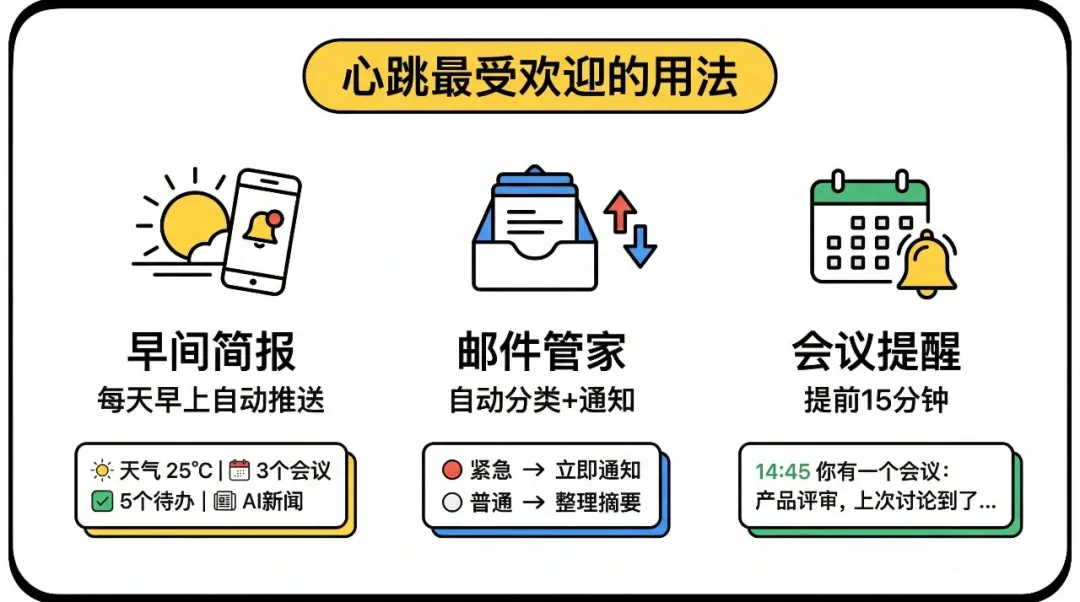
心跳的一個聰明設計: 如果小龍蝦檢查了一圈發現什麼事都沒有,它會回覆一個
HEARTBEAT_OK,系統看到這個標記就不會打擾你。所以你不用擔心每半小時都收到"一切正常"的消息。
心跳消耗多少錢?
每次心跳會消耗一次 AI 模型的 API 調用。如果你用的是付費模型(比如 Claude),30 分鐘一次意味着一天大概 48 次調用。大部分情況下每次調用的費用很低(幾分錢),但如果你的心跳任務很複雜(比如要讀很多文件、搜很多網頁),成本會高一些。
省錢技巧:
- 心跳頻率不用太高,30 分鐘到 1 小時就夠了
- 在配置里加上 lightContext: true,讓心跳只加載 HEARTBEAT.md,不加載其他文件,減少 token 消耗
- 沒有郵件/日曆需求的時候,把心跳關掉(頻率設為 "0m")
第五步:安全配置
小龍蝦跟 ChatGPT 有一個本質區別:ChatGPT 只能跟你聊天,小龍蝦能真的操控你的電腦和各種服務。發郵件、刪文件、操作瀏覽器,它都做得到。所以安全配置很重要。
什麼是 Exec Approvals?
當小龍蝦要執行一些高風險操作(比如刪除文件、發送郵件、運行不認識的程序),它不會直接做,而是先發一個審批請求給你,等你同意了才執行。這個機制叫 Exec Approvals(執行審批)。
打個比方:你讓助理幫你清理辦公桌。一個好助理會先問"桌上那份合同要不要留着?",而不是直接全扔了。Exec Approvals 就是這個"先問再做"的機制。
你收到審批請求後有三個選擇:
| Allow once(允許一次) | ||
| Always allow(永遠允許) | ||
| Deny(拒絕) |
三種安全等級
| 嚴格模式 | ||
| 默認模式 | ||
| 關閉審批 |
新手建議用默認模式。 用一段時間之後,你會發現某些操作它每次都問你、每次你都同意,這時候就可以把這些操作設為"永遠允許"來減少打擾。
三件一定要做的安全事項
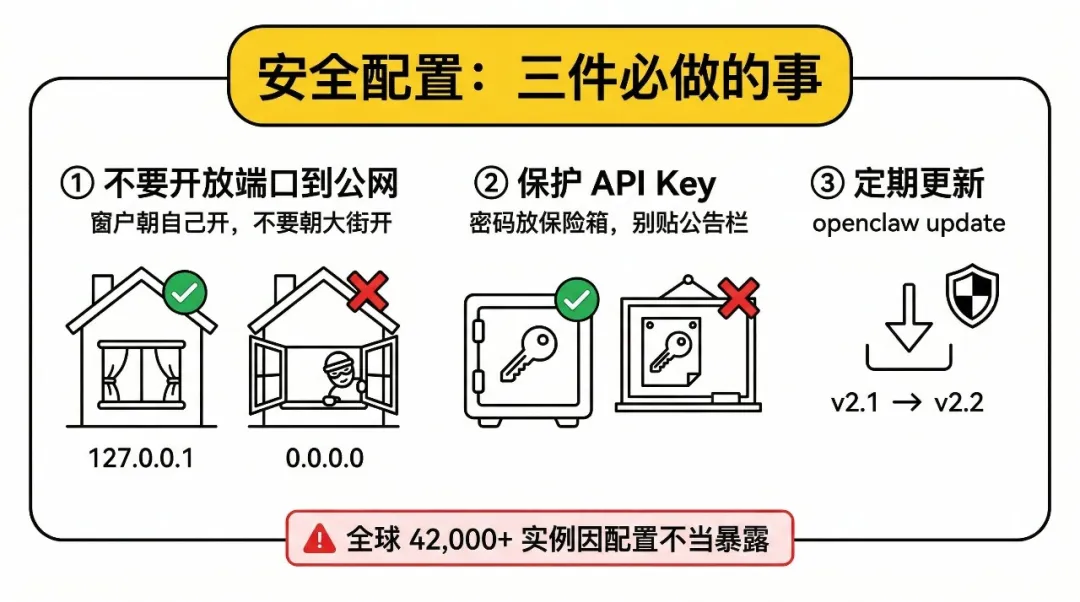
安全研究人員已經發現,全球有超過 42,000 個小龍蝦實例因為配置不當暴露在公網上,其中近 1,800 個泄露了 API 密鑰和聊天記錄。不要成為其中一個。
第一件:確保端口沒有開放到公網
什麼是端口?什麼是公網? 你的電腦就像你家的房子,端口就像房子上的窗户。小龍蝦用的窗户編號是 18789。"開放到公網"就是把這扇窗户朝着大街打開,任何路過的人都能往裏面看。
小龍蝦默認的訪問地址是 127.0.0.1:18789,這裏 127.0.0.1 的意思是"只有我自己能訪問"。不要把它改成 0.0.0.0(那就是朝大街開窗户了)。
怎麼檢查?運行:
openclaw status 看輸出裏的地址,如果是 127.0.0.1 就是安全的。
第二件:保護好你的 API Key
你在配置過程中輸入了各種 API Key(AI 模型的、飛書的、Tavily 的等等)。這些 Key 相當於你的密碼:
第三件:定期更新小龍蝦
openclaw update 新版本經常修復安全漏洞。建議至少每兩週更新一次。
第六步:讓它記住你(記憶系統)
不知道你有沒有這種體驗:跟小龍蝦聊得挺好,關掉之後下次打開,它又什麼都不記得了,像換了一個人。你說"繼續昨天的話題",它一臉懵。
這是因為 AI 每次啓動默認是"失憶"的。但小龍蝦有一套記憶系統可以解決這個問題。
記憶系統是怎麼工作的?
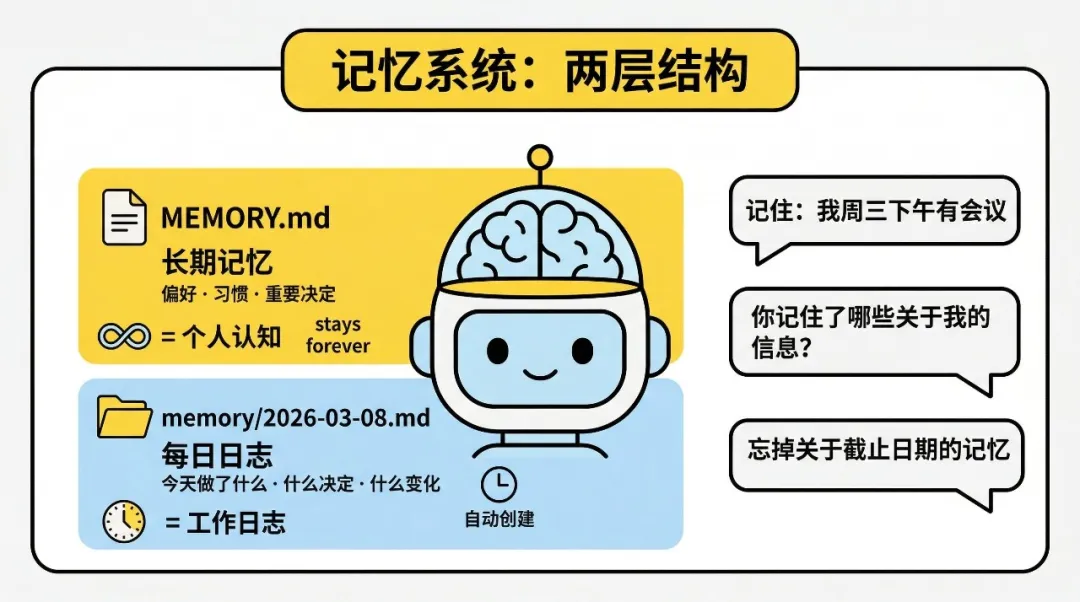
小龍蝦的記憶分兩層,就像人的大腦一樣:
MEMORY.md:長期記憶(相當於你的"個人認知")
這是一個文件,小龍蝦會在裏面記錄跨越多次對話都有用的信息:
memory/YYYY-MM-DD.md:每日日誌(相當於"工作日誌")
每天的對話結束後,小龍蝦會自動創建一個當天的日誌文件,記錄今天發生的事情、做了什麼決定、有什麼變化。第二天啓動時,它會讀最近 2-3 天的日誌,保持記憶的連續性。
怎麼使用記憶功能?
查看它記了什麼:
直接在聊天框裏問:
你現在記住了哪些關於我的信息? 它會把 MEMORY.md 裏的內容整理好告訴你。
讓它記住特定的事:
記住:我每週三下午有固定的團隊會議,3 點開始 記住:給我推薦餐廳的時候不要推薦日料,我對海鮮過敏 記住:我的項目截止日期是 4 月 15 號 它會把這些信息寫進 MEMORY.md。
讓它忘掉某些事:
忘掉你之前記的關於"項目截止日期"的信息,已經改了 糾正錯誤的記憶:
你記錯了,我的時區不是東京,是上海,幫我改過來 自動記憶
除了你手動讓它記,小龍蝦還有一個自動記憶功能:當一次對話快結束時(上下文窗口快滿了),它會自動掃描對話內容,把值得記住的信息提煉到 MEMORY.md 裏。
這就像一個好助理,每天下班前會把當天重要的事情記到筆記本里,第二天上班時先翻一下筆記本回顧。
記憶的侷限
小技巧: 如果你覺得小龍蝦記憶混亂了,可以說"幫我看看你的 MEMORY.md,把過時的信息清理一下"。它會自己整理。
第七步:連接外部服務(MCP 入門)
這一步是進階內容。如果你已經覺得小龍蝦夠用了,可以先跳過,以後需要了再來看。
MCP 是什麼?
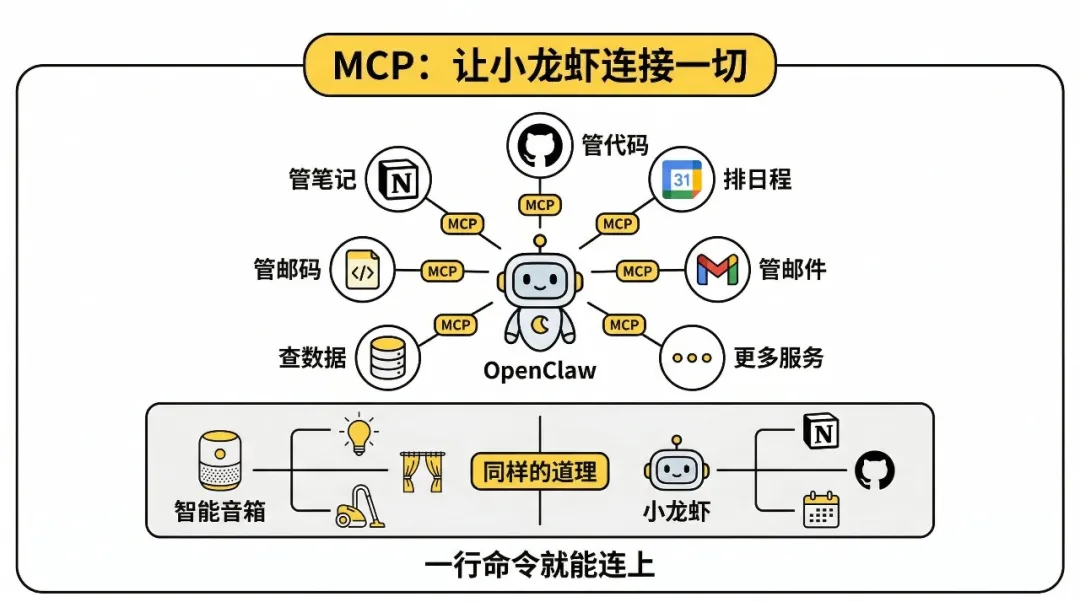
MCP 全名叫 Model Context Protocol。名字聽着嚇人,用一個例子就能聽懂:
你家有一個智能音箱,它自己只能放歌和報天氣。但如果你把它跟智能燈泡連起來,你就可以說"關燈",它就幫你關了。再連上掃地機器人,你就可以說"掃地"。連的東西越多,它能幫你做的事就越多。
MCP 就是讓小龍蝦"連接"其他軟件和服務的技術。連上 Notion,它就能幫你管筆記;連上 GitHub,它就能幫你看代碼;連上 Google 日曆,它就能幫你排日程。
怎麼連?
一行命令就行。舉幾個例子:
連接 Notion(筆記管理):
openclaw mcp add --transport http notion https://mcp.notion.com/mcp 連上之後你可以說:"幫我在 Notion 裏新建一頁,標題是'本週計劃'"。
連接 GitHub(代碼管理):
openclaw mcp add github-mcp-server 連上之後你可以說:"幫我看看 GitHub 上有沒有新的 Issue"。
不知道該連什麼? 跟小龍蝦說"我想連接 xxx 服務,你能幫我配置嗎",它會告訴你具體怎麼做。
MCP 連不上怎麼辦?
openclaw mcp list 看服務在不在列表裏配置完成後的效果對比
配置清單(快速參考)
怕你看完之後忘了要做什麼,這裏給你一份最精簡的清單:
必做(30 分鐘搞定)
建議做(15 分鐘)
以後再說
小互說兩句: 第一篇教程幫你把小龍蝦裝上了,這一篇幫你把它變成了真正的私人助手。很多人裝完小龍蝦之後用了兩天就放棄了,原因幾乎都一樣:沒做配置。一個沒有人設、沒有技能、只能在網頁面板聊天的小龍蝦,確實跟 ChatGPT 沒什麼區別。
但你花 30 分鐘配完之後,就完全不一樣了。你可以在飛書裏隨時 @它幫你查資料,讓它每天早上自動給你推一條簡報,讓它記住你的偏好下次不用再說。它會越用越懂你。
還記得開頭說的那個原則嗎?能讓小龍蝦乾的堅決不自己幹。 這篇教程裏教了很多手動配置的方法,但當你真正用起來的時候,大多數配置都可以直接跟它說"幫我配一下 xxx"來完成。它就是你的助理,讓它幫你幹活才是正確的打開方式。
不過說實話,配置只是起點。
小龍蝦真正的殺手鐧是它的工作流能力:把多個技能串起來,讓它自動完成一整套操作。比如"每天早上自動抓取行業新聞→總結成簡報→發到飛書羣裏→同步到 Notion",這一整套你說一句話它就全乾了。
下一期,我會手把手教你怎麼用小龍蝦打造屬於你自己的自動化工作流,讓它真正幫你自動化辦公。敬請期待。
有什麼配置上的問題,評論區見。
加入XiaoHu.ai 日報社羣 每天獲取最新的AI信息

____________
End.
感 謝 閲 讀
點贊,轉發,關注關注關注↓↓