讓 AI 幫我們畫流圖,我試了幾種 Excalidraw MCP 方案
整理版優先睇
比較幾種 Excalidraw MCP 方案,睇邊個最適合你 AI 畫流程圖嘅工作流
呢篇文章係一位長期關注生產力工具嘅作者,見到 AI 時代出現咗好多可以用 AI 幫手畫流程圖嘅方案,於是親身試咗幾種 Excalidraw MCP。作者想解決嘅問題係:喺咁多選擇入面,到底邊個先係最貼合自己日常工作方式嘅方案?整體結論係:冇一個完美方案,要根據自己嘅使用場景同偏好嚟揀——官方 MCP 適合輕量演示,@cmd8/excalidraw-mcp 適合本地優先嘅開發者,另外仲有其他選擇如 yctimlin 嘅實時白板方案同 Obsidian Skills。
作者首先交代咗背景,話自己以前介紹過在線流程圖工具,而家 AI 大行其道,可以幾乎完全靠 AI 嚟畫圖,只要講清楚要求,AI 就會畫出嚟,然後再手動微調。佢強調 AI 客戶端係前提,例如 Codex、Claude Code、OpenCode、Goose 等,而 Excalidraw 因為開源,所以容易畀 AI 接入。
然後逐一介紹方案:官方 Excalidraw MCP 透過 MCP Apps 生成 HTML 界面,設置簡單但速度一般,最後要返去網頁編輯,適合輕度使用;@cmd8/excalidraw-mcp 係純本地方案,指定本地路徑,AI 直接修改 .excalidraw 文件,適合納入版本管理;最後提及其他路線如 yctimlin 嘅重方案同 Obsidian Skills,各有優缺。作者最終建議,如果想將架構圖當做本地資源管理,佢會揀 @cmd8。
- 結論:冇完美方案,要按場景揀——官方 MCP 輕量演示、@cmd8 本地優先、其他方案各有特色。
- 方法:先用 AI 客戶端(如 Codex),再封裝對應嘅 MCP 成 Skill,之後直接用自然語言叫 AI 畫圖。
- 差異:官方 MCP 走遠程交互路線,最終導去向 Excalidraw 網站;@cmd8 直接操作本地文件,唔使開網頁。
- 啟發:AI 客戶端未來可能變成應用容器,令好多套殼工具變得冇必要。
- 可行動點:如果你係 Codex / VSCode 用戶,可以首試 @cmd8/excalidraw-mcp,將 .excalidraw 檔案納入 Git 管理。
Excalidraw 官方 MCP
官方提供嘅 Excalidraw MCP,支援遠程調用同自部署,透過 MCP Apps 生成交互式界面,最後導去向 Excalidraw.com 編輯。適合輕量演示。
@cmd8/excalidraw-mcp
純本地開源 MCP,直接操作指定路徑下嘅 .excalidraw 檔案,適合本地優先工作流,可配合 VSCode 插件使用,方便版本管理。
yctimlin/mcp_excalidraw
一套更重嘅實時白板工作台,需要本地同時運行 Canvas server 同 MCP server,提供幾十個工具,支援元素級操作同截圖導出。
Excalidraw+ 付費訂閲
官方提供嘅付費方案,適合重度畫圖需求,有更緊密嘅 AI 集成同雲端協作功能。
AI 畫圖嘅基本邏輯
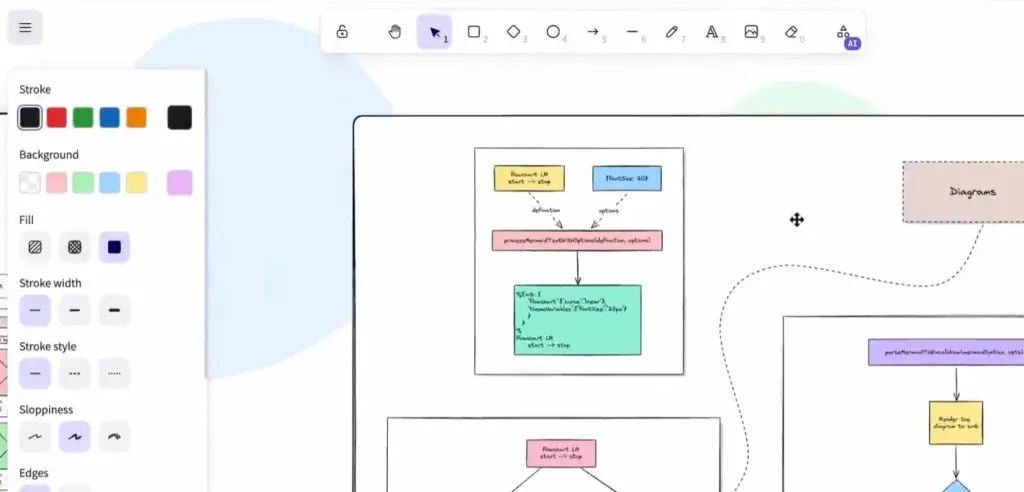
作者以前介紹過在線流程圖工具,而家 AI 盛行,開始出現可以幾乎完全依賴 AI 嚟畫圖嘅方案。只要將要求講畀 AI 聽,佢就會先畫出嚟,然後你再微調。Excalidraw 係一個流行嘅開源繪圖工具,好多軟件都有集成,例如 VSCode、Obsidian,而且開源令佢更容易畀 AI 接入。
AI 畫圖嘅核心係:你只負責講需求,操作員(AI)負責執行,唔使關心具體工具細節。
開始之前要先準備好 AI 客戶端,例如 Codex、Claude Code、OpenCode、Goose 等。作者認為 AI 客戶端呢一層好難拉開長期差距,最終大多會趨同。
Excalidraw 官方 MCP:輕量演示首選
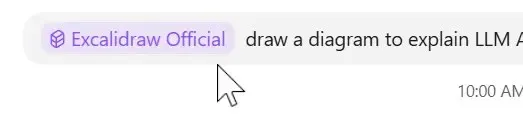
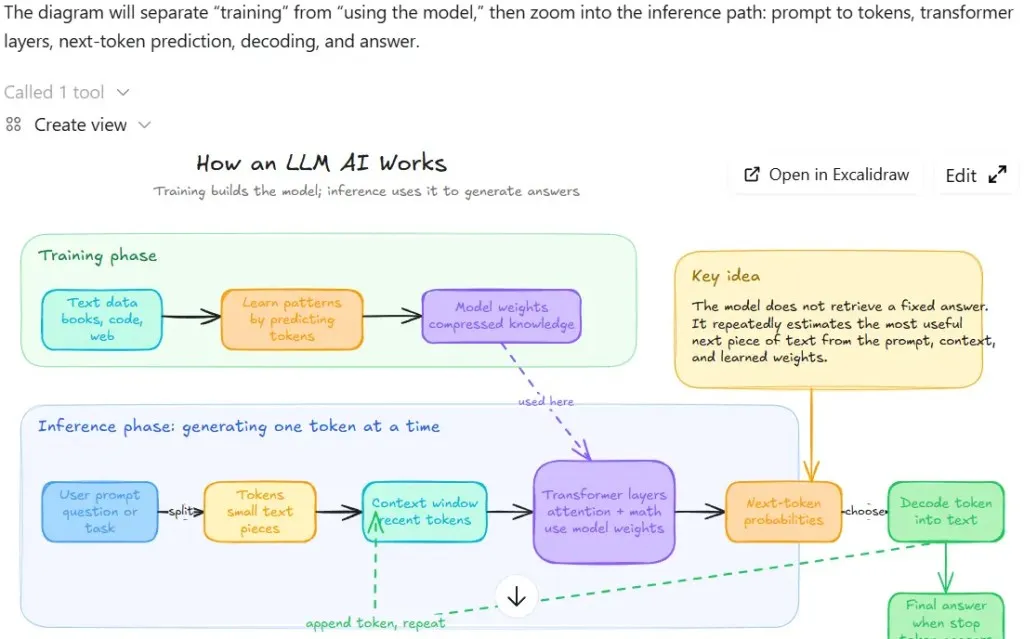
官方 MCP 走 MCP Apps 路線,即係有交互界面。設置好簡單,只要同 AI 客戶端講明要用 github.com/excalidraw/excalidraw-mcp,叫佢封裝成 Skill 就得。AI 會自動查文檔完成設置。
作者認為官方思路係通過 MCP 將用戶引導去 Excalidraw 網站,網站本身免費開箱即用,甚至可以直接拖本地文件入去編輯。如果有更重度需求,官方會引導你去 Excalidraw+ 付費訂閲。
官方 MCP 整體表現中規中矩,速度一般,最後要返去網頁打開,適合輕量、臨時使用。
@cmd8/excalidraw-mcp:本地優先嘅畫圖助理
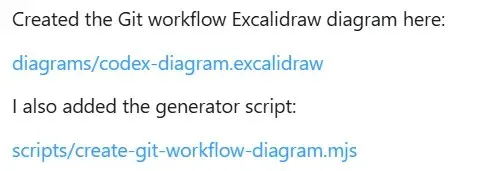
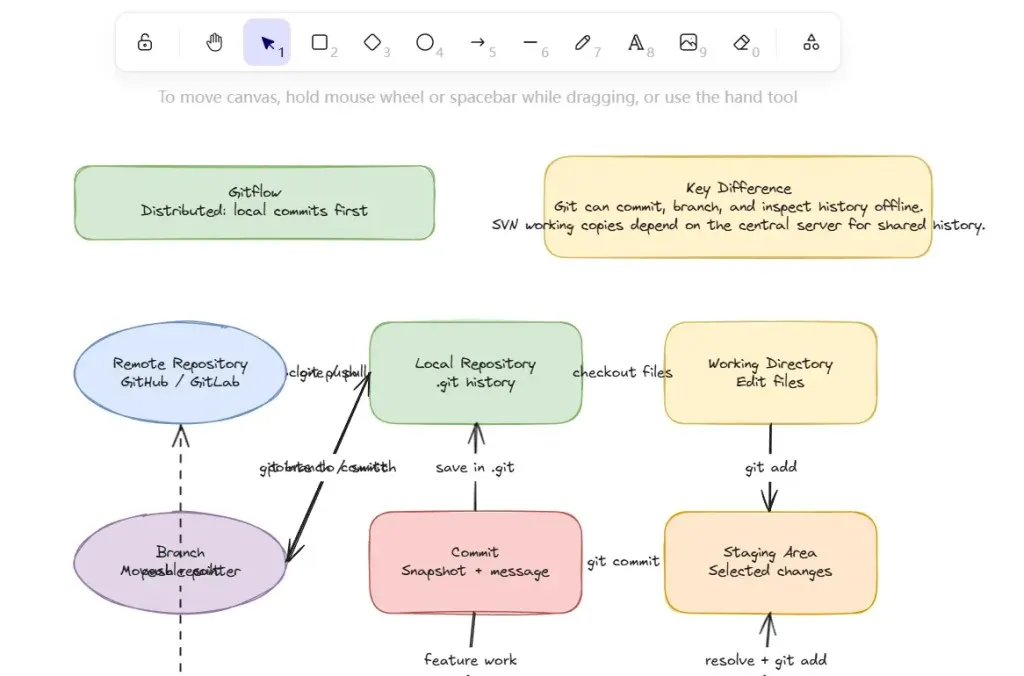
如果你同作者一樣偏向本地優先,呢款開源 MCP 會更適合。安裝時要指定一個明確嘅本地路徑,AI 暴露嘅能力好剋制,例如創建節點、連線、刪除元素、讀取整張圖狀態等。
呢個方案唔使開網頁,AI 直接修改本地 .excalidraw 文件,可以納入版本管理,方便審閲同提交。
查看繪圖文件需要自己裝一個可以打開嘅工具,例如 VSCode 加 Excalidraw 插件。對於 Codex 呢類擅長處理本地工程文件嘅 AI 客戶端,呢個方案好順手。初始設置都係同 AI 講要封裝成 Skill 就得。
其他方案同最終建議
除咗上面兩個,仲有 yctimlin/mcp_excalidraw 呢套更重嘅實時白板工作台,需要本地同時跑兩個進程,提供幾十個工具。作者覺得呢條路線太重,寧願用專業工具畫草稿再畀 AI 改。
如果係 Obsidian 重度用戶,可以考慮 Obsidian Skills,已經包含 Canvas 操作能力,能畫流程圖,而且同筆記引用結合得更好。
最後作者總結:最快見效果揀官方方案;想反覆打磨細節揀 yctimlin;All-in-Obsidian 繼續用 Skills;想將架構圖當成本地資源管理,揀 @cmd8/excalidraw-mcp。
佢仲提到,MCP 或 Skill 嘅未來可能令聊天客戶端變成真正嘅應用容器,呢件事好值得期待,因為可能會令好多套殼式 AI 產品變得多餘。
開始之前,先準備好AI客戶端
Excalidraw官方MCP
@cmd8/excalidraw-mcp:一個純本地嘅Excalidraw MCP
其他選擇
最後:AI應用風暴,先至啱啱開始

開始之前,先準備好 AI 客戶端
Excalidraw 官方 MCP
@cmd8/excalidraw-mcp:一個純本地的 Excalidraw MCP
其它選擇
最後:AI 應用風暴,才剛剛開始