【該文為openclaw輸出】OpenClaw超簡單且免費的安裝實操教程
整理版優先睇
用 GitHub Codespaces 免費部署 OpenClaw,Qwen 模型新手友好
呢篇文章係作者分享佢自己成功部署 OpenClaw 嘅實戰經驗。佢發現好多新手卡喺環境配置同 Dashboard 連接,所以寫咗個超詳細嘅免費部署教程,目標係令任何人都可以喺 browser 上線 OpenClaw。整體結論係:用 GitHub Codespaces 做雲端環境,配合 Qwen(通義千問)模型做首次配置,係最簡單又快嘅方法;當中關鍵喺要加返 allowInsecureAuth: true 同 token 先連到 Dashboard。
文章嘅背景係 OpenClaw 呢個 bolt(類似 AI 助手框架)需要一個穩定嘅運行環境,但本地部署對硬件同網絡有要求。作者發現 GitHub Codespaces 每月有 60 小時免費額度,加上唔使安裝任何野,直接 browser 就用得,好適合新手試玩。佢提醒第一次一定要用 Qwen,因為免費兼 OAuth 登錄最簡單,成功咗先考慮轉 Claude 或 DeepSeek。
最後作者整理咗常見問題同解決方案,覆蓋咗 90% 人會遇到嘅「pairing required」、「token missing」、「auth missing」等錯誤。佢嘅做法非常實用:先驗證環境,再用 config file 鎖死 allowInsecureAuth,最後用 token 連接 Dashboard。成個流程行完大概 10 分鐘,零成本就可以玩到 OpenClaw。
- 使用 GitHub Codespaces 免費雲端環境,零本地資源佔用,每月 60 小時夠個人用
- 首次部署強烈推薦用 Qwen 模型,OAuth 登錄最簡單,快速驗證環境
- 解決 Dashboard 連接問題嘅關鍵:喺 config 加入 allowInsecureAuth: true 同 token
- 常見錯誤包括授權後關閉終端導致憑據冇保存,同埋忘記將端口設為 Public
- 成功後可進階配置 Claude、DeepSeek 等模型,或連接飛書、Telegram 渠道
安裝 OpenClaw 命令
curl -fsSL | bash
解決 Dashboard 連接問題嘅完整 config 範例
生成隨機 token 後寫入 ~/.openclaw/openclaw.json,包括 gateway.controlUi.allowInsecureAuth: true
獲取 Gateway Token 指令
openclaw config get gateway.auth.token
點解揀 GitHub Codespaces?
作者強烈推薦用 GitHub Codespaces 做部署環境,因為完全免費、零配置、唔食本地資源,用 browser 就搞得掂。佢每個月有 60 小時免費額度,對個人試玩嚟講好夠用。
不過佢有啲限制:唔適合生產環境,而且需要穩定嘅網絡(可能要科學上網先連到 GitHub 同 AI 服務)。如果你係新手,呢個係最抵玩嘅選擇。
前置準備同創建雲端環境
你需要一個 GitHub 賬號同一個 AI 模型賬號。作者話第一次用 Qwen(通義千問) 最穩陣,因為免費同埋用 OAuth 登錄,唔使自己搞 API Key。
- 1 喺 GitHub 開一個新倉庫(Public 或 Private 都得),例如叫 openclaw-space
- 2 入到倉庫,㩒綠色「Code」掣,揀 Codespaces 標籤,再㩒「Create codespace on main」,等 1-2 分鐘
- 3 見到 VS Code 界面同底部有 Terminal 視窗,即係環境準備好
如果係第一次用 Codespaces,系統會提示你開通,跟住步驟做就得
安裝 OpenClaw 同配置模型
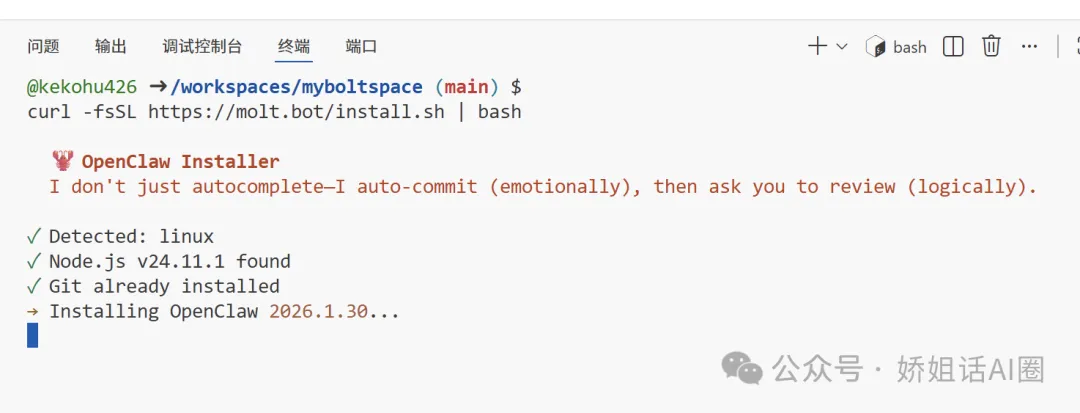
喺 Terminal 行 curl -fsSL https://molt.bot/install.sh | bash 安裝 OpenClaw,然後行 openclaw --version 確認版本。
跟住行 openclaw onboard 開始配置。作者提咗幾個關鍵:揀 QuickStart 模式,模型選 Qwen,授權方式揀 Qwen OAuth。
- 驗證配置:行 openclaw models list | grep -i qwen,如果 Auth 列顯示 yes 即係成功
- 如果顯示 auth missing,就重新行 openclaw models auth login 再授權一次
作者特別強調:大部分配置失敗都係因為授權後立即關閉終端,令到憑據冇保存,一定要等到命令提示符返返嚟先算完成。
解決 Dashboard 連接問題(最易卡關)
呢步係 90% 人會卡住 嘅位,原因係缺少一個關鍵配置。作者教路:先產生一個隨機 token,然後寫入 ~/.openclaw/openclaw.json,入面一定要有 "allowInsecureAuth": true。
{
 "commands": {
 "native": "auto",
 "nativeSkills": "auto"
 },
 "gateway": {
 "port": 18789,
 "mode": "local",
 "bind": "loopback",
 "auth": {
 "token": "$TOKEN"
 },
 "controlUi": {
 "allowInsecureAuth": true
 }
 },
 "agents": {
 "defaults": {
 "maxConcurrent": 4,
 "subagents": {
 "maxConcurrent": 8
 }
 }
 },
 "messages": {
 "ackReactionScope": "group-mentions"
 }
}
跟住行 openclaw gateway run --port 18789 --verbose 啟動 Gateway。記得保持呢個終端開住,另外開新終端做其他野。
- 1 喺 VS Code 底部 PORTS 標籤,將 18789 端口改做 Public 可見度
- 2 用 openclaw config get gateway.auth.token 拎返個 token
- 3 訪問 URL:https://YOUR-CODESPACE-NAME-18789.app.github.dev/?token=YOUR_TOKEN,其中 YOUR-CODESPACE-NAME 可以喺 PORTS 嘅 Local Address 揾到
開始使用同常見問題
喺 Dashboard 左邊㩒 Chat,輸入「你好,你是誰?」,如果 AI 有回覆,恭喜你成功咗!你可以問佢用緊咩模型嚟確認。
- 問題1:disconnected (1008) pairing required — 檢查 config 有冇 allowInsecureAuth: true,冇就加返重啟 Gateway
- 問題2:unauthorized: gateway token missing — URL 要加 ?token= 參數,用 openclaw config get gateway.auth.token 拎
- 問題3:AI 發消息後冇回覆 — 檢查模型列表,Auth 係咪 yes,唔係就重新 OAuth 登錄
- 問題4:systemd 相關錯誤 — 直接忽略,Codespaces 唔支援 systemd,用 openclaw gateway run 就得
- 問題5:Config invalid 或 gateway.mode is unset — 行 openclaw doctor --fix 自動修復,或者手動 set gateway.mode local
如果想進階用 Claude 或 DeepSeek,可以改 config 加入對應嘅 provider 設定。另外仲可以連接飛書、Telegram 等渠道,睇官方文檔就得。
作者最後提醒:Codespaces 會休眠,但數據同配置都會保留,重新打開就用得

今日終於自己成功咗搞掂呢個bolt。
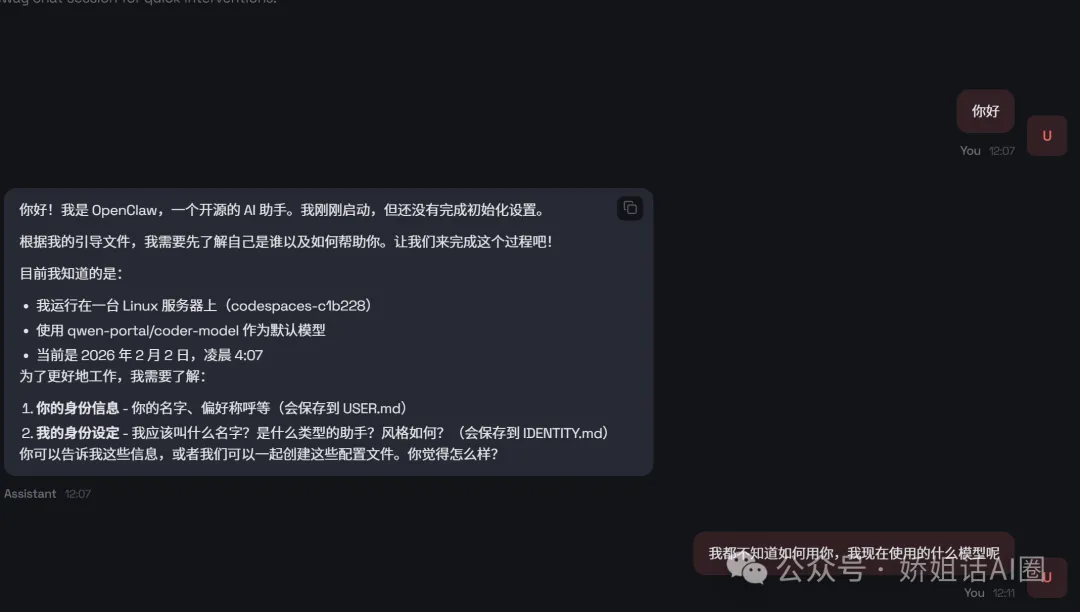
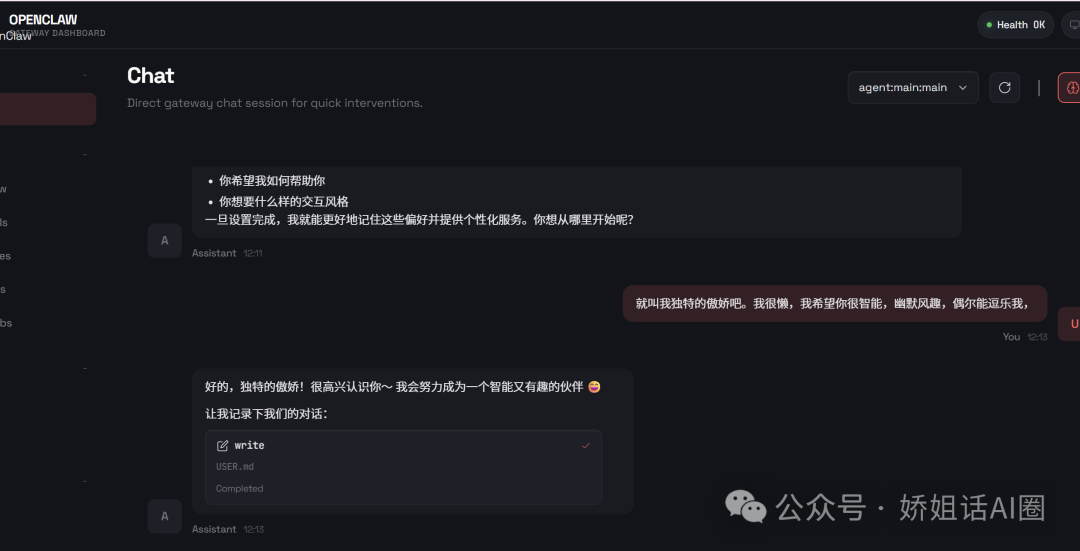
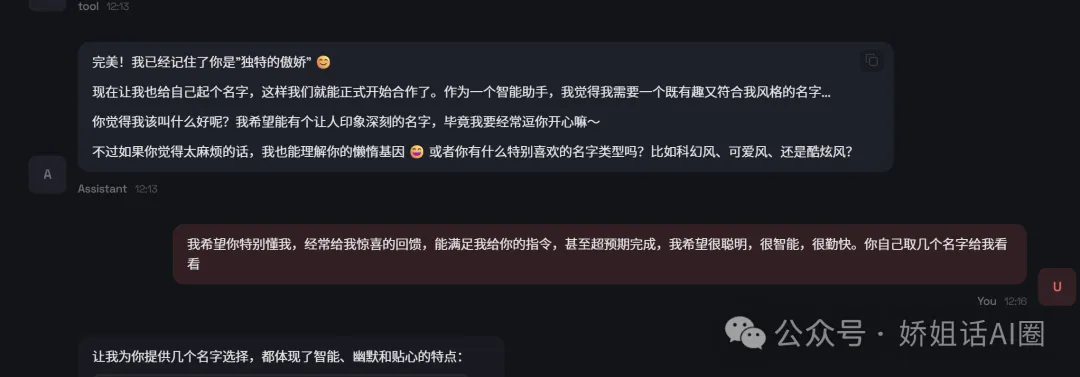
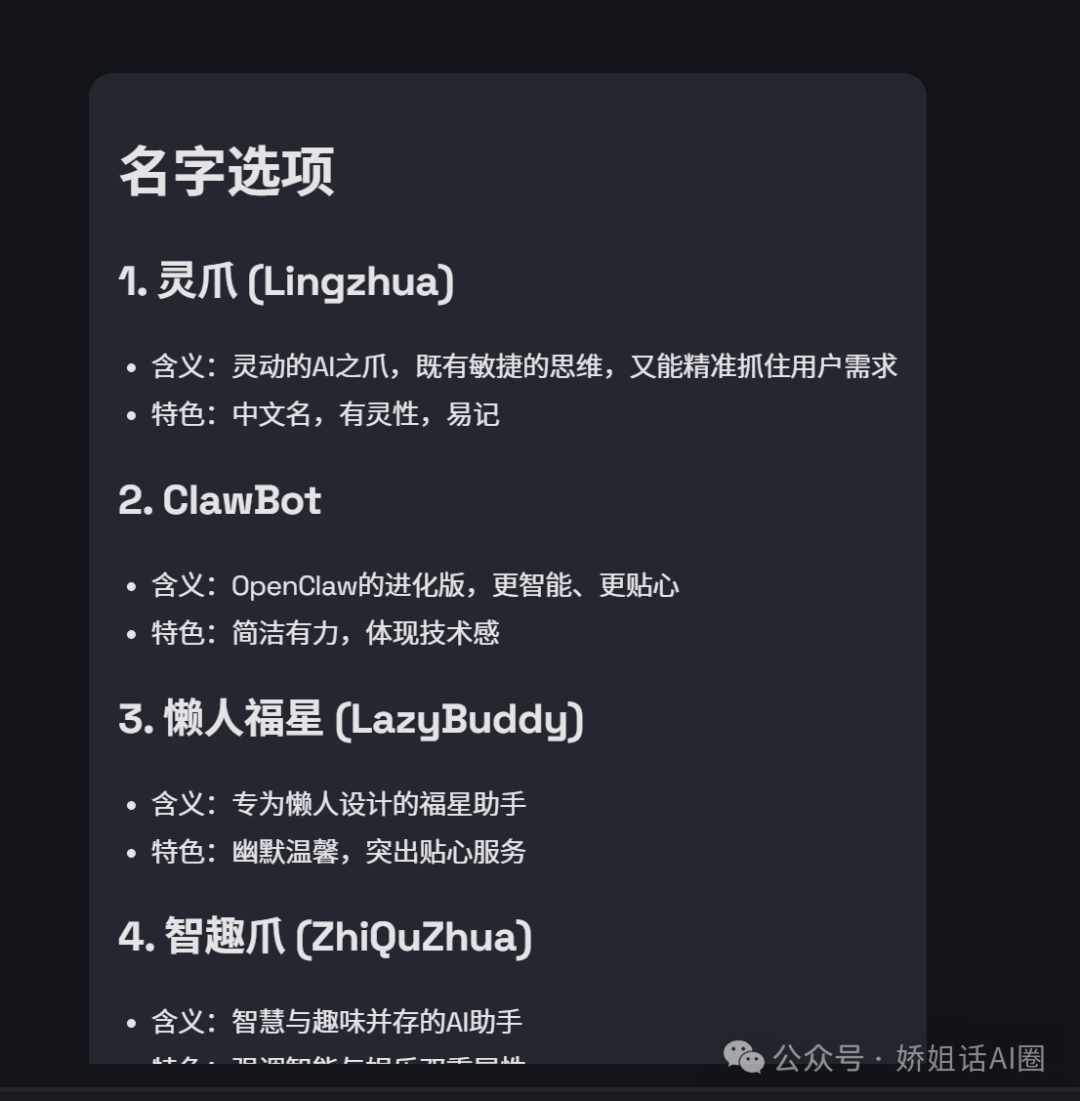
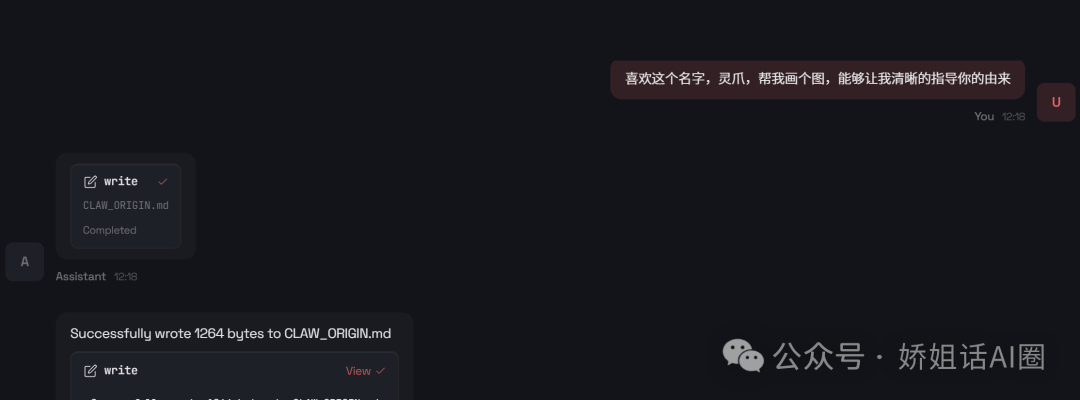
以下係我叫bolt寫嘅教程,跟住做就實掂,而且免費。
喺安裝配置過程有問題可以私訊我kekohu。
目錄
點解要揀 GitHub Codespaces 前置準備 第一步:建立雲端環境 第二步:安裝 OpenClaw 第三步:設定模型(核心步驟) 第四步:解決 Dashboard 連接問題 第五步:開始使用 常見問題完全解決方案 進階設定
🎯 點解要揀 GitHub Codespaces
✅ 優勢
- 完全免費
:每月 60 小時免費額度,夠個人用 - 零設定環境
:自動提供 Linux + VS Code 環境 - 唔需要本地資源
:唔佔用本地算力,用瀏覽器就得 - 快速啟動
:2分鐘內完成環境初始化
⚠️ 限制
- 自動休眠
:30分鐘冇操作會休眠(重新打開就醒返) - 唔適合生產
:適合開發、測試、個人使用 - 需要翻牆
:訪問 GitHub 同某啲 AI 服務可能需要
🛠️ 前置準備
必備條件
✅ GitHub 賬號 ✅ AI 模型賬號(以下揀一個): - Qwen(通義千問)
:免費,OAuth 登錄,推薦新手 - Anthropic Claude
:需要 API Key - DeepSeek
:性價比高,需要 API Key - OpenAI
:需要 API Key
重要提示
⚠️ 第一次搞強烈建議用 Qwen因為佢免費又可以快啲驗證環境。等成功運行之後,先轉去其他模型。
📦 第一步:建立雲端環境
1.1 建立 GitHub 倉庫
登入 GitHub 㩒右上角 "New repository"(新建倉庫) 填寫倉庫名,例如: openclaw-space選擇 Public(公開)或者 Private(私有) 點擊 "Create repository"
1.2 啟動 Codespaces
入去啱啱建立嘅倉庫 㩒綠色嘅 "Code" 按鈕 切換到 "Codespaces" 標籤 點擊 "Create codespace on main" 等 1-2 分鐘,瀏覽器會自動開 VS Code 界面
1.3 驗證環境
當你見到:
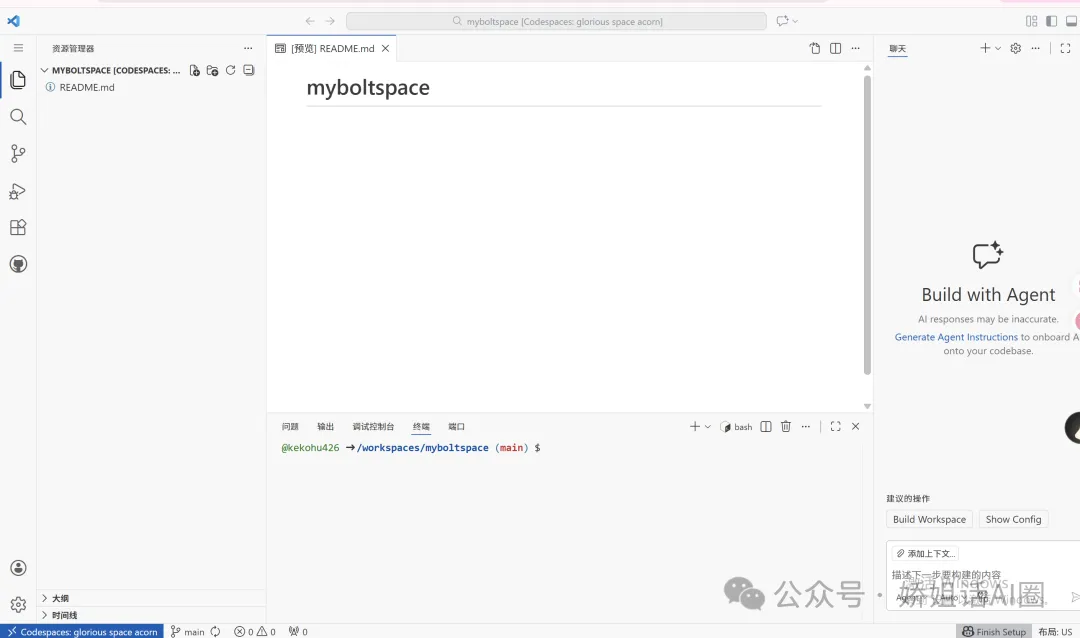
✅ VS Code 編輯器界面 ✅ 底部有 "Terminal"(終端) 窗口 ✅ 終端顯示命令提示符
表示環境已經準備好喇!
🚀 第二步:安裝 OpenClaw
2.1 執行安裝命令
喺終端(Terminal)運行:
curl -fsSL https://molt.bot/install.sh | bash
2.2 驗證安裝
openclaw --version
應該見到版本號,例如:2026.1.30
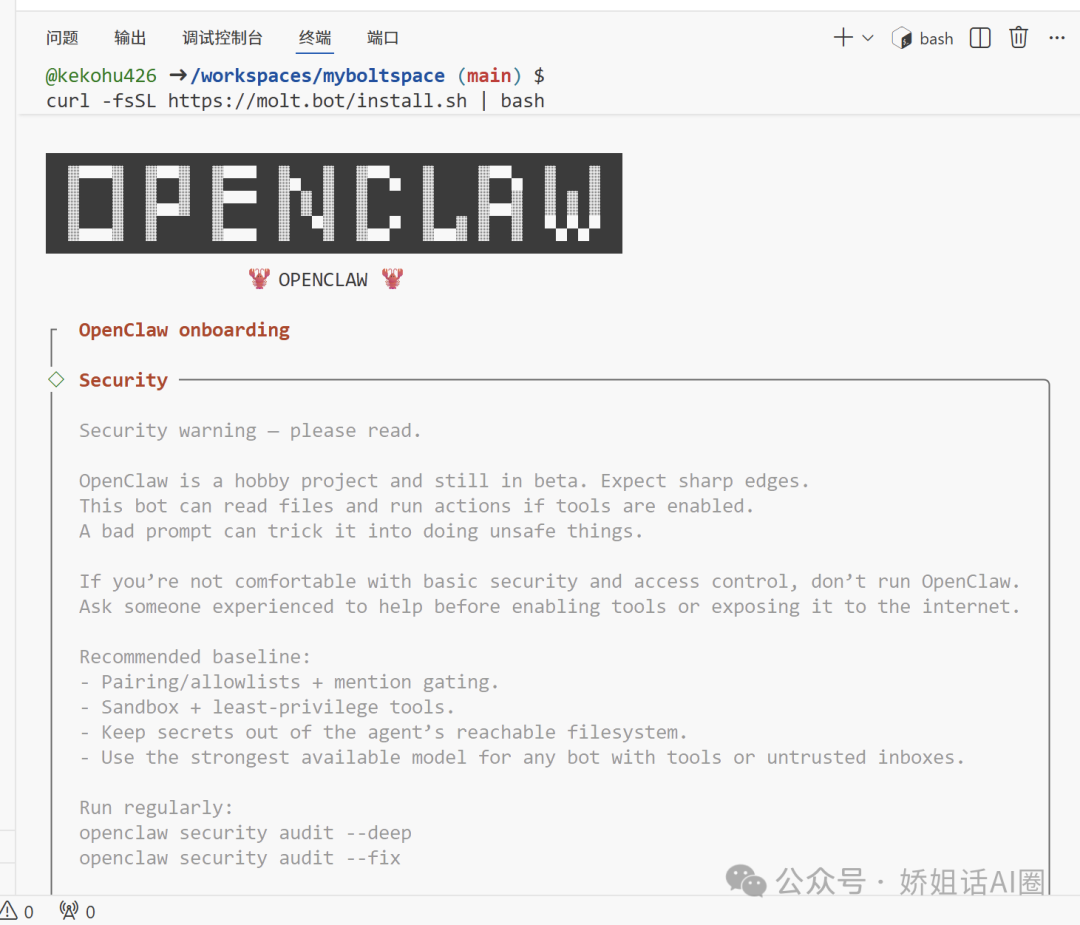
⚙️ 第三步:設定模型(核心步驟)
⚠️ 呢個係最易出錯嘅步驟,請嚴格跟順序做!
3.1 運行初始設定
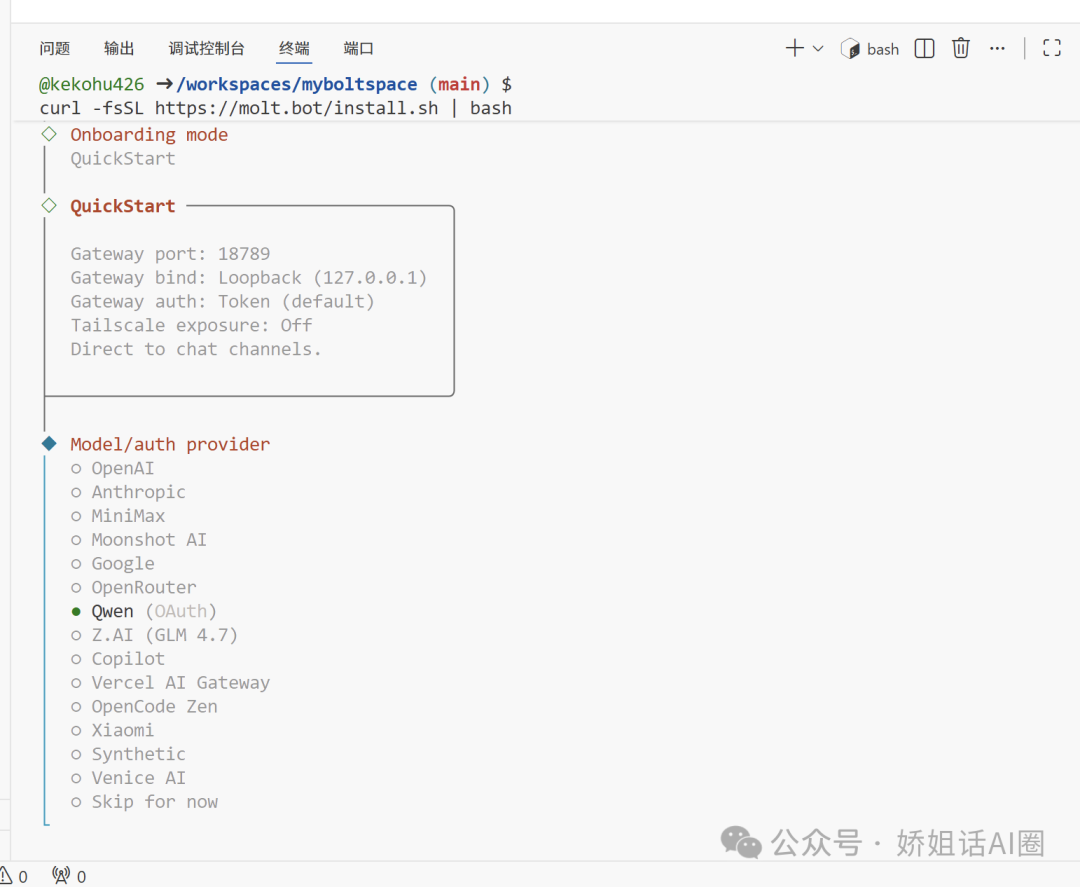
openclaw onboard
3.2 設定流程
步驟 1:安全提示
選擇 "Yes" 確認你明白風險
步驟 2:模式選擇
選擇 "QuickStart"(快速開始)
步驟 3:選擇模型提供商
- 新手推薦
:選擇 "Qwen"(通義千問) 原因:免費、OAuth 授權、唔需要 API Key
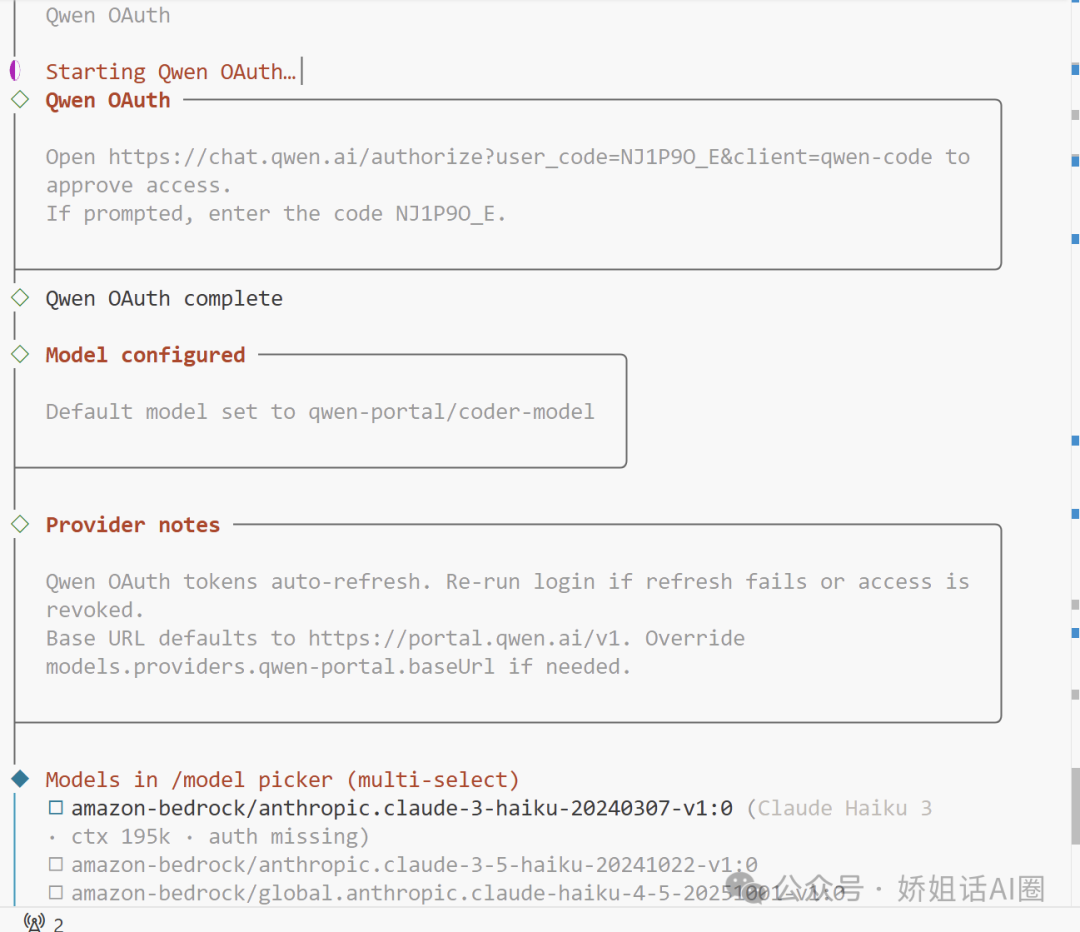
步驟 4:授權方式
選擇 "Qwen OAuth"
步驟 5:完成授權(關鍵!)
終端會顯示一個授權連結,例如:
Open https://chat.qwen.ai/authorize?user_code=7FKFFPIK
- 喺瀏覽器打開呢個連結
登入你嘅 Qwen 賬號 點擊 "授權" 看到 "認證成功" 頁面 - 唔好閂!返去終端,等設定完成
⚠️ 最常見錯誤:授權之後即刻閂咗終端或者瀏覽器,搞到設定冇保存。正確做法係授權成功之後,等設定精靈自然結束。
3.3 驗證設定
# 查看已配置的模型
openclaw models list | grep -i qwen
應該見到:
qwen-portal/coder-model text 125k no yes default
qwen-portal/vision-model text+image 125k no yes fallback#1
Auth 列顯示 "yes" 即係設定成功!
3.4 如果設定失敗
如果上面嘅命令顯示 "auth missing" 或者揾唔到模型,重新運行:
openclaw models auth login
選擇 Qwen,重新完成 OAuth 授權。
🔧 第四步:解決 Dashboard 連接問題
⚠️ 90% 嘅人會卡喺呢一步! 原因係欠咗關鍵設定。
4.1 建立完整設定檔
# 生成一個隨機 token
TOKEN=$(cat /dev/urandom | tr -dc 'a-zA-Z0-9' | fold -w 64 | head -n 1)

# 創建配置文件(包含關鍵的 allowInsecureAuth 配置)
cat > ~/.openclaw/openclaw.json << EOF
{
  "commands": {
    "native": "auto",
    "nativeSkills": "auto"
  },
  "gateway": {
    "port": 18789,
    "mode": "local",
    "bind": "loopback",
    "auth": {
      "token": "$TOKEN"
    },
    "controlUi": {
      "allowInsecureAuth": true
    }
  },
  "agents": {
    "defaults": {
      "maxConcurrent": 4,
      "subagents": {
        "maxConcurrent": 8
      }
    }
  },
  "messages": {
    "ackReactionScope": "group-mentions"
  }
}
EOF

# 顯示 token(保存好,後面需要用)
echo "Your Gateway Token: $TOKEN"
🔑 關鍵設定說明:
gateway.controlUi.allowInsecureAuth: true- 呢個係解決 "pairing required" 錯誤嘅關鍵 如果冇呢個設定,Dashboard 會要求裝置配對,但喺 Codespaces 入面冇辦法完成
4.2 啟動 Gateway
openclaw gateway run --port 18789 --verbose
成功啟動嘅標誌:
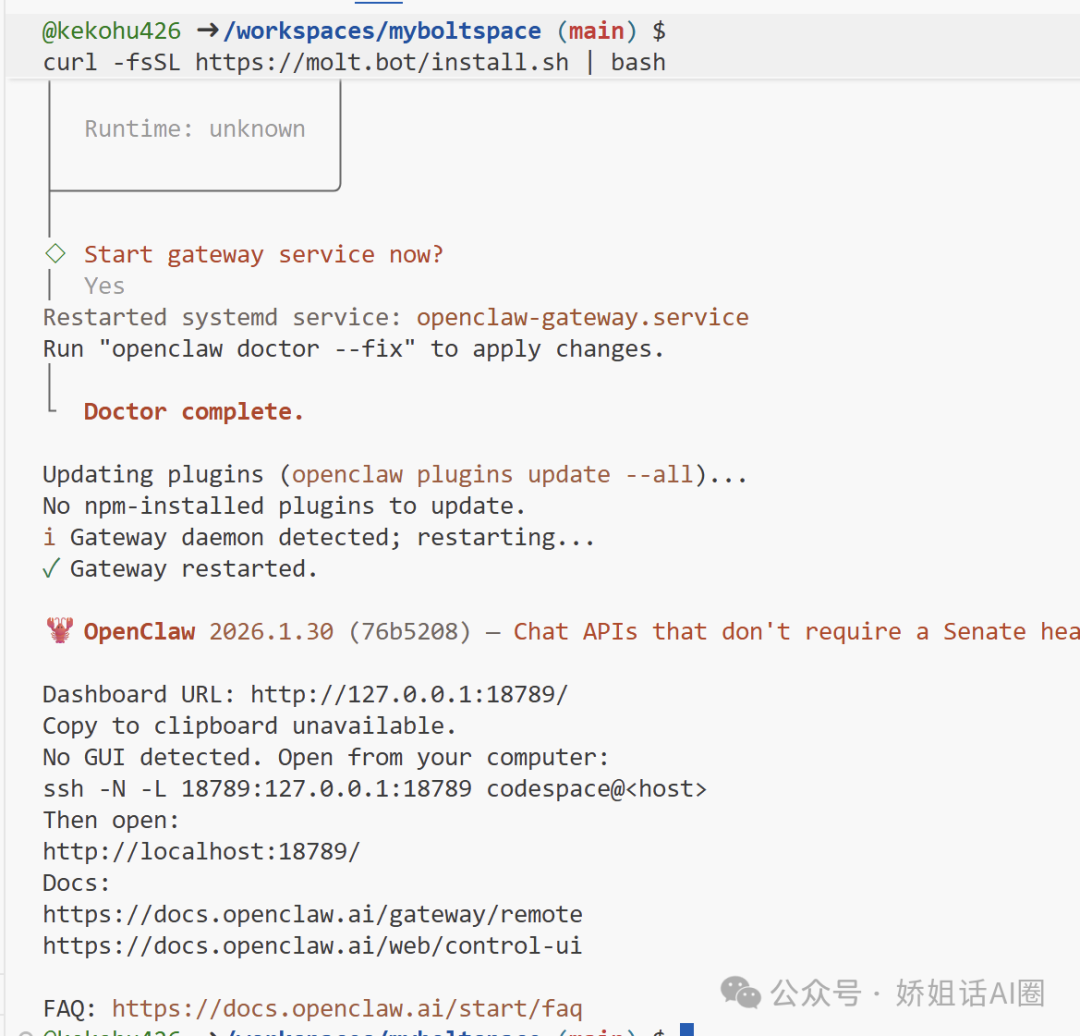
✅ 終端開始滾動日誌 ✅ 冇 "config invalid" 或者 "auth missing" 錯誤 ✅ 可以見到 "Gateway listening" 相關信息
⚠️ 注意:呢個終端要保持運行,唔好閂!如果需要執行其他命令,㩒終端右上角嘅 "+" 開新終端。
4.3 設定端口轉發
喺 VS Code 底部㩒 "PORTS"(端口) 標籤 找到 18789 端口(如果冇,等幾秒會自動出現) 右鍵㩒個端口行 選擇 "Port Visibility" → "Public" 確認 "Visibility" 列顯示為 "Public"
4.4 獲取訪問地址
喺新終端運行:
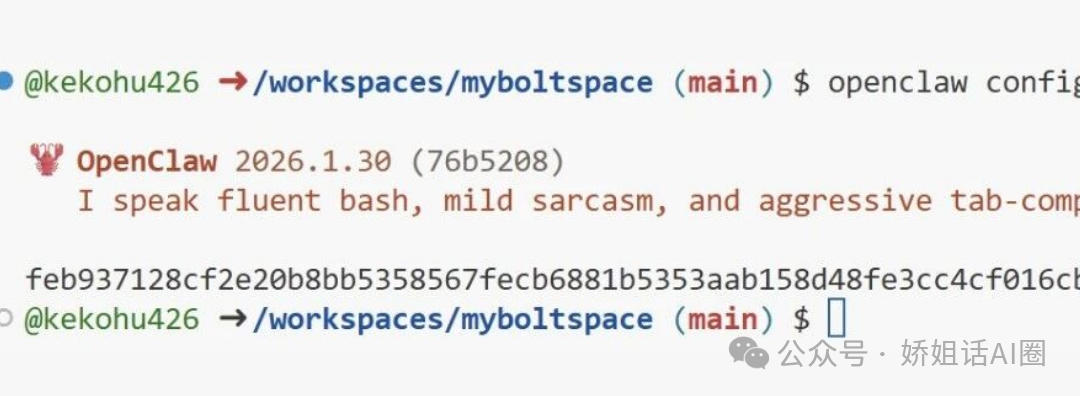
# 獲取 token
openclaw config get gateway.auth.token
複製輸出嘅 token。
4.5 訪問 Dashboard
瀏覽器打開(替換下面嘅值):
https://YOUR-CODESPACE-NAME-18789.app.github.dev/?token=YOUR_TOKEN
點樣獲取完整 URL:
在 PORTS 標籤中,滑鼠懸停喺 18789 端口嘅 "Local Address" 列 複製顯示嘅 URL(例如: https://glorious-space-acorn-xxx-18789.app.github.dev/)喺 URL 尾加上 ?token=你的token
成功標誌:
✅ Dashboard 頁面正常顯示 ✅ 右上角顯示 "Health: OK"(綠色) ✅ 左側菜單可以正常使用
🎉 第五步:開始使用
5.1 喺 Dashboard 傾偈
㩒左邊嘅 "Chat" 喺底部聊天框輸入訊息,例如:"你好,你係邊個?" 等 AI 回覆
如果冇回覆,檢查:
✅ 右上角係咪顯示 "Health: OK" ✅ Gateway 終端有冇錯誤 ✅ 模型係咪設定成功( openclaw models list)
5.2 驗證模型
發送訊息:"你用緊咩模型?"
AI 應該會話俾你聽佢用緊 Qwen 或者你設定嘅其他模型。
🔥 常見問題完全解決方案
❌ 問題 1:disconnected (1008): pairing required
原因:設定檔欠咗 gateway.controlUi.allowInsecureAuth: true
解決方法:
# 編輯配置文件
nano ~/.openclaw/openclaw.json
在 gateway 部分加:
"controlUi": {
  "allowInsecureAuth": true
}
保存之後(Ctrl+O, Enter, Ctrl+X),重啟 Gateway。
❌ 問題 2:unauthorized: gateway token missing
原因:訪問 Dashboard 時 URL 冇包含 token
解決方法:
# 獲取 token
openclaw config get gateway.auth.token

# 訪問時在 URL 末尾加上 ?token=你的token
❌ 問題 3:AI 發訊息之後唔回覆
原因:模型未設定或者 OAuth 授權失敗
排查步驟:
# 1. 檢查模型列表
openclaw models list

# 2. 如果 "Auth" 列顯示 "no",重新登錄
openclaw models auth login

# 3. 選擇 Qwen,完成 OAuth 授權
❌ 問題 4:systemd 相關錯誤
錯誤信息:
"systemd" is not running in this container
解決方法:
忽略呢個錯誤! Codespaces 唔支援 systemd,呢個係正常嘅。
唔好用呢啲命令:
❌ systemctl start openclaw-gateway❌ service openclaw-gateway start
正確做法:
✅ openclaw gateway run --port 18789 --verbose
❌ 問題 5:Config invalid 或者 gateway.mode is unset
解決方法:
# 運行 doctor 自動修復
openclaw doctor --fix

# 如果還不行,手動添加配置
openclaw config set gateway.mode local
❌ 問題 6:Qwen 授權成功但係仲顯示 "auth missing"
原因:授權之後即刻閂咗終端,憑據冇保存
解決方法:
# 重新登錄
openclaw models auth login

# 選擇 Qwen
# 完成 OAuth 授權
# 一定要等到終端顯示 "配置完成" 或回到命令提示符
🚀 進階設定
轉去其他模型
如果你想用更強大嘅模型(好似 Claude、DeepSeek),可以喺設定檔加:
DeepSeek 設定
nano ~/.openclaw/openclaw.json
在 models 部分加:
{
  "models": {
    "providers": {
      "deepseek": {
        "baseUrl": "https://api.deepseek.com/v1",
        "apiKey": "sk-your-deepseek-key",
        "api": "openai-completions",
        "models": [
          {
            "id": "deepseek-chat",
            "name": "DeepSeek Chat"
          }
        ]
      }
    }
  },
  "agents": {
    "defaults": {
      "model": {
        "primary": "deepseek/deepseek-chat"
      }
    }
  }
}
連接飛書、Telegram 等渠道
呢個需要額外設定 channels,參考官方文檔:
飛書:https://docs.openclaw.ai/channels/feishu Telegram:https://docs.openclaw.ai/channels/telegram
📚 總結
成功搞掂嘅關鍵點
✅ 用 Qwen 進行首次設定(免費又簡單) ✅ 完整完成 OAuth 授權(唔好中途退出) ✅ 添加 allowInsecureAuth: true(解決配對問題)✅ 端口設定為 Public(容許外部訪問) ✅ URL 包含 token(通過認證)
維護建議
關於休眠:
Codespaces 30分鐘冇操作會自動休眠 重新打開網頁就可以喚醒 數據同設定都會保留
關注嬌姐,持續分享 AI 乾貨同資訊。
今天終於自己部署成功了這個bolt。
以下我讓bolt寫的教程,照着來把,一定能成功,且免費。
在安裝配置過程有問題問題可以私我kekohu。
目錄
為什麼選擇 GitHub Codespaces 前置準備 第一步:創建雲端環境 第二步:安裝 OpenClaw 第三步:配置模型(核心步驟) 第四步:解決 Dashboard 連接問題 第五步:開始使用 常見問題完全解決方案 進階配置
🎯 為什麼選擇 GitHub Codespaces
✅ 優勢
- 完全免費
:每月 60 小時免費額度,足夠個人使用 - 零配置環境
:自動提供 Linux + VS Code 環境 - 無需本地資源
:不佔用本地算力,瀏覽器即可使用 - 快速啓動
:2 分鐘內完成環境初始化
⚠️ 限制
- 自動休眠
:30 分鐘無操作會休眠(重新打開即可喚醒) - 不適合生產
:適合開發、測試、個人使用 - 需要科學上網
:訪問 GitHub 和某些 AI 服務可能需要
🛠️ 前置準備
必備條件
✅ GitHub 賬號 ✅ AI 模型賬號(以下任選其一): - Qwen(通義千問)
:免費,OAuth 登錄,推薦新手 - Anthropic Claude
:需要 API Key - DeepSeek
:性價比高,需要 API Key - OpenAI
:需要 API Key
重要提示
⚠️ 第一次部署強烈建議使用 Qwen,因為它免費且能快速驗證環境。待成功運行後,再切換到其他模型。
📦 第一步:創建雲端環境
1.1 創建 GitHub 倉庫
登錄 GitHub 點擊右上角 "New repository"(新建倉庫) 填寫倉庫名稱,例如: openclaw-space選擇 Public(公開)或 Private(私有) 點擊 "Create repository"
1.2 啓動 Codespaces
進入剛創建的倉庫 點擊綠色的 "Code" 按鈕 切換到 "Codespaces" 標籤 點擊 "Create codespace on main" 等待 1-2 分鐘,瀏覽器會自動打開 VS Code 界面
1.3 驗證環境
當你看到:
✅ VS Code 編輯器界面 ✅ 底部有 "Terminal"(終端) 窗口 ✅ 終端顯示命令提示符
說明環境已經準備好了!
🚀 第二步:安裝 OpenClaw
2.1 執行安裝命令
在終端(Terminal)中運行:
curl -fsSL https://molt.bot/install.sh | bash
2.2 驗證安裝
openclaw --version
應該看到版本號,例如:2026.1.30
⚙️ 第三步:配置模型(核心步驟)
⚠️ 這是最容易出錯的步驟,請嚴格按照順序操作!
3.1 運行初始配置
openclaw onboard
3.2 配置流程
步驟 1:安全提示
選擇 "Yes" 確認你理解風險
步驟 2:模式選擇
選擇 "QuickStart"(快速開始)
步驟 3:選擇模型提供商
- 新手推薦
:選擇 "Qwen"(通義千問) 原因:免費、OAuth 授權、無需 API Key
步驟 4:授權方式
選擇 "Qwen OAuth"
步驟 5:完成授權(關鍵!)
終端會顯示一個授權連結,例如:
Open https://chat.qwen.ai/authorize?user_code=7FKFFPIK
- 在瀏覽器中打開這個連結
登錄你的 Qwen 賬號 點擊 "授權" 看到 "認證成功" 頁面 - 不要關閉!回到終端,等待配置完成
⚠️ 最常見錯誤:授權後立即關閉了終端或瀏覽器,導致配置沒有保存。正確做法是授權成功後,讓配置嚮導自然結束。
3.3 驗證配置
# 查看已配置的模型
openclaw models list | grep -i qwen
應該看到:
qwen-portal/coder-model text 125k no yes default
qwen-portal/vision-model text+image 125k no yes fallback#1
Auth 列顯示 "yes" 說明配置成功!
3.4 如果配置失敗
如果上面的命令顯示 "auth missing" 或找不到模型,重新運行:
openclaw models auth login
選擇 Qwen,重新完成 OAuth 授權。
🔧 第四步:解決 Dashboard 連接問題
⚠️ 90% 的人會卡在這一步! 原因是缺少關鍵配置。
4.1 創建完整配置文件
# 生成一個隨機 token
TOKEN=$(cat /dev/urandom | tr -dc 'a-zA-Z0-9' | fold -w 64 | head -n 1)

# 創建配置文件(包含關鍵的 allowInsecureAuth 配置)
cat > ~/.openclaw/openclaw.json << EOF
{
  "commands": {
    "native": "auto",
    "nativeSkills": "auto"
  },
  "gateway": {
    "port": 18789,
    "mode": "local",
    "bind": "loopback",
    "auth": {
      "token": "$TOKEN"
    },
    "controlUi": {
      "allowInsecureAuth": true
    }
  },
  "agents": {
    "defaults": {
      "maxConcurrent": 4,
      "subagents": {
        "maxConcurrent": 8
      }
    }
  },
  "messages": {
    "ackReactionScope": "group-mentions"
  }
}
EOF

# 顯示 token(保存好,後面需要用)
echo "Your Gateway Token: $TOKEN"
🔑 關鍵配置說明:
gateway.controlUi.allowInsecureAuth: true- 這是解決 "pairing required" 錯誤的關鍵 如果沒有這個配置,Dashboard 會要求設備配對,但在 Codespaces 中無法完成
4.2 啓動 Gateway
openclaw gateway run --port 18789 --verbose
成功啓動的標誌:
✅ 終端開始滾動日誌 ✅ 沒有 "config invalid" 或 "auth missing" 錯誤 ✅ 可以看到 "Gateway listening" 相關信息
⚠️ 注意:這個終端要保持運行,不要關閉!如果需要執行其他命令,點擊終端右上角的 "+" 打開新終端。
4.3 配置端口轉發
在 VS Code 底部點擊 "PORTS"(端口) 標籤 找到 18789 端口(如果沒有,等幾秒會自動出現) 右鍵點擊該端口行 選擇 "Port Visibility" → "Public" 確認 "Visibility" 列顯示為 "Public"
4.4 獲取訪問地址
在新終端中運行:
# 獲取 token
openclaw config get gateway.auth.token
複製輸出的 token。
4.5 訪問 Dashboard
瀏覽器打開(替換下面的值):
https://YOUR-CODESPACE-NAME-18789.app.github.dev/?token=YOUR_TOKEN
如何獲取完整 URL:
在 PORTS 標籤中,鼠標懸停在 18789 端口的 "Local Address" 列 複製顯示的 URL(例如: https://glorious-space-acorn-xxx-18789.app.github.dev/)在 URL 末尾加上 ?token=你的token
成功標誌:
✅ Dashboard 頁面正常顯示 ✅ 右上角顯示 "Health: OK"(綠色) ✅ 左側菜單可以正常使用
🎉 第五步:開始使用
5.1 在 Dashboard 中聊天
點擊左側的 "Chat" 在底部聊天框輸入消息,例如:"你好,你是誰?" 等待 AI 回覆
如果沒有回覆,檢查:
✅ 右上角是否顯示 "Health: OK" ✅ Gateway 終端是否有錯誤 ✅ 模型是否配置成功( openclaw models list)
5.2 驗證模型
發送消息:"你使用的是什麼模型?"
AI 應該會告訴你它使用的是 Qwen 或你配置的其他模型。
🔥 常見問題完全解決方案
❌ 問題 1:disconnected (1008): pairing required
原因:配置文件缺少 gateway.controlUi.allowInsecureAuth: true
解決方法:
# 編輯配置文件
nano ~/.openclaw/openclaw.json
在 gateway 部分添加:
"controlUi": {
  "allowInsecureAuth": true
}
保存後(Ctrl+O, Enter, Ctrl+X),重啓 Gateway。
❌ 問題 2:unauthorized: gateway token missing
原因:訪問 Dashboard 時 URL 沒有包含 token
解決方法:
# 獲取 token
openclaw config get gateway.auth.token

# 訪問時在 URL 末尾加上 ?token=你的token
❌ 問題 3:AI 發消息後不回覆
原因:模型未配置或 OAuth 授權失敗
排查步驟:
# 1. 檢查模型列表
openclaw models list

# 2. 如果 "Auth" 列顯示 "no",重新登錄
openclaw models auth login

# 3. 選擇 Qwen,完成 OAuth 授權
❌ 問題 4:systemd 相關錯誤
錯誤信息:
"systemd" is not running in this container
解決方法:
忽略這個錯誤! Codespaces 不支持 systemd,這是正常的。
不要使用這些命令:
❌ systemctl start openclaw-gateway❌ service openclaw-gateway start
正確做法:
✅ openclaw gateway run --port 18789 --verbose
❌ 問題 5:Config invalid 或 gateway.mode is unset
解決方法:
# 運行 doctor 自動修復
openclaw doctor --fix

# 如果還不行,手動添加配置
openclaw config set gateway.mode local
❌ 問題 6:Qwen 授權成功但還是顯示 "auth missing"
原因:授權後立即關閉了終端,憑據沒有保存
解決方法:
# 重新登錄
openclaw models auth login

# 選擇 Qwen
# 完成 OAuth 授權
# 一定要等到終端顯示 "配置完成" 或回到命令提示符
🚀 進階配置
切換到其他模型
如果你想使用更強大的模型(如 Claude、DeepSeek),可以在配置文件中添加:
DeepSeek 配置
nano ~/.openclaw/openclaw.json
在 models 部分添加:
{
  "models": {
    "providers": {
      "deepseek": {
        "baseUrl": "https://api.deepseek.com/v1",
        "apiKey": "sk-your-deepseek-key",
        "api": "openai-completions",
        "models": [
          {
            "id": "deepseek-chat",
            "name": "DeepSeek Chat"
          }
        ]
      }
    }
  },
  "agents": {
    "defaults": {
      "model": {
        "primary": "deepseek/deepseek-chat"
      }
    }
  }
}
連接飛書、Telegram 等渠道
這需要額外配置 channels,參考官方文檔:
飛書:https://docs.openclaw.ai/channels/feishu Telegram:https://docs.openclaw.ai/channels/telegram
📚 總結
成功部署的關鍵點
✅ 使用 Qwen 進行首次配置(免費且簡單) ✅ 完整完成 OAuth 授權(不要中途退出) ✅ 添加 allowInsecureAuth: true(解決配對問題)✅ 端口設置為 Public(允許外部訪問) ✅ URL 包含 token(通過認證)
維護建議
關於休眠:
Codespaces 30 分鐘無操作會自動休眠 重新打開網頁即可喚醒 數據和配置都會保留