這個Obsidian插件,讓我這個英語菜鳥,把英文博客變成了本地中文素材庫
整理版優先睇
用Obsidian Web Clipper加翻譯Skill,將英文博客變成本地中文素材庫
作者係一個英文能力有限嘅人,成日想睇國外優質博客,但直接睇英文好吃力。佢試過沉浸式翻譯,但嗰啲文章冇得永久保存到本地,以後想參考都唔方便。
直到佢發現咗Obsidian官方出嘅Web Clipper插件,可以一鍵將網頁文章保存到本地Obsidian倉庫,仲可以自訂保存路徑同模板,非常方便。佢將呢個插件配合baoyu-translate呢個Skill,實現咗由保存到翻譯嘅完整工作流。
整體嚟講,呢個方案解決咗佢一直以嚟嘅痛點:將英文文章變成本地中文素材庫,以後寫作可以隨時參考。佢仲分享咗自己用開嘅模板配置同操作步驟,等其他人可以照住做。
- 結論:Obsidian Web Clipper + baoyu-translate Skill 可建立本地英文文章翻譯素材庫,解決英文閲讀同資料保存問題
- 方法:先安裝瀏覽器擴展,配置Obsidian倉庫同保存模板,然後用AI工具調用Skill翻譯已保存文章
- 差異:相比沉浸式翻譯只係即時翻譯,呢個方案可以永久保存文章到本地,方便日後寫作參考
- 啟發:利用AI嘅Skill功能,可以自定義工作流,將資訊處理變得更自動化同個人化
- 可行動點:即刻安裝Obsidian Web Clipper,複製作者提供嘅模板配置,嘗試翻譯一篇英文文章,體驗完整流程
Obsidian Web Clipper 保存模板
{
 "schemaVersion": "0.1.0",
 "name": "保存X高質量文章",
 "behavior": "create",
 "noteContentFormat": "{{content}}",
 "properties": [
 {
 "name": "title",
 "value": "{{title}}",
 "type": "text"
 },
 {
 "name": "source",
 "value": "{{url}}",
 "type": "text"
 },
 {
 "name": "author",
 "value": "{{author|split:\", \"|wikilink|join}}",
 "type": "multitext"
 },
 {
 "name": "published",
 "value": "{{published}}",
 "type": "date"
 },
 {
 "name": "created",
 "value": "{{date}}",
 "type": "date"
 },
 {
 "name": "description",
 "value": "{{description}}",
 "type": "text"
 },
 {
 "name": "tags",
 "value": "clippings",
 "type": "multitext"
 }
 ],
 "triggers": [],
 "noteNameFormat": "{{title}}",
 "path": "01_輸入/X高質量好文"
}
baoyu-translate Skill
寶玉老師嘅翻譯Skill,用嚟翻譯文章非常好用
安裝Obsidian Web Clipper同配置倉庫
首先去瀏覽器擴展商店搜Obsidian Web Clipper,裝好之後打開插件,喺常規設定入面有個「保管庫」,輸入你嘅Obsidian倉庫名。
下一步要新建一個保存模板,呢個模板決定咗筆記儲存位置同命名方式。作者分享咗佢自己用開嘅配置,可以直接複製導入,再改嚇文件路徑就得。
{
"schemaVersion": "0.1.0",
"name": "保存X高質量文章",
"behavior": "create",
"noteContentFormat": "{{content}}",
"properties": [
{
"name": "title",
"value": "{{title}}",
"type": "text"
},
{
"name": "source",
"value": "{{url}}",
"type": "text"
},
{
"name": "author",
"value": "{{author|split:\", \"|wikilink|join}}",
"type": "multitext"
},
{
"name": "published",
"value": "{{published}}",
"type": "date"
},
{
"name": "created",
"value": "{{date}}",
"type": "date"
},
{
"name": "description",
"value": "{{description}}",
"type": "text"
},
{
"name": "tags",
"value": "clippings",
"type": "multitext"
}
],
"triggers": [],
"noteNameFormat": "{{title}}",
"path": "01_輸入/X高質量好文"
}設定好之後保存模板,以後每次保存文章時揀返呢個模板就得。
一鍵保存英文文章到本地
開住你想保存嘅英文博客頁面,撳一下Obsidian Web Clipper嘅圖示,揀啱模板,文章就會自動保存到你指定嘅路徑。
作者強調呢個插件係官方出品,支援微信公眾號、各類博客,保存速度好快。
用baoyu-translate Skill翻譯文章
保存完文章之後,就需要用AI工具配合Skill嚟翻譯。作者推薦寶玉老師嘅baoyu-translate,呢個Skill做得好好用。
操作好簡單:喺Trae呢類工具入面,直接話畀AI要調用baoyu-translate Skill嚟翻譯指定文章就得。
- 先確保你已經安裝咗baoyu-translate Skill,可以喺GitHub揾到
- 打開AI工具,輸入類似「用baoyu-translate翻譯呢篇文」嘅指令
- 翻譯完成後,結果就直接放返喺Obsidian倉庫入面
完整工作流總結同後續
成個流程就係:用Web Clipper保存 -> 用Skill翻譯 -> 本地素材庫。作者認為呢個係目前同AI協作嘅最佳工具組合。
最後佢仲話,如果有需要,可以再出篇Obsidian使用教學,因為Obsidian本身支援原生Markdown,插件生態豐富,係整理素材嘅好幫手。
Part 01
安裝同設定
插件安裝 · 倉庫設定 · 模板設定
Part 02
翻譯流程
Skill 調用 · 一鍵翻譯 · 本地儲存
Part 03
完整示範
儲存文章 · 調用翻譯 · 睇結果
最後
結語同預告
Obsidian 教學 · 三連催更
我成日睇外國 blog 嘅優質文章,但係我英文好渣...叫我背下單字仲可以,直接睇一大段英文文章,真係有冇搞錯...
所以我揾緊有咩好方法,可以將文章存到本地,然後喺本地翻譯。有人可能會話,你可以用沉浸式翻譯插件呀,講真,呢個插件係幾好用,但好多優質 blog 文章,我想存喺本地,然後放落我嘅素材庫,第時寫文可以參考用,咁就要揾新方法啦。
直到前一排,我發現咗一個插件叫 Obsidian Web Clipper ,再睇下呢個係官方出嘅,透過佢可以一鍵
將文章存到本地嘅 Obsidian 倉庫,而且仲可以指定儲存路徑,揀唔同嘅模板,非常好用,無論係微信公眾號文章,定係各類 blog,都輕鬆存低。
01
點樣安裝同用 Obsidian 插件
INSTALLATION · 插件安裝 + 倉庫設定
1、點樣安裝同用
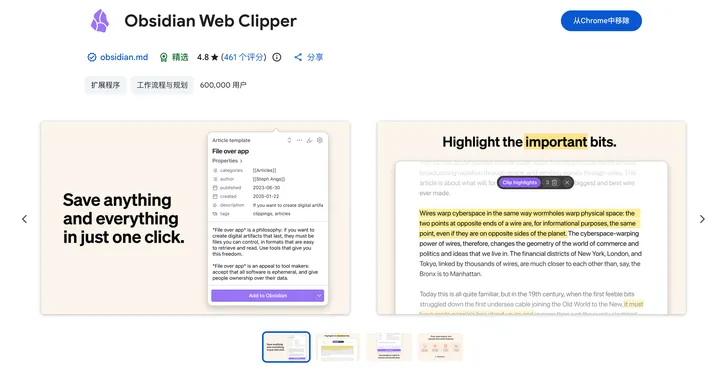
首先喺瀏覽器嘅擴充商店度搜下面幅圖嘅呢個插件,搜到之後直接撳安裝。
2、設定 Obsidian 倉庫
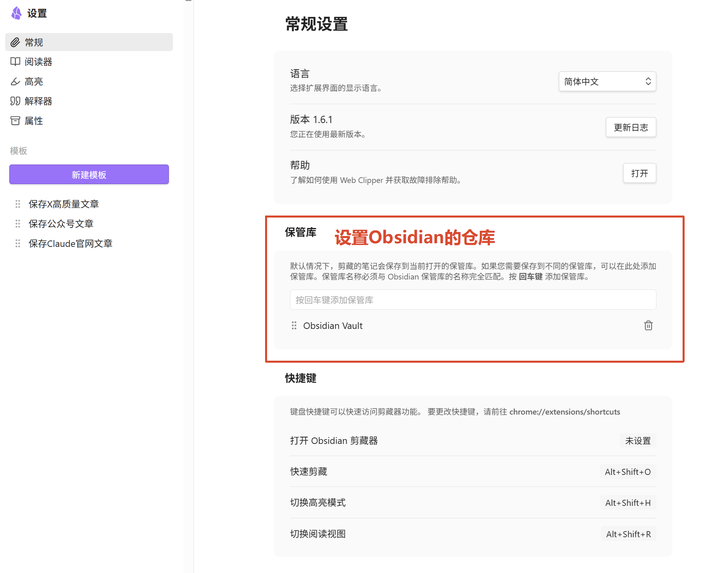
安裝完成之後,打開插件,撳一般設定,有個「保管庫」,輸入你嘅 Obsidian 倉庫名,如果你改過倉庫名,就填實際嘅倉庫名就得。
3、新建儲存模板
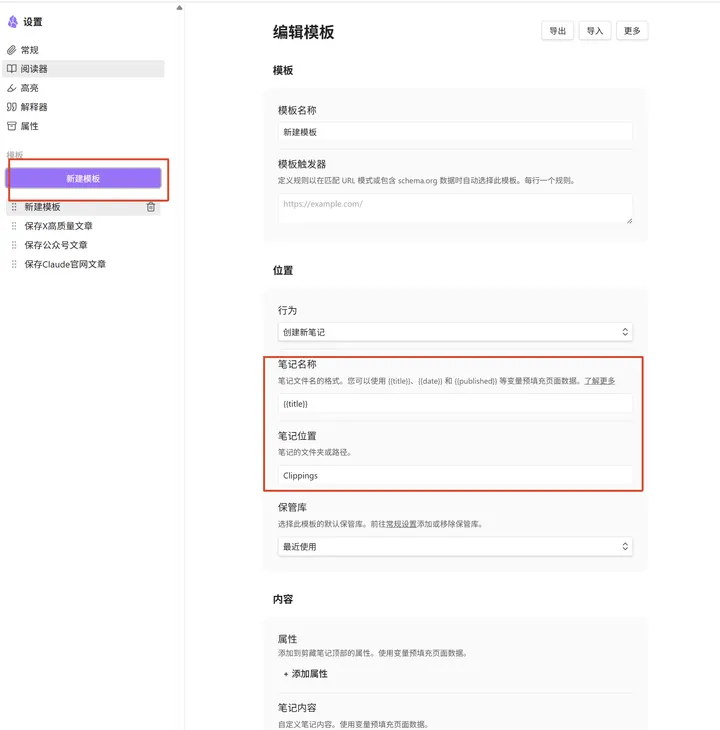
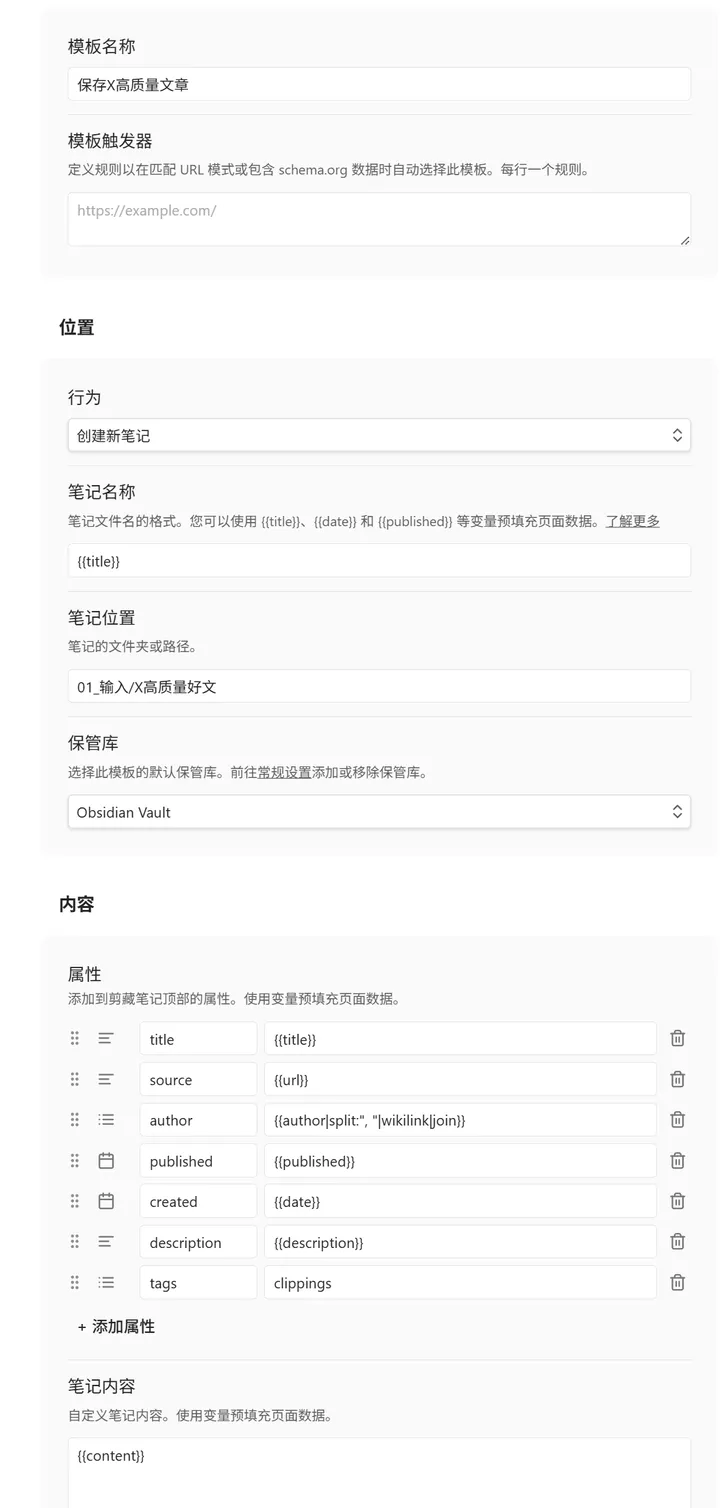
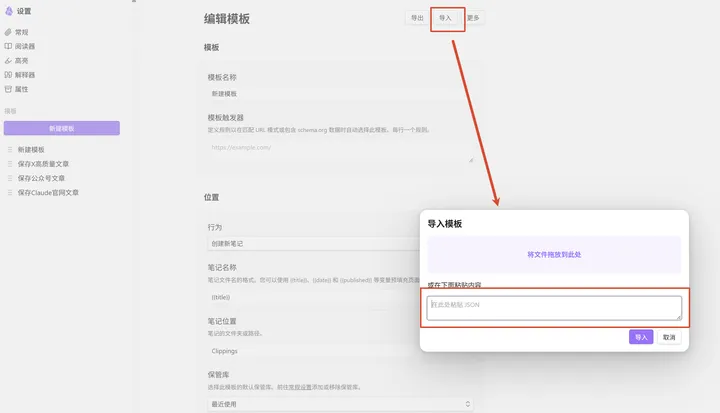
接下來仲要新建一個儲存模板。呢個模板決定咗筆記儲存喺邊個位置。筆記名通常用文章嘅 title,筆記位置可以自己揀。我將自己嘅設定分享畀大家,直接複製匯入然後改一下檔案路徑就得。
 |  |  |
{
  "schemaVersion": "0.1.0",
  "name": "保存X高質量文章",
  "behavior": "create",
  "noteContentFormat": "{{content}}",
  "properties": [
    {
      "name": "title",
      "value": "{{title}}",
      "type": "text"
    },
    {
      "name": "source",
      "value": "{{url}}",
      "type": "text"
    },
    {
      "name": "author",
      "value": "{{author|split:\\\", \\\"|wikilink|join}}",
      "type": "multitext"
    },
    {
      "name": "published",
      "value": "{{published}}",
      "type": "date"
    },
    {
      "name": "created",
      "value": "{{date}}",
      "type": "date"
    },
    {
      "name": "description",
      "value": "{{description}}",
      "type": "text"
    },
    {
      "name": "tags",
      "value": "clippings",
      "type": "multitext"
    }
  ],
  "triggers": [],
  "noteNameFormat": "{{title}}",
  "path": "01_輸入/X高質量好文"
}
4、儲存文章
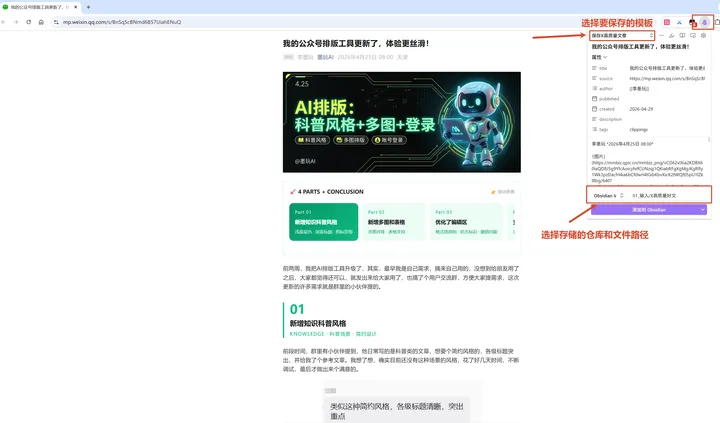
設定好之後,撳儲存模板就得。儲存時可以揀用邊個模板,非常方便。
5、睇儲存內容
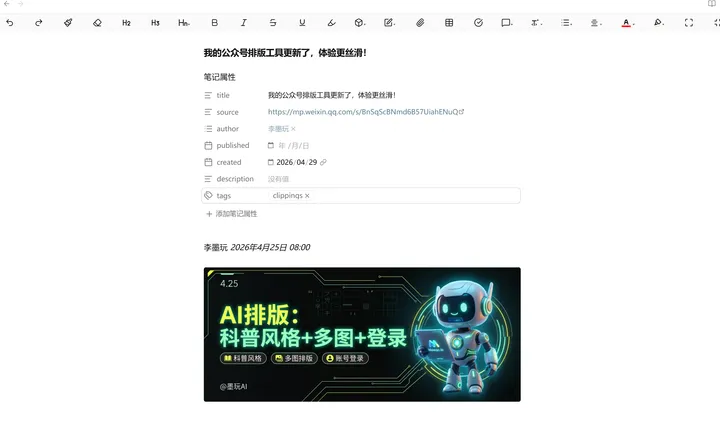
喺 Obsidian 對應位置就會見到儲存咗嘅內容。
02
翻譯文章
TRANSLATION · Skill 調用 + 本地翻譯
頭先講咗點樣儲存文章到 Obsidian 倉庫,跟住分享點樣藉助 Skill 翻譯文章。
如果唔係好了解 Skill 係咩,可以睇下我之前寫嘅介紹文章,包括我整嘅介紹 Skill 嘅網站(skill.mowan.work):
我用 Claude Skill 解決咗自己做 PPT 嘅問題,亦都踩咗唔少坑
翻譯用嘅 Skill 我揀咗寶玉老師嘅 baoyu-translate,做得好好用,推薦大家都試下:github.com/JimLiu/baoyu-skills/tree/main/skills/baoyu-translate
前面搞掂之後,用 Skill 翻譯就好簡單。
1、儲存文章
先借助 Obsidian Web Clipper 插件儲存一篇英文文章到 Obsidian 倉庫:
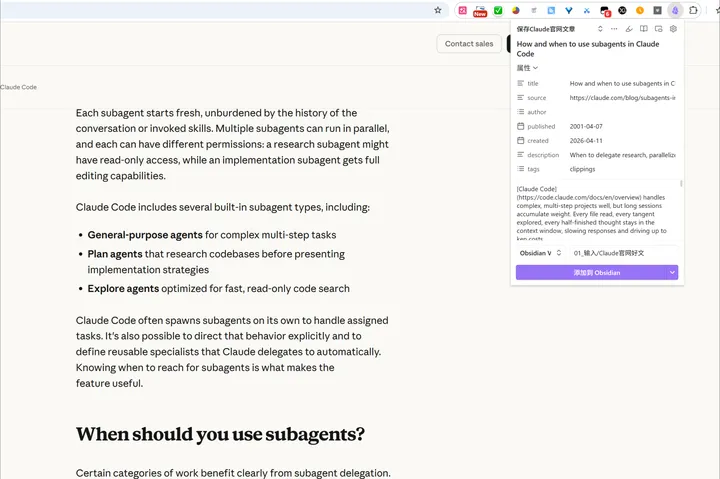 | 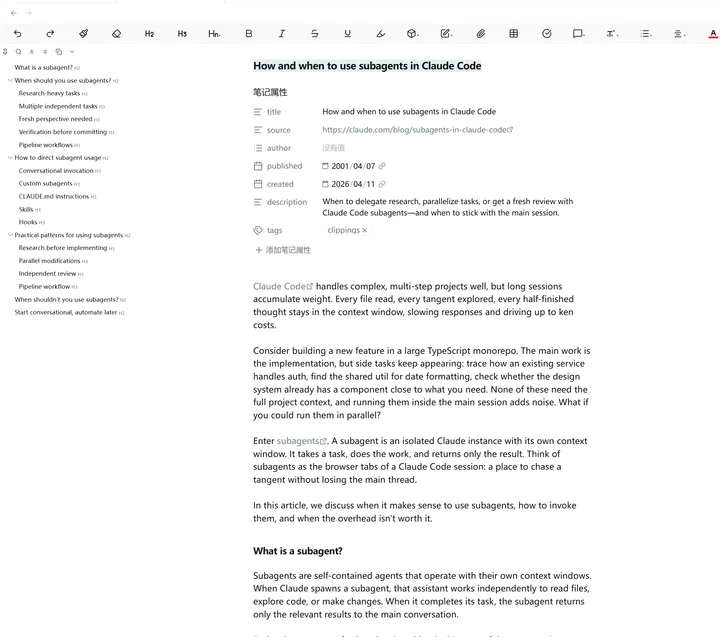 |
2、調用baoyu-translateSkill 完成翻譯
學識點樣用 Skill,咁呢一步就好簡單,直接喺Trae呢類工具,話畀 AI 知調用 Skill 幫我翻譯文章就得
最後,翻譯好嘅文章就喺 Obsidian 倉庫裏面:
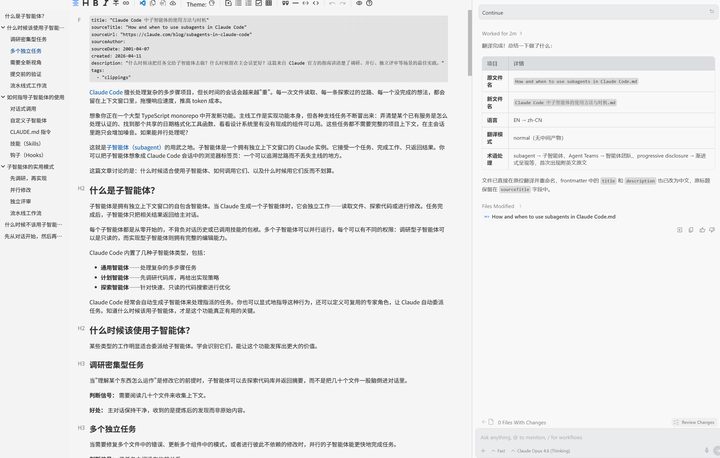
哦,唔好意思,寫到呢度先諗起,係咪有啲朋友仲未識點用 Obsidian...
呢個係我覺得目前同 AI 協作比較好嘅工具,支援原生 Markdown 文件閲讀,插件生態亦都好豐富,幾好用。
如果有需要嘅話,撳個三連,多人嘅話下次我寫個點樣用 Obsidian 嘅教學畀大家。
Part 01
安裝與配置
插件安裝 · 倉庫設置 · 模板配置
Part 02
翻譯工作流
Skill調用 · 一鍵翻譯 · 本地存儲
Part 03
完整演示
保存文章 · 調用翻譯 · 查看結果
Last
結語與預告
Obsidian教程 · 三連催更
我經常看一些國外博客的優質文章,但我是個英語菜雞...讓我背點單詞還行,直接讓我看大段的英文文章,真的是多大仇...
所以我在找有什麼好方法,能把文章保存到本地,然後我在本地翻譯。有人會說,你可以用沉浸式翻譯插件呀,有一說一,這插件確實挺好用的,但很多優質博客文章,我是想存在本地,然後放到我的素材庫,以後寫作可以參考用的,這就需要尋找新的方法了。
直到前段時間,我發現了一個插件叫 Obsidian Web Clipper ,再一看這玩意是官方出的,通過它可以一鍵
把文章存到本地的 Obsidian 倉庫,而且還可以指定保存路徑,選擇不同的模板,非常好用,不管是微信公眾號文章,還是各類博客,都能輕鬆保存下來。
01
如何安裝和使用Obsidian插件
INSTALLATION · 插件安裝 + 倉庫配置
1、如何安裝和使用
首先在瀏覽器的擴展商店裏搜索下面圖裏的這個插件,搜到後直接點擊安裝。
2、設置 Obsidian 倉庫
安裝完成後,打開插件,點擊常規設置,有個「保管庫」,輸入你的 Obsidian 倉庫名稱,如果你改了倉庫名,填實際的倉庫名就好。
3、新建保存模板
接下來還需要新建一個保存模板。這個模板決定了筆記保存在哪個位置。筆記名稱一般用文章的 title,筆記位置可以自己選擇。我把自己的配置分享給大家,直接複製導入然後改一下文件路徑就好了。
| | |
{
  "schemaVersion": "0.1.0",
  "name": "保存X高質量文章",
  "behavior": "create",
  "noteContentFormat": "{{content}}",
  "properties": [
    {
      "name": "title",
      "value": "{{title}}",
      "type": "text"
    },
    {
      "name": "source",
      "value": "{{url}}",
      "type": "text"
    },
    {
      "name": "author",
      "value": "{{author|split:\\\", \\\"|wikilink|join}}",
      "type": "multitext"
    },
    {
      "name": "published",
      "value": "{{published}}",
      "type": "date"
    },
    {
      "name": "created",
      "value": "{{date}}",
      "type": "date"
    },
    {
      "name": "description",
      "value": "{{description}}",
      "type": "text"
    },
    {
      "name": "tags",
      "value": "clippings",
      "type": "multitext"
    }
  ],
  "triggers": [],
  "noteNameFormat": "{{title}}",
  "path": "01_輸入/X高質量好文"
}
4、保存文章
設置好之後,點擊保存模板就行了。保存時可以選擇要用哪個模板,非常方便。
5、查看保存內容
在 Obsidian 對應位置就能看到保存的內容了。
02
翻譯文章
TRANSLATION · Skill調用 + 本地翻譯
前面講的是怎麼保存文章到 Obsidian 倉庫,接下來分享怎麼藉助 Skill 翻譯文章。
如果不太瞭解 Skill 是什麼,可以先看看我之前寫的介紹文章,包括我做的講解Skill的網站(skill.mowan.work):
我用Claude Skill解決了自己製作PPT的問題,也踩了不少坑
翻譯用的 Skill 我選的是寶玉老師的 baoyu-translate,做得非常好用,推薦大家也試試:github.com/JimLiu/baoyu-skills/tree/main/skills/baoyu-translate
前面搞定之後,用 Skill 翻譯就非常簡單了。
1、保存文章
先借助 Obsidian Web Clipper 插件保存一篇英文文章到 Obsidian 倉庫:
| |
2、調用baoyu-translateSkill完成翻譯
學會了怎麼用Skill,那麼這一步就很簡單了,直接在Trae這類工具,告訴AI調用Skill幫我翻譯文章就行了
最後,翻譯好的文章就躺在 Obsidian 倉庫裏了:
哦,不好意思,寫到這裏才想起來,是不是有的朋友還不知道怎麼用 Obsidian...
這是我覺得目前和 AI 協作比較好的工具,支持原生 Markdown 文檔閲讀,插件生態也非常豐富,挺好用的。
如果有需要的話,點個三連,人多的話下次我給大家寫個如何使用 Obsidian的教程。