這個一句話出架構圖的Skill,能撐起一篇文章的門面(附教程)
整理版優先睇
一句話描述系統架構,自動生成 SVG+PNG 圖表,開源免費,AI/Agent 架構圖必備
呢篇文章介紹嘅 fireworks-tech-graph,係一位喺 AI 文生圖同視頻領域好出名嘅創業者開發嘅開源 Skill。佢發現好多人畫架構圖要好麻煩:一係要學 Mermaid 語法,一係要開 draw.io 手動拖曳,仲要煩顏色形狀。佢就整咗呢個工具,令你可以用自然語言一句話描述系統,然後自動生成語義化嘅 SVG 同 1920px PNG 圖表。
文章整理咗呢個工具嘅核心功能:內置 7 種視覺風格、22 種圖表類型,特別係 AI/Agent 領域嘅 RAG、Multi-Agent、Mem0 呢啲高頻模式已經預設好標準佈局同形狀映射。安裝步驟簡單,只需要 clone 倉庫同裝一個 rsvg-convert 依賴。整體結論係:呢個工具大幅降低咗由腦入面構思到屏幕出圖嘅摩擦力,特別適合寫技術博客、做系統設計文件,同埋放上 GitHub README。但都要留意佢需要 AI 編程環境(例如 Claude Code 或 WorkBuddy)先運行到,Windows 用戶安裝 rsvg-convert 會多少少步驟。
- 用自然語言一句話即可出圖,支援中文,唔使學 Mermaid 或拖 draw.io。
- 內置語義化形狀:LLM 用六邊形、數據庫用圓柱體、向量庫用網格圓柱,箭頭用顏色編碼數據流方向(藍色主數據、橙色控制、綠色讀寫、灰色異步)。
- 提供 7 種視覺風格,包括默認 Flat、Dark Terminal、Blueprint、毛玻璃等,一鍵切換,適合博客、GitHub README 或簡報。
- 支援 22 種圖表類型,覆蓋架構圖、流程圖、時序圖、UML 等,尤其 RAG、Agentic Search、Mem0 等 AI 模式已預設行業標準佈局。
- 需要 AI 編程環境(如 Claude Code、WorkBuddy)同安裝 rsvg-convert 依賴;節點超過 15-20 個時可能需手動調整佈局。
fireworks-tech-graph GitHub 倉庫
開源項目,MIT 協議,一句話生成架構圖
一句話出圖,語義化係關鍵
呢個 Skill 嘅工作方式好簡單:你用 自然語言 描述系統(中文都得),佢就會識別圖表類型,自動分配語義化形狀同顏色編碼箭頭,最後輸出 SVG(可編輯)+ PNG(1920px),即開即用。
唔使學 Mermaid 語法,唔使開 draw.io 手動拖曳。你只需要 講人話,圖就出嚟。
7 種風格 + 22 種圖表,AI/Agent 架構殺手鐧
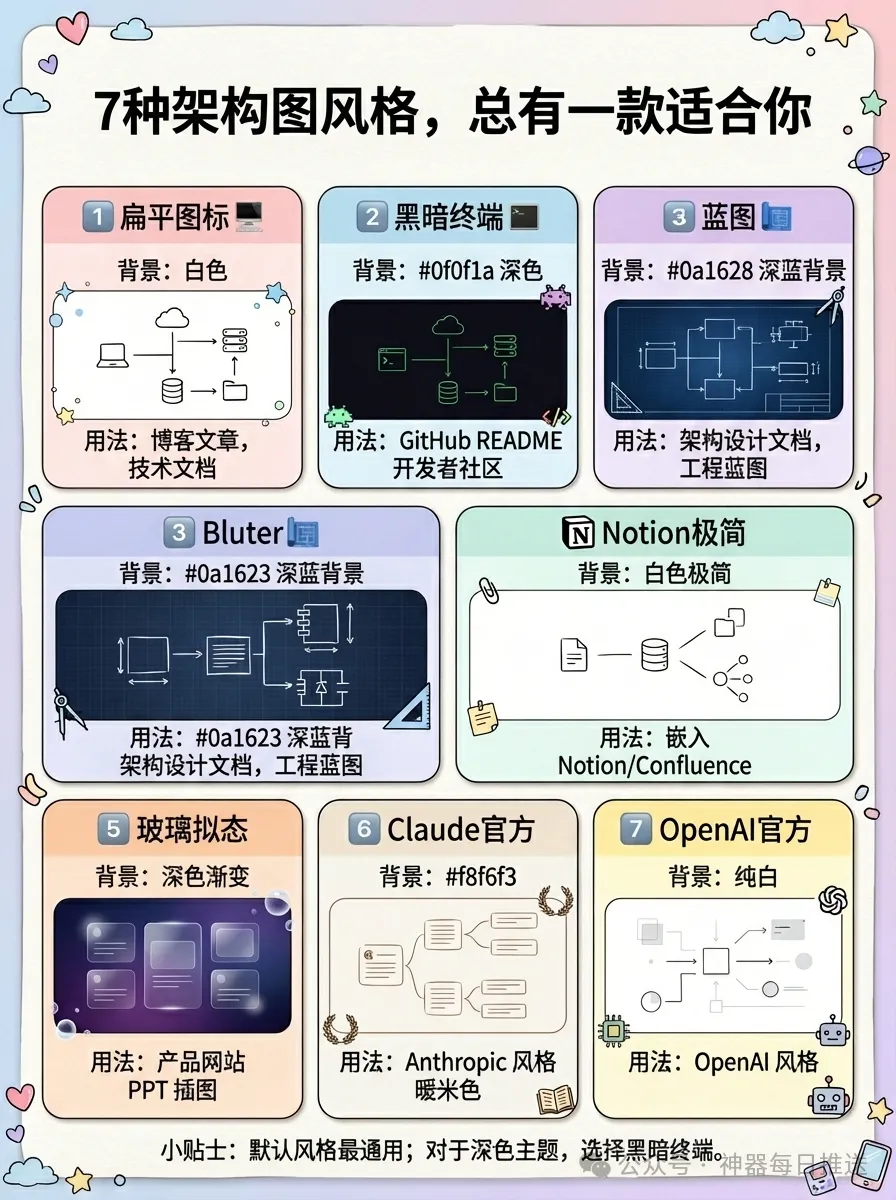
呢個工具內置 7 種視覺風格,覆蓋唔同場景嘅審美需求:
- Flat Icon(默認):白底,適合博客同技術文件。
- Dark Terminal:#0f0f1a 深色,GitHub README 即刻高級曬。
- Blueprint:#0a1628 深藍底,架構設計文檔用。
- Notion Clean:白底極簡,Notion / Confluence 內嵌一流。
- Glassmorphism:深色漸變,產品官網或 PPT 配圖。
- Claude Official:#f8f6f3 暖奶油色,跟 Anthropic 風格。
- OpenAI Official:純白,OpenAI 風格。
圖表類型方面,佢支援 22 種,核心 8 種包括架構圖、數據流圖、流程圖、Agent 架構圖、記憶架構圖、時序圖、對比矩陣、思維導圖;仲有 UML 全家桶 14 種。不過 真正嘅殺手鐧係 AI/Agent 領域嘅內置模式——
五步上手,從零到出圖
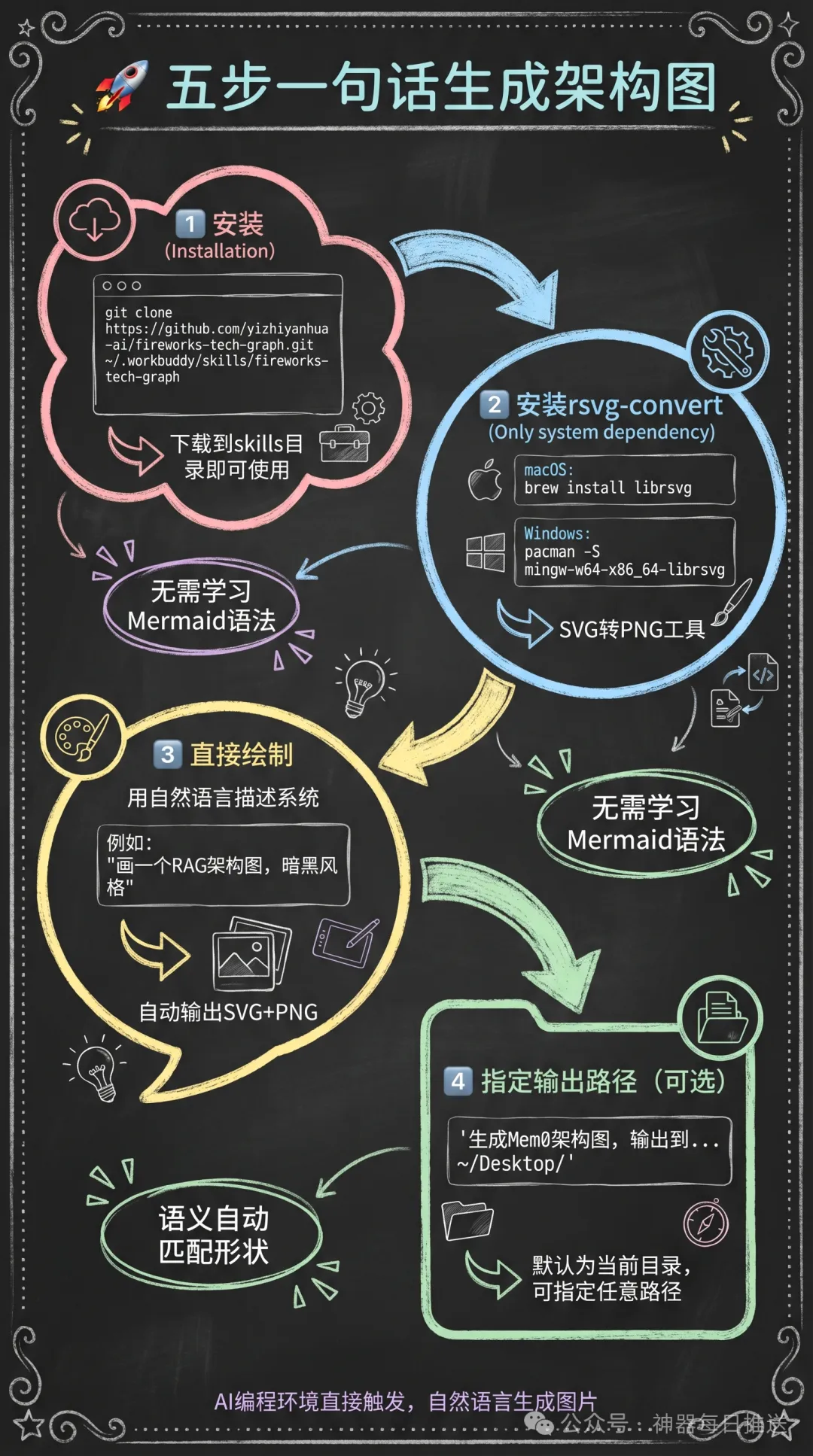
- 1 安裝項目:git clone 倉庫到 AI 編程環境嘅 skills 目錄(例如 ~/.workbuddy/skills/),然後喺對話中講「幫我適配當前環境」即可。
- 2 安裝 rsvg-convert:macOS 用 brew install librsvg;Windows 用 MSYS2 安裝,或者直接叫 AI 幫手搞。
- 3 喺對話中用自然語言畫圖:例如「畫一張 RAG 架構圖,用戶輸入查詢...暗黑風格」。AI 會自動生成 SVG 同 PNG。
- 4 指定輸出路徑(可選):預設輸出當前目錄,你可以指定任意路徑,例如 output to ~/Desktop/。
例句:
畫一張 RAG 架構圖:用戶輸入查詢,經過 Embedding 模型轉向量,存入向量數據庫,檢索時通過相似度匹配召回 Top-K 文檔,拼接到 Prompt 中送入 LLM 生成回答。暗黑風格。特別提醒:安裝依賴或者適配環境,你只需要喺對話中 用自然語言講 就得,AI 會自動執行。
同 Mermaid/draw.io 比較,有咩要注意
呢個工具同傳統方法比,有明顯優點,但都有啲 限制要留意:
- 優點:摩擦力極低,腦入面嘅架構快速落到屏幕;顏值高,7 種風格直接嵌入;內置行業標準形狀同配色,唔使你糾結。
- 缺點:需要 AI 編程環境(Claude Code、WorkBuddy 等),唔係獨立工具;Windows 裝 rsvg-convert 要 MSYS2 或 WSL;節點超過 15-20 個可能要手動調整 SVG;唔支援 UI、線框圖、插畫。
一日攞到 1.5k star,證明呢個需求好精確。開源 MIT 協議,值得一試。
fireworks-tech-graph:一句話描述系統架構,自動生成 SVG 同 1920px PNG。內置 7 種視覺風格、22 種圖表類型,AI/Agent 領域開箱即用。MIT 協議,琴日先開源。
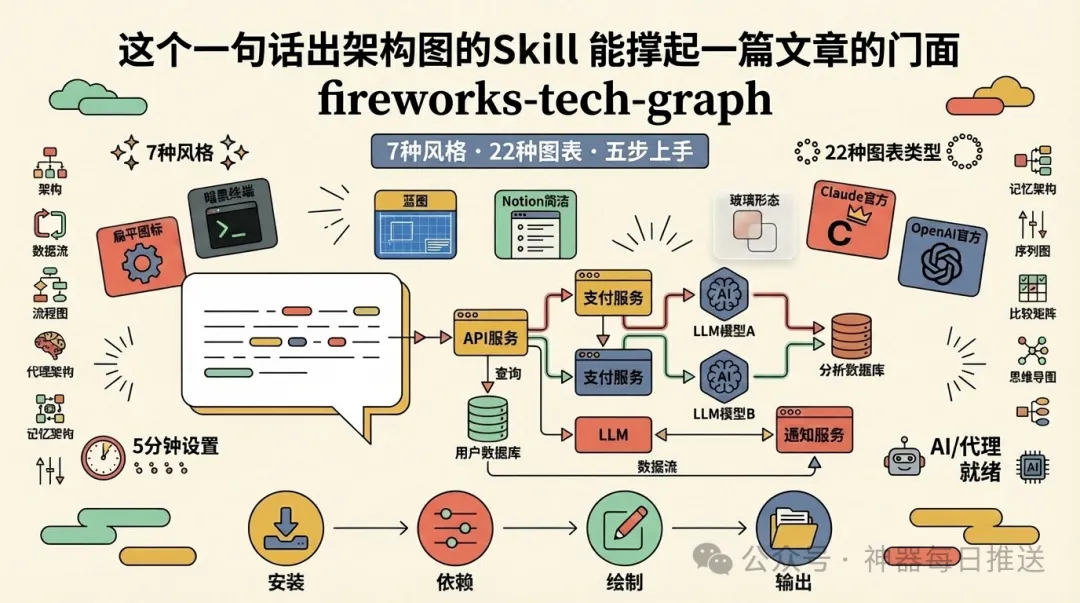
寫技術博客、做系統設計、需要畫架構圖/流程圖/時序圖嘅人,值得裝。備註:呢位係一位喺AI文生圖、AI視頻領域由研究到B端變現能力超羣嘅創業者開發嘅skill,神一般存在,佢嘅AI視頻prompt令人淨係得copy嘅想法,連學習嘅想法都冇咗,一騎絕塵。
一句話講人話,圖就出咗嚟
fireworks-tech-graph 嘅工作方式得三步:
你用自然語言描述系統(中文就得) 佢識別圖類型,自動分配語義化形狀和顏色編碼箭頭 輸出 SVG(可編輯)+ PNG(1920px,直接用)
"語義化"係關鍵。LLM 用六邊形,數據庫用圓柱體,向量庫用帶網格線嘅圓柱體,API 網關用單邊六邊形。箭頭顏色編碼咗數據流方向:藍色 = 主數據流,橙色 = 控制觸發,綠色 = 讀寫記憶,灰色虛線 = 異步事件。
佢俾每個組件分配咗正確嘅形狀同顏色,令讀圖嘅人一眼睇出架構意圖。唔使學 Mermaid 語法,唔使開draw.io手動拖拽。講人話,出圖。
7 種風格,一張圖撐起一篇文章嘅門面
| Flat Icon | |||
| Dark Terminal | #0f0f1a | ||
| Blueprint | #0a1628 | ||
| Notion Clean | |||
| Glassmorphism | |||
| Claude Official | #f8f6f3 | ||
| OpenAI Official |
預設風格 1 通用性最強。暗色主題場景用風格 2,GitHub 上面嘅 README 一下就高級咗。
22種圖表類型,AI/Agent架構係殺手鐧
核心 8 種:架構圖、數據流圖、流程圖、Agent 架構圖、記憶架構圖、時序圖、對比矩陣、思維導圖
UML 全家桶 14 種:類圖、組件圖、部署圖、包圖、組合結構圖、對象圖、用例圖、活動圖、狀態機圖、序列圖、通信圖、時序圖、交互概覽圖、ER 圖
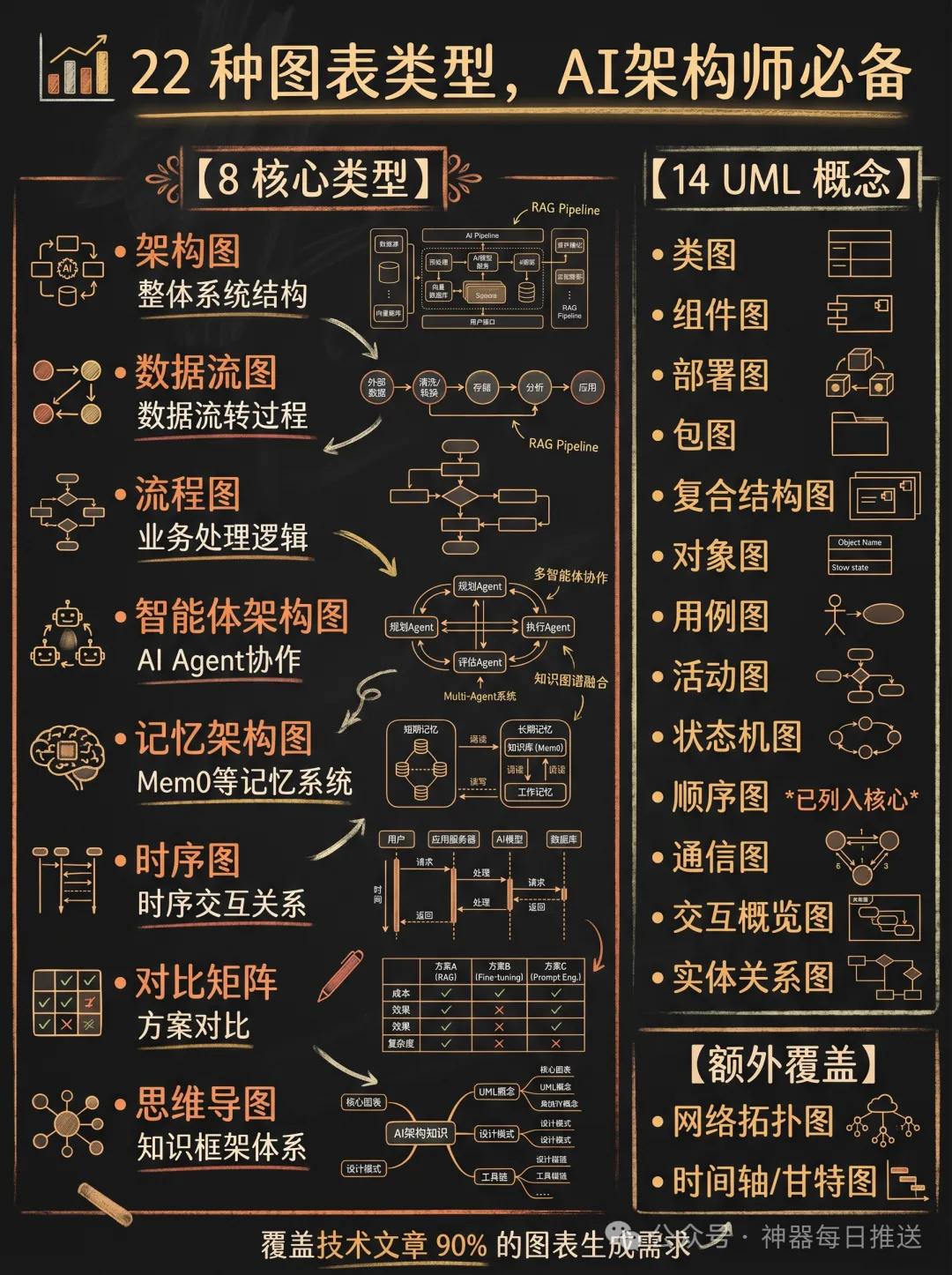
額外覆蓋:網絡拓撲圖、時間線/甘特圖
呢 22 種類型覆蓋咗技術文章同系統設計文檔入面 90% 嘅出圖需求。但真正嘅殺手鐧唔係數量,係 AI/Agent 領域嘅內置模式——RAG Pipeline、Agentic Search、Mem0 記憶架構、Multi-Agent 協作、Tool Call 流程呢啲高頻架構,佢已經預設好咗標準佈局同形狀映射。你話「畫一個 RAG」,佢唔使你解釋乜嘢係向量庫、乜嘢係檢索器,直接按行業標準排布。
五步上手,由零到出圖
Step 1:安裝
項目雖然原生面向 Claude Code,但適配到 WorkBuddy、Trae 等 AI 編程環境只需一句話——將倉庫克隆到你嘅 skills 目錄就得,腳本入面冇任何硬編碼路徑,直接用得:
git clone https://github.com/yizhiyanhua-ai/fireworks-tech-graph.git ~/.workbuddy/skills/fireworks-tech-graph
推薦方式:
下載項目壓縮文件到本地電腦; 解壓到類似呢啲目錄下~/.workbuddy/skills/
安裝完成後,喺對話中輸入 畫圖、畫一張架構圖、生成流程圖 就能觸發。
特別提醒:
要適配到你嘅AI客戶端環境,你可以喺對話中用自然語言話俾佢聽:幫我適配當前環境。
Step 2:安裝 rsvg-convert(唯一系統依賴)
SVG 轉 PNG 嘅工具,一張圖出兩個格式。
macOS:
brew install librsvg
Windows: 通過 MSYS2 安裝:
pacman -S mingw-w64-x86_64-librsvg
特別提醒:
直接喺對話中輸入:安裝rsvg-convert依賴,AI會幫你搞掂。
驗證:rsvg-convert --version
Step 3:直接畫
喺對話中用自然語言描述你要畫嘅系統。
示例 1:RAG 架構圖(暗黑風格)
畫一張 RAG 架構圖:用戶輸入查詢,經過 Embedding 模型轉向量,存入向量數據庫,檢索時通過相似度匹配召回 Top-K 文檔,拼接到 Prompt 中送入 LLM 生成回答。暗黑風格。
產出:rag-architecture.svg + rag-architecture.png。風格 2(Dark Terminal),藍色箭頭 = 數據流,紫色箭頭 = 嵌入變換,綠色箭頭 = 讀寫向量庫。
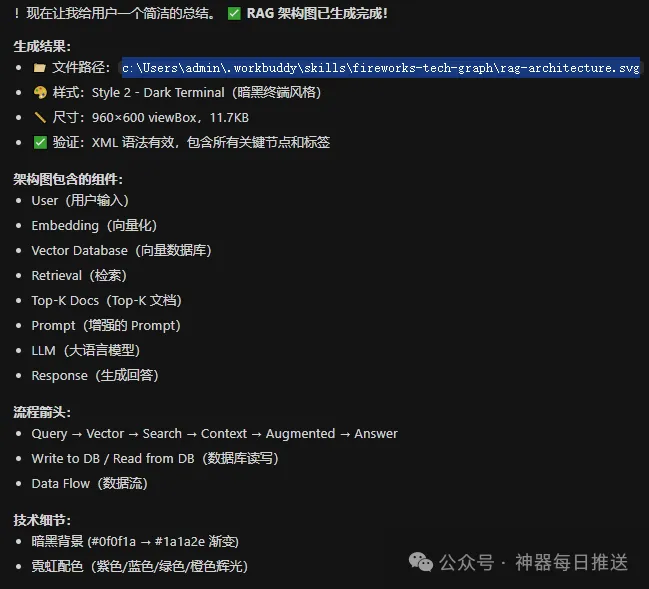
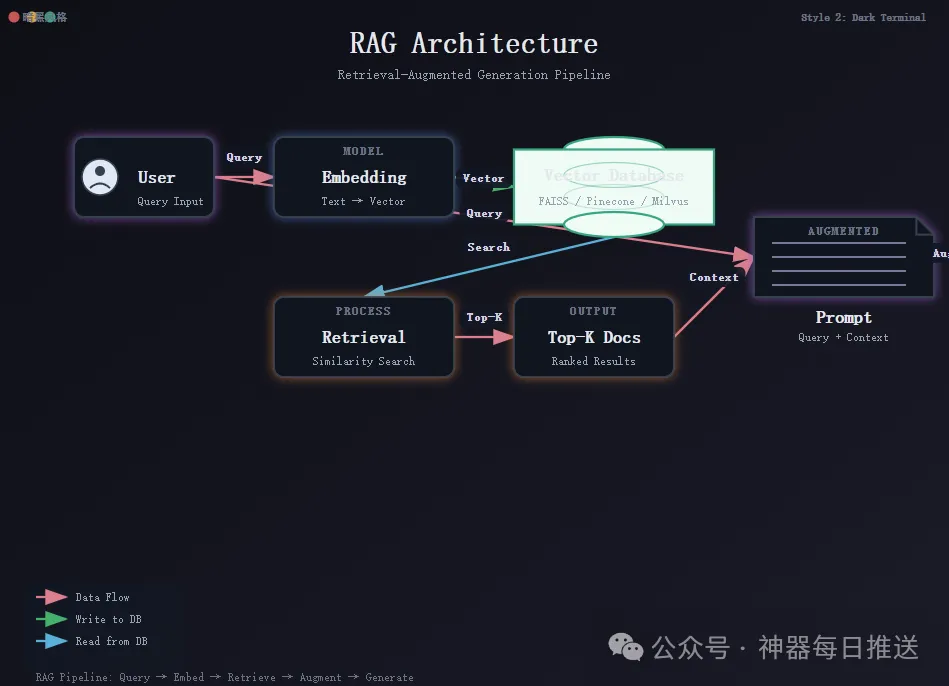
(呢個係我實測生成嘅架構效果圖)
示例 2:Multi-Agent 協作圖(毛玻璃風格)
畫一張 Multi-Agent 協作圖:Orchestrator 調度 3 個 SubAgent,分別負責搜索、計算和代碼執行,最後匯聚到 Aggregator 輸出結果,玻璃態風格
產出:Orchestrator 用六邊形(活躍控制器),SubAgent 用六邊形,Aggregator 用雙邊框圓角矩形。橙色箭頭 = 控制調度,藍色箭頭 = 數據匯聚。風格 5(Glassmorphism)。
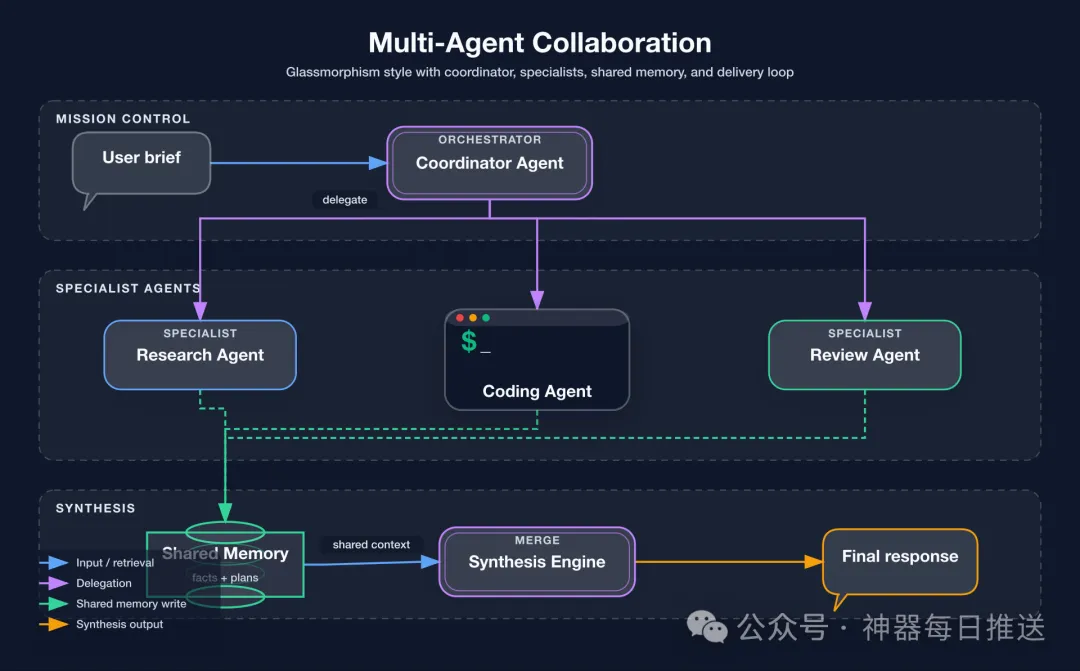
(類似風格效果圖)
示例 3:API 調用時序圖
畫一個時序圖:客戶端 → API Gateway → Auth Service(鑑權)→ Backend Service → Database(查詢)→ 返回結果,寫明每一步的 HTTP 方法和狀態碼
產出:垂直生命線 + 水平消息箭頭,標註 POST /api/login、200 OK 等信息。
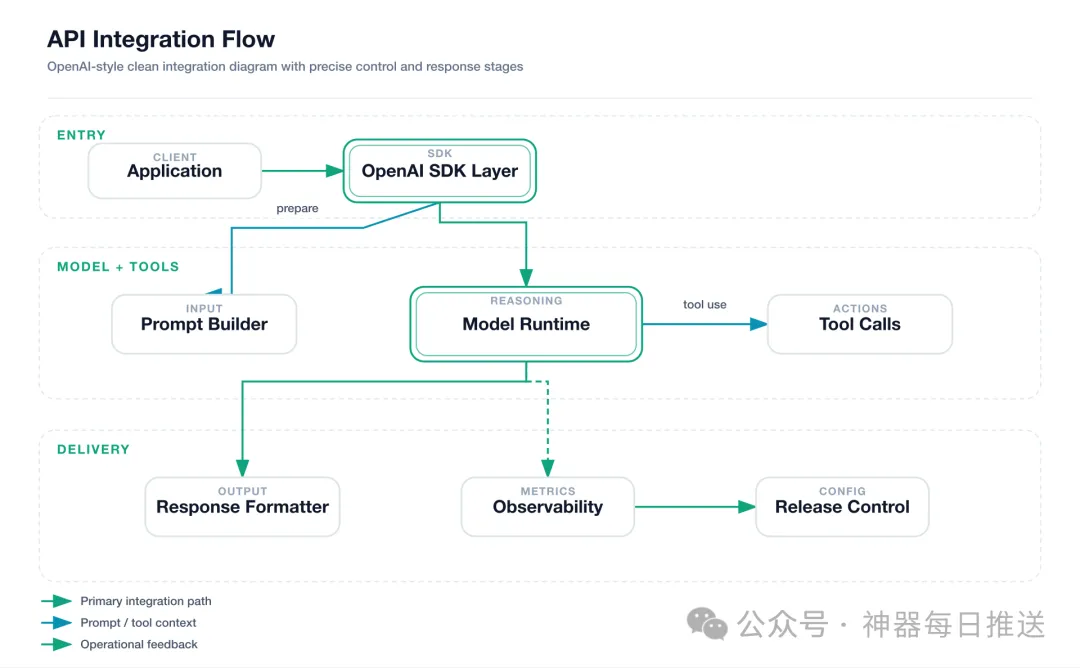
(類似風格效果圖)
Step 4:指定輸出路徑(可選)
Generate a Mem0 architecture diagram, output to ~/Desktop/
預設輸出當前目錄,可指定任意路徑。
點解唔直接用Mermaid或draw.io?
三個真實場景嘅對比:
寫技術博客——慳嘅係「由個腦到屏幕」嘅時間
Mermaid 要學語法:graph TD; A[用戶] --> B[API]。draw.io 要手動拖節點、連箭頭、調顏色。fireworks-tech-graph 只需要一句描述。個腦入面嘅架構快速落到屏幕上,呢個場景佢嘅摩擦力最低。
畫 AI 架構——內置咗行業標準嘅形狀同配色
Mermaid 唔會自動俾向量庫用圓柱體、俾 LLM 用漸變填充。fireworks-tech-graph 將 RAG、Mem0、Multi-Agent 呢啲高頻模式嘅形狀同配色都預設好曬。你唔使糾結「呢個組件應該畫成咩形狀」。
出圖顏值——7 種風格直接嵌入
Mermaid 產出嘅圖風格單一,嵌博客仲得,放 PPT 或產品文檔就寒酸咗。暗色、藍圖、毛玻璃,主流審美需求都覆蓋曬。
但有幾個坑要預先知道:
- 需要 AI 編程環境:
唔係獨立工具,依賴 Claude Code、WorkBuddy 等 AI 編程助手運行 - Windows 多一步:
rsvg-convert 唔可以直接 pip install,需要 MSYS2 或 WSL - 節點上限:
超過 15-20 個組件嘅複雜架構,佈局可能需要手動調整 SVG 或多輪迭代 - 唔畫 UI:
線框圖、原型圖、插畫類需求唔喺射程內
一日 1.5k 星,說明咗一個問題
fireworks-tech-graph 解決嘅需求好精確:將個腦入面已有嘅架構,用最低摩擦力變成一張可以直接用嘅圖。佢覆蓋咗「技術文章配圖」同「系統設計文檔」呢個中間地帶——而呢個地帶,之前確實冇一個夠好嘅方案。
GitHub項目地址:
https://github.com/yizhiyanhua-ai/fireworks-tech-graph
協議:MIT
相關資源:
fireworks-tech-graph:一句話描述系統架構,自動生成 SVG + 1920px PNG。內置 7 種視覺風格、22 種圖表類型,AI/Agent 領域開箱即用。MIT 協議,昨天剛開源。
寫技術博客、做系統設計、需要畫架構圖/流程圖/時序圖的人,值得裝。備註:這是一位在AI文生圖、AI視頻領域從研究到B端變現能力超羣的創業者開發的skill,神一般存在,它的AI視頻prompt讓人只有copy的想法,連學習的想法都沒有了,一騎絕塵。
一句話說人話,圖就出來了
fireworks-tech-graph 的工作方式就三步:
你用自然語言描述系統(中文就行) 它識別圖類型,自動分配語義化形狀和顏色編碼箭頭 輸出 SVG(可編輯)+ PNG(1920px,直接用)
"語義化"是關鍵。LLM 用六邊形,數據庫用圓柱體,向量庫用帶網格線的圓柱體,API 網關用單邊六邊形。箭頭顏色編碼了數據流方向:藍色 = 主數據流,橙色 = 控制觸發,綠色 = 讀寫記憶,灰色虛線 = 異步事件。
它給每個組件分配了正確的形狀和顏色,讓讀圖的人一眼看出架構意圖。不用學 Mermaid 語法,不用開draw.io手動拖拽。說人話,出圖。
7 種風格,一張圖撐起一篇文章的門面
| Flat Icon | |||
| Dark Terminal | #0f0f1a | ||
| Blueprint | #0a1628 | ||
| Notion Clean | |||
| Glassmorphism | |||
| Claude Official | #f8f6f3 | ||
| OpenAI Official |
默認風格 1 通用性最強。暗色主題場景用風格 2,GitHub 上的 README 一下就高級了。
22種圖表類型,AI/Agent架構是殺手鐧
核心 8 種:架構圖、數據流圖、流程圖、Agent 架構圖、記憶架構圖、時序圖、對比矩陣、思維導圖
UML 全家桶 14 種:類圖、組件圖、部署圖、包圖、組合結構圖、對象圖、用例圖、活動圖、狀態機圖、序列圖、通信圖、時序圖、交互概覽圖、ER 圖
額外覆蓋:網絡拓撲圖、時間線/甘特圖
這 22 種類型覆蓋了技術文章和系統設計文檔中 90% 的出圖需求。但真正的殺手鐧不是數量,是 AI/Agent 領域的內置模式——RAG Pipeline、Agentic Search、Mem0 記憶架構、Multi-Agent 協作、Tool Call 流程這些高頻架構,它已經預設好了標準佈局和形狀映射。你說"畫一個 RAG",它不用你解釋什麼是向量庫、什麼是檢索器,直接按行業標準排布。
五步上手,從零到出圖
Step 1:安裝
項目雖然原生面向 Claude Code,但適配到 WorkBuddy、Trae 等 AI 編程環境只需一句話——把倉庫克隆到你的 skills 目錄即可,腳本里沒有任何硬編碼路徑,直接能用:
git clone https://github.com/yizhiyanhua-ai/fireworks-tech-graph.git ~/.workbuddy/skills/fireworks-tech-graph
推薦方式:
下載到項目壓縮文件到本地電腦; 解壓到類似這樣的目錄下~/.workbuddy/skills/
安裝完成後,在對話中輸入 畫圖、畫一張架構圖、生成流程圖 就能觸發。
特別提醒:
要適配到你的ai客戶端環境,你可以在對話中用自然語言告訴它:幫我適配當前環境。
Step 2:安裝 rsvg-convert(唯一系統依賴)
SVG 轉 PNG 的工具,一張圖出兩個格式。
macOS:
brew install librsvg
Windows: 通過 MSYS2 安裝:
pacman -S mingw-w64-x86_64-librsvg
特別提醒:
直接在對話中輸入:安裝rsvg-convert依賴,ai會幫你搞定。
驗證:rsvg-convert --version
Step 3:直接畫
在對話中用自然語言描述你要畫的系統。
示例 1:RAG 架構圖(暗黑風格)
畫一張 RAG 架構圖:用戶輸入查詢,經過 Embedding 模型轉向量,存入向量數據庫,檢索時通過相似度匹配召回 Top-K 文檔,拼接到 Prompt 中送入 LLM 生成回答。暗黑風格。
產出:rag-architecture.svg + rag-architecture.png。風格 2(Dark Terminal),藍色箭頭 = 數據流,紫色箭頭 = 嵌入變換,綠色箭頭 = 讀寫向量庫。
(這是我實測生成的架構效果圖)
示例 2:Multi-Agent 協作圖(毛玻璃風格)
畫一張 Multi-Agent 協作圖:Orchestrator 調度 3 個 SubAgent,分別負責搜索、計算和代碼執行,最後匯聚到 Aggregator 輸出結果,玻璃態風格
產出:Orchestrator 用六邊形(活躍控制器),SubAgent 用六邊形,Aggregator 用雙邊框圓角矩形。橙色箭頭 = 控制調度,藍色箭頭 = 數據匯聚。風格 5(Glassmorphism)。
(類似風格效果圖)
示例 3:API 調用時序圖
畫一個時序圖:客戶端 → API Gateway → Auth Service(鑑權)→ Backend Service → Database(查詢)→ 返回結果,寫明每一步的 HTTP 方法和狀態碼
產出:垂直生命線 + 水平消息箭頭,標註 POST /api/login、200 OK 等信息。
(類似風格效果圖)
Step 4:指定輸出路徑(可選)
Generate a Mem0 architecture diagram, output to ~/Desktop/
默認輸出當前目錄,可指定任意路徑。
為什麼不直接用Mermaid或draw.io?
三個真實場景的對比:
寫技術博客——省的是"從腦子到屏幕"的時間
Mermaid 要學語法:graph TD; A[用戶] --> B[API]。draw.io 要手動拖節點、連箭頭、調顏色。fireworks-tech-graph 只需要一句描述。腦子裏的架構快速落到屏幕上,這個場景它的摩擦力最低。
畫 AI 架構——內置了行業標準的形狀和配色
Mermaid 不會自動給向量庫用圓柱體、給 LLM 用漸變填充。fireworks-tech-graph 把 RAG、Mem0、Multi-Agent 這些高頻模式的形狀和配色都預設好了。你不用糾結"這個組件該畫成什麼形狀"。
出圖顏值——7 種風格直接嵌入
Mermaid 產出的圖風格單一,嵌博客還行,放 PPT 或產品文檔就寒酸了。暗色、藍圖、毛玻璃,主流審美需求都覆蓋了。
但有幾個坑要提前知道:
- 需要 AI 編程環境:
不是獨立工具,依賴 Claude Code、WorkBuddy 等 AI 編程助手運行 - Windows 多一步:
rsvg-convert 不能直接 pip install,需要 MSYS2 或 WSL - 節點上限:
超過 15-20 個組件的複雜架構,佈局可能需要手動調整 SVG 或多輪迭代 - 不畫 UI:
線框圖、原型圖、插畫類需求不在射程內
一天 1.5k 星,說明了一個問題
fireworks-tech-graph 解決的需求很精確:把腦子裏已有的架構,用最低摩擦力變成一張能直接用的圖。它覆蓋了"技術文章配圖"和"系統設計文檔"這個中間地帶——而這個地帶,之前確實沒有一個夠好的方案。
GitHub項目地址:
https://github.com/yizhiyanhua-ai/fireworks-tech-graph
協議:MIT
相關資源: