這個工具可以讓你把Claude Code裝進口袋
整理版優先睇
用手機遙控 Claude Code:cc-connect 工具教學,出門唔怕冇得改 bug
呢篇文章係由陳老師分享佢點樣用一個叫 cc-connect 嘅開源工具,將 Claude Code 接入飛書,實現用手機遙控改 code。
陳老師本身係 Claude Code 嘅重度用家,但一直有個痛點:出門嗰陣冇得用電腦,Claude Code 就變咗廢物。佢試過遠端桌面、向日葵之類嘅方案,體驗好差,又慢又難操作。後尾佢發現咗 cc-connect,一個喺 GitHub 有 7.8k stars 嘅開源代理工具,可以將 Claude Code 接到飛書等其他聊天平台,令你可以用手機發訊息俾機械人,就等於用緊 Claude Code 改 code。
整體結論係:cc-connect 對於經常用 Claude Code 嘅人嚟講係好實用嘅方案,安裝配置簡單,唔使公網 IP,支援多個平台同 Agent,係解決「移動改 code」痛點嘅好方法。
- cc-connect 係一個開源代理工具,可以將 Claude Code 接入飛書等聊天軟件,令你可以用手機遙控改 code,徹底解決出門冇電腦嘅問題。
- 佢嘅原理係用 WebSocket 長連接,飛書主動連你嘅電腦,唔使公網 IP 或端口映射,內網同屋企 Wi-Fi 都用到。
- 安裝步驟好簡單:先用 npm 裝 cc-connect,然後去飛書開放平台建立機械人,配埋 App ID 同 Secret,最後設定 config.toml 同啟動就得。
- 除咗飛書,cc-connect 仲支援 Telegram、Discord、Slack、釘釘等 9 個平台;唔淨止 Claude Code,仲支援 acp、cursor、devin 等 11 個 Agent,組合好靈活。
- 實測場景包括:食飯時俾 AI 改 bug、出差用手機睇項目進度、甚至瞓覺前用手機寫函數,第二日直接測試,真係好方便。
內容結構
[[projects]]name="claude-feishu"[projects.agent]type="claudecode"[projects.agent.options]work_dir="/你的項目路徑"[[projects.platforms]]type="feishu"[projects.platforms.options]app_id="cli_xxx"app_secret="xxx"allow_from="*"痛點:Claude Code 好正,但唔可以隨身帶
陳老師話,佢哋呢班人嘅通病係:Claude Code 真香,但一定要坐喺電腦面前先用得。出門食飯、出差、甚至瞓覺嗰陣,想改個 bug 都冇辦法。佢試過遠端桌面、向日葵、TeamViewer、UU遠端,體驗都係災難——畫面卡頓、延遲高、手機屏幕細到撳唔到掣。
每次操作都像在擰一個生鏽的螺絲
佢都想用 Remote Control,但佢冇會員用唔到。呢個就係佢想解決嘅問題。
cc-connect 係乜?一句講曬
cc-connect 係一個開源代理工具,將 Claude Code 接入飛書(或者其他聊天軟件),令你用手機透過聊天就操控到佢。你發一條訊息俾飛書機械人,機械人傳去本地電腦嘅 Claude Code,Claude Code 讀你嘅項目、執行指令、改 code,最後結果傳返去手機。成個過程只需要手機操作。
配置步驟:跟住做就得
- 1 安裝 cc-connect:npm install -g cc-connect,一行指令搞掂。
- 2 配置飛書機械人:去飛書開放平台建立企業自建應用,開啓機械人能力,加埋 im.message.receive_v1 同 card.action.trigger 事件,連接方式揀 WebSocket,複製 App ID 同 App Secret。
- 3 命令行配置:先執行 cc-connect feishu setup --project claude-feishu --app cli_xxx:sec_xxx,再執行 cc-connect feishu new --project claude-feishu,順序唔好錯。
- 4 建立配置文件:喺 ~/.cc-connect/config.toml 寫入 TOML 格式設定,包括 project name、agent type(claudecode)、work_dir、platforms(feishu)同 app_id、app_secret。
- 5 啟動:可以就咁 cc-connect-config ~/.cc-connect/config.toml 體驗下,或者用 cc-connect daemon install 同 start 長期運行,開機自啓。
work_dir 填 Claude Code 要操作的項目目錄
佢推薦用守護進程模式,配好之後就唔使再理,好穩定。
手機點用?常用指令同場景
啟動之後,喺飛書揾返你建立嘅機械人,發 /new 就會建立一個新嘅 Claude Code 會話,然後就可以當係同 Claude Code 傾偈咁用。支援語音訊息,飛書會自動變成文字。
- 1 /new - 創建新會話
- 2 /list - 查看當前會話
- 3 /switch - 切換會話
- 4 /mode - 切換模式
- 5 /model - 切換模型
陳老師分享咗三個場景:食飯時俾 AI 改 bug、出差用手機睇項目進度、甚至瞓覺前用手機寫 code。佢話最離譜但最爽嘅係瞓覺前有靈感,叫 Claude Code 寫個函數,第二日直接測試。
手機在手,隨時改bug
更多玩法:唔止飛書,唔止 Claude Code
cc-connect 唔只支援飛書,仲有 Telegram、Discord、Slack、釘釘、企業微信、個人微信、QQ、微博、LINE 等總共 9 個平台。Agent 方面,唔止 Claude Code,仲支援 acp、codex、cursor、devin、gemini、iflow、kimi、opencode、pi、qoder 等 11 個。一個工具打通所有組合。
陳老師提醒,配置過程其實比佢寫嘅仲順滑,佢踩過嘅坑都已經喺文章標曬出嚟,跟住做就唔會有問題。
開年以嚟,龍蝦軍團已經越嚟越多,隨身一個AI助理好似變咗每個人嘅標配。
我更加係龍蝦、愛馬仕一齊用,但係對於claude code,我目前最優嘅手機端使用方式就係用遠程軟件。
嗰種好似龍蝦咁嘅絲滑體驗,暫時仲未有,直到見到呢個工具。
可以想像嚇,你喺外面,突然諗起有個bug未改。又無帶電腦,用手機發條訊息畀飛書裏面嘅機械人。
20分鐘之後,bug被修好咗。
代碼係喺手機端落嘅單,但真正執行佢嘅係你書房嗰部電腦——透過一個叫 cc-connect 嘅開源工具。
我體驗咗一個禮拜,講真話,有啲爽。
以前只有出門唔記得帶電腦先會焦慮,而家係:手機在手,隨時改bug。
痛點太痛
先講嚇我哋呢班人嘅通病。
Claude Code 呢樣嘢真係正,只要你坐喺電腦前。但問題在於——你唔可以成日坐喺電腦前。
出街食飯、出差路上、攤喺牀度……呢啲場景裏面,Claude Code 係無能為力嘅。
我試過用遠程桌面、向日葵、TeamViewer、UU遠程,嗰體驗簡直係災難。畫面窒下窒下、操作延遲、屏幕太細㩒掣都㩒唔到……每次操作都好似喺度扭一個生咗鏽嘅螺絲。
我都諗過直接用Remote Control,奈何無開放畀冇會員嘅我。
佢係乜嘢
一句說話解釋:cc-connect 係一個開源代理工具,將 Claude Code 接入飛書(或者其他聊天軟件),令你喺手機上透過傾偈就可以操控佢。
用手機發一條訊息畀飛書機械人,機械人將指令傳畀本地電腦嘅Claude Code,Claude Code 讀你嘅項目文件、執行命令、改代碼,結果再傳返手機。
成個過程,你只需要用手機操作。
呢個項目喺 GitHub 上有 7.8k stars,已經算係個小明星項目喇。MIT 協議開源,隨便用。
原理唔複雜
先睇呢張圖,我手畫嘅:
飛書機器人 ←→ cc-connect(本地)←→ Claude Code CLI ←→ 項目代碼
WebSocket連接 直接調用本地CLI 讀寫文件/執行命令關鍵點係:行 WebSocket 長連接。
飛書主動連你嘅電腦,所以唔需要公網 IP。公司內網、家庭 Wi-Fi,只要有網絡就可以用。
我一開始最擔心嘅就係呢個——使唔使搞啲乜嘢端口映射、DDNS 之類嘅嘢。
實際體驗落嚟,完全唔使。配好就可以用,同飲水一樣簡單。
配置步驟
Step 1: 安裝 cc-connect
npm install -g cc-connect一行搞掂。呢個係官方推薦方式,最慳水慳力。
當然如果你想用其他方式,都支援 Homebrew、下載二進制、甚至源碼編譯。但初學者用 npm 就得。
Step 2: 配置飛書機械人
去飛書開放平台https://open.feishu.cn/app?lang=zh-CN,建立一個企業自建應用:
開啓機械人能力 
喺事件訂閲裏面添加兩個事件: im.message.receive_v1(必須)同card.action.trigger(交互卡片用)連接方式揀 WebSocket(呢個好關鍵,唔需要公網 IP) 複製 App ID 同 App Secret
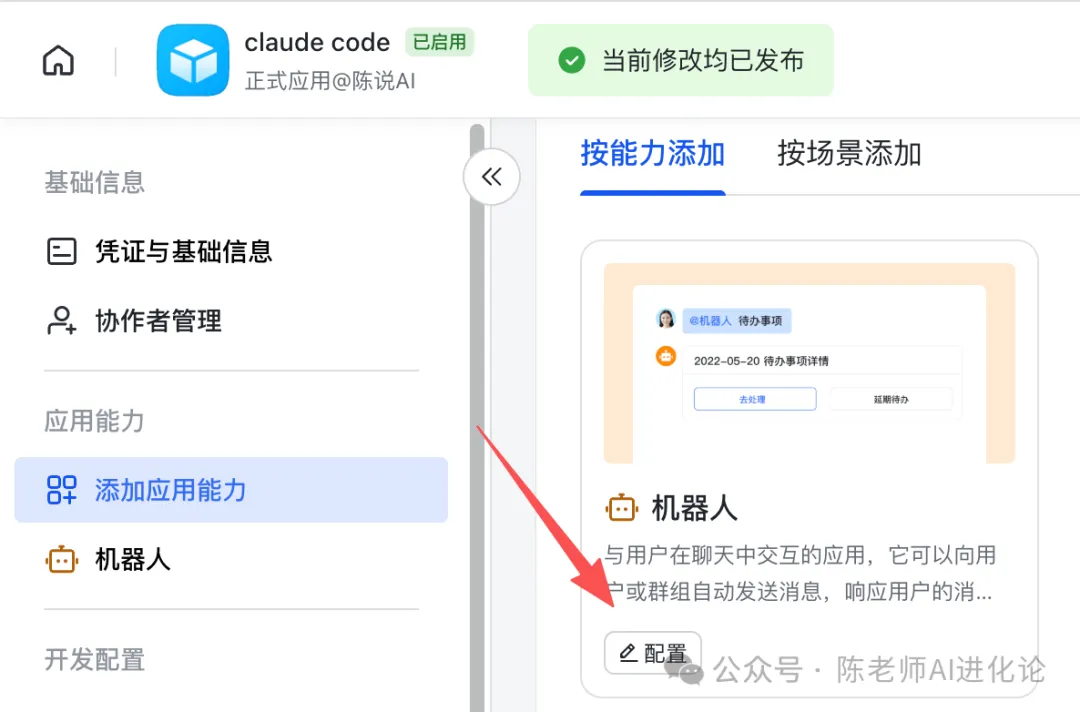

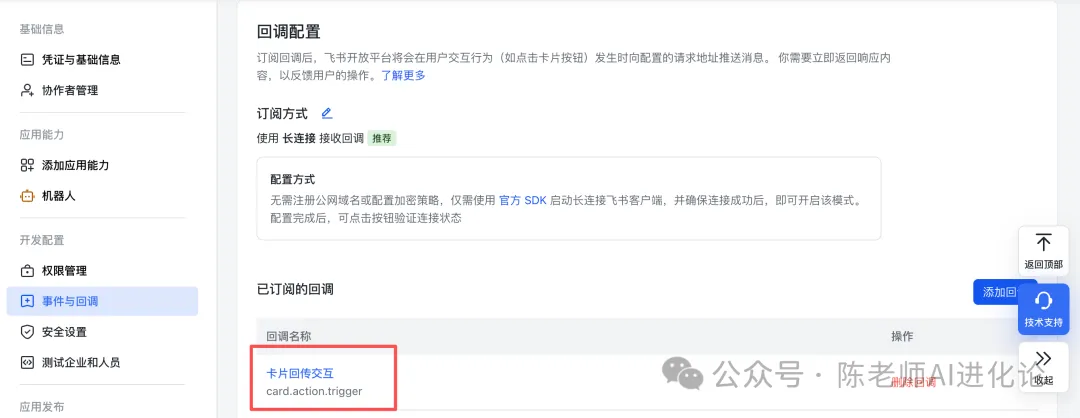

格式大概係 cli_xxx:sec_xxx 咁樣。保存好,之後要用。
Step 3: 命令行配置
先將飛書憑證配入去:
cc-connect feishu setup --project claude-feishu --app cli_xxx:sec_xxx再建立飛書機械人:
cc-connect feishu new --project claude-feishu呢兩條命令係順序執行嘅,唔好搞錯次序。
Step 4: 建立配置文件
配置文件路徑喺 ~/.cc-connect/config.toml,TOML 格式:
[[projects]]
name="claude-feishu"

[projects.agent]
type="claudecode"

[projects.agent.options]
work_dir="/你的項目路徑"

[[projects.platforms]]
type="feishu"

[projects.platforms.options]
app_id="cli_xxx"
app_secret="xxx"
allow_from="*"
work_dir 填 Claude Code 要操作嘅項目目錄。app_id 和 app_secret 填頭先複製嘅。
Step 5: 啓動
兩種方式揀一種:
方式一:直接執行
cc-connect-config ~/.cc-connect/config.toml適合先體驗,睇下有冇報錯。
方式二:守護程序
cc-connect daemon install
cc-connect daemon start
呢個適合長期執行,開機自動啓動。我揀嘅就係呢種,配好之後基本唔使理佢喇。
喺手機上用
啓動之後,打開飛書,揾到你啱啱建立嘅機械人。
發一條訊息:/new
佢會幫你建立一個新嘅 Claude Code 會話。
然後……就可以正常傾偈喇。你問乜嘢,Claude Code 就執行乜嘢。
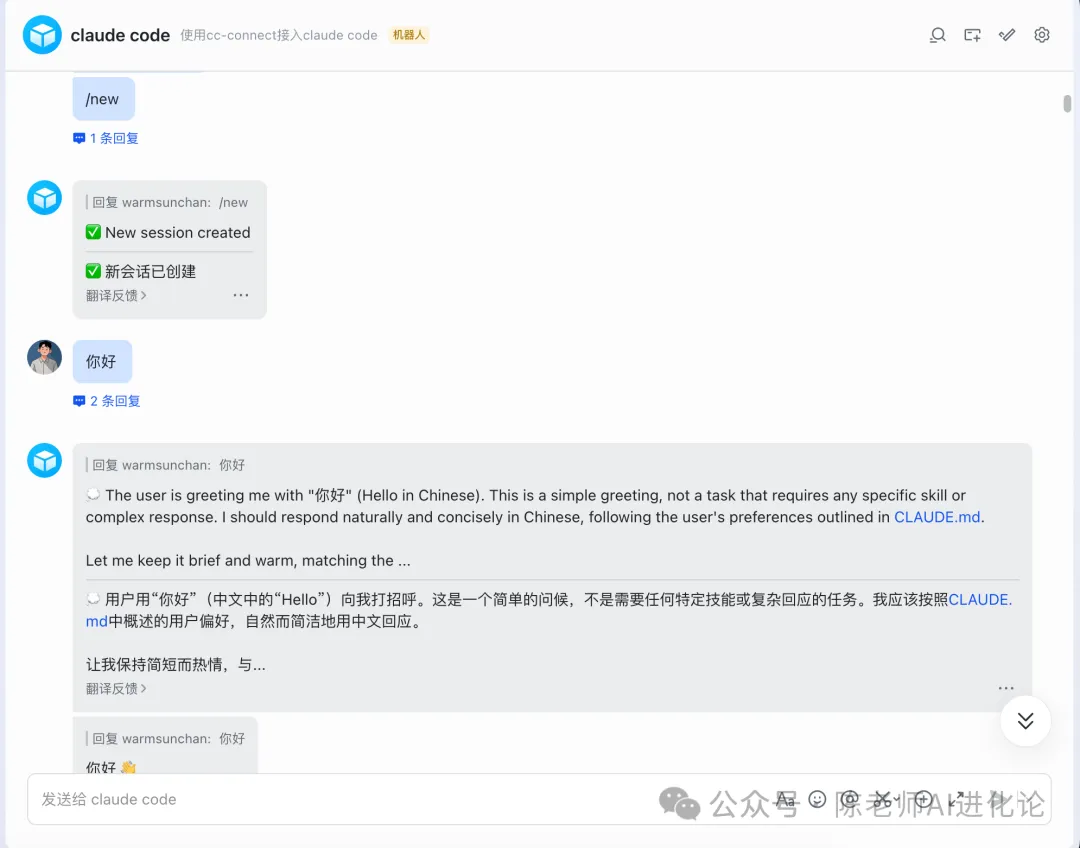
常用命令:
/new- 建立新會話 /list- 查看目前會話 /switch- 切換會話 /mode- 切換模式 /model- 切換模型
仲支援語音訊息,飛書會自動轉做文字再傳畀 Claude Code。我試過幾次,準確率仲幾高。
佢做到啲乜
場景一:食飯時叫 AI 改 bug
呢個我親身試過。同事好急,我喺度催,但係走唔開。用手機搞掂。
場景二:出差路上用手機睇下項目進度
打開機械人,問一句「項目代碼最近改咗邊幾度?」。Claude Code 直接從文件夾裏面讀 git log 畀你覆。
場景三:攤喺牀度用手機寫代碼
最離譜但最爽嘅。瞓覺前突然有個靈感,打開手機叫 Claude Code 寫個函數,第二日落樓直接測試。
再講多兩句
cc-connect 唔只支援飛書。
佢仲支援 Telegram、Discord、Slack、釘釘、企業微信、個人微信、QQ、微博、LINE 等9個平台。
亦唔只支援 Claude Code。
佢仲支援 acp、codex、cursor、devin、gemini、iflow、kimi、opencode、pi、qoder 等11個 Agent。
一個工具,打通所有組合。
同 Hermes Agent 嘅分別
你可能聽過 Hermes Agent,兩者定位唔同:
- Hermes
開箱即用,已經有飛書/微信/Telegram集成,更加似一個完整產品 - cc-connect
更加靈活,容許你將 Claude Code、Cursor 等本地 CLI Agent 接到任何聊天平台
如果你本來就用緊 Claude Code,cc-connect 係天然更夾嘅選擇。
最後講多句
呢個項目叫做 cc-connect,GitHub 地址我貼咗喺結尾度喇。
配置過程其實比我寫出嚟嘅要順滑。我踩嘅坑都喺文章裏面標咗出嚟,你跟住做,唔會有問題。
有用嘅話,點讚、在看、分享出去。
有問題喺評論區問,我都會覆。
項目地址: github.com/chenhg5/cc-connect
版本: v1.3.2 (穩定版) / v1.3.3-beta.1 (2個禮拜前發佈)
協議: MIT
開年以來,龍蝦軍團已經越來越多了,隨身一個AI助理彷彿成了每個人的標配。
我更是龍蝦、愛馬仕同時用,但是對於claude code,我目前最優的手機端使用方式就是用遠程軟件。
那種如龍蝦般的絲滑體驗,暫時還沒有,直至看到這個工具。
可以想象一下,你在外面,突然想起有個bug沒改。又沒有帶電腦,用手機發條消息給飛書裏的機器人。
20分鐘後,bug被修好了。
代碼是在手機端下的單,但真正執行它的是你書房裏那台電腦——通過一個叫 cc-connect 的開源工具。
我體驗了一週,說實話,有點爽。
以前只有出門忘帶電腦才焦慮,現在是:手機在手,隨時改bug。
痛點太痛
先說我們這批人的通病。
Claude Code 這東西真香,只要你坐在電腦前。但問題在於——你不能一直坐在電腦前。
出門吃飯、出差路上、躺在牀上……這些場景裏,Claude Code 是無能為力的。
我試過用遠程桌面、向日葵、TeamViewer、UU遠程,那體驗簡直是災難。畫面卡頓、操作延遲、屏幕太小點不到按鈕……每次操作都像在擰一個生鏽的螺絲。
我也想過直接用Remote Control,奈何沒有開放給沒會員的我。
它是什麼
一句話解釋:cc-connect 是一個開源代理工具,把 Claude Code 接進飛書(或者其他聊天軟件),讓你在手機上通過聊天就能操控它。
用手機發一條消息給飛書機器人,機器人把指令傳給本地電腦的 Claude Code,Claude Code 讀你的項目文件、執行命令、改代碼,結果再傳回手機。
整個過程,你只需要手機操作。
這個項目在 GitHub 上有 7.8k stars,已經算是個小明星項目了。MIT 協議開源,隨便用。
原理不復雜
先看這張圖,我手畫的:
飛書機器人 ←→ cc-connect(本地)←→ Claude Code CLI ←→ 項目代碼
WebSocket連接 直接調用本地CLI 讀寫文件/執行命令關鍵點是:走 WebSocket 長連接。
飛書主動連你的電腦,所以不需要公網 IP。公司內網、家庭 Wi-Fi,只要有網絡就能用。
我一開始最擔心的就是這個——要不要搞什麼端口映射、DDNS 之類的騷操作。
實際體驗下來,完全不用。配好就能用,跟喝水一樣簡單。
配置步驟
Step 1: 安裝 cc-connect
npm install -g cc-connect一行搞定。這是官方推薦方式,最省事。
當然如果你想用其他方式,也支持 Homebrew、下載二進制、甚至源碼編譯。但初學者用 npm 就行。
Step 2: 配置飛書機器人
去飛書開放平台https://open.feishu.cn/app?lang=zh-CN,創建一個企業自建應用:
開啓機器人能力 在事件訂閲裏添加兩個事件: im.message.receive_v1(必需)和card.action.trigger(交互卡片用)連接方式選 WebSocket(這個關鍵,不需要公網 IP) 複製 App ID 和 App Secret
格式大概是 cli_xxx:sec_xxx 這樣。保存好,後面要用。
Step 3: 命令行配置
先把飛書憑證配進去:
cc-connect feishu setup --project claude-feishu --app cli_xxx:sec_xxx再創建飛書機器人:
cc-connect feishu new --project claude-feishu這兩條命令是順序執行的,別搞反了。
Step 4: 創建配置文件
配置文件路徑在 ~/.cc-connect/config.toml,TOML 格式:
[[projects]]
name="claude-feishu"

[projects.agent]
type="claudecode"

[projects.agent.options]
work_dir="/你的項目路徑"

[[projects.platforms]]
type="feishu"

[projects.platforms.options]
app_id="cli_xxx"
app_secret="xxx"
allow_from="*"
work_dir 填 Claude Code 要操作的項目目錄。app_id 和 app_secret 填剛才複製的。
Step 5: 啓動
兩種方式選一種:
方式一:直接運行
cc-connect-config ~/.cc-connect/config.toml適合先體驗,看看有沒有報錯。
方式二:守護進程
cc-connect daemon install
cc-connect daemon start
這個適合長期運行,開機自啓。我選的就是這種,配好之後基本不用管了。
在手機上用
啓動之後,打開飛書,找到你剛創建的機器人。
發一條消息:/new
它會幫你創建一個新的 Claude Code 會話。
然後……就可以正常聊天了。你問什麼,Claude Code 就執行什麼。
常用命令:
/new- 創建新會話 /list- 查看當前會話 /switch- 切換會話 /mode- 切換模式 /model- 切換模型
還支持語音消息,飛書會自動轉成文字再傳給 Claude Code。我試過幾次,準確率還挺高。
它能做什麼
場景一:吃飯時讓 AI 改 bug
這個我親測過。同事急,我在催,但走不開。手機解決。
場景二:出差路上用手機查看項目進度
打開機器人,問一句”項目代碼最近改了哪幾處?“。Claude Code 直接從文件夾裏讀 git log 給你回。
場景三:躺在牀上用手機寫代碼
最離譜但最爽的。睡前突然有個靈感,打開手機讓 Claude Code 寫個函數,第二天下樓直接測試。
多說兩句
cc-connect 不只支持飛書。
它還支持 Telegram、Discord、Slack、釘釘、企業微信、個人微信、QQ、微博、LINE 等9個平台。
也不只支持 Claude Code。
它還支持 acp、codex、cursor、devin、gemini、iflow、kimi、opencode、pi、qoder 等11個 Agent。
一個工具,打通所有組合。
和 Hermes Agent 的區別
你可能聽過 Hermes Agent,兩者定位不同:
- Hermes
開箱即用,已有飛書/微信/Telegram集成,更像一個完整產品 - cc-connect
更靈活,允許你把 Claude Code、Cursor 等本地 CLI Agent 接到任意聊天平台
如果你本來就在用 Claude Code,cc-connect 是天然更搭的選擇。
最後說一句
這個項目叫 cc-connect,GitHub 地址我貼在結尾了。
配置過程其實比我寫出來的要順滑。我踩的坑都在文章裏標出來了,你跟着走,不會有問題。
有用的話,點贊、在看、轉走。
有問題評論區問,我都會回。
項目地址: github.com/chenhg5/cc-connect
版本: v1.3.2 (穩定版) / v1.3.3-beta.1 (2周前發佈)
協議: MIT