這個視頻下載神器,沒有廣告和限速,連 AI 工具都在用

作者:AI煮代碼湯
日期:2026年7月21日 上午7:00
來源:WeChat 原文

整理版優先睇

速讀 5 個重點 高亮

yt-dlp:開源視頻下載神器,無廣告不限速,仲可以交俾 Agent 搞掂

整理版摘要

呢篇文章係作者親身經驗分享。佢想從網頁下載一條影片,但係揾唔到下載掣,用線上工具又一堆廣告同限速,焗住開會員。後來佢發現咗 yt-dlp——一個 GitHub 上 179k+ star 嘅開源項目,只要俾條連結佢,就會自動幫你拎返條片,而且支援 YouTube、X、B 站、抖音、小紅書等超過一千個網站。作者實測一次過丟三個連結落去,2 分 22 秒就下載咗四個影片,最高去到 4K 解像度,仲自動合併音畫同保留元數據,完全冇殘留檔案。

yt-dlp 嘅核心能力係站點支援多、自動揀最佳畫質、可以批量下載、支援只抽音頻或者下載字幕,而且完全冇廣告同速度限制。對比之下,線上工具成日彈廣告、限速、又要你開會員,yt-dlp 就好用好多。最重要嘅係,而家你可以將安裝同下載任務全部交俾 AI Agent,唔使自己敲命令:只要複製上面兩個 prompt 俾 Agent 跑一次,以後每次要下載就貼條連結俾佢,Agent 會自動幫你搞掂。作者話呢個先係 yt-dlp 嘅正確打開方式。

整體結論係:yt-dlp 係一個高質素嘅開源下載工具,尤其適合經常需要保存影片嘅人,或者想將下載能力整合到 AI 工作流入面嘅用戶。雖然佢係命令行工具,但配合 Agent 或者套殼工具(例如 Seal、ytDownloader),門檻已經低好多。留意返,下載之前要尊重版權,而且平台規則變動可能令部分連結暫時失效,升級 yt-dlp 通常就搞得掂。

  • yt-dlp 係開源免費、無廣告、不限速嘅跨平台影片下載工具,GitHub 179k+ star。
  • 將安裝同下載都交俾 AI Agent 處理,唔使自己記命令,降低使用門檻。
  • 相比線上工具,yt-dlp 唔限速、唔彈廣告、支援超過一千個網站,速度同畫質都好好。
  • 佢係好多 AI 工具嘅下載底座,例如 VideoLingo 就用佢嚟拎片再做語音辨識同翻譯
  • 即刻用作者提供嘅 prompt 裝好 yt-dlp,下次要下載時直接將連結貼俾 Agent 就得。
值得記低
Prompt github.com

安裝 yt-dlp 嘅 prompt

幫我安裝 yt-dlp,項目地址: 優先用對應系統的獨立二進制(Mac 用 yt-dlp_macos,Windows 用 yt-dlp.exe),裝好後跑 yt-dlp --version 確認能調用。凡是需要我拍板或手動操作的地方,用一問一答的方式跟我確認,別替我做決定。

Prompt

用 yt-dlp 下載視頻嘅 prompt

用 yt-dlp 幫我把呢個連結的視頻下到桌面,畫質選最高的:<這裏貼網址> 想要別的格式也直接加一句,Agent 自己會拼命令執行:只要音頻:「只要音頻,下成 mp3 就行」;批量下載:「把呢個頻道的全部視頻批量下到 ~/videos,每個單獨一個文件夾」;指定畫質:「下成 1080p 的 mp4」。

整理重點

背景:點解要用 yt-dlp?

作者想存一段片,但係網頁上揾唔到下載掣,換用線上工具就彈廣告、限速,仲要佢開會員。佢最後發現一個開源工具 yt-dlp:俾條連結佢,佢就會幫你拎返條片,完全冇廣告、唔限速、唔挑平台</highlight-inline>。

佢話更省心嘅係,連命令都唔使自己敲,安裝同下載全部交俾 Agent 搞掂。

整理重點

實測:一次過下載多條片,又快又清

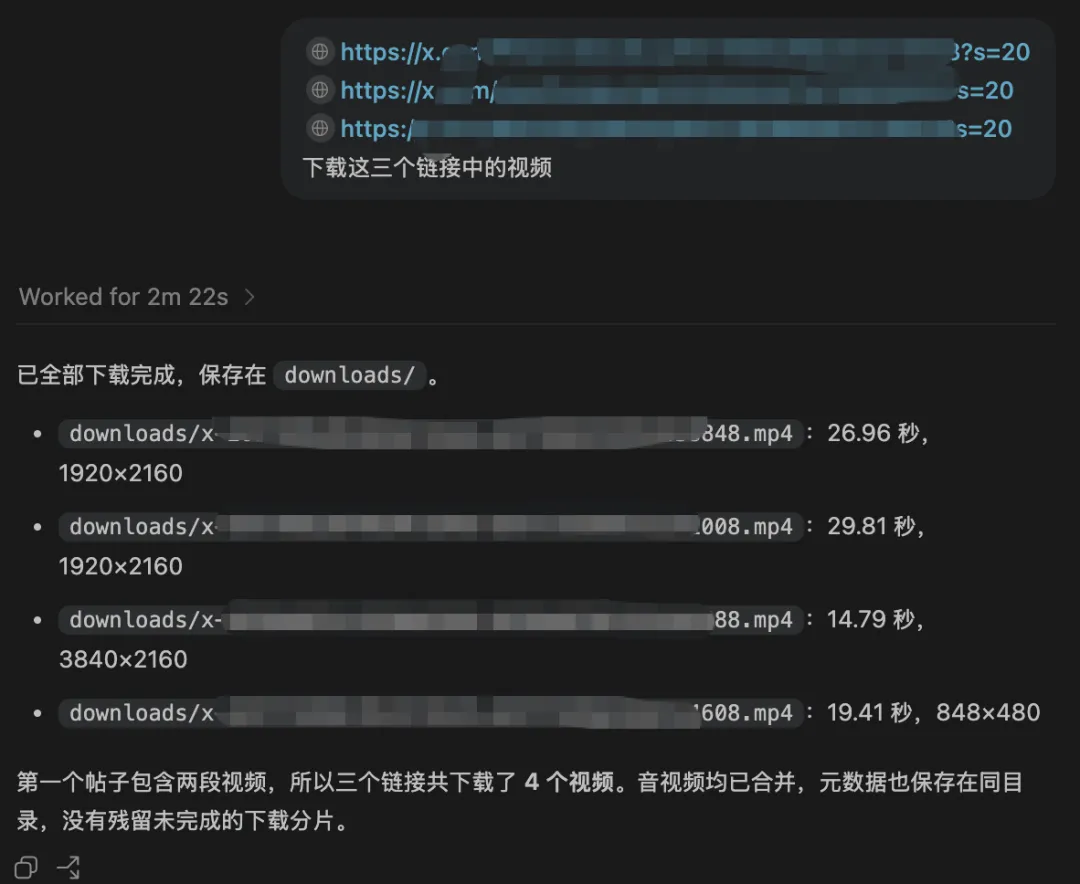
作者一次將 3 個連結 丟入去,結果出咗 4 個影片(其中一個帖有兩段),總共淨係用咗 2 分 22 秒。

  • 影片1:26.96 秒,解析度 1920×2160
  • 影片2:29.81 秒,解析度 1920×2160
  • 影片3:14.79 秒,解析度 3840×2160(拉到 4K)
  • 影片4:19.41 秒,解析度 848×480

所有影片都自動合併音畫,元數據亦保留咗,冇殘留半成品分片。對免費工具嚟講,呢個速度同畫質已經好夠日常用。

整理重點

5 大強項:站點多、自動最佳畫質、批量、附加功能、冇限制

yt-dlp 嘅強項主要有五點

  1. 1 站點多:內置超過一千個網站解析器,國內外主要平台都支援,不過留意登入權限、會員限制等仍然有效。
  2. 2 自動最佳畫質:唔使自己揀,預設就會揀最高畫質。
  3. 3 批量省事:一次過可以丟多個連結,或者成個播放列表、頻道一鍵搬返屋企。
  4. 4 附加功能:可以只抽音頻(-x)、下載字幕(--write-subs),YouTube 仲支援 SponsorBlock 跳過廣告。
  5. 5 冇線上工具嘅問題:無廣告、不限速、唔使開會員,下載落嚟就係你要嘅檔案。
整理重點

點樣用:完全唔使掂命令,交俾 Agent 就得

作者話 yt-dlp 嘅正確打開方式係「讓 Agent 裝好 + 以後下載直接甩連結俾佢

首先,用呢段 prompt 叫 Agent 幫你裝好 yt-dlp:

安裝 prompt text
幫我安裝 yt-dlp,項目地址:https://github.com/yt-dlp/yt-dlp
優先用對應系統的獨立二進制(Mac 用 yt-dlp_macos,Windows 用 yt-dlp.exe),裝好後跑 yt-dlp --version 確認能調用。凡是需要我拍板或手動操作的地方,用一問一答的方式跟我確認,別替我做決定。

以後每次要下載,就用呢個 prompt:

下載 prompt text
用 yt-dlp 幫我把呢個連結的視頻下到桌面,畫質選最高的:<這裏貼網址>
想要別的格式也直接加一句,Agent 自己會拼命令執行:只要音頻:「只要音頻,下成 mp3 就行」;批量下載:「把呢個頻道的全部視頻批量下到 ~/videos,每個單獨一個文件夾」;指定畫質:「下成 1080p 的 mp4」。

如果唔想用 Agent,只想點按鈕,可以揀套殼工具:SealAndroid)、ytDownloader(桌面版)、Yoinks(終端懶人版)。

整理重點

AI 生態:佢係好多工具嘅「取水口」

yt-dlp 經常俾人當成下游工具嘅下載底座:先拎返影片或字幕,再交俾其他程式處理。例如作者之前介紹嘅 VideoLingo,第一步就係用 yt-dlp 下載 YouTube 片,再俾 AI 做語音辨識、翻譯同字幕。

至於適合邊個?如果你成日要從唔同平台存片做素材整理、想要乾淨可控唔限速嘅下載流程、或者想將佢當成 AI 工作流入口,咁就啱曬。如果你完全唔想碰任何工具設定,可以揀上面嘅套殼工具;如果只係偶爾下載一條,瀏覽器插件可能更方便。

最後作者提醒:站點規則會變,某啲連結可能短暫失效,叫 Agent 升級 yt-dlp 通常就搞得掂。下載歸下載,用到別處嘅話要留意版權。

TOOL · REVIEW

2026.07

下載影片一定要靠線上工具?

俾一條連結,條片自己返嚟

179k Star 的 yt-dlp


開源 · 不限速 · B站/抖音/YouTube/X全部支援

yt-dlp · 開源影片下載神器

無廣告不限速

📦 7 Parts + Conclusion

👉 滑動

PART 01

佢係咩

一句說話定位

PART 02

我嘅實測

3條連結4條片

PART 03

佢強喺邊

5大能力亮點

PART 04

點樣上手

安裝+提示詞

PART 05

AI生態

取水口

PART 06

適合誰

場景匹配

PART ///

寫喺最後

總結

俾一條連結,佢就可以將條片拎返嚟——無廣告、唔限速、亦都唔揀平台

連安裝同下載嘅功夫都交俾Agent做,普通人都有得用

前兩日想存一段片,網頁上揾咗半日都揾唔到下載掣。換成線上嘅下載站,一係彈廣告,一係將速度壓到得幾十KB/s,想快啲就要開會員。

後來我揾到一個開源工具:俾一條連結,佢就可以將條片拎返嚟——無廣告、唔限速、亦都唔揀平台。仲更加省心嘅係,我連命令都冇自己打過,安裝同下載嘅功夫全部交曬俾Agent做。

Github:https://github.com/yt-dlp/yt-dlp

01

PART


佢到底係咩

WHAT IS YT-DLP

yt-dlp 係 youtube-dl 嘅一個活躍分支,GitHub 上面 179k+ star,係目前影片下載領域最活躍嘅開源項目。

講白啲就一句:俾佢一個連結,佢就幫你將條片攞返嚟。喺站點規則同賬號權限允許嘅情況下,YouTube、X、B站、抖音、小紅書呢啲常見平台基本都下載到。

02

PART


我嘅實測

MY TEST · REAL DATA

圖片

我一次過將 3 個連結 掟入去,結果出咗4條片(其中一個帖子入面有兩段),總共用咗 2 分 22 秒


片1:26.96秒,解析度1920×2160


片2:29.81秒,解析度1920×2160


片3:14.79秒,解析度3840×2160(拉到咗4K)


片4:19.41秒,解析度848×480

音訊同影片會自動合併,元數據都保留埋,冇殘留嘅半成品分片。對一個免費工具嚟講,呢個速度同畫質已經夠曬日常用架喇。

03

PART


佢強喺邊

5 KEY STRENGTHS

TOOL 1

站點多(整理自官方提取器列表)

內置上千個網站解析器。國內覆蓋B站、抖音、小紅書、微博、優酷、騰訊視頻、網易雲音樂;國外覆蓋YouTube、X、TikTok、Instagram、Facebook、Vimeo、Twitch、Reddit、SoundCloud等常用站。

「支援解析」唔等於所有內容都可以下載:登入權限、會員限制、地區限制、DRM同平台風控依然有效。解析到一個站,唔代表佢上面每條內容都隨便拎到。

TOOL 2

自動揀最佳畫質

唔使自己煩惱解析度同編碼,預設揀最高嘅。我上面嗰段 4K 就係佢自己揀嘅。

TOOL 3

批量慳事

一次過掟多個連結一齊跑(好似我上面咁),或者將成個播放列表、頻道一鍵搬返屋企

TOOL 4

唔止係下載

只抽音訊(-x)可以下載播客同音樂;--write-subs 可以順手將字幕拉落嚟;YouTube仲支援SponsorBlock跳過廣告段。

TOOL 5

冇線上線下載站嘅毛病

無廣告、唔限速、唔使開會員,下載落嚟嘅就係你想要嘅嗰個檔案。

04

PART


點樣用:唔好搞咁多嘢,全部交俾Agent

HOW TO · ZERO COMMAND

好多人一聽到「命令行」「裝環境」就頭痛。其實由今日起你唔使掂任何命令:將個項目交俾Agent裝,下載都一句說話趷俾Agent。你只需負責「說人話」,Agent做你嘅命令行手腳。

裝好佢:一段提示詞趷俾Agent

下面呢段直接複製俾Agent跑一次就得,以後唔使再理:

...prompt

幫我安裝yt-dlp,項目地址:https://github.com/yt-dlp/yt-dlp

優先使用對應系統嘅獨立二進制(Mac用yt-dlp_macos,Windows用yt-dlp.exe),裝好之後跑yt-dlp --version確認可以調用。

凡是需要我拍板或者手動操作嘅地方,用一問一答嘅方式同我確認,唔好幫我作決定。

下載佢:將連結趷俾Agent就得

每次要下片,複製下面呢句發俾Agent,將網址換咗佢:

...prompt

用yt-dlp幫我將呢個連結嘅片下載到桌面,畫質揀最高:<呢度貼網址>

想要其他格式就直接加一句,Agent自己會砌命令執行:


只要音訊:「只要音訊,下載做mp3就得」


批量下載:「將呢個頻道嘅全部片批量下載到~/videos,每個獨立一個文件夾」


指定畫質:「下載做1080p嘅mp4」

yt-dlp係命令行程式,冇圖形界面。自己手動裝嘅話,雙擊只會彈個黑框一閃就冇咗,下載要喺終端機度敲命令。想㩒掣嘅話,下節有套殼工具。

對普通人嚟講,yt-dlp嘅正確打開方式唔係「學命令」,而係「叫Agent將個項目裝好 + 以後下載直接將連結趷俾佢」。

套殼工具兜底

如果你唔想用Agent,淨係想㩒㩒掣,社區有一大堆基於yt-dlp嘅界面化套殼工具:


Seal(手機 Android):複製連結粘貼入去直接下載,零命令


ytDownloader(桌面版):打開粘貼連結㩒「下載」,播放列表、字幕、片段都有現成掣


Yoinks(懶人終端):複製X / YouTube / Instagram連結粘貼即下載

呢啲本質上都係yt-dlp嘅包裝:價值唔係重新發明下載能力,而係將命令同參數變成你㩒一下就搞掂嘅掣。底層一更新,套殼就跟住受惠。

05

PART


佢都係其他AI工具嘅「腿」

AI ECOSYSTEM · WATER INTAKE

yt-dlp成日俾人當成下游工具嘅下載底座——先攞返影片或字幕,再交俾其他程式處理。

好似我之前寫過嘅 VideoLingo(AI 字幕組):佢第一步就係調用yt-dlp將YouTube片下載落嚟,再交俾AI做語音識別、翻譯同字幕。

推薦大家睇呢篇《我用8GB舊Mac,叫AI將英文片整成咗中文字幕版》。呢度唔詳細講佢,淨係講一句:下載能力係被反覆重用嘅基礎設施,yt-dlp喺更長嘅AI工作流程入面就係嗰個『取水口』。

06

PART


適合邊個 / 唔適合邊個

FOR WHO

適合


成日由唔同平台存片、做素材整理嘅人


想要乾淨、可控、唔限速下載流程嘅人


想將佢當成AI工作流程入口(下載→轉寫→檢索)嘅人

不適合


完全唔想掂任何工具設定嘅人(揀上面嘅套殼工具更加適合)


淨係間中下載一條片(瀏覽器插件更加就手)


需要喺界面上慢慢揀畫質、逐集揀選嘅人

///

LAST


寫喺最後

CONCLUSION

佢唔係上手最容易嘅下載器,但一用咗就唔多想換。而『將安裝同下載都交俾Agent』,門檻一下冇咗

需要注意嘅係:影片站點規則變動,某啲連結下載可能會短暫失效,呢個時候叫Agent將 yt-dlp 升級一下就通常冇問題。當然,下載還下載,用喺其他地方嘅話留意下版權

你平時用咩工具下載片?留言區傾下,我都想去試下新嘢。

我是 AI 煮代碼湯,記錄AI、編程同成長路上嘅日常折騰。呢度會分享可以直接上手嘅代碼技巧、最近好玩嘅AI工具,亦都寫少少技術以外嘅真實感受。希望你睇完,唔止係收藏一篇文章,而係真係多一個可以試下嘅方法。

既然睇到呢度,如果覺得有用,順便㩒個讚、推薦、轉發三連啦。

點贊
推薦
轉發

THANKS FOR READING


TOOL · REVIEW

2026.07

下載視頻得靠在線工具?

給一條連結,視頻自己回來

179k Star 的 yt-dlp


開源 · 不限速 · B站/抖音/YouTube/X全支持

yt-dlp · 開源視頻下載神器

無廣告不限速

📦 7 Parts + Conclusion

👉 滑動

PART 01

它是什麼

一句話定位

PART 02

我的實測

3連結4視頻

PART 03

它強在哪

5大能力亮點

PART 04

怎麼上手

安裝+提示詞

PART 05

AI生態

取水口

PART 06

適合誰

場景匹配

PART ///

寫在最後

總結

給一條連結,它就能把視頻拿回來——沒廣告、不限速、也不挑平台

連安裝和下載的活兒都讓 Agent 幹了,普通人也能用

前兩天想存一段視頻,網頁上翻了半天也找不到下載按鈕。換成在線下載站,要麼彈廣告,要麼把速度壓到幾十 KB/s,想快一點還得開會員。

後來我翻到一個開源工具:給一條連結,它就能把視頻拿回來——沒廣告、不限速、也不挑平台。更省心的是,我連命令都沒自己敲過,安裝和下載的活兒全讓 Agent 幹了。

Github:https://github.com/yt-dlp/yt-dlp

01

PART


它到底是什麼

WHAT IS YT-DLP

yt-dlp 是 youtube-dl 的一個活躍分支,GitHub 上 179k+ star,是當下視頻下載領域最活躍的開源項目。

說白了就一句:給它一個連結,它幫把視頻取回來。在站點規則和賬號權限允許的情況下,YouTube、X、B 站、抖音、小紅書這些常見平台基本都能下。

02

PART


我的實測

MY TEST · REAL DATA

圖片

我一次把 3 個連結 丟進去,結果出來了 4 個視頻(其中一個帖子裏含兩段),總耗時 2 分 22 秒


視頻1:26.96 秒,分辨率 1920×2160


視頻2:29.81 秒,分辨率 1920×2160


視頻3:14.79 秒,分辨率 3840×2160(拉到了 4K)


視頻4:19.41 秒,分辨率 848×480

音視頻自動合併,元數據也保留了,沒有殘留的半成品分片。對一個免費工具來說,這個速度和畫質已經夠頂日常用了。

03

PART


它強在哪

5 KEY STRENGTHS

TOOL 1

站點多(整理自官方提取器列表)

內置上千個網站解析器。國內覆蓋 B 站、抖音、小紅書、微博、優酷、騰訊視頻、網易雲音樂;國外覆蓋 YouTube、X、TikTok、Instagram、Facebook、Vimeo、Twitch、Reddit、SoundCloud 等常用站。

「支持解析」不等於所有內容都能下載:登錄權限、會員限制、地區限制、DRM 和平台風控依然有效。能解析一個站,不代表它上面每條內容都隨便拿。

TOOL 2

自動最佳畫質

不用自己糾結分辨率和編碼,默認挑最高的。我上面那段 4K 就是它自己選的。

TOOL 3

批量省事

一次扔多個連結一起跑(就像我上面那樣),或者把整個播放列表、頻道一鍵搬回家

TOOL 4

不止是下載

只抽音頻(-x)能下播客和音樂;--write-subs 能順手把字幕扒下來;YouTube 還支持 SponsorBlock 跳過廣告段。

TOOL 5

沒有在線下載站的毛病

無廣告、不限速、不開會員,下載下來的就是你想要的那個文件。

04

PART


怎麼用:別折騰,全交給 Agent

HOW TO · ZERO COMMAND

很多人一聽「命令行」「裝環境」就頭大。其實從今天起你不用碰任何命令:把項目交給 Agent 裝,下載也一句話甩給 Agent。你只負責「說人話」,Agent 當你的命令行手腳。

裝好它:一段提示詞甩給 Agent

下面這段直接複製給 Agent 跑一次就行,以後不用再管:

...prompt

幫我安裝 yt-dlp,項目地址:https://github.com/yt-dlp/yt-dlp

優先用對應系統的獨立二進制(Mac 用 yt-dlp_macos,Windows 用 yt-dlp.exe),裝好後跑 yt-dlp --version 確認能調用。

凡是需要我拍板或手動操作的地方,用一問一答的方式跟我確認,別替我做決定。

下載它:把連結甩給 Agent 就行

每次要下視頻,複製下面這句發給 Agent,把網址換掉:

...prompt

用 yt-dlp 幫我把這個連結的視頻下到桌面,畫質選最高的:<這裏貼網址>

想要別的格式也直接加一句,Agent 自己會拼命令執行:


只要音頻:「只要音頻,下成 mp3 就行」


批量下載:「把這個頻道的全部視頻批量下到 ~/videos,每個單獨一個文件夾」


指定畫質:「下成 1080p 的 mp4」

yt-dlp 是命令行程序,沒圖形界面。自己手動裝的話,雙擊只會彈個黑框一閃就沒了,下載得在終端裏敲命令。想點按鈕的話,下節有套殼工具。

對普通人來說,yt-dlp 的正確打開方式不是「學命令」,而是「讓 Agent 把項目裝好 + 以後下載直接把連結甩給它」。

套殼工具兜底

如果你不想用 Agent,只想點點按鈕,社區有一堆基於 yt-dlp 的界面化套殼工具:


Seal(手機 Android):複製連結粘貼進去直接下,零命令


ytDownloader(桌面版):打開粘貼連結點「下載」,播放列表、字幕、片段都有現成按鈕


Yoinks(懶人終端):複製 X / YouTube / Instagram 連結粘貼即下

這些本質都是 yt-dlp 的包裝:價值不是重新發明下載能力,是把命令和參數變成你點一下就行的按鈕。底層一更新,套殼跟着受益。

05

PART


它也是別的 AI 工具的「腿」

AI ECOSYSTEM · WATER INTAKE

yt-dlp 常被人當成下游工具的下載底座——先取回視頻或字幕,再交給別的程序處理。

比如我之前寫過的 VideoLingo(AI 字幕組):它第一步就是調用 yt-dlp 把 YouTube 視頻下載下來,再交給 AI 做語音識別、翻譯和字幕。

推薦大家看這篇《我用 8GB 舊 Mac,讓 AI 把英文視頻做成了中文字幕版》。這裏不展開講它,只說一句:下載能力是被反覆複用的基礎設施,yt-dlp 在更長的 AI 工作流裏就是那個「取水口」。

06

PART


適合誰 / 不適合誰

FOR WHO

適合


經常從各種平台存視頻、做素材整理的人


想要乾淨、可控、不限速下載流程的人


想把它當 AI 工作流入口(下載→轉寫→檢索)的人

不適合


完全不想碰任何工具設置的人(選上面的套殼工具更合適)


只偶爾下一個視頻(瀏覽器插件更順手)


需要在界面上精挑畫質、逐集勾選的人

///

LAST


寫在最後

CONCLUSION

它不是上手最容易的下載器,但一旦用上了就不太想換。而「把安裝和下載都交給 Agent」,門檻一下就沒了

需要注意的是:視頻站點規則變動,某些連結下載可能短暫失效,這時候讓 Agent 將 yt-dlp 升級一下通常就好。當然,下載歸下載,用到別處的話留意一下版權

你平時用什麼工具下視頻?評論區聊聊,我也想去試試新路子。

我是 AI 煮代碼湯,記錄 AI、編程和成長路上的日常折騰。這裏會分享能直接上手的代碼技巧、最近好玩的 AI 工具,也寫一點技術之外的真實感受。希望你看完,不只是收藏一篇文章,而是真的多一個可以試試的辦法。

既然看到這裏了,如果覺得有用,隨手點個贊、推薦、轉發三連吧。

點贊
推薦
轉發

THANKS FOR READING