這可能是一份最詳細的保姆級Codex教程,看完你就可以無痛上手了
整理版優先睇
Codex係一個聽得明人話嘅數字員工,唔識寫code都可以用自然語言叫佢幫你做嘢。
呢篇文章係作者親身經驗,佢成日推薦Codex俾朋友,但朋友覺得「我又唔寫code,要嚟做乜?」直到作者當面示範用一句話叫Codex整咗條片,朋友先至明白。作者用咗兩個月之後嘅結論係:Codex唔係編程工具,而係一個聽得明人話嘅數字員工,你只需要將想做嘅嘢講清楚,佢就會自動幫你完成。
文章首先介紹咗Codex同ChatGPT嘅分別:ChatGPT俾答案,Codex俾結果。你同佢講「幫我做一個記賬表格」,佢直接整好、存好,放喺你揾到嘅地方。安裝方面,推薦用桌面客戶端,用ChatGPT賬號登入最方便,唔好用API Key,因為咁樣先用得曬Chrome呢啲插件功能。界面分成Chat同Project兩種模式,Project模式會自動開文件夾保留所有產出,唔驚唔見。
作者仲分享咗好多實用功能:Chrome插件可以叫Codex自動扒網頁資料;自動化可以設定期執行任務;計劃模式可以避免方向錯咗先跑;斜槓命令可以快速開插件。佢自己嘅例子包括寫視頻腳本、用Remotion插件整宣傳片、用內置生圖模型復刻UI設計,全部唔使佢親自操作。最後提到費用,建議開Plus,每日5個鐘額度日常夠用,唔夠就要等聽日。
- Codex唔係寫code工具,而係一個可以直接執行指令嘅數字員工,核心分別係ChatGPT俾答案,Codex俾結果。
- 安裝好簡單,用桌面客戶端加ChatGPT賬號登入就搞掂,記得開Project模式保存所有產出。
- Chrome插件同自動化功能係最實用嘅,可以叫Codex自己上網扒資料或者定時做任務。
- 設定自定義指令同計劃模式可以大幅提升效率,例如叫佢講人話同自己先檢查。
- 實際案例:寫腳本、整宣傳片、復刻UI設計,證明你唔使識技術,只需要清楚想要咩。
先搞清楚:Codex到底幫你做緊咩
好多人都誤會Codex係寫code工具,其實佢係一個聽得明人話嘅數字員工。你唔使識技術,只需要將你想做嘅嘢講清楚。
佢同ChatGPT最大分別係:ChatGPT俾你答案,你要自己動手;Codex俾你結果,佢直接幫你整好。例如你話「幫我做一個記賬表格」,佢會直接幫你整好、存好,放喺你電腦某個位置。
安裝同界面導航:比裝微信仲簡單
安裝方面,我推薦用桌面客戶端,去OpenAI官網下載就得。裝完之後用ChatGPT賬號登入,唔好用API Key,因為API Key用唔到Chrome呢啲插件。
登入之後你會見到左邊欄有兩個目錄:Chat聊天同Project項目。Chat係用完即棄,Project會自動開文件夾保存所有產出,所以我建議乜都開Project。
- 1 左邊欄中間有插件入口,入面最實用係Chrome瀏覽器插件,可以叫Codex自動扒網頁資料。
- 2 自動化功能可以設執行頻率,例如每日朝早9點彙報銷售數據,設一次就唔使再理。
- 3 對話框左下角嘅計劃模式係救命功能,打開之後Codex會先拆任務、列步驟,確認方向先做。
- 4 斜槓命令「/」可以快速開插件同功能,唔使去菜單慢慢揾。
最有用的功能:Chrome插件同自動化,設一次就替你記一輩子。
設定技巧:用熟咗就返唔到轉頭
設定入面有個好易忽略但好重要嘅功能:自定義指令。你可以寫一段話教Codex點同你溝通,例如「用簡潔中文匯報成果,避免術語,自己先檢查一次」。我寫完之後,佢嘅回覆明顯話少咗、結果多咗。
另外,權限設定要小心:默認係安全區,沙盒係隔離空間,完全訪問就千祈唔好開,因為佢可以直接操控你電腦。我開過一次,佢自己刪咗個文件,雖然唔重要,但嚇親。
- 模型選擇:平時用GPT-5.5,超大型文件用GPT-5.4,省錢用小模型,改樣式用GPT-5.3-Codex(幾乎零延遲)。
- 多任務模式:順序執行、插隊執行、並行執行,可以同時跑幾個任務,真正嘅生產力。
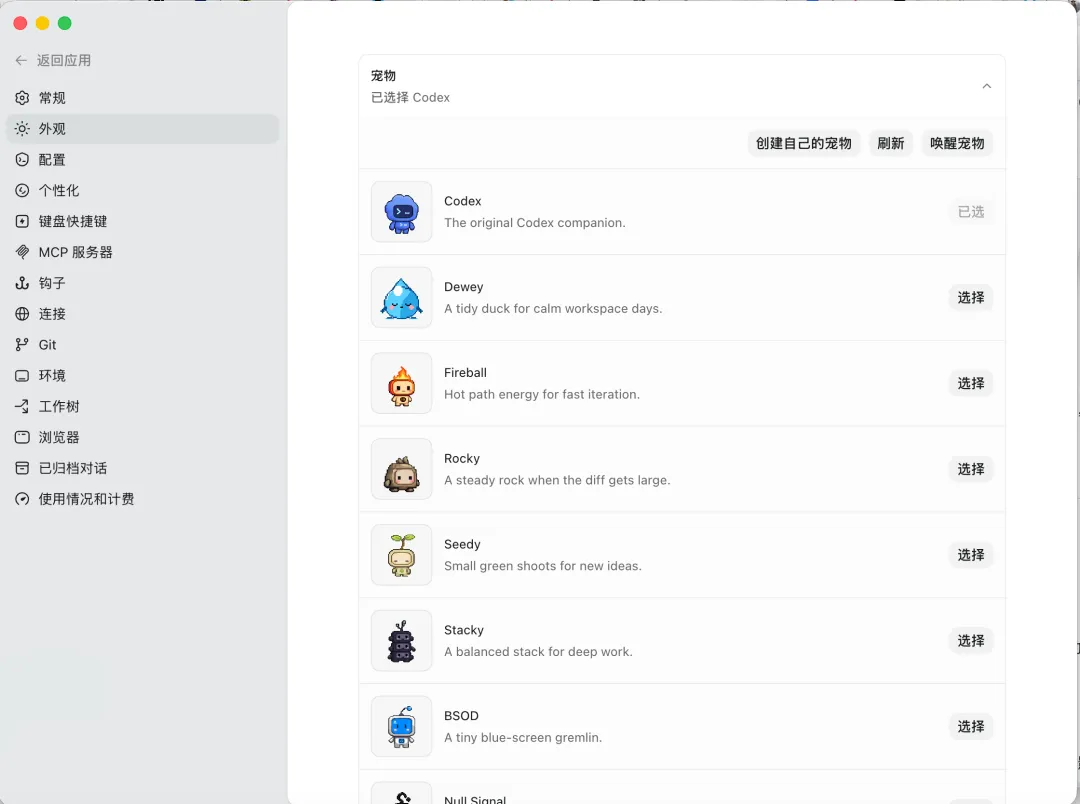
- 桌面寵物:設定→外觀→寵物,開一隻像素寵物,Codex做緊嘢嘅時候佢會鬱,做完就停,一眼就知佢做完未。
實際用佢做咗咩:你唔需要識點做,只需要諗清楚想要咩
作者分享咗幾個例子:用Codex幫佢寫視頻腳本,佢將brief俾Codex,自己行開沖咖啡,返嚟已經整好曬;用Remotion插件整產品宣傳片,Codex自己寫分鏡、調動畫、加語音、輸出,作者全程淨係話「可以」;仲有復刻UI設計,直接用內置生圖模型生成前端代碼,還原度90%。
費用方面,新用戶有免費額度,但要真係用得好就建議開Plus,每個月大概150蚊,每日5個鐘額度。如果額度用曬,就要等聽日先有得再用,所以初期唔好跑太長嘅任務,摸清消耗速度先。
我同朋友推介咗三次 Codex,佢每次都話:「我又唔寫 code,要呢個嚟做乜?」直到有一次,我當住佢面,用一句話叫 Codex 幫佢整咗個影片——自動寫分鏡,做介面特效,全程我連 keyboard 都冇點掂過。
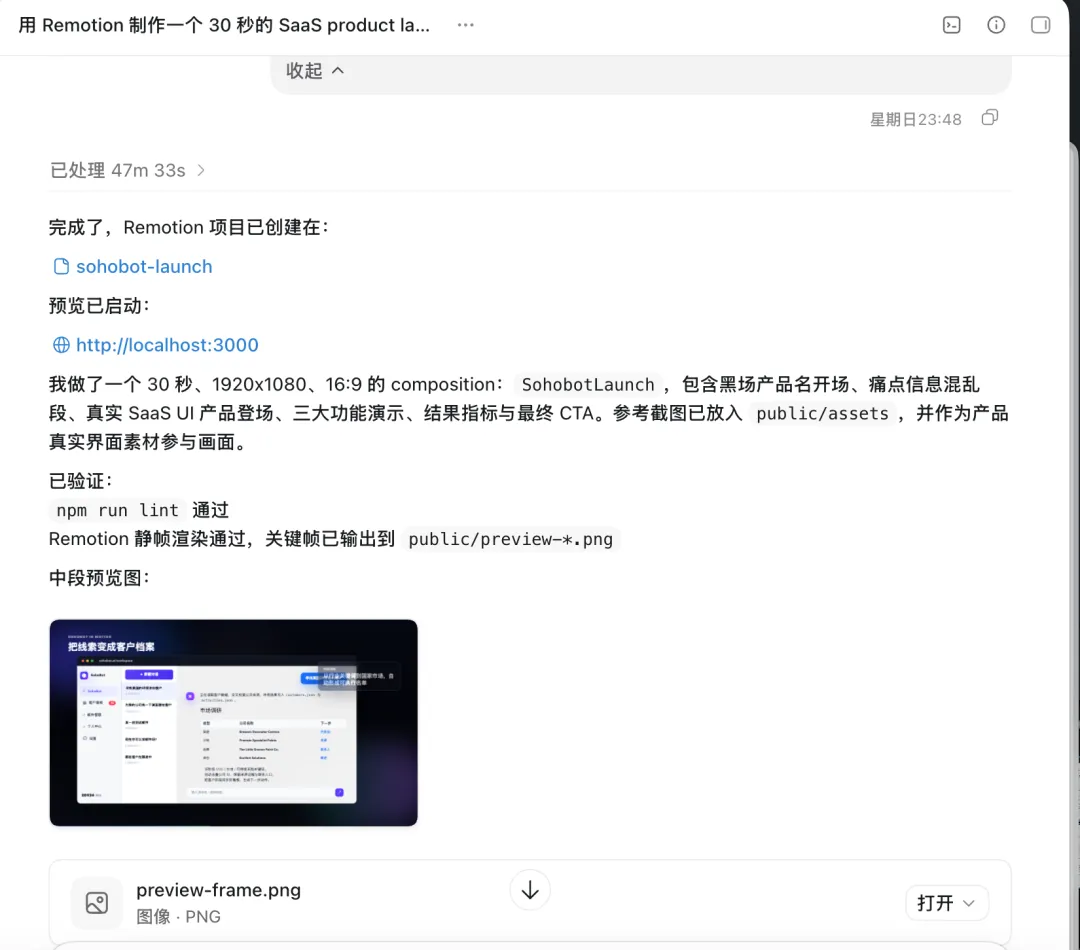
佢呆咗幾秒,嗰日返去就裝咗。畀大家睇下個影片效果。
其實呢兩個月用落嚟,我嘅結論係:Codex 根本唔係「編程工具」,而係一個聽得明人話嘅數碼員工。 你需要識嘅嘢得一樣——將你想做嘅嘢講清楚。
先轉個腦:Codex 到底幫你做緊啲乜
唔好一嚟就當佢係「寫 code 嘅」。轉個諗法——
Codex 同 ChatGPT 最大嘅分別係:ChatGPT 畀答案你,Codex 畀結果你。
點解?你問 ChatGPT「點樣整個記賬表格」,佢會話畀你步驟,你要自己鬱手。你同 Codex 講同一句說話,佢直接幫你整好個表格、存好檔案、放喺你揾得到嘅地方。
你只需要記住一句話:你話「幫我做 X」,佢就去做了。 唔使理佢點做。
安裝:比裝微信仲簡單
Codex 目前有三種方式可以用:
- 1.桌面客戶端(推薦)—— 界面完整,同普通聊天軟件冇分別,最友好
- 2.VS Code 插件—— 適合本身用開 VS Code 嘅人
- 3.命令行工具—— 畀高階玩家玩嘅,我哋暫時跳過
我哋今日只講桌面客戶端。直接去 OpenAI 官網下載頁面,揾到 Codex,下載安裝包,下一步下一步裝完就得。
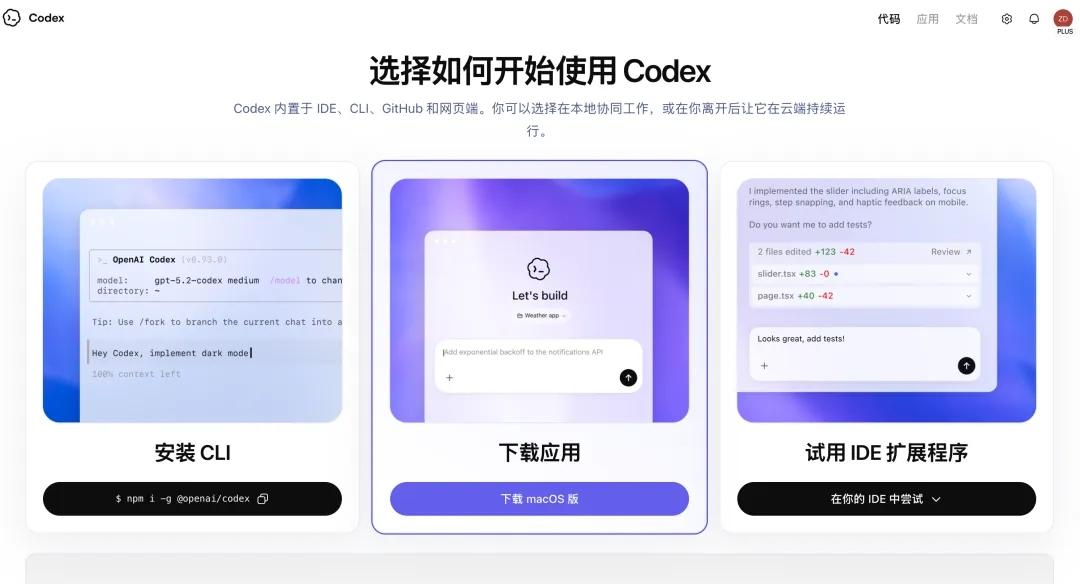
裝完打開,會跳轉瀏覽器叫你用 ChatGPT 賬號登入。如果你有 OpenAI 嘅開發者賬號,都可以直接輸入 API Key 登入。
但有一個小建議:盡量用 ChatGPT 賬號登入,唔好用 API Key。因為得賬號登入先用得到完整功能,好似 Chrome 插件呢啲好嘢,API Key 模式係用唔到嘅。
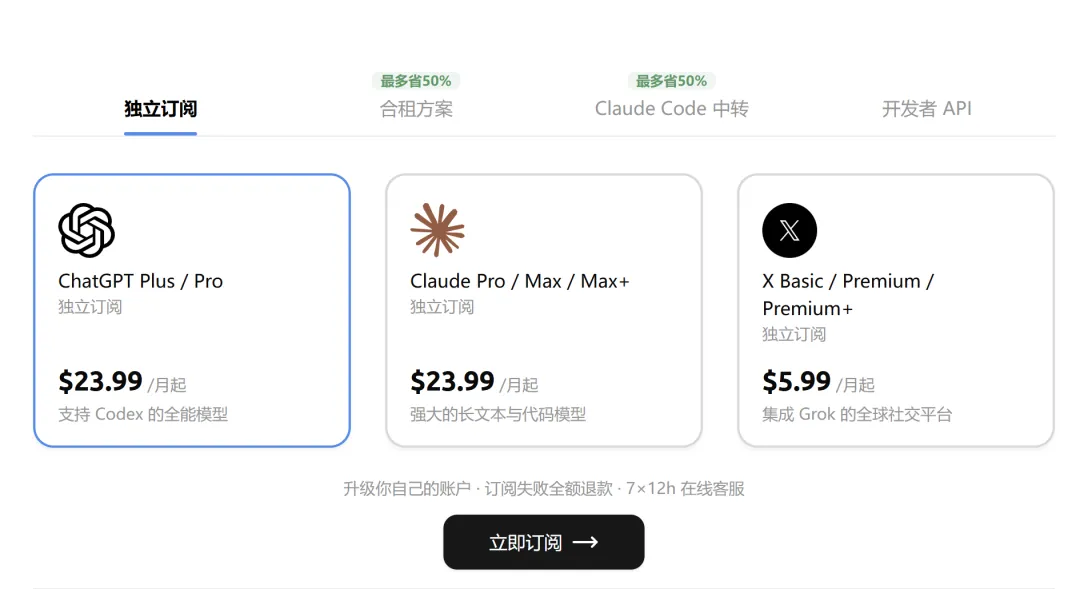
唔識點樣增值嘅朋友,可以去WildAI上看看,將會員訂閲到你嘅獨立賬號上,唔係共享號。首月唔成功全額退款。傳送門:https://bewild.ai?code=FPNMBUWE
登入之後,你就到主界面喇。唔好畀成個畫面嘅按鈕嚇親,我帶你逐個認。
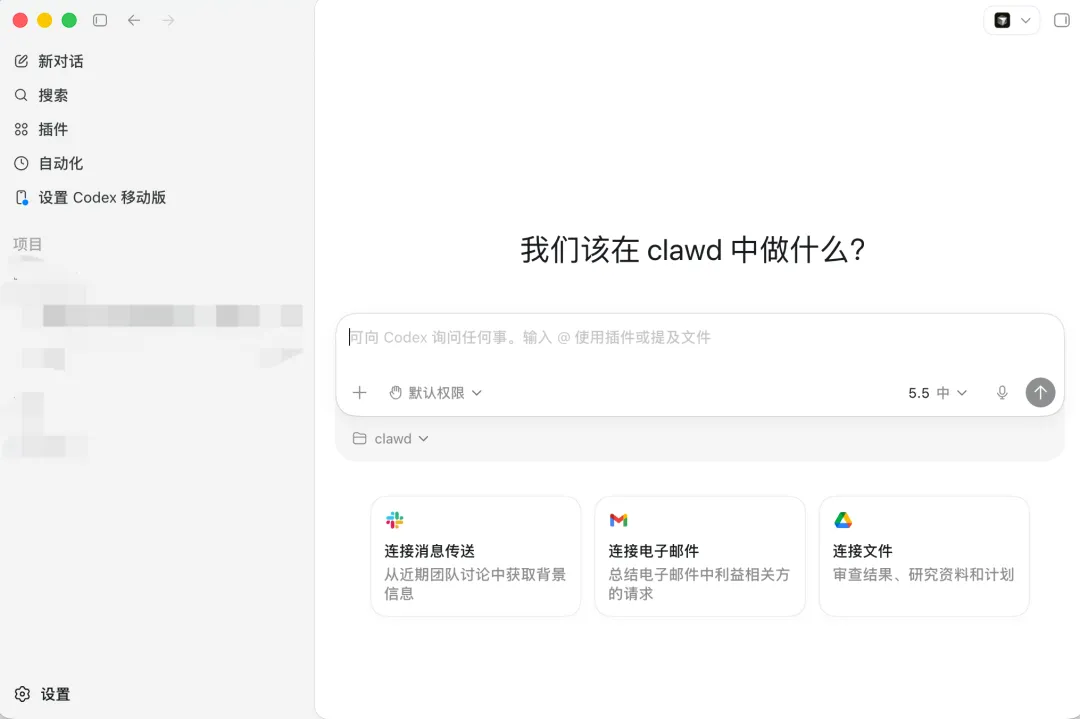
界面地圖:第一次入去睇啲乜
登入之後到主界面。唔使慌,你唔需要識曬每一個按鈕,知道呢幾樣就夠。
最重要嘅區分:Chat vs Project
左邊欄有兩個目錄——「Chat 聊天」同「Project 項目」.
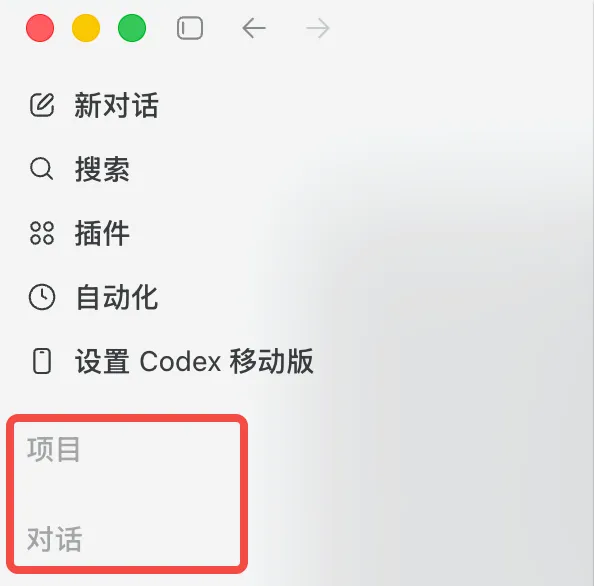
一句話講清楚:Chat 係傾完就唔記得,Project 係做完留底。 你用 Chat 叫佢寫嘅嘢,關咗視窗可能就唔見咗。但 Project 模式之下,佢會喺你電腦自動開一個文件夾,所有產出——文檔、表格、圖片、代碼——全部存曬入去,同你本地檔案一樣,點揾都唔會唔見。
所以我嘅習慣係:就算只係叫佢寫一篇文章,我都開 Project。養成呢個習慣,慳返無數「上次個 file 去咗邊」嘅痛苦。
插件市場,第一個要開嘅嘢
左邊欄中間有個插件入口,入去揾到 Chrome 瀏覽器插件,打開。
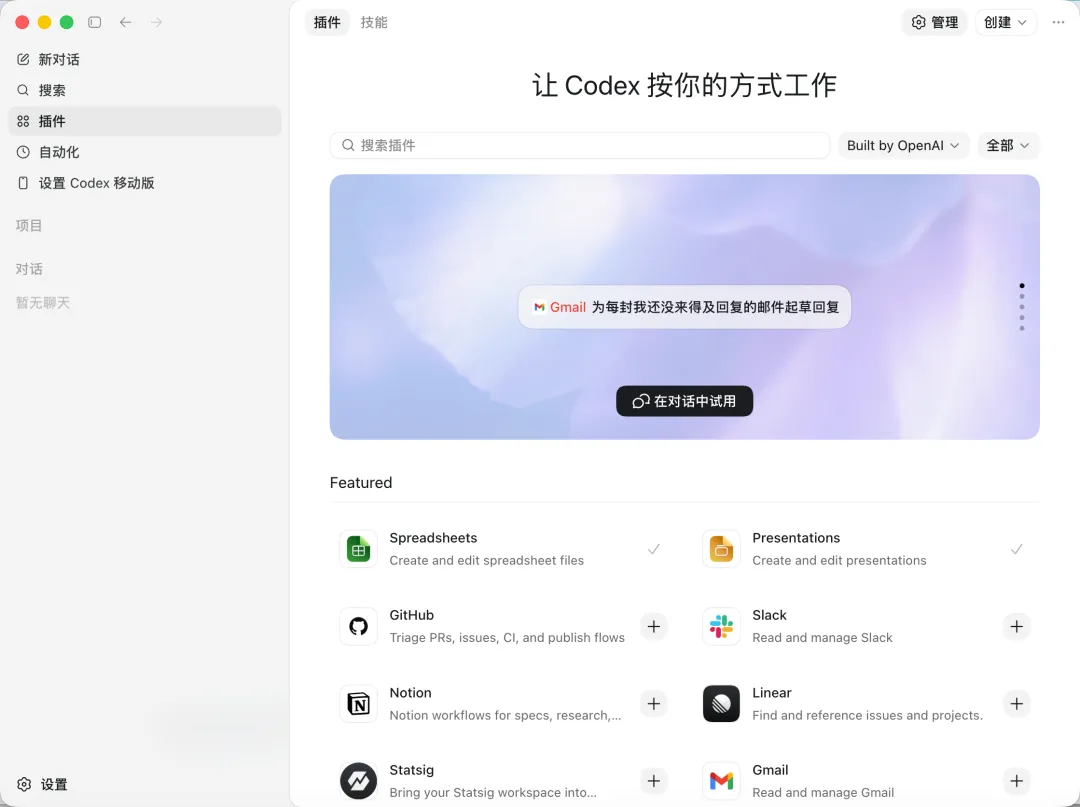
點用呢?你喺對話框同 Codex 講:「幫我將呢個網頁上嘅產品資料抄落嚟整理成表」,佢就會自己喺 Chrome 開標籤頁、瀏覽、提取、整理。全程唔使你操作瀏覽器,而且係用你自己嘅登入狀態——網頁上你登入咗乜,佢就睇到乜。
呢個功能啱啱出冇耐,但我覺得係 Codex 目前最實用嘅插件,冇之一。
自動化:set 好就唔使理
仲係左邊欄,插件隔籬係自動化。揀一個項目,set 執行頻率,例如每日朝早 9 點幫你彙總尋日嘅銷售數據、每星期五生成週報、每隔幾個鐘 check 某個網站有冇更新。
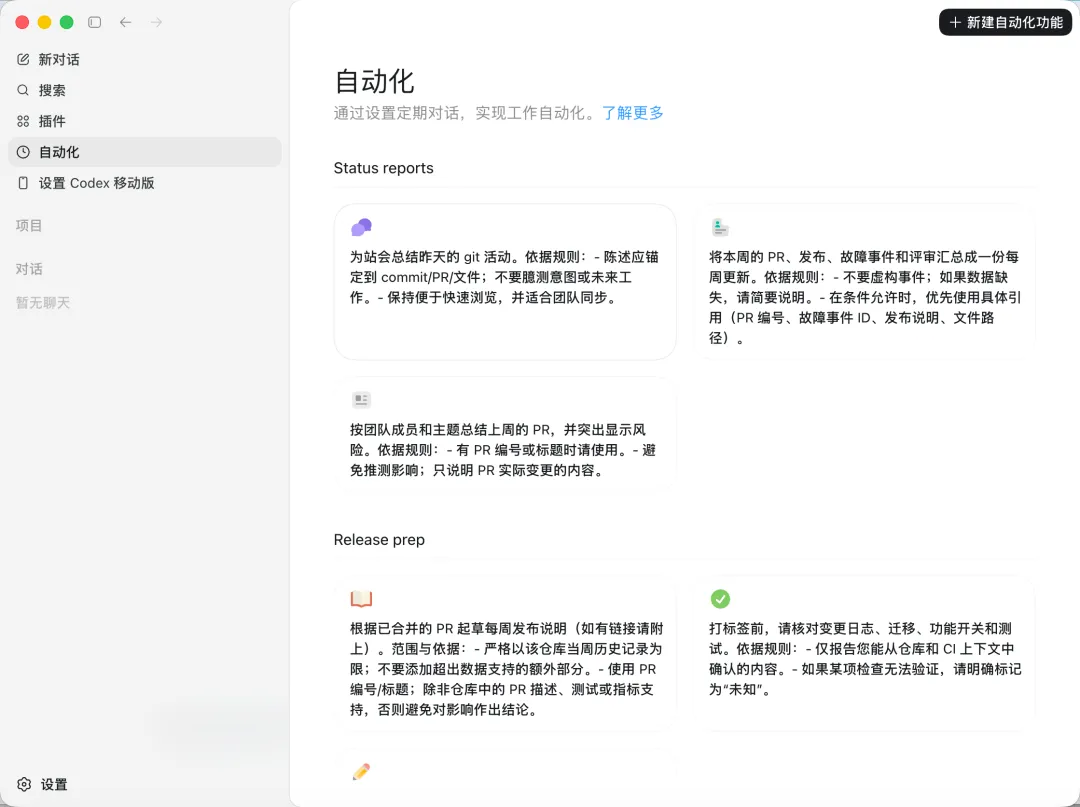
呢個功能嘅精髓在於:你 set 一次,佢幫你記一世。 唔使每日諗住「應該做 XX 喇」.
對話框裏面最易忽略嘅幾個細節
睇落同普通聊天視窗差唔多,但有幾個地方值得特別講。
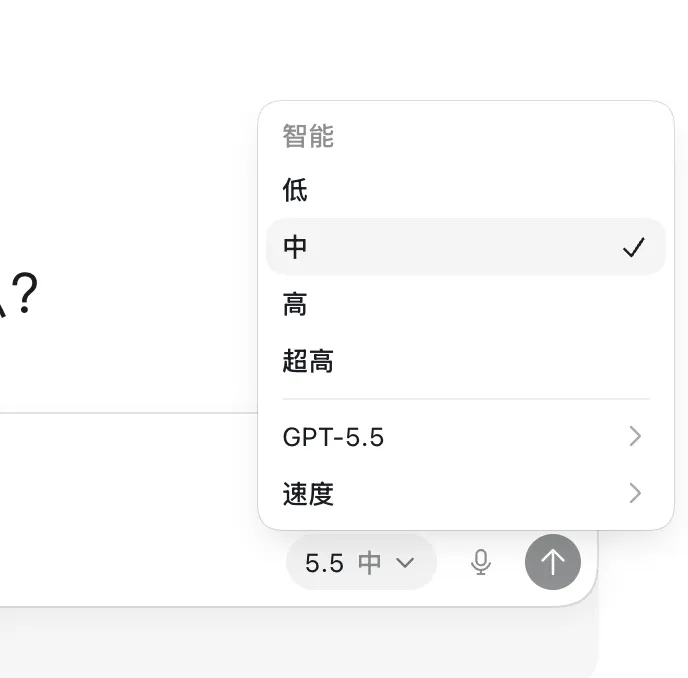
模型點樣揀(一句話版)
右下角可以切換模型:
權限設定:唔好手多開到最大
左下角有三級:
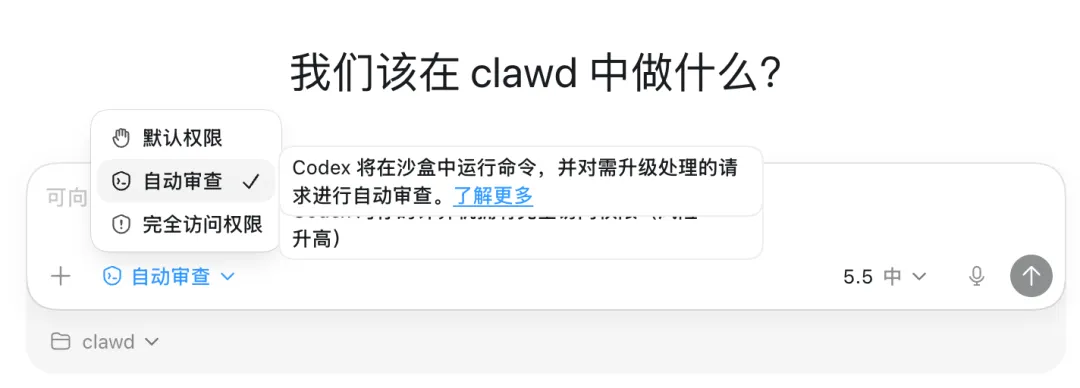
我第一次用嘅時候好奇開咗一次完全存取,佢自己刪咗個 file,雖然唔重要,但嚇咗一跳。日常預設已經夠用。
計劃模式:一個救命開關
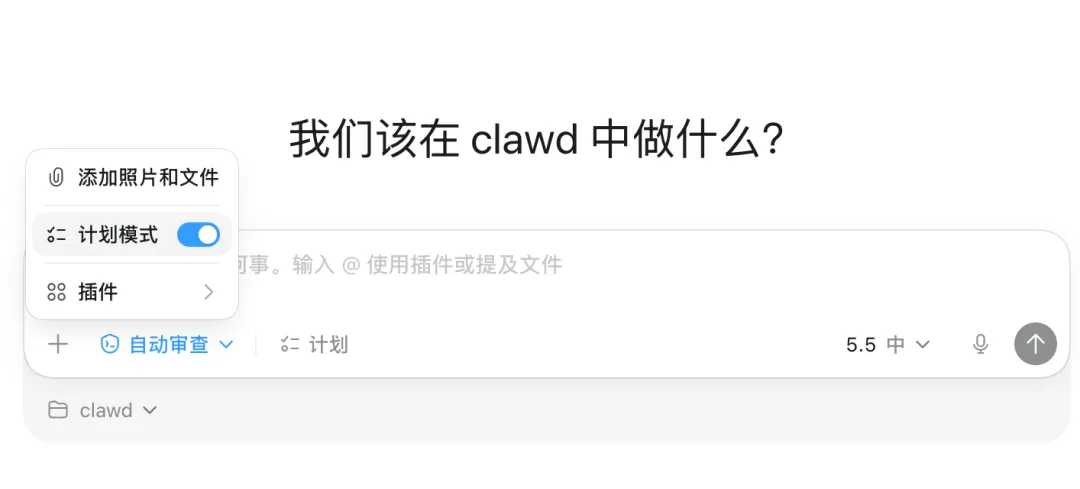
對話框左下角有個「計劃模式」。打開之後,Codex 唔會直接開工,而係先幫你拆任務、列步驟、問你幾個選擇題確定方向。關咗就直接開工。
我嘅用法:複雜嘅事先開計劃模式傾一輪,確定方向啱先關咗叫佢跑。 呢個習慣幫我慳咗大量「跑完先發現方向錯咗」嘅時間。
斜槓命令:用熟咗就返唔到轉頭
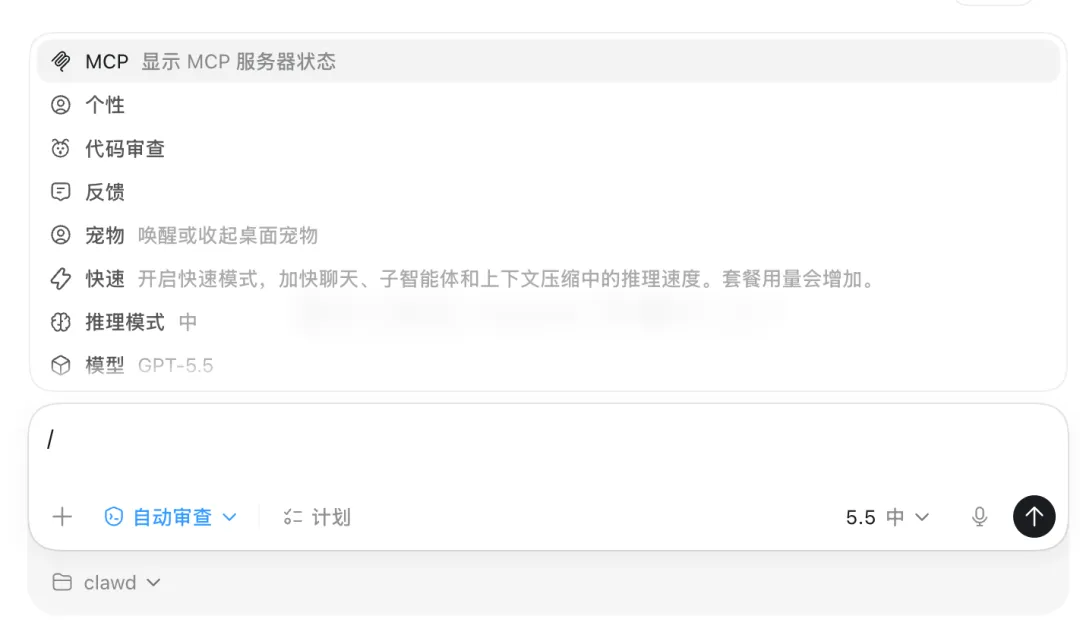
喺對話框直接打 /,所有可用嘅插件、技能同功能開關彈出嚟。唔使去菜單揾。想叫瀏覽器插件、開某個功能,一篤就出。呢個屬於「知嘅人唔多但用起嚟超爽」嘅功能。
設定裏面幾個「用咗先知道好」嘅嘢
自訂指令:提前同 Codex 對齊溝通風格
呢個功能好易被忽略,但我覺得係設定裏面最重要嘅一個。
你可以喺設定寫一段說明,話畀 Codex 知點樣同你溝通。我貼一段自己用嘅,嚟自 Twitter,實測好用:
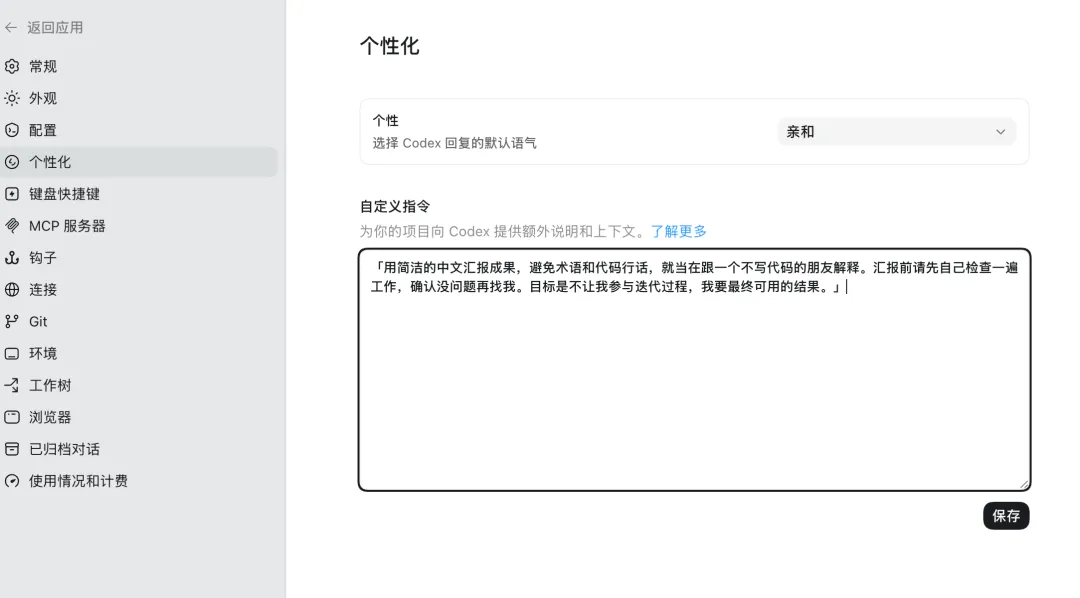
「用簡潔嘅中文匯報成果,避免術語同代碼行話,當同一個唔寫 code 嘅朋友解釋。匯報前請先自己 check 一次工作,確定冇問題先揾我。目標係唔使我參與迭代過程,我要最終可用嘅結果。」
講白咗就兩件事:講人話、自己先檢查。 寫完呢條之後,Codex 嘅回覆風格明顯唔同咗——話少咗,結果多咗。
桌面寵物:唔只係賣萌
設定→外觀→寵物,可以開一隻像素風嘅小嘢浮喺桌面。佢唔只係裝飾——Codex 喺度跑任務嘅時候佢會鬱,任務完咗佢會停。你做緊其他嘢嘅時候睇一眼就知佢做完未。內置咗 8 隻,仲可以自己整。
其他值得知嘅
多任務:呢個先係真·生產力
Codex 嘅多任務能力,係佢同好多 AI 工具拉開差距嘅地方。
三種模式:
- 1.順序執行:A 任務跑緊嘅時候,你可以繼續發 B 任務嘅指令。佢會先跑完 A,然後自動接住做 B。你發完指令去飲咖啡就得。
- 2.插隊執行:新指令比而家個任務更急?㩒引導掣將佢插隊,Codex 即刻調整方向,唔等上一個做完。
- 3.並行執行:喺而家個項目開一個新對話,直接再佈置一個新任務。兩個任務同時跑,互相唔影響。
留意:唔同對話之間唔共享聊天內容,但佢哋都睇到同一個項目文件夾。如果多個對話改緊同一個 file,要注意衝突。
我實際用佢做咗啲乜
光講功能太虛,講兩個我自己的例子。
例子一:寫影片劇本
最近太忙,品牌方催得急,我直接將 brief 畀 Codex,佢幫我生成嘅影片劇本非常唔錯。
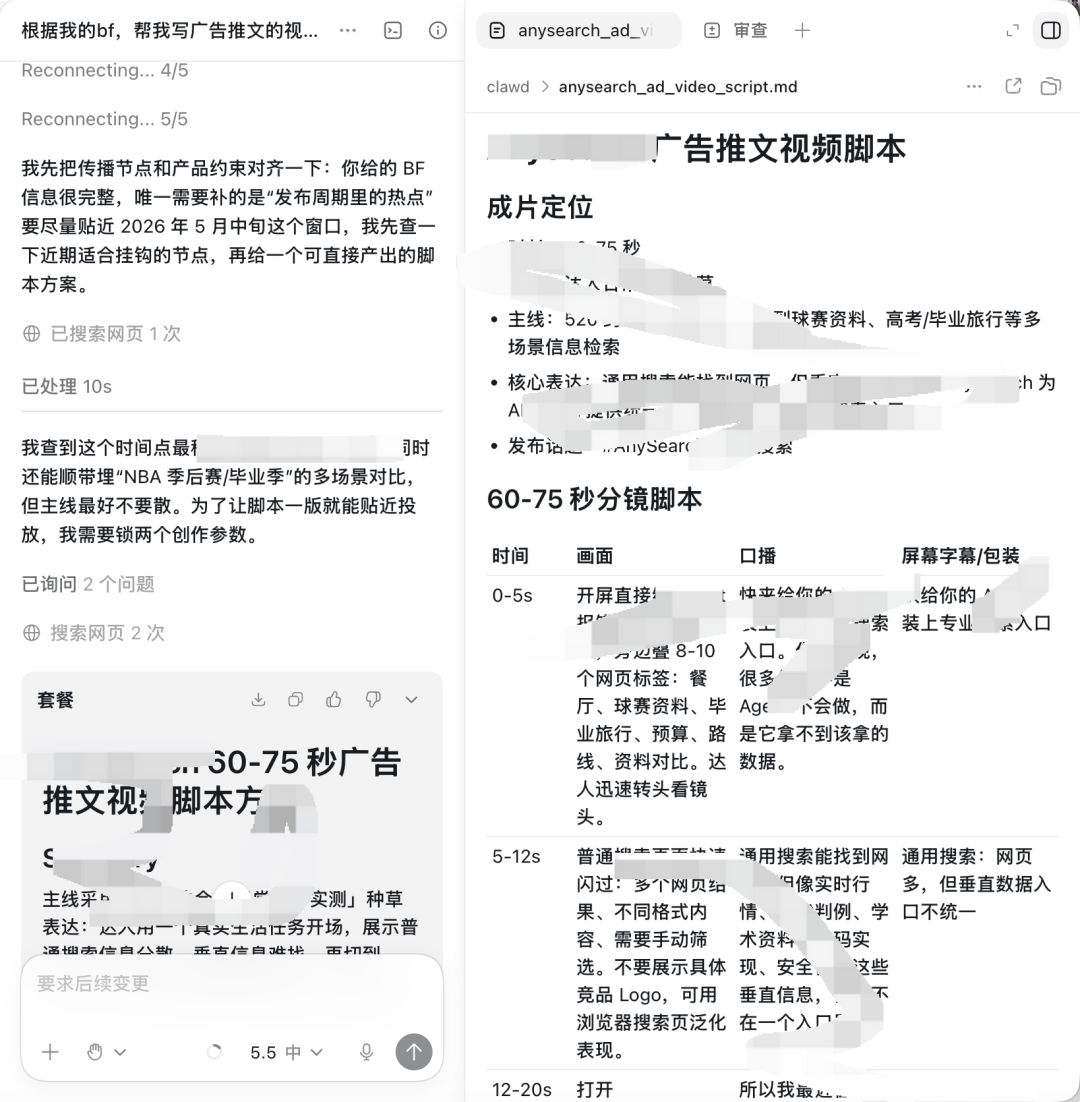
Codex 自己閲讀 brief、提取資訊、整理數據、排版輸出。等我沖完咖啡返嚟,劇本 file 已經喺項目文件夾入面等緊我。
例子二:做一個短片,「剪輯」呢個詞一次都冇出現過
Codex 插件市場入面有個叫 remotion 嘅插件,可以用 code 做動畫渲染成影片。我同 Codex 幫我哋最近新做嘅 AI 外貿產品 sohobot,做咗一個產品宣傳影片。

佢自己寫咗分鏡劇本、調咗動畫參數、接咗 TTS 語音、渲染輸出。全程我做嘅嘢就係——睇佢規劃方案、話「可以」、等佢跑完。
例子三:做咗小程式 UI 設計
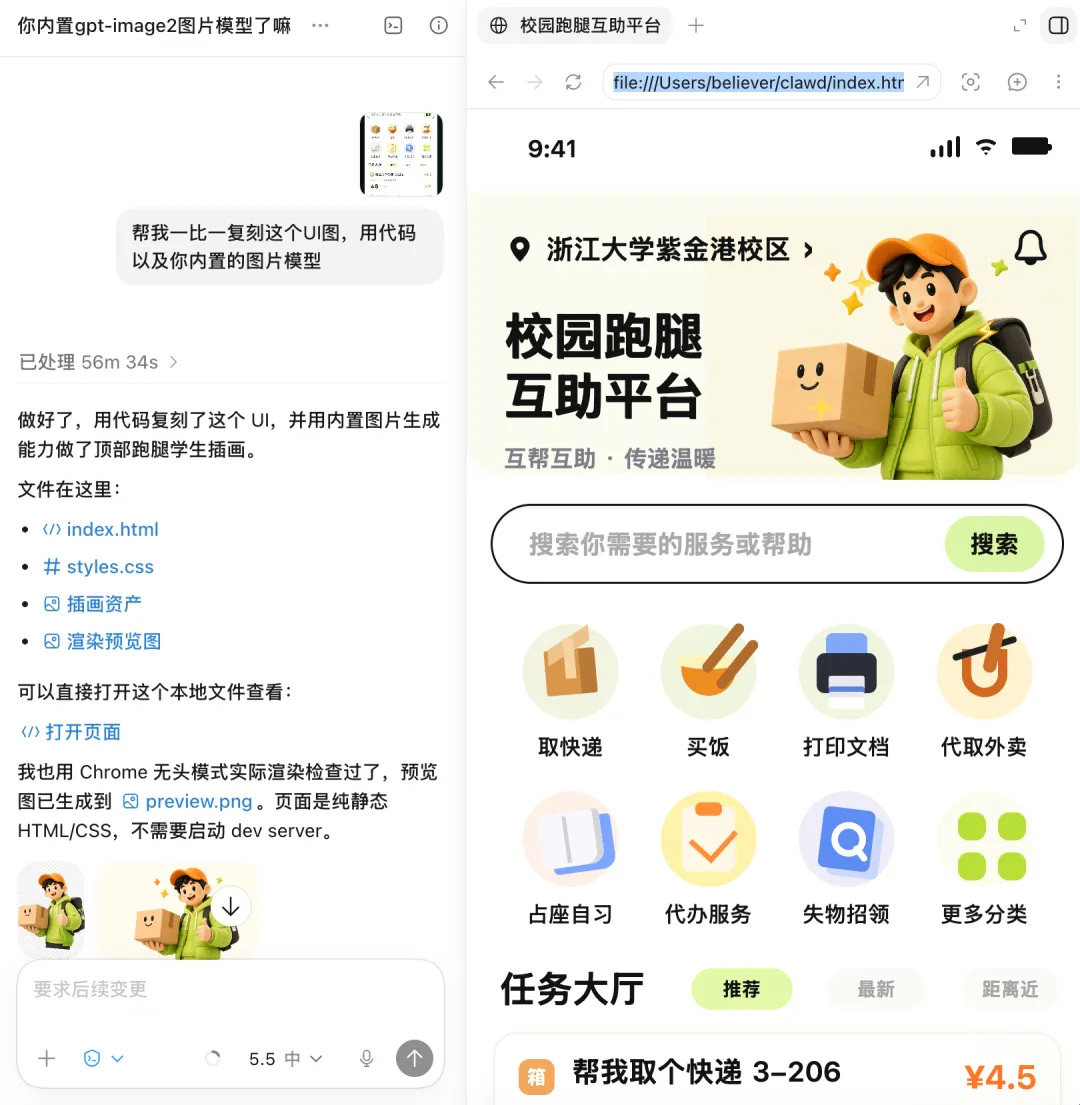
之前 gpt-image2 出咗之後,我做 UI 嘅流程係:先用 image2 生 UI 圖,再用 figma 插件將圖片轉做可編輯設計稿,最後用 figma mcp 還原。成個過程還原度唔錯,基本 90%。
而家我發現 Codex 直接內置咗生圖模型。叫佢幫我 1:1 復刻。
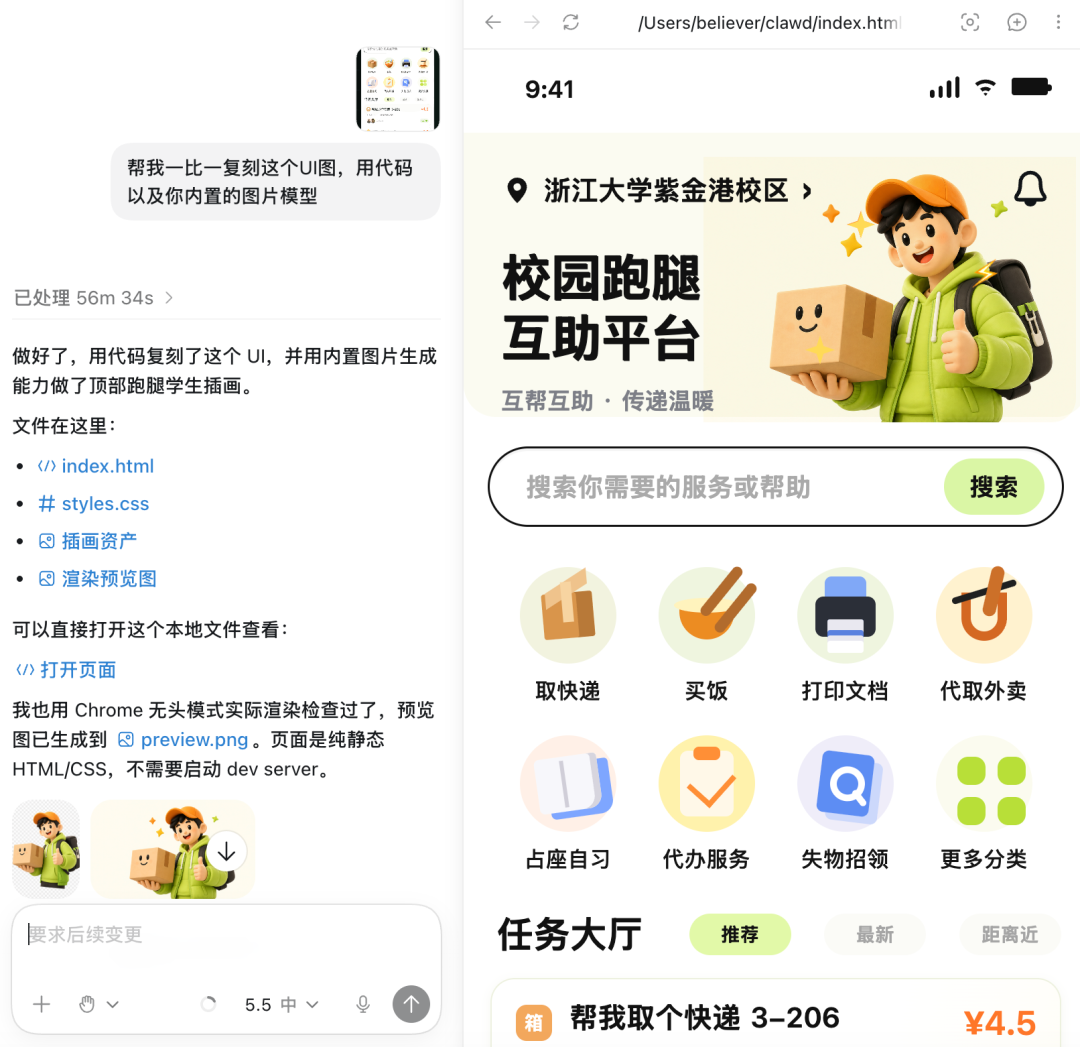
左邊係原圖,右邊係 Codex 生成嘅前端 code,基本 90% 還原。
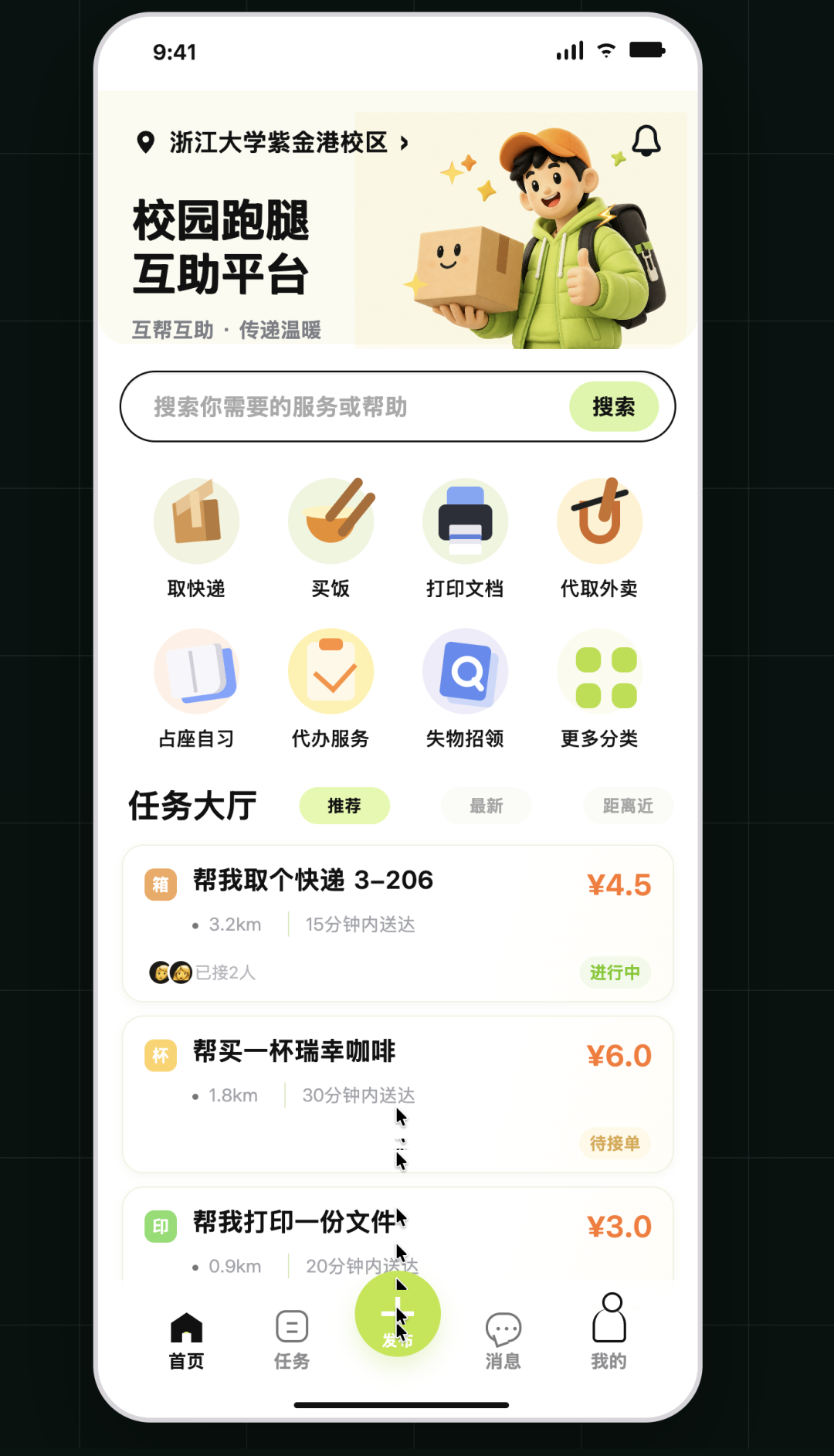
呢幾個例子想講嘅係同一件事:你唔需要知道點做,你只需要知道想要啲乜。 Codex 負責「點做」嗰部分。
順便講嚇費用
Codex 新用戶有免費額度,但真係用嘅話建議開個 Plus。增值一個大概 150 蚊左右,每日 5 小時額度,日常完全夠用。傳送門:https://bewild.ai?code=FPNMBUWE
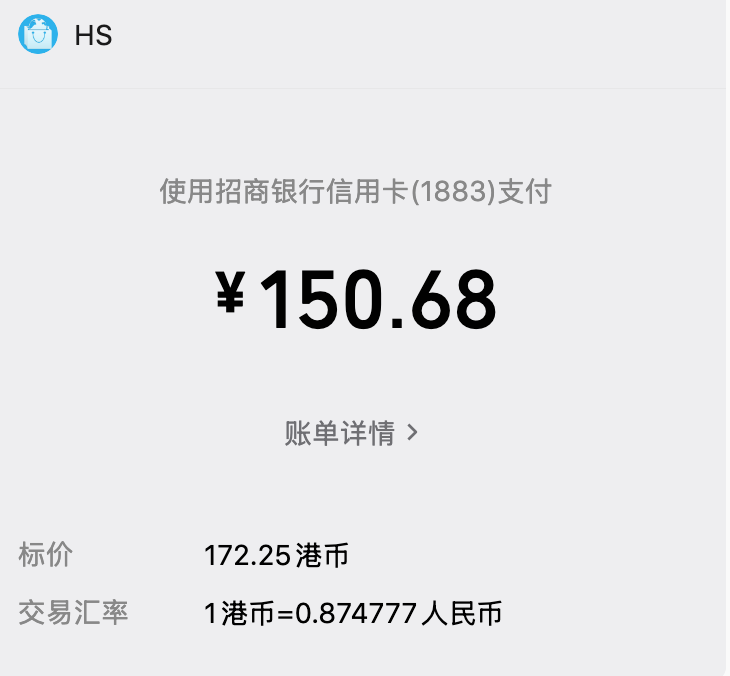
額度用完咗就要等聽日先刷新,冇得續。所以初期唔好跑馬拉松任務,先摸下消耗速度。
最後講兩句
用 Codex 呢兩個月,最大感受唔係「佢好犀利」,而係「原來我都得」。
以前總覺得有啲嘢要「學識」先做到——做影片要學剪輯,做數據要學 Excel 公式,做網站要學編程。但 Codex 將「學識」呢步跳過咗。佢令「我想做」直接變成「做完了」。
門檻唔喺技術,而係你有冇諗清楚你想要乜。
如果身邊有朋友仲覺得「AI 工具太複雜」,將呢篇文章轉畀佢。㩒個「睇緊」,收藏慢慢睇。
我給朋友安利了三次 Codex,他的回答都是:「我又不寫代碼,要這東西幹嘛?」直到有一次,我當着他的面,用一句話讓 Codex 幫他做了一個視頻——自動寫分鏡,做界面特效,全程我連鍵盤都沒碰幾下。
他愣了幾秒,當天回去就裝了。給大家看下視頻效果。
其實這兩個月用下來,我的結論是:Codex 根本不是「編程工具」,它是一個能聽懂人話的數字員工。 你需要會的東西只有一樣——把你想幹的事說清楚。
先換個腦子:Codex 到底在幫你做什麼
別一上來就把它當「寫代碼的」。換個思路——
Codex 跟 ChatGPT 最大的區別是:ChatGPT 給你答案,Codex 給你結果。
什麼意思?你問 ChatGPT「怎麼做一個記賬表格」,它會告訴你步驟,你得自己動手。你跟 Codex 說同樣的話,它直接幫你把表格做好、文件存好、放在一個你找得到的地方。
你只需要記住一句話:你說「幫我做 X」,它就去做了。 不用管它怎麼做的。
安裝:比裝微信還簡單
Codex 目前有三種方式可以用:
- 1.桌面客戶端(推薦)—— 界面完整,跟普通聊天軟件沒區別,最友好
- 2.VS Code 插件—— 適合本來就用 VS Code 的人
- 3.命令行工具—— 給高階玩家玩的,咱們先跳過
我們今天只聊桌面客戶端。直接去 OpenAI 官網下載頁面,找到 Codex,下載安裝包,下一步下一步裝完就行。
裝完打開,會跳轉瀏覽器讓你用 ChatGPT 賬號登錄。如果你有 OpenAI 的開發者賬號,也可以直接輸 API Key 登錄。
但有一個小建議:儘量用 ChatGPT 賬號登錄,別用 API Key。因為只有賬號登錄才能用到完整功能,像 Chrome 插件這種好東西,API Key 模式下是用不了的。
不知道怎麼充值的朋友,可以去WildAI上看看,把會員訂閲到你自己的獨立賬號上,不是共享號。首月不成功全額退款。傳送門:https://bewild.ai?code=FPNMBUWE
登進去之後,你就到主界面了。別被滿屏的按鈕嚇到,我帶你一個一個認。
界面地圖:第一次進去看什麼
登錄之後到主界面。別慌,你不需要知道每個按鈕,知道這幾樣就夠了。
最重要的區分:Chat vs Project
左邊欄有兩個目錄——「Chat 聊天」和「Project 項目」。
一句話說清楚:Chat 是聊完就忘,Project 是幹完留底。 你用 Chat 讓它寫的東西,關了窗口可能就丟了。但 Project 模式下,它會在你電腦上自動建一個文件夾,所有產出——文檔、表格、圖片、代碼——全部存進去,跟你的本地文件一樣,怎麼找都丟不了。
所以我的習慣是:哪怕只是讓它寫一篇文章,我也開 Project。養成這個習慣,省去無數「上次那個文件去哪了」的痛苦。
插件市場,第一個要開的東西
左邊欄中間有個插件入口,進去找到 Chrome 瀏覽器插件,打開。
怎麼用呢?你在對話框裏跟 Codex 說:「幫我把這個網頁上的產品信息扒下來整理成表」,它就會自己在 Chrome 裏開標籤頁、瀏覽、提取、整理。全程不需要你操作瀏覽器,而且用的是你自己的登錄態——網頁上你登錄了啥,它就能看到啥。
這個功能剛出來不久,但我覺得是 Codex 目前最實用的插件,沒有之一。
自動化:設好就不用管
還是左邊欄,插件旁邊是自動化。選一個項目,設執行頻率,比如每天早上 9 點幫你彙總昨天的銷售數據、每週五生成周報、每隔幾小時檢查某個網站有沒更新。
這個功能的精髓在於:你設一次,它替你記一輩子。 不用每天想着「該做 XX 了」。
對話框裏最容易忽略的幾個細節
看着跟普通聊天窗口差不多,但有幾個地方值得特別說。
模型怎麼選(一句話版)
右下角能切換模型:
權限設置:別手賤開到最大
左下角有三檔:
我第一次用的時候好奇心開了一次完全訪問,它自己刪了個文件,雖然不重要的,但嚇一跳。日常默認就夠用了。
計劃模式:一個救命開關
對話框左下角有個「計劃模式」。打開之後,Codex 不會直接幹活,而是先幫你拆任務、列步驟、問你幾個選擇題確認方向。關掉就是直接幹。
我的用法:複雜的事先開計劃模式聊一輪,確認方向對了再關掉讓它跑。 這個習慣幫我省了大量「跑完了才發現方向錯了」的時間。
斜槓命令:用熟了就回不去了
在對話框裏直接打 /,所有可用的插件、技能和功能開關彈出來。不用去菜單翻。想調瀏覽器插件、開某個功能,一戳就出來。這個屬於「知道的人不多但用起來極爽」的功能。
設置裏幾個「用了才知道好」的東西
自定義指令:提前跟 Codex 對齊溝通風格
這個功能很容易被忽略,但我覺得是設置裏最重要的一個。
你可以在設置裏寫一段說明,告訴 Codex 怎麼跟你溝通。我貼一段自己用的,來自於推上,實測好用:
「用簡潔的中文匯報成果,避免術語和代碼行話,就當在跟一個不寫代碼的朋友解釋。彙報前請先自己檢查一遍工作,確認沒問題再找我。目標是不讓我參與迭代過程,我要最終可用的結果。」
說白了就兩件事:說人話、自己先檢查。 寫完這條之後,Codex 的回覆風格明顯不一樣了——話少了,結果多了。
桌面寵物:不只是賣萌
設置→外觀→寵物,能開一隻像素風小東西浮在桌面上。它不只是一個裝飾——Codex 在跑任務的時候它會動,任務完了它會停。你在做別的事情的時候瞟一眼就知道它幹完沒有。內置了 8 只,還能自己捏。
其他值得知道的
多任務:這才是真·生產力
Codex 的多任務能力,是它跟很多 AI 工具拉開差距的地方。
三種模式:
- 1.順序執行:A 任務跑着的時候,你可以繼續發 B 任務的指令。它會先把 A 跑完,然後自動接着幹 B。你發完指令去喝咖啡就行。
- 2.插隊執行:新指令比當前任務更緊急?點引導按鈕把它插隊進去,Codex 立刻調整方向,不等上一個結束。
- 3.並行執行:在當前項目裏新建一個對話,直接再佈置一個新任務。兩個任務同時跑,互不影響。
注意:不同對話之間不共享聊天內容,但它們都能看到同一個項目文件夾。如果多個對話在改同一個文件,要注意衝突。
我實際拿它幹了什麼
光講功能太虛,說兩個我自己的例子。
例子一:寫視頻腳本
最近太忙了,品牌方催得急,我直接把bf給到codex,幫我生成的視頻腳本非常不錯。
Codex 自己閲讀bf、提取信息、整理數據、排版輸出。等我泡完咖啡回來,腳本文件 已經在項目文件夾裏躺着了。
例子二:做個短視頻,「剪輯」這個詞一次都沒出現
Codex 插件市場裏有個叫 remotion的插件,能用代碼做動畫渲染成視頻。我跟 Codex 給我們最近新做的AI外貿產品,sohobot,做了一個產品宣傳視頻。
它自己寫了分鏡腳本、調了動畫參數、接了 TTS 語音、渲染輸出。全程我做的事情就是——看它規劃方案、說「可以」、等它跑完。
例子三:做了小程序UI設計
之前gpt-image2出來之後,我做UI的流程是:先用image2生UI圖,接着用figma插件把圖片轉為可編輯設計稿,最後用figma mcp還原。整個過程還原度很不錯,基本90%。
現在我發現codex直接內置了生圖模型。讓它幫我1:1復刻。
左邊是原圖,右邊是codex生成的前端代碼,基本90% 還原。
這幾個例子想說的是同一件事:你不需要知道怎麼做,你只需要知道想要什麼。 Codex 負責「怎麼做」那部分。
順便說一句費用
Codex 新用戶有免費額度,但真正用起來建議開個 Plus。充值一個150左右,每天 5 小時額度,日常完全夠用。傳送門:https://bewild.ai?code=FPNMBUWE
額度用完了就只能等第二天刷新,沒法續。所以剛開始別跑馬拉松任務,先摸摸消耗速度。
最後說兩句
用 Codex 這兩個月,最大的感受不是「它好厲害」,而是「原來我也可以」。
以前總覺得有些事得「學會」才能做——做視頻要學剪輯,做數據要學 Excel 公式,做網站要學編程。但 Codex 把「學會」這一步跳過了。它讓「我想做」直接變成「做完了」。
門檻不在技術,在你有沒有想清楚你要什麼。
如果身邊有朋友還在覺得「AI 工具太複雜」,把這篇文章轉給他。點個「在看」,收藏慢慢看。