速通 Codex 自動化:抓信息、看數據、交報告,一個 Codex 就全乾了
整理版優先睇
用 Codex Computer Use 自動化粉絲數據巡檢,一條對話搞掂每日報告
呢篇文章係作者分享佢點樣用 OpenAI Codex 嘅 Computer Use 功能,實現每日自動巡檢多個平台粉絲數據並生成報告。作者之前試過 Python 同 Chrome 擴展方案,但都因為平台限制或頁面複雜度卡住。而家 Codex 可以直接睇電腦屏幕、操作圖形界面,解決咗「AI 睇唔明當前頁面」嘅核心問題。
作者帶領讀者一步步設定 Codex App(防止休眠、授權操控),然後用佢自己寫嘅「codex-auto-report」Skill,一句話就建立定時任務。佢強調全程只係同 Codex 講嘢,AI 會反問細節,然後自動執行。最後佢提出適合交畀 Codex 嘅四條標準:低頻、重複、結構穩定、結果可驗證。
整體結論係:對於呢類日常數據巡檢,Computer Use 已經夠用,而且比傳統自動化更靈活,因為 AI 可以適應頁面變化,唔會因為少少改動就死機。
- Codex Computer Use 突破咗前兩代自動化(Python 腳本受限、Chrome 擴展卡頁面)嘅瓶頸,可以直接理解屏幕畫面並逐步操作。
- 設定 Codex 自動化只需兩步:開 App 設定(防止休眠+授權操控),然後用對話裝 Skill 同建立定時任務。
- 作者自製 codex-auto-report Skill,將反問流程標準化,每次佈置任務時 AI 會主動確認 6 個關鍵細節。
- Computer Use 嘅核心係「睇結果、改動作」嘅循環,唔似腳本同插件咁死板,可以應對按鈕位置變動或彈窗。
- 適合交畀 Codex 嘅任務有四個特徵:低頻(一日一次)、重複、結構穩定(產出格式固定)、結果可驗證。
codex-auto-report
一個輔助 Skill,用於自動化數據巡檢同生成 HTML 報告。安裝命令:npx codex-auto-report-skill install。作者由佢代替每次都解釋反問流程。
自動化嘅三代演變:由 Python 到 Computer Use
作者一開始用 Python 寫程式去執 B 站、抖音等平台嘅公開數據,但好多平台對程式化訪問限制好嚴,寫出嚟跑唔通或者好快受限。第二代用 MCP 或者 Chrome 擴展,但 MCP 慢到等幾分鐘,Chrome 擴展操控弱,複雜交互讀唔到。
Python 卡喺平台限制,Chrome 擴展卡喺複雜頁面
作者話真正缺嘅係「AI 可唔可以好似人咁睇明當前頁面」。Codex 嘅 Computer Use 就係跨過呢個門檻:模型開始讀得明運行中嘅電腦界面,將截圖拆成按鈕、輸入框、菜單等可操作對象。
設定 Codex:兩個關鍵授權,一句話自動化
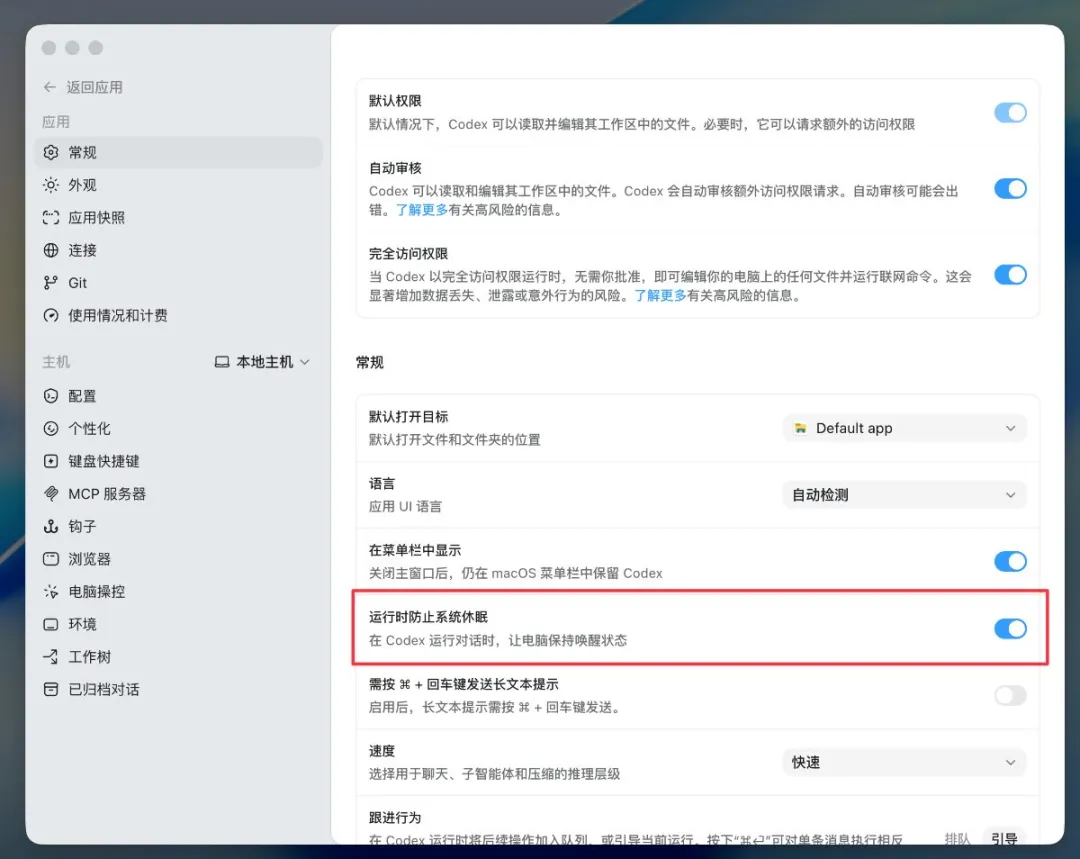
- 1 打開 Codex App → 設定 → 常規,開啟「運行時防止系統休眠」,唔係電腦瞓着就做唔到定時任務。
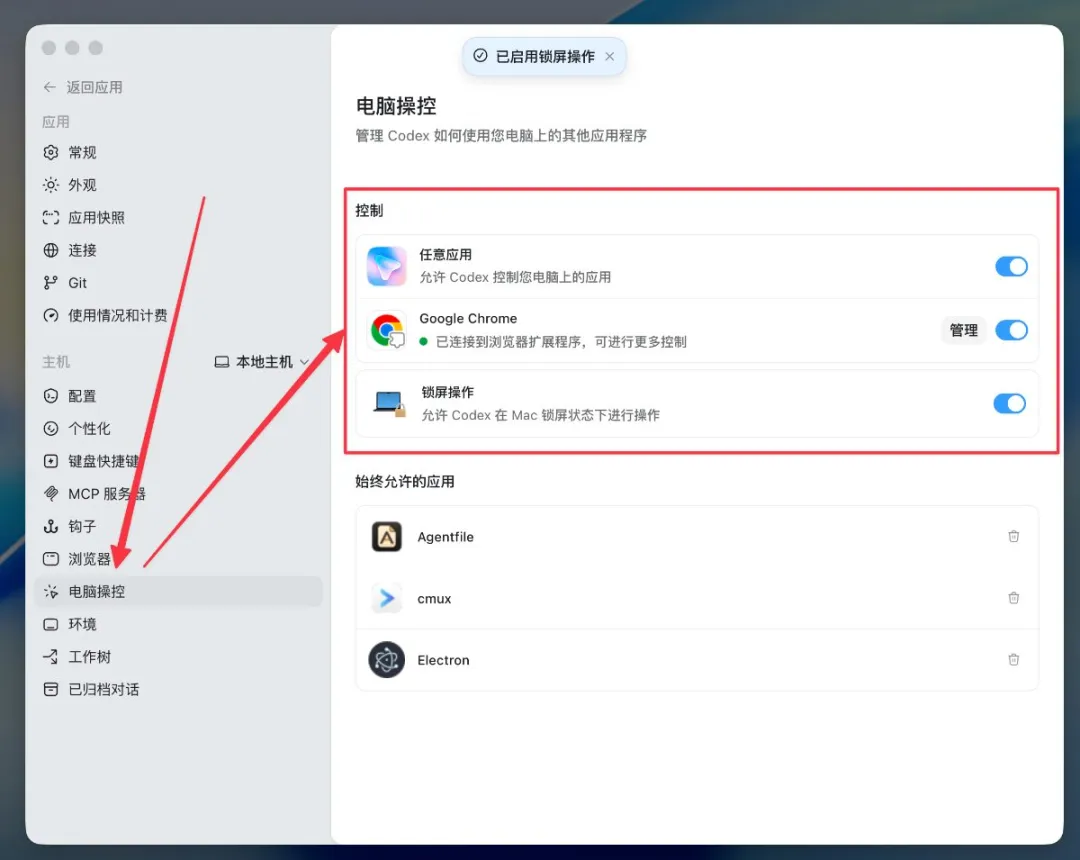
- 2 打開 Codex App → 設定 → 電腦操控,開啟「任意應用」同「鎖屏操作」。第一次操作 Chrome 時會自動裝擴展。
呢兩個授權係必要嘅,因為 Codex 真係喺你本地電腦上操作,唔係雲端
然後就係兩步:同 Codex 講「幫我裝 codex-auto-report 呢個 Skill」,佢會行 npx 指令;裝完後再講「用 codex-auto-report 建一個定時任務:每日朝早 9 點巡檢抖音、B 站、X 同數據平台,跑完出 HTML 報告」。
Codex 會用白話反問 6 件事:任務名、時間、目錄、細節、試跑、敏感信息
你答完,Codex 自己創建定時任務。第二朝 9 點佢就自動開工,全程你只需要同佢講嘢。
咩嘢工作可以交畀 Codex?四條標準
- 低頻:一日一次或幾次,唔係每分鐘操作。高頻就返去平台識別個套。
- 重複:每次動作差唔多,唔使重新諗方案。Codex 行規律,唔係創意。
- 結構穩定:產出格式大致一樣,例如都係 HTML 報告、粉絲數表格。最怕每日打開似開盲盒。
- 結果可驗證:你一眼就睇得出有冇跑錯。驗證到先放心交佢做。
只將可觀察、低風險嘅事交畀 Codex,其他由人做
作者話呢場拉鋸仲會繼續,但下一代工具出現之前,Codex Computer Use 已經夠用。
Codex 會去睇小紅書、抖音、B 站、X 嘅粉絲數據,判斷有冇增長,再將結果寫返去數據平台。
我打開結果嗰陣,最想睇嘅得一件事:今日邊個平台升咗,升咗幾多。
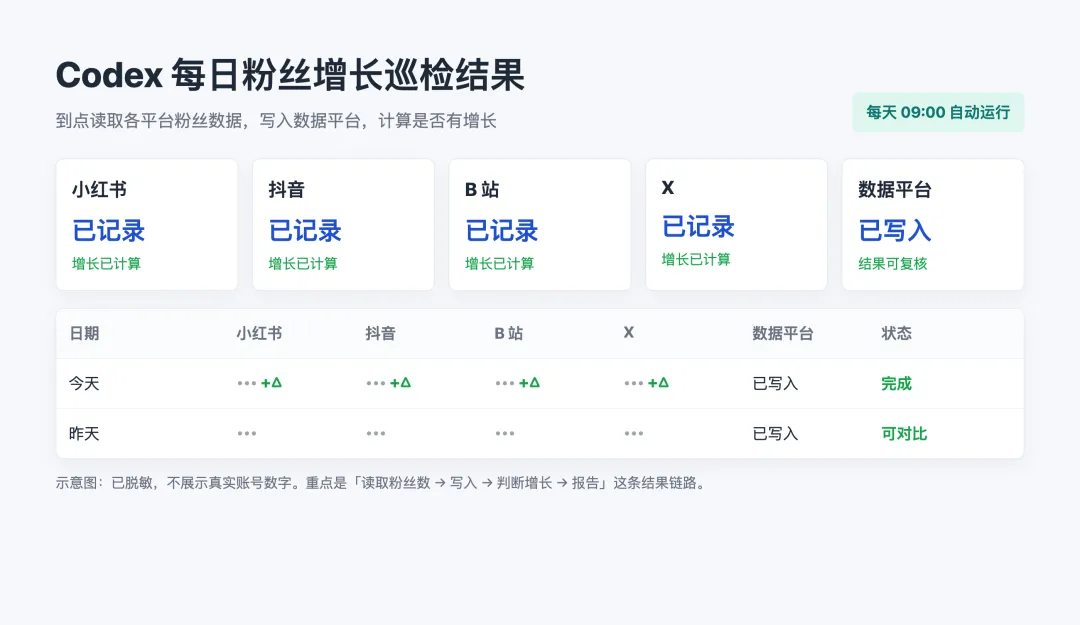
(私隱數據已隱藏)
咁就夠啦。每日先睇一眼增長,有異常先打開後台仔細睇。
成個數據分析嘅功能,都係用 codex 嘅 Computer Use 嚟實現嘅。
前兩代都卡喺邊度

AI 一出嚟我就試緊後台數據巡檢。
第一代係 Python——自己寫(或者叫 Codex 寫)程序去整理 B 站、抖音呢啲地方公開嘅內容數據,費事逐個睇。但好多平台對程序化訪問限制好嚴,寫出嚟一係行唔通,一係好快就受限。
第二代係 MCP / Chrome 擴展(又叫 Chrome MCP)——畀 AI 經瀏覽器擴展去操作頁面。MCP 跑起嚟慢,一個多步任務要等幾分鐘先有反應,煩到死;Chrome 擴展操控弱,稍微複雜少少嘅交互(摺疊面板、分頁加載、富文本框)插件讀唔到,行兩步就卡住。
呢兩代卡嘅唔係同一個位:Python 卡喺平台限制,Chrome 擴展卡喺複雜頁面。
真正缺嘅係:當數據只係出現喺螢幕嗰陣,AI 可唔可以好似人咁睇明當前頁面。
Codex 學識用電腦啦
Computer Use 接上嘅就係呢一段。
Codex 跨過嘅門檻,係模型開始識得讀明一個正在運行嘅電腦界面。
呢張截圖喺模型眼中,會被拆成一組可操作對象:按鈕、輸入框、菜單、彈窗、加載狀態。模型要判斷:當前任務下一步要㩒邊度、輸入啲乜、等唔等頁面加載。
Computer Use 嘅一輪動作,其實就係呢個閉環:

OpenAI 公開介紹 Computer-Using Agent 嗰陣,講嘅都係呢個方向:模型針對圖形界面交互做過訓練,能夠將屏幕理解、任務目標同滑鼠鍵盤動作接埋一齊。
滑鼠會鬱只係表面。遇到按鈕位置變化、彈窗多一層、頁面慢少少嗰陣,佢仲可以重新睇屏幕,繼續判斷下一步。
腳本卡喺規則裏面,插件卡喺頁面變化裏面;Codex 可以一輪一輪咁睇結果、改動作。
配合定時觸發,佢就可以每日到點巡一圈後台:查粉絲增長、記增量、生成報告。
成個過程就係同 Codex 講嘢
成個過程同 Codex 對話。但係首先要將兩個 Codex App 設定打開,否則定時任務行唔通——呢兩個係 Codex 真係喺你本地電腦上操作(唔係雲端行)嘅必要授權,啱好印證上一節講嘅 Computer Use。
前置 · 設定 1:運行時防止系統休眠
Codex App → 設定 → 常規,打開「運行時防止系統休眠」。否則定時到咗點電腦仲瞓緊覺,根本開唔到。
前置 · 設定 2:電腦操控權限
Codex App → 設定 → 電腦操控,打開「任意應用」同「鎖屏操作」。第一次畀 Codex 操作 Chrome 嗰陣,佢仲會自動向 Chrome 裝一個擴展。
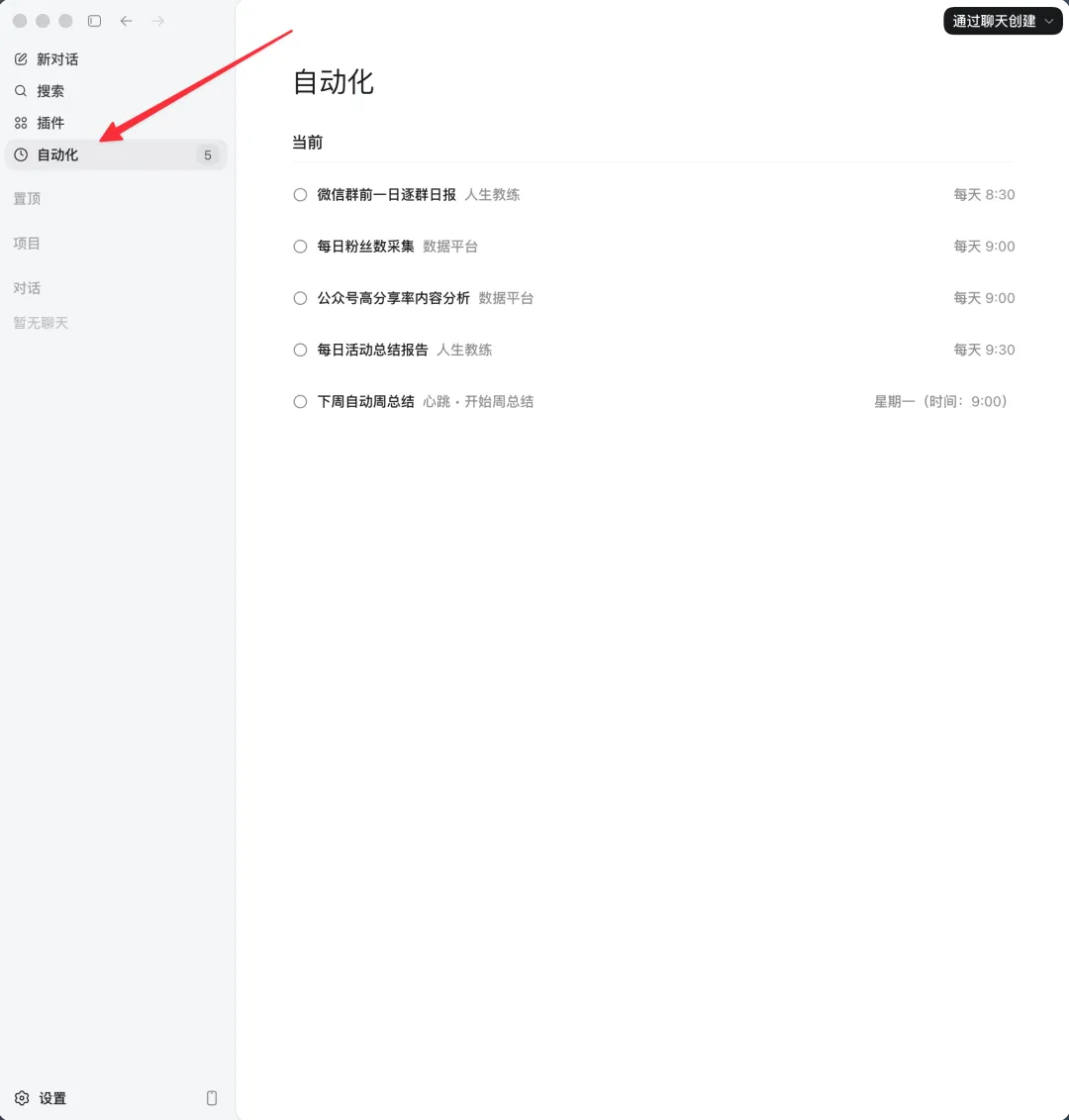
所有嘅自動化任務,都喺下圖嘅入口。
設定開好,下面兩步行。
第一步——叫 Codex 幫你裝 codex-auto-report
打開 Codex App,同佢講:

成個過程你唔使打開終端。
codex-auto-report 係我做嘅一個輔助 Skill——其實就係我懶得每次都同 Codex 重新解釋一次「反問 6 件事 + 出 HTML 報告」,索性做成 Skill。開頭呢種後台巡檢報告,就係佢適合承接嘅任務類型。
第二步——喺 Codex App 裏面講一句話佈置需求
比如:

Codex 會用口語反問 6 件事,逐項確認:
任務叫咩名
幾點跑
喺邊個項目目錄下執行(你電腦上某個文件夾)
每次執行嘅時候要做啲乜(細節)
使唔使先試行一次
涉唔涉及敏感資訊(帳號、密碼、API key)
你答完,Codex 自己去創建定時任務。聽日朝早 9 點,佢就開始行。

成個過程就係同 Codex 講嘢——裝 Skill 係講嘢,佈置任務都係講嘢。
佢好似個唔收工嘅實習生:每日到點返工、行完發報告。
Computer Use 實際用起上嚟仲有好多技巧,遇到問題可以喺評論區話畀我知——之後我會專門出一篇(或者一個影片)詳細講。
咩嘢工可以交出去,咩嘢工唔可以

唔係所有事都應該交畀 Codex。適合交嘅事有 4 條標準。
適合交嘅 4 條標準
低頻:一日一次或幾次,唔係每分鐘操作一次。高頻訪問就返去平台識別嗰套嘢。
重複:每次動作差唔多,唔係每次都要重新諗方案。Codex 行嘅係規律,唔係創意。
結構穩定:每次產出格式差唔多——例如都係 HTML 報告、都係粉絲數表格。最怕係今次出表、嗰次出文章、再下次出 PPT——每日打開好似開盲盒。
結果可驗證:你一眼可以睇得出行啱咗冇。能夠驗證先至放心畀佢行。
只把可觀察、低風險嘅事交畀 Codex,其他嘅人嚟做。
呢場拉鋸仲未完——下一代工具出現之前,Codex Computer Use 夠用㗎喇。
Codex 會去看小紅書、抖音、B 站、X 的粉絲數據,判斷有沒有增長,再把結果寫回數據平台。
我打開結果時,最想看的就一件事:今天哪個平台漲了,漲了多少。
(隱私數據已隱藏)
這就夠了。每天先看一眼增長,異常的再打開後台細查。
整個數據分析的功能,都是用 codex 的Computer Use 來實現的。
前兩代都卡在哪兒
AI 一出來我就在試後台數據巡檢。
第一代是 Python——自己寫(或讓 Codex 寫)程序去整理 B 站、抖音這些地方公開的內容數據,免得一個個看。但很多平台對程序化訪問限制很嚴,寫出來要麼跑不通,要麼很快受限。
第二代是 MCP / Chrome 擴展(也叫 Chrome MCP)——讓 AI 通過瀏覽器擴展去操作頁面。MCP 跑起來慢,一個多步任務等幾分鐘才回,煩得不行;Chrome 擴展操控弱,稍微複雜一點的交互(摺疊面板、分頁加載、富文本框)插件讀不到,跑兩步就卡。
這兩代卡的不是同一個點:Python 卡在平台限制,Chrome 擴展卡在複雜頁面。
真正缺的是:當數據只出現在屏幕上時,AI 能不能像人一樣看懂當前頁面。
Codex 學會用電腦了
Computer Use 接上的就是這一段。
Codex 跨過去的門檻,是模型開始能讀懂一個正在運行的電腦界面。
這張截圖在模型眼裏,會被拆成一組可操作對象:按鈕、輸入框、菜單、彈窗、加載狀態。模型要判斷:當前任務下一步該點哪裏、輸什麼、等不等頁面加載。
Computer Use 的一輪動作,其實就是這個閉環:
OpenAI 公開介紹 Computer-Using Agent 時,講的也是這個方向:模型針對圖形界面交互做過訓練,能把屏幕理解、任務目標和鼠標鍵盤動作接起來。
鼠標會動只是表面。遇到按鈕位置變化、彈窗多一層、頁面慢一點時,它還能重新看屏幕,繼續判斷下一步。
腳本卡在規則裏,插件卡在頁面變化裏;Codex 能一輪一輪看結果、改動作。
配合定時觸發,它就能每天到點巡一圈後台:查粉絲增長、記增量、生成報告。
全程就是和 Codex 說話
全程跟 Codex 對話。但先把兩件 Codex App 設置打開,否則定時任務跑不通——這兩件是 Codex 真在你本地電腦上操作(不是雲端跑)的必要授權,正好印證上一節說的 Computer Use。
前置 · 設置 1:運行時防止系統休眠
Codex App → 設置 → 常規,打開「運行時防止系統休眠」。否則定時到點了電腦還在睡着,根本起不來。
前置 · 設置 2:電腦操控權限
Codex App → 設置 → 電腦操控,打開「任意應用」和「鎖屏操作」。第一次讓 Codex 操作 Chrome 時,它還會自動往 Chrome 裝一個擴展。
所有的自動化任務,都在下圖的入口。
設置開好,下面兩步走。
第一步——讓 Codex 幫你裝 codex-auto-report
打開 Codex App,跟它說:
整個過程你不用打開終端。
codex-auto-report 是我做的一個輔助 Skill——其實就是我懶得每次都跟 Codex 重新解釋一遍"反問 6 件事 + 出 HTML 報告",乾脆做成 Skill。開頭這種後台巡檢報告,就是它適合承接的任務類型。
第二步——在 Codex App 裏說一句話佈置需求
比如:
Codex 會用白話反問 6 件事,逐項確認:
任務叫什麼名
幾點跑
在哪個項目目錄下跑(你電腦上某個文件夾)
每次跑的時候要做什麼(細節)
要不要先試跑一次
涉不涉及敏感信息(賬號、密碼、API key)
你回完,Codex 自己去創建定時任務。下一天早上 9 點,它就開始跑。
全程就是和 Codex 說話——裝 Skill 是說話,佈置任務也是說話。
它像個不下班的實習生:每天到點上班、跑完發報告。
Computer Use 實際用起來還有不少技巧,遇到問題可以在評論區告訴我——後續我會專門出一篇(或一個視頻)展開講。
什麼活能甩,什麼活不能甩
不是所有事都該交給 Codex。適合交的事有 4 條標準。
適合交的 4 條標準
低頻:一天一次或幾次,不是每分鐘操作一次。高頻訪問就回到平台識別那一套了。
重複:每次動作差不多,不是每次都要重新想方案。Codex 跑的是規律,不是創意。
結構穩定:每次產出格式差不多——比如都是 HTML 報告、都是粉絲數表格。最怕的是這次出表、那次出文章、再下次出 PPT——每天打開像開盲盒。
結果可驗證:你一眼能看出來跑對了沒。能驗證才能放心讓它跑。
只把可觀察、低風險的事交給 Codex,其他的人來做。
這場拉鋸還在繼續——下一代工具出現之前,Codex Computer Use 夠用了。