面向 Codex 的原生無限畫布,指哪修改哪
整理版優先睇
Cowart:一個無限畫布 widget,令 Codex 可以指邊改邊,直觀生成同修改圖片
呢篇文章介紹一個叫 Cowart 嘅開源插件,由開發者 zhongerxin 整嘅,目標係俾 Codex 一個原生無限畫布功能。以往 Codex 要生成或編輯圖片,通常要靠外部瀏覽器或者 in-app browser,流程唔夠順暢。Cowart 基於 tldraw 提供一個原生 widget,直接喺 Codex 對話入面打開,唔使再開網頁。
文章詳細講咗 Cowart 點樣安裝、點樣用,同埋佢嘅核心功能:可以喺畫布上面畫 AI 圖片框、輸入 prompt 生成圖片,仲可以標註圖片然後一鍵生成修改版。所有畫布數據會自動保存喺當前項目嘅 canvas/ 目錄,唔會搞亂插件倉庫。整體結論係:Cowart 補齊咗 Codex 喺可視化創作方面嘅短板,令使用者可以更自然咁用視覺方式同 AI 協作。
如果你成日要用 Codex 做圖像生成或編輯,呢個插件值得一試。安裝步驟好清晰,有自動同手動兩種方式,跟住做就得。
- Cowart 係一個 Codex 原生無限畫布 widget,基於 tldraw,唔使開瀏覽器直接用。
- 支援喺畫布創建 AI 圖片框,輸入 prompt 同參考圖,按框嘅位置同比例生成圖片。
- 標註圖片後可以一鍵提交截圖,由 Codex 按照標註生成新圖放喺旁邊。
- 安裝有自動同手動兩種方法,推薦 clone 到 ~/plugins 再執行 codex plugin add。
- 使用技能包括 cowart-open-canvas、cowart-image-gen、cowart-image-edit,全部透過 Codex 對話觸發。
Cowart 插件安裝流程
1. 自動安裝:向 Codex 發送指令「請從 安裝 Cowart Codex 插件」。2. 手動安裝:mkdir -p ~/plugins && git clone ~/plugins/cowart && cd ~/plugins/cowart && npm install && npm run build,然後確保 marketplace.json 有正確設定,再執行 codex plugin marketplace add ~ 同 codex plugin add cowart@personal。
內容片段
請從
https://github.com/zhongerxin/cowart.git 安裝 Cowart Codex 插件。請 clone 倉庫到 ~/plugins/cowart,確認 .codex-plugin/plugin.json 存在,把插件加入 personal marketplace,先運行 codex plugin marketplace add ~,再運行 codex plugin add cowart@personal。安裝後請校驗插件,並告訴我是否需要開啓一個新對話來加載新技能和 MCP 工具。Cowart 係乜?點解要用?
Cowart 係一個面向 Codex 嘅原生無限畫布 widget 插件,係基於 tldraw 嘅可視化工具。佢比你喺 Codex 入面直接構思、標註、生成圖片,仲可以根據標註圖迭代新圖。
以前用 Codex 生成圖片,通常要經瀏覽器或者 in-app browser,體驗唔夠流暢。Cowart 就係為咗解決呢個問題,令你 指邊改邊,全部喺同一個對話入面完成。
安裝方法:自動或手動
裝 Cowart 有兩種方式,你可以叫 Codex 自動安裝,或者自己手動 clone。
- 1 自動安裝:直接同 Codex 講「請從 https://github.com/zhongerxin/cowart.git 安裝 Cowart Codex 插件」,佢會幫你 clone、build 同加入 marketplace。
- 2 手動安裝:將插件 clone 到 ~/plugins/cowart,然後 npm install && npm run build,再設定 marketplace.json,最後執行 codex plugin marketplace add ~ 同 codex plugin add cowart@personal。
安裝後最好開一個新 Codex 對話,等新嘅 skill 同 MCP 工具完整加載。
點樣用 Cowart 畫布?
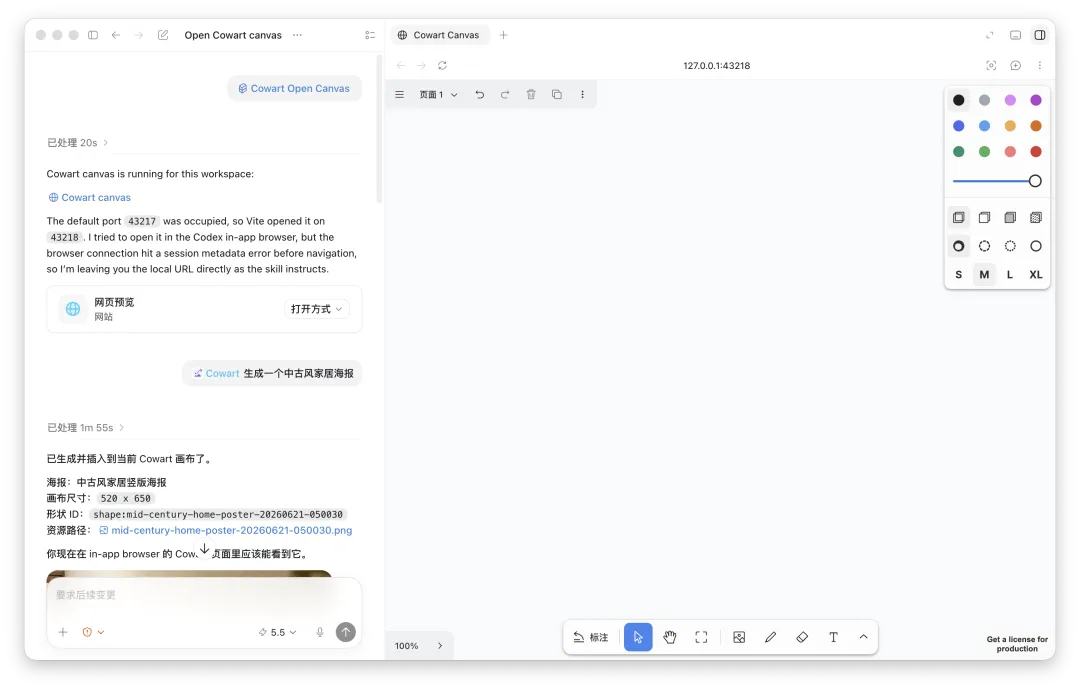
首先,喺 Codex 對話講「Open the Cowart canvas for this project」,就會打開一個原生 widget。所有畫布數據會自動保存喺當前項目嘅 canvas/pages/ 目錄。
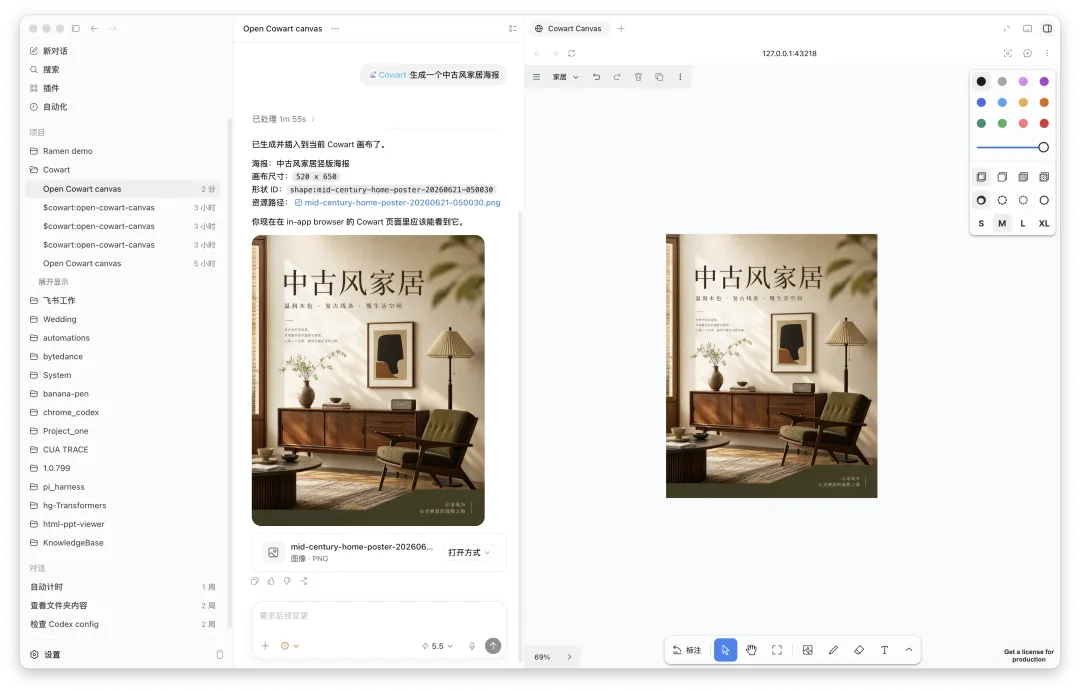
跟住你可以創建一個 AI 圖片框,輸入 prompt,揀參考圖,然後撳發送。Cowart 會將 prompt 同框嘅尺寸交俾 Codex,Codex 按位置同比例生成圖片,直接替換個框。
- 生成新圖:喺畫布上創建 AI 圖片框,輸入 prompt 同參考圖,發送後即時生成。
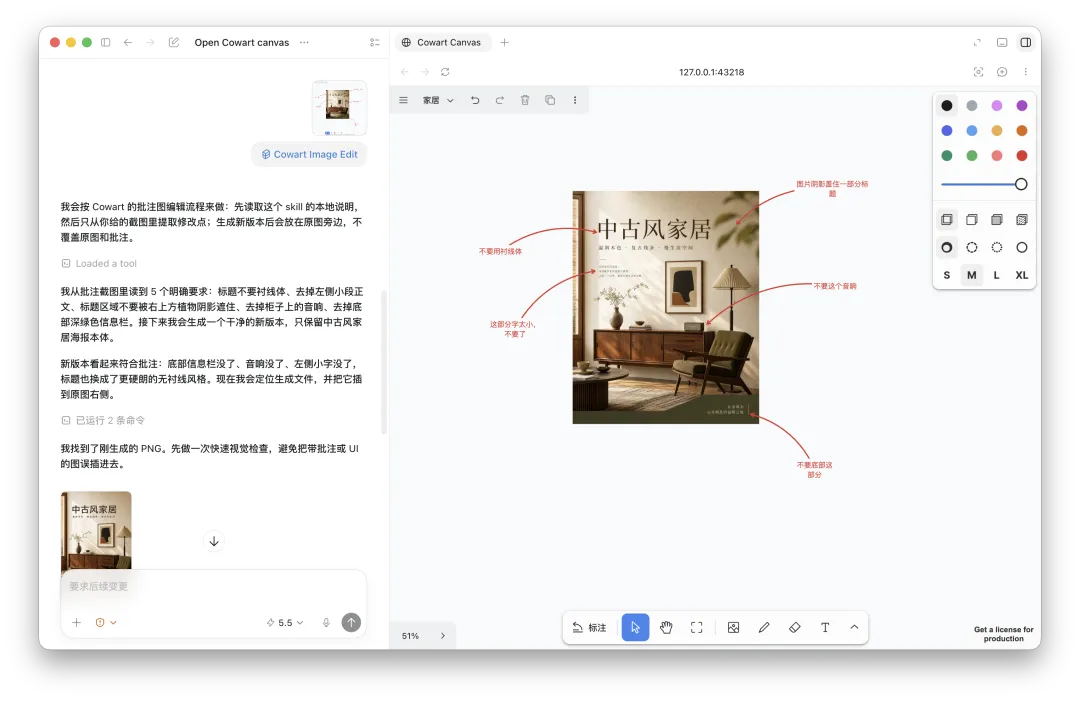
- 根據標註修改:對圖片做標註(箭頭、文字),撳「按標註修改」,Cowart 會導出截圖,Codex 睇完標註後生成乾淨新圖,放喺原圖旁邊。
背後嘅技能同工具
Cowart 提供三個主要技能,全部經 Codex 對話觸發:
- 1 cowart:cowart-open-canvas:打開原生畫布 widget。
- 2 cowart:cowart-image-gen:接收 prompt 同參考圖,生成圖片並替換 AI 框;冇選中框時會插入圖片。
- 3 cowart:cowart-image-edit:根據畫布提交嘅標註截圖,生成修訂版圖片。
如果你想自己做本地開發,可以用 npm run dev 或者 ./scripts/start-canvas.sh /path/to/project。環境變量有 COWART_PORT(預設 43217)、COWART_PROJECT_DIR 同 COWART_CANVAS_DIR。
項目簡介
Cowart 係一個專為 Codex 而設嘅原生無限畫布 widget 插件。佢用 tldraw 做底,提供可視化畫布,可以用嚟構思、標註、生成圖片,以及根據標註嘅圖迭代圖片。畫布會由 MCP widget 直接打開,數據默認會保存到當前用戶項目嘅 canvas/ 目錄,而唔係保存到插件倉庫入面。
功能
喺 Codex 入面打開一個原生 tldraw 無限畫布 widget;正常使用唔再經網頁瀏覽器或者 in-app browser 打開本地頁面。 喺當前項目目錄入面持久化畫布頁面同圖片資源。 喺畫布入面創建 AI 圖片框,直接輸入 prompt、選擇參考圖,然後俾 Codex 按揀中咗嘅框嘅位置同比例生成圖片再取代佢。 標註好圖片之後,可以喺畫布入面直接提交標註截圖,叫 Codex 根據標註生成乾淨嘅新圖,然後擺喺原圖隔籬。 經 Cowart MCP 工具讀取選擇狀態、保存畫布、插入圖片,然後保存到頁面本地資源目錄。
安裝
叫 Codex 自動安裝
將下面呢段發俾 Codex:
請從 https://github.com/zhongerxin/cowart.git 安裝 Cowart Codex 插件。
請 clone 倉庫到 ~/plugins/cowart,確認 .codex-plugin/plugin.json 存在,
把插件加入 personal marketplace,先運行 codex plugin marketplace add ~,
再運行 codex plugin add cowart@personal。
安裝後請校驗插件,並告訴我是否需要開啓一個新對話來加載新技能和 MCP 工具。
手動安裝
建議將插件 clone 到 Codex personal marketplace 默認會引用嘅位置:
mkdir -p ~/plugins
git clone https://github.com/zhongerxin/cowart.git ~/plugins/cowart
cd ~/plugins/cowart
npm install
npm run build
確保 ~/.agents/plugins/marketplace.json 入面有 Cowart 條目:
{
  "name": "personal",
"interface": {
    "displayName": "Personal"
  },
"plugins": [
    {
      "name": "cowart",
      "source": {
        "source": "local",
        "path": "./plugins/cowart"
      },
      "policy": {
        "installation": "AVAILABLE",
        "authentication": "ON_INSTALL"
      },
      "category": "Productivity"
    }
  ]
}
然後先註冊 personal marketplace,再安裝插件:
codex plugin marketplace add ~
codex plugin add cowart@personal
安裝之後建議開一個新嘅 Codex 對話,等新嘅 skill 同 MCP 工具完整加載。
使用
打開畫布
喺 Codex 入面講:
Open the Cowart canvas for this project.
Cowart 會透過 render_cowart_canvas_widget 打開 Codex 原生 widget,唔需要再啟動本地網頁服務或者手動打開 in-app browser。scripts/start-canvas.sh 淨係保留作為本地開發嘅 fallback。
畫布數據會保存喺當前項目目錄下面:
canvas/pages/<page-id>/cowart-canvas.json
canvas/pages/<page-id>/assets/
生成新圖
打開 Cowart 畫布。 喺畫布入面創建並揀中一個 AI 圖片框。喺彈出嘅生成面板入面輸入 prompt,亦可以選擇一張或者多張參考圖,然後㩒發送。
Cowart 會將 prompt、參考圖同揀中咗嘅 AI 圖片 框嘅尺寸資料發送俾 Codex。Codex 會按呢個框嘅位置同比例生成圖片,然後將 AI 圖片 框取代成普通圖片形狀。
根據標註圖生成新圖
喺 Cowart 畫布入面對圖片做標註。 揀中被標註嘅圖片,㩒 按標註修改。Cowart 會導出包含原圖、箭頭同標註文字嘅截圖,並經 widget bridge 發送俾 Codex。
Codex 會讀取截圖入面嘅標註同箭頭,生成冇咗標註痕跡嘅新圖,然後將結果擺喺原圖隔籬。原圖同標註唔會被刪除或者移動。你亦都可以手動將 Cowart 標註截圖發俾 Codex,行同樣嘅修訂流程。
技能
cowart:cowart-open-canvas:打開 Cowart 原生畫布 widget。cowart:cowart-image-gen:接收畫布入面嘅 prompt 同參考圖,用生成圖片取代揀中咗嘅AI 圖片框;冇揀中框嗰時亦可以將生成圖插入當前頁面。cowart:cowart-image-edit:根據畫布提交或者用戶提供嘅 Cowart 標註截圖生成修訂圖。
本地開發
npm install
npm run dev
npm run build
本地開發嗰時仍然可以直接啟動 Vite 畫布服務,並指定用戶項目目錄:
./scripts/start-canvas.sh /path/to/user/project
常用環境變量:
COWART_PORT:本地服務端口,默認43217。COWART_PROJECT_DIR:畫布數據所屬嘅用戶項目目錄。COWART_CANVAS_DIR:畫布數據目錄,默認係$COWART_PROJECT_DIR/canvas。
項目地址
https://github.com/zhongerxin/Cowart
如果你覺得呢篇文章唔錯,記得讚好、在看、轉發俾更多需要嘅朋友仔呀!我哋下次再見!
項目簡介
Cowart 是一個面向 Codex 的原生無限畫布 widget 插件。它基於 tldraw 提供可視化畫布,用於構思、標註、生成圖片和根據標註圖迭代圖片。畫布由 MCP widget 直接打開,數據默認保存到當前用戶項目的 canvas/ 目錄,而不是保存到插件倉庫裏。
功能
在 Codex 中打開一個原生 tldraw 無限畫布 widget;正常使用不再通過網頁瀏覽器或 in-app browser 打開本地頁面。 在當前項目目錄中持久化畫布頁面和圖片資源。 在畫布中創建 AI 圖片框,直接輸入 prompt、選擇參考圖,並讓 Codex 按選中框的位置和比例生成圖片後替換它。 標註好圖片後,可從畫布裏直接提交標註截圖,讓 Codex 根據標註生成乾淨的新圖並放到原圖旁邊。 通過 Cowart MCP 工具讀取選擇狀態、保存畫布、插入圖片,並保存到頁面本地資源目錄。
安裝
讓 Codex 自動安裝
把下面這段發給 Codex:
請從 https://github.com/zhongerxin/cowart.git 安裝 Cowart Codex 插件。
請 clone 倉庫到 ~/plugins/cowart,確認 .codex-plugin/plugin.json 存在,
把插件加入 personal marketplace,先運行 codex plugin marketplace add ~,
再運行 codex plugin add cowart@personal。
安裝後請校驗插件,並告訴我是否需要開啓一個新對話來加載新技能和 MCP 工具。
手動安裝
推薦把插件 clone 到 Codex personal marketplace 默認會引用的位置:
mkdir -p ~/plugins
git clone https://github.com/zhongerxin/cowart.git ~/plugins/cowart
cd ~/plugins/cowart
npm install
npm run build
確保 ~/.agents/plugins/marketplace.json 中有 Cowart 條目:
{
  "name": "personal",
"interface": {
    "displayName": "Personal"
  },
"plugins": [
    {
      "name": "cowart",
      "source": {
        "source": "local",
        "path": "./plugins/cowart"
      },
      "policy": {
        "installation": "AVAILABLE",
        "authentication": "ON_INSTALL"
      },
      "category": "Productivity"
    }
  ]
}
然後先註冊 personal marketplace,再安裝插件:
codex plugin marketplace add ~
codex plugin add cowart@personal
安裝後建議開啓一個新的 Codex 對話,讓新的 skill 和 MCP 工具完整加載。
使用
打開畫布
在 Codex 中說:
Open the Cowart canvas for this project.
Cowart 會通過 render_cowart_canvas_widget 打開 Codex 原生 widget,不需要再啓動本地網頁服務或手動打開 in-app browser。scripts/start-canvas.sh 只保留為本地開發 fallback。
畫布數據會保存在當前項目目錄下:
canvas/pages/<page-id>/cowart-canvas.json
canvas/pages/<page-id>/assets/
生成新圖
打開 Cowart 畫布。 在畫布裏創建並選中一個 AI 圖片框。在彈出的生成面板裏輸入 prompt,也可以選擇一張或多張參考圖,然後點擊發送。
Cowart 會把 prompt、參考圖和選中 AI 圖片 框的尺寸信息發送給 Codex。Codex 會按這個框的位置和比例生成圖片,然後把 AI 圖片 框替換成普通圖片形狀。
根據標註圖生成新圖
在 Cowart 畫布中對圖片做標註。 選中被標註的圖片,點擊 按標註修改。Cowart 會導出包含原圖、箭頭和標註文字的截圖,並通過 widget bridge 發送給 Codex。
Codex 會讀取截圖裏的標註和箭頭,生成去掉標註痕跡的新圖,並把結果放在原圖旁邊。原圖和標註不會被刪除或移動。你也可以手動把 Cowart 標註截圖發給 Codex,走同樣的修訂流程。
技能
cowart:cowart-open-canvas:打開 Cowart 原生畫布 widget。cowart:cowart-image-gen:接收畫布內 prompt 和參考圖,用生成圖片替換選中的AI 圖片框;沒有選中框時也可以把生成圖插入當前頁面。cowart:cowart-image-edit:根據畫布提交或用戶提供的 Cowart 標註截圖生成修訂圖。
本地開發
npm install
npm run dev
npm run build
本地開發時仍可以直接啓動 Vite 畫布服務,並指定用戶項目目錄:
./scripts/start-canvas.sh /path/to/user/project
常用環境變量:
COWART_PORT:本地服務端口,默認43217。COWART_PROJECT_DIR:畫布數據所屬的用戶項目目錄。COWART_CANVAS_DIR:畫布數據目錄,默認是$COWART_PROJECT_DIR/canvas。
項目地址
https://github.com/zhongerxin/Cowart
如果你覺得這篇文章不錯,別忘了點贊、在看、轉發給更多需要的小夥伴哦!我們下期再見!